2015年5月17日日曜日

「System Center 2012 R2 Virtual Machine Manager Update Rollup 6の日本語コンソールがハングアップする」件の修正プログラム その2

「System Center 2012 R2 Virtual Machine Manager Update Rollup 6の日本語コンソールがハングアップする」件の修正プログラムの続きです。

Run clone or create a new VM, System Center 2012 R2 Virtual Machine Manager Update Rollup 6 Japanese console to hang.にフィードバックした内容を見直したら、5月13日に製品開発チームからコメントがあり、5月15日にHotfixを公開した旨の記述がありました。フィードバックしていたのに見逃してました。。。

気を取り直して、Hotfixを適用します。

https://support.microsoft.com/en-us/kb/3065235にアクセスして、Hotfixを入手します。
[Hotfix Download Available]リンクをクリック。


[同意する]を押します。


「1 修正プログラムを選択する」のチェックボックスをチェックし、

「2 電子メールで修正プログラムをリクエストします」で自分の電子メールアドレスを入力します。

[リクエストを送信する]をクリックすると、下記の画面になります。

しばし電子メールが届くのを待ちます。

メールのリンクからファイルをダウンロードしました。
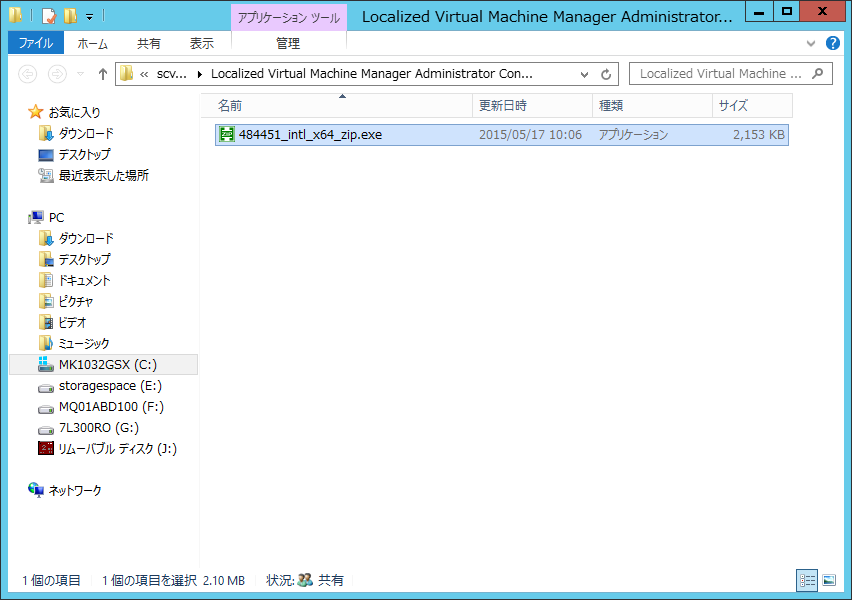

ダウンロードしたファイルと同じフォルダに展開するように実行したら、さらに実行ファイルが展開されました。


hotfix.txtの内容を見ると、「展開した実行形式ファイルをさらに実行せよ」ということです。


いきなりdllファイルを上書きされると困るので、
https://support.microsoft.com/en-us/kb/3065235の手順に戻って、dllファイルのバックアップを行います。VMMコンソールは終了しておく必要がありますので、ご注意ください。
私の環境で問題が発生したのは、日本語でしたので、"C:\Program Files\Microsoft System Center 2012 R2\Virtual Machine Manager\bin\ja"を開きます。


ここにある"Microsoft.VirtualManager.UI.HardwareProperties.resources.dll"をリネームしてバックアップしました。


"System Center 2012 R2 Virtual Machine Manager - UR6 HotFix.EXE"を実行します。


[Yes]ボタンを押します。


"System Center 2012 R2 Virtual Machine Manager - UR6 HotFix.EXE"と同じフォルダに展開しておきます。


zipファイルとWordファイルが展開されました。

Wordファイルは、さらに詳細なインストール手順やファイルのリストが記述されていましたので、一読をお勧めします。

zipファイルのフォルダ構成をたどっていきます。
zipファイルを開いてみたのが、下記の画像です。この画像にある言語は、今回の問題の対象であり解決もできるということですね。


さらにフォルダをドリルダウンします。
64bitと32bitの両方について、修正ファイルが用意されていますね。


さらにフォルダをドリルダウンします。dllファイルがありました!
このファイルを"C:\Program Files\Microsoft System Center 2012 R2\Virtual Machine Manager\bin\ja"にコピーします。


ファイルコピー完了。


VMMコンソールを起動し、VMを新規作成して問題が解決されたか確認します。


[ハードウェアの構成]画面が問題なく表示されました!


ということで、無事にVMが新規作成できるようになりました。


VMM製品開発チームの迅速なる対応に感謝いたします。

2015年5月14日木曜日

「Azure VMのわかりやすい課金計算」の解説記事をご紹介します。
今回は、備忘録も兼ねて、Azure VMのわかりやすい課金計算方法の解説記事をご紹介します。

Azure VMのストレージ利用料について、モヤモヤしていたのですが、
仮想マシンの課金の仕組み http://blogs.msdn.com/b/dsazurejp/archive/2015/01/09/azure-virtual-machine-billing-architecture.aspxを読んだら、疑問解消しました。

「既定でマウントされているCドライブについても使用容量は課金される」ということでした。
追加ディスクは、課金対象なのは、わかっていたのですが、上記が今までモヤモヤしていました。

そして、課金計算ツールの使い方が載っている記事も見つけました。
Windows Azure 計算ツールの使い方 http://blogs.msdn.com/b/dsazurejp/archive/2014/03/27/azure-calculation-tool.aspx
ここに書かれているストレージトランザクションですが、「そういう課金もあったな」と、すっかり忘れていました。
幸いにして、ストレージトランザクションの課金単位は、かなり大きいです。
9百万のストレージトランザクションで、45.9円ほどになるそうです。
つまり、万が一、ストレージトランザクション利用料を見積もりから漏らしても、月額料金が大きく変わるようなことはなさそうですね。

上記記事を読めば、これまでより正確な見積もりを計算できそうです。

以上、ご参考になれば幸いです。

2015年5月9日土曜日

System Center 2012 R2 Virtual Machine Manager Update Rollup 6の日本語コンソールがハングアップする

New VMやclone VMすると、System Center 2012 R2 Virtual Machine Manager Update Rollup 6の日本語コンソールがハングアップしてます。
Management Serverは英語環境で構築。
VMMコンソールは、英語環境と日本語環境の両方を使っています。

英語コンソールで新規にVM作成すると問題ありません。


英語コンソールのクローンVMも問題ありません。


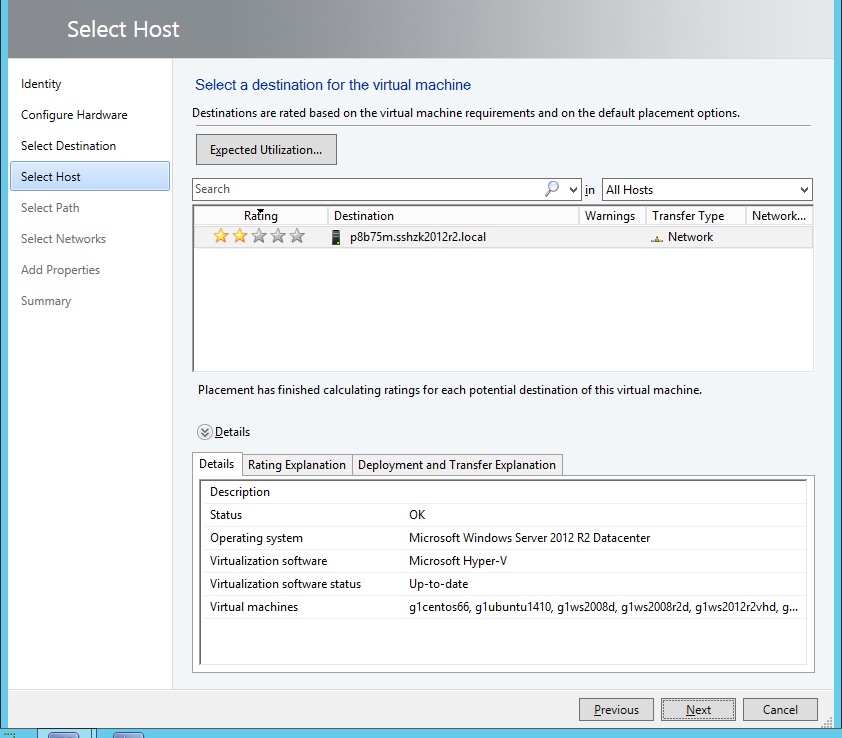
しかしながら、日本語環境で新規VM作成やクローンVMしようとするとウィザードがハングアップしてしまいます。
VM作成の場合

このウィザード上ではマウスが砂時計になってしまいます。VMMコンソールも反応しません。

クローンVMの場合も同様です。


なお、環境の都合でManagement Serverが日本語環境は問題ないのかは試せていません。フィードバックして様子を見たいと思います。

2015年5月7日木曜日

Azure Backup on Windows Server 2012だとバックアップ時間が遅いのはバグなんでしょうか?

Azure Backup on Windows Server 2012 R2で47MBほどを4分でバックアップできました。


が、Azure Backup on Windows Server 2012だと同じような時間で終わらないのです。
バックアップを開始してから25分ほど経ったのが下記の画面なのですが。。。

この状態では、ジョブの取り消ししかできません。


一度キャンセルしたり、

何度かトライしました。

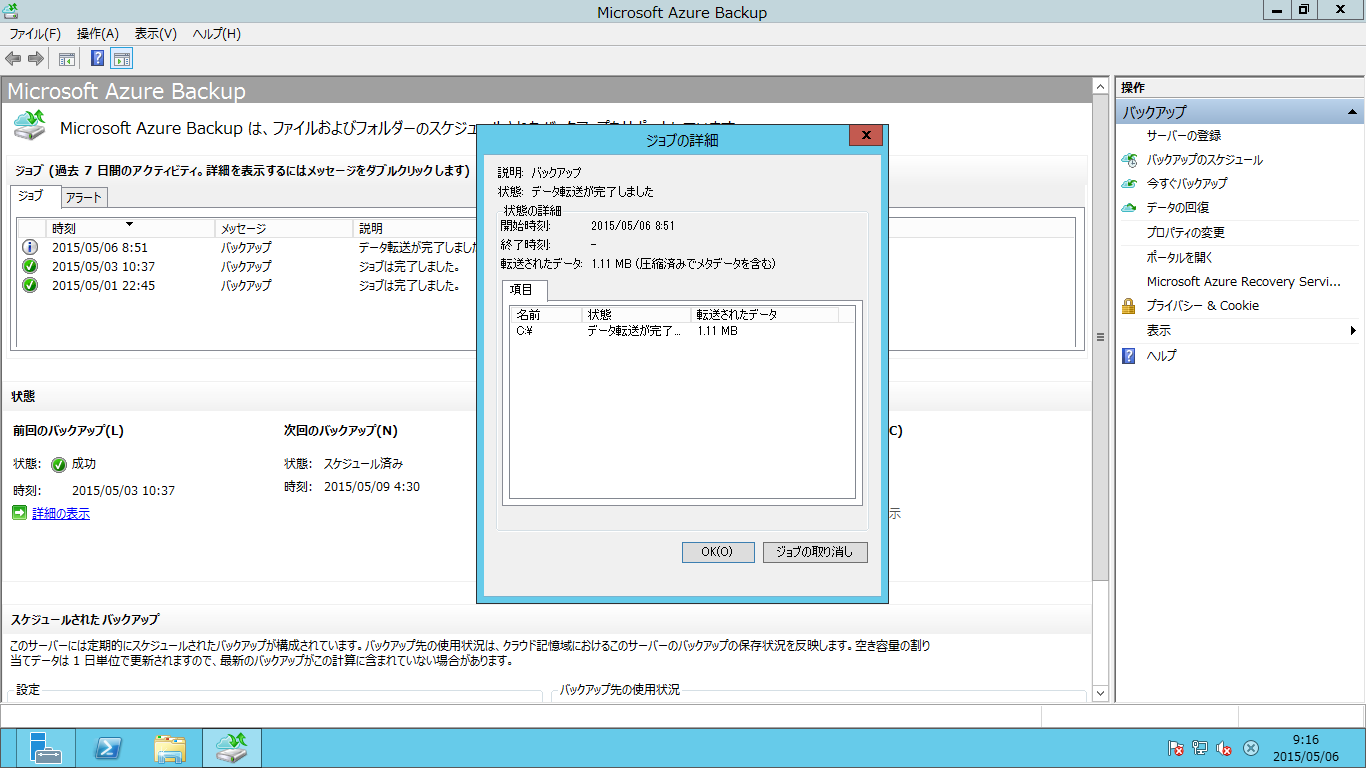
2分ほどでデータ転送が完了した画面が下記です。

しかしここから、ジョブが完了しない。


そうこうしているうちに30分ほどで、ジョブ完了。

ダイアログを拡大してみました。

25分ほどで、ジョブが完了しています。

さて、この違いは何なのでしょうか。
Microsoft Azure Recovery Service Agentは、同じもの(2.0.8707.0)を使っています。
フィードバックはしてみますが、情報をお持ちの方、コメントお待ちしております。

2015年5月6日水曜日

Microsoft Operations Management Suite

Microsoft Igniteで発表があったようなので見てみました。
というか、AzureのOperational Insightsからポータルにアクセスできました。
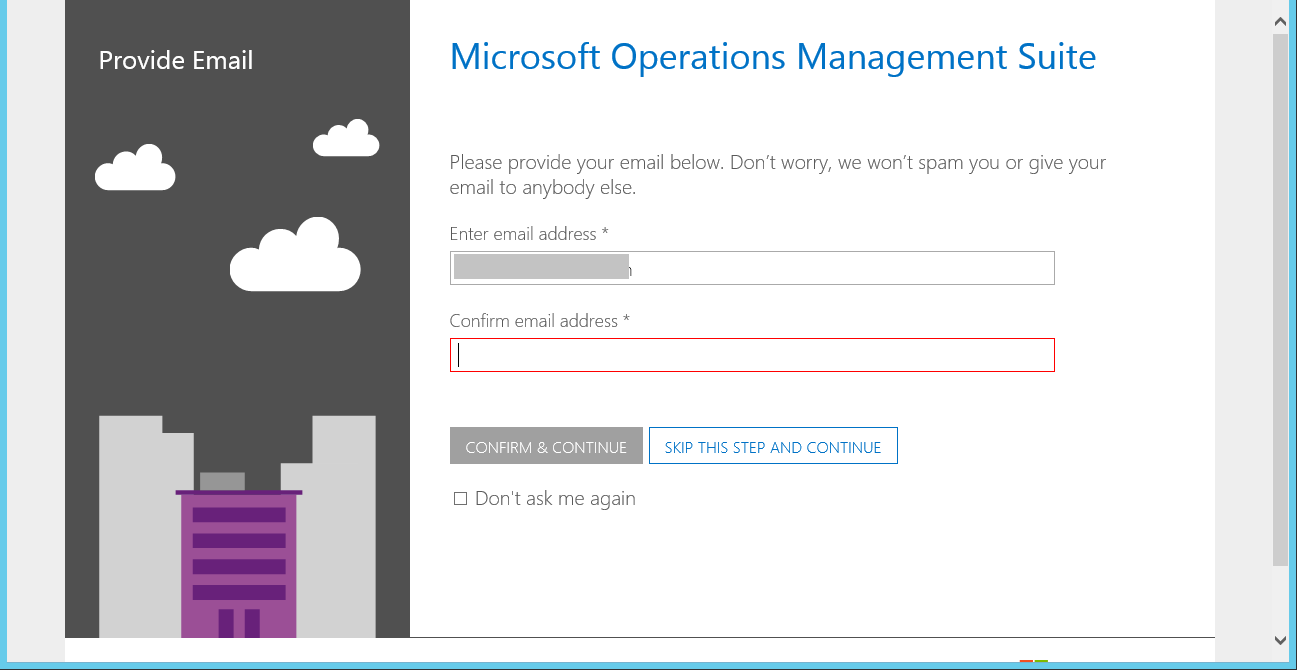
そうしますと、eメールアドレスを要求されます。

入力したeメールアドレスにアクティベートのメールが届くので、有効化しました。

初見は、Operational Insightsから一部画面レイアウトが変わったかなという感じです。

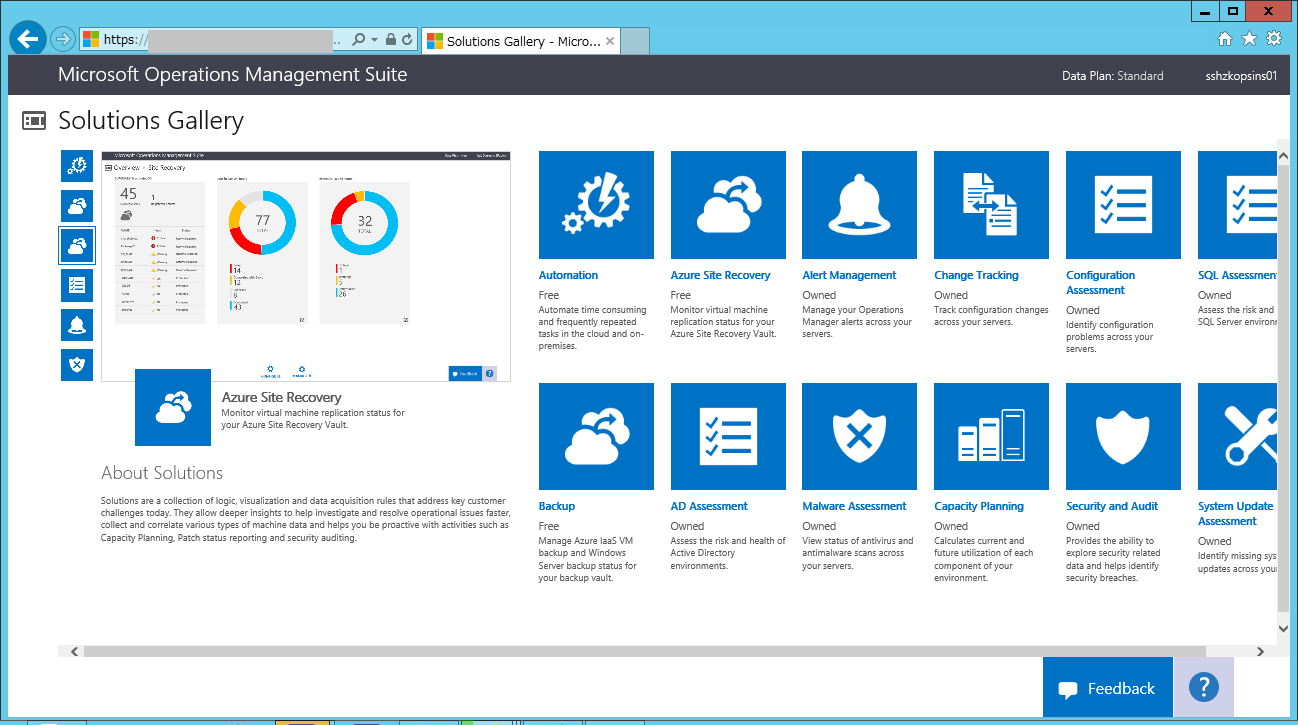
Solutions Galleryをクリックしてみます。

以前Inteligence Packsと呼ばれていたものは、Solutions Galleryに名称変更されたようですね。
Automation、Azure Site Recovery、Backupが追加されたようです(この辺りもおいおい見ていきます)。


Overviewに戻って、右スクロール。設定画面へのタイルも新しくなっています。


Solutions、Conneted Sources、Logsの3画面あります。
Solutionsでは、導入済みのSolution(旧Inteligence Pack)の詳細画面へのアクセスとSolutionの削除ができます。

Get Startedが折りたたまれていることに気付いたので、展開してみました。

設定されていない場合は、このステップにしたがって設定しましょうということですね。本環境ではすでにOperational Insightsの時点で構成済みのため、すべて完了しています。

Conneted Sourcesは、直接エージェントを導入して監視するパターンと、SCOMを使って監視するパターン、ログ蓄積用のストレージの設定画面です。
そのうち、Linux用のエージェントもリリースされるようですね。
ログ蓄積用のストレージは、おいおいAWS Storageが利用可能になるようです。


Logsは、IISログとイベントログの設定画面です。


これから機能拡張がまたはいると思いますが、今後の展開が大変楽しみです。

以上、参考になれば幸いです。

2015年5月4日月曜日

Windows Azure Pack Update Rollup 6 and SPF Update Rollup 6

Short tipsです。

Windows Azure Pack Update Rollup 6は、自動更新されていなかったので、更新プログラムの一覧を画面キャプチャーできました。


Windows Azure Packコンポーネントは複数ありますが、更新の順番が決まっているとのこと。詳細は、
Update Rollup 6 for Windows Azure Pack
の
Installation instructions
を確認してください。
このサポート技術情報は、新しくWindows Azure PackでサポートされたSQL Server Resource Governorの設定方法、手動での更新方法についての情報が載っていますので、ご一読をお勧めします。

ということで、Windows Updateに任せて更新してしまいます。
再起動が必要です。


更新完了しました。


最後に、SPF Update Rollup 6もWindows Updateで配布されていますので、適用後の画面ショットを載せておきます。


以上、参考になれば幸いです。