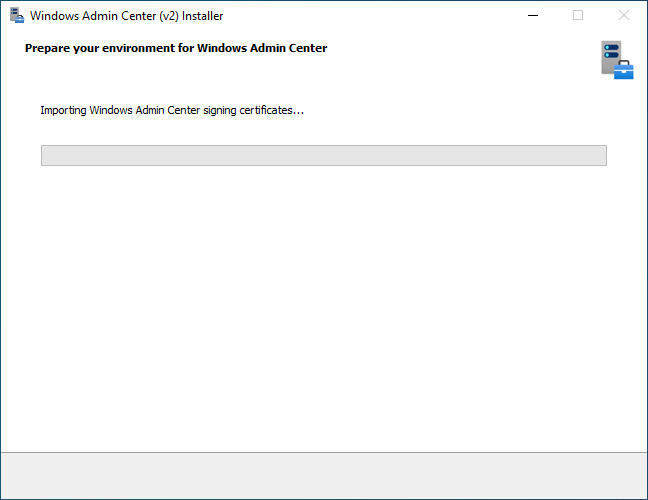
インストールウィザードを使う従来のやり方ではダメなようです。プログラムと機能には、アンインストールしか表示されません。。。
PowerShell Moduleは、いくつか使えそうです。
Configrationフォルダー内を見てみたら、Update-WACClusterNodeConfiguration.ps1があります。改めてクラスター対応を図るつもりなのかもしれないですね。
"C:\Program Files\WindowsAdminCenter\PowerShellModules\Microsoft.WindowsAdminCenter.Configuration\Microsoft.WindowsAdminCenter.Configuration.psm1"
"C:\Program Files\WindowsAdminCenter\PowerShellModules\Microsoft.WindowsAdminCenter.ManagementTools\Microsoft.WindowsAdminCenter.ManagementTools.psm1"
"C:\Program Files\WindowsAdminCenter\PowerShellModules\Microsoft.WindowsAdminCenter.PowerShellTools\Microsoft.WindowsAdminCenter.PowerShellTools.psm1"
をインポートしてみました。証明書関連のコマンドレットなどを探してみます。
# Get-Command の出力を取得し、特定の文字列を含むコマンドをフィルター
$filteredCommands = Get-Command | Where-Object { $_.Source -like "*WindowsAdmin*" }| Where-Object { $_.Name -like "*certificate*" }
# フィルター結果を表示
$filteredCommands
CommandType Name Version Source
----------- ---- ------- ------
Function Add-WACCertificates 0.0 Microsoft.WindowsAdminCenter.Configuration
Function Get-WACCertificateSubjectName 0.0 Microsoft.WindowsAdminCenter.Configuration
Function Get-WACSelfSignedCertificate 0.0 Microsoft.WindowsAdminCenter.Configuration
Function Import-WACBuildSignerCertificate 0.0 Microsoft.WindowsAdminCenter.Configuration
Function New-WACSelfSignedCertificate 0.0 Microsoft.WindowsAdminCenter.Configuration
Function Remove-WACSelfSignedCertificate 0.0 Microsoft.WindowsAdminCenter.Configuration
Function Set-WACCertificateAcl 0.0 Microsoft.WindowsAdminCenter.Configuration
Function Set-WACCertificateSubjectName 0.0 Microsoft.WindowsAdminCenter.Configuration
Get-WACCertificateSubjectNameを実行してみました。インストール時の自己署名証明書のみですね。
あてずっぽうで、Set-WACCertificateSubjectNameに生成した証明書のサブジェクトを指定してみた。証明書は置き換わったようだ。
では、Webブラウザからアクセスしてみるとどうなのか?まだ置き換わっていなかった。
Windows Admin Centerのサービスを再起動してみます。
サービス再起動後しばし待ちます。
しばらく経過後、サービスが落ちてる。。。
サービス起動後もしばらくたつとサービスが止まってます。
自己署名証明書に戻して、サービス起動してみましょう。元通りになりました。
おそらくサブジェクトの指定方法がまずいような気がしますが、さて。。。
公式情報が無いので、これ以上の探索はいったん止めておきます。プレビュー時点では、最初に証明書を用意しておいたほうが良さそうですね。従来通りGUIで証明書を差し替えるのか、PowerShellによって証明書を差し替えるのかは、GAされた後に改めて確認します。
とおもったのですが、PowerShellモジュールのサンプルをのぞいてみることに。
CNのみや、拇印でも行けそう。CNのみで試してみます。
しばらく待つとサービス落ちる。
拇印で指定してみます。
しばらく待ってみたが、サービス落ちてない。
Test-NetConnection -port 443 g2ws2022wacpv2.sshzk2016.local も疎通しています。
なかなか画面が開かない。。。
自己署名証明書に戻しました。サービス再起動後でもすぐに画面開きますね。
証明書要求の書式が良くないのだろうか。
※書式自体は、従来のWindows Admin Centerで利用していたものを流用しています。