2014年3月21日金曜日

VyattaでNATする

初期設定については、
ソフトウェア ルータ Vyatta を試してみる。 http://zettai-non-sugar.blogspot.jp/2010/08/vyatta.html
も参考にさせていただきました。此方は、Vyattaの技術情報リンクがまとまっていて、非常に助かる記事でもあります!

Hyper-Vホストに、vyatta-livecd_VC6.6R1_amd64.isoを使って構築します。この辺りは、Vyatta で作る帯域制御可能なネットワークと NAT 経由の外部アクセス
http://engineermemo.wordpress.com/2012/07/12/vyatta-%e3%81%a7%e4%bd%9c%e3%82%8b%e5%b8%af%e5%9f%9f%e5%88%b6%e5%be%a1%e5%8f%af%e8%83%bd%e3%81%aa%e3%83%8d%e3%83%83%e3%83%88%e3%83%af%e3%83%bc%e3%82%af%e3%81%a8-nat-%e7%b5%8c%e7%94%b1%e3%81%ae/
に記載があるので、本記事では端折ります。

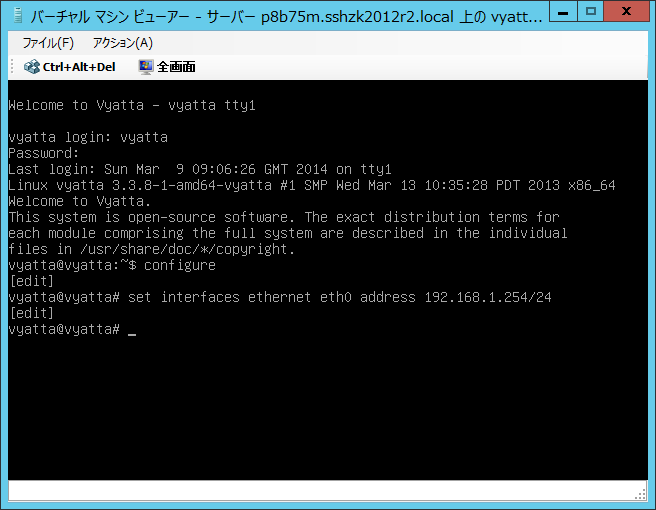
configureコマンドで初期設定を行います。
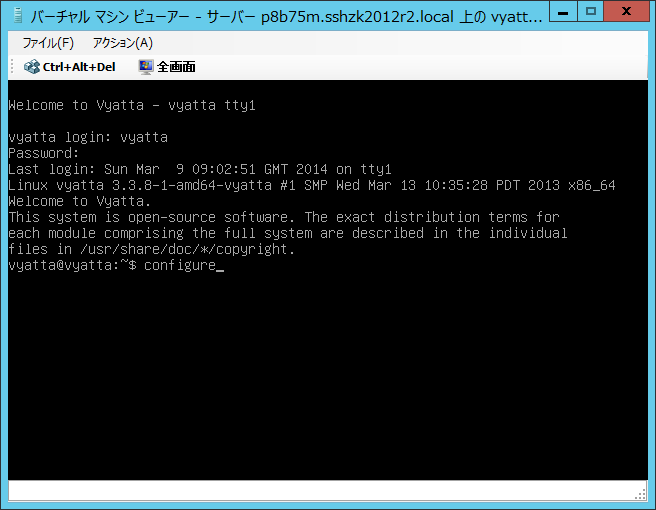
vyatta-configure01

ブロードバンドルーター側のインターフェースにIPアドレスを付与します。
vyatta-configure02

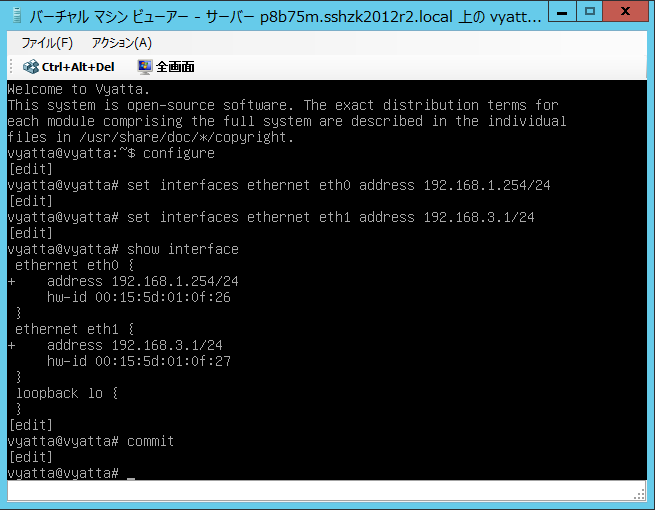
テストネットワーク側のインターフェースにIPアドレスを付与します。"show interface"コマンドで設定内容を確認してみます。この"show interface"ではMACアドレスが確認できるので、MACアドレスを確認のうえ、インターフェースにIPアドレスを間違いなく付与できるでしょう。
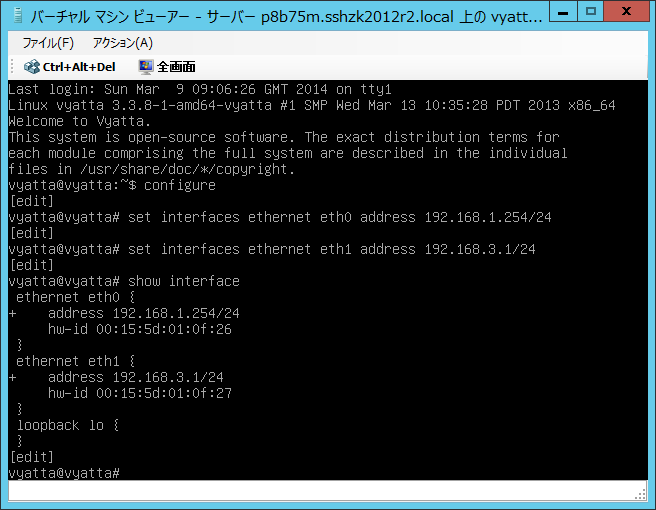
vyatta-configure04
commitして、
vyatta-configure05
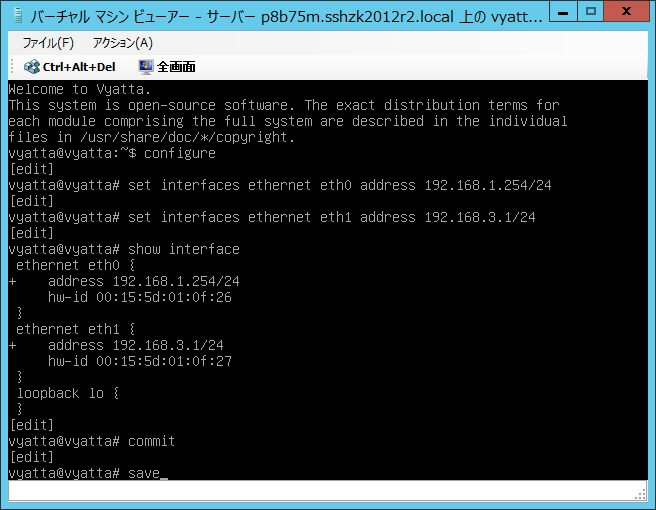
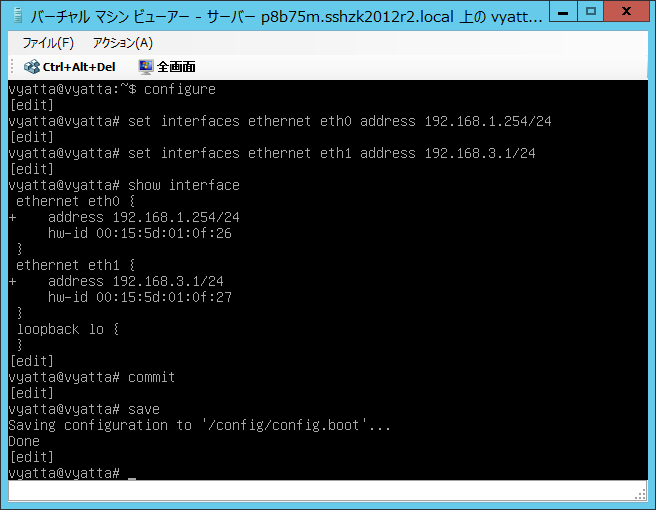
saveで設定を保存します。
vyatta-configure06
これで、設定が不揮発になりました。
vyatta-configure07

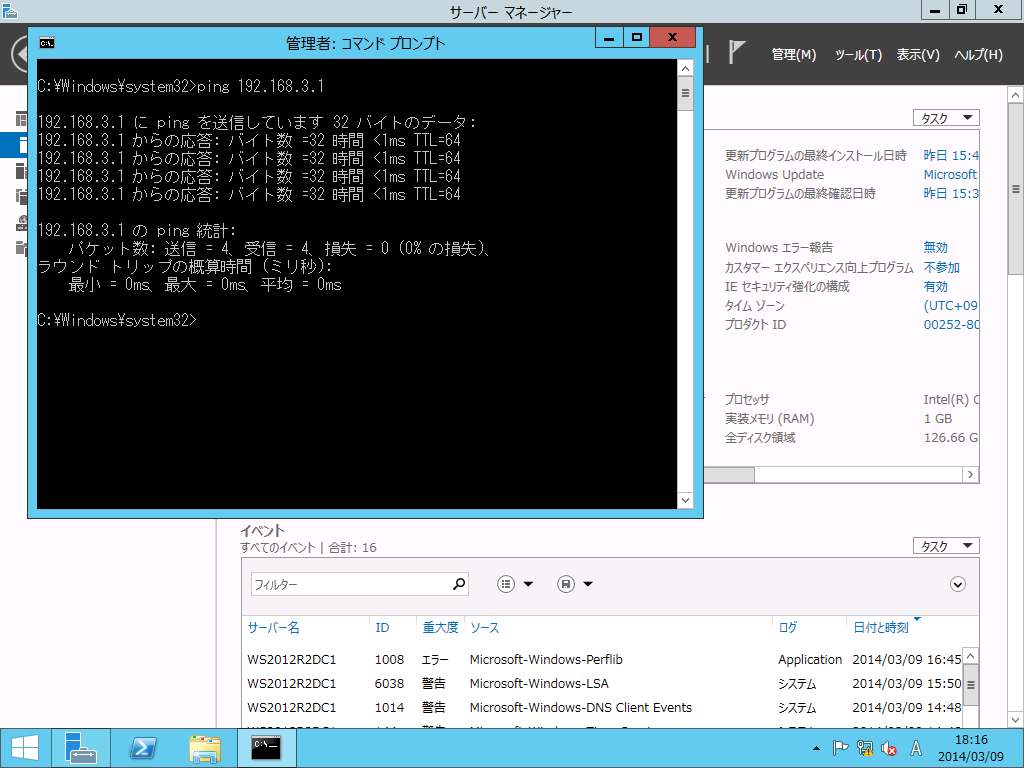
ブロードバンドルーター側のセグメントから疎通を確認します。問題ないですね。
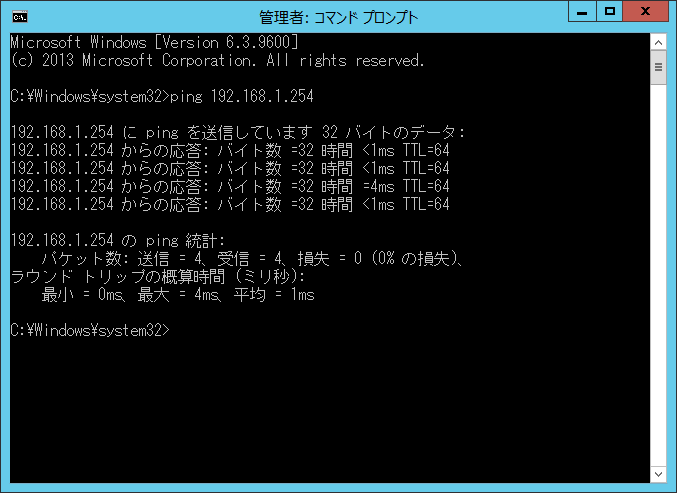
vyatta-configure08

テストネットワーク側のセグメントから疎通を確認します。問題ないですね。
vyatta-configure09
あとは、ntpセーバーやDNSサーバーなどの設定を行っておきます。

NATについては、いろいろ調べましたが、SEの雑記さんの"■NAT の設定"に書かれているコマンドが、一番新しいバージョンに対応しているとわかりました。
Vyatta で作る帯域制御可能なネットワークと NAT 経由の外部アクセス
http://engineermemo.wordpress.com/2012/07/12/vyatta-%e3%81%a7%e4%bd%9c%e3%82%8b%e5%b8%af%e5%9f%9f%e5%88%b6%e5%be%a1%e5%8f%af%e8%83%bd%e3%81%aa%e3%83%8d%e3%83%83%e3%83%88%e3%83%af%e3%83%bc%e3%82%af%e3%81%a8-nat-%e7%b5%8c%e7%94%b1%e3%81%ae/


検索していると"set service nat "コマンドが結構出てくるのですが、vyatta-livecd_VC6.6R1_amd64.isoを使って構築した場合は、"set nat source "コマンドを使う必要がありました。
ということで、"show nat"で設定した結果をさらしておきます。
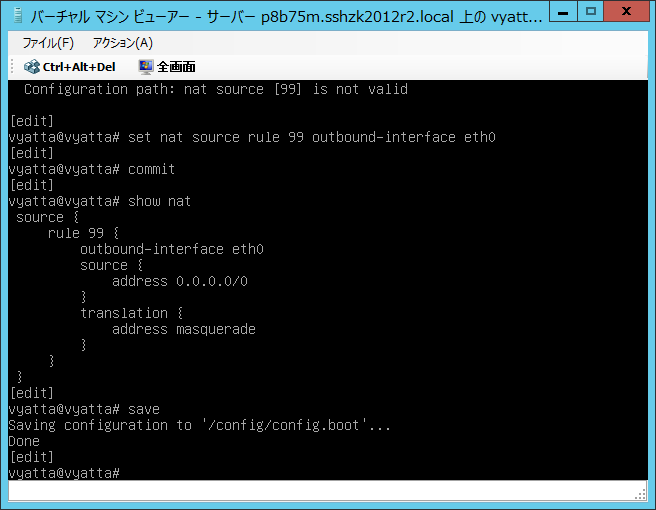
vyatta-configure-nat

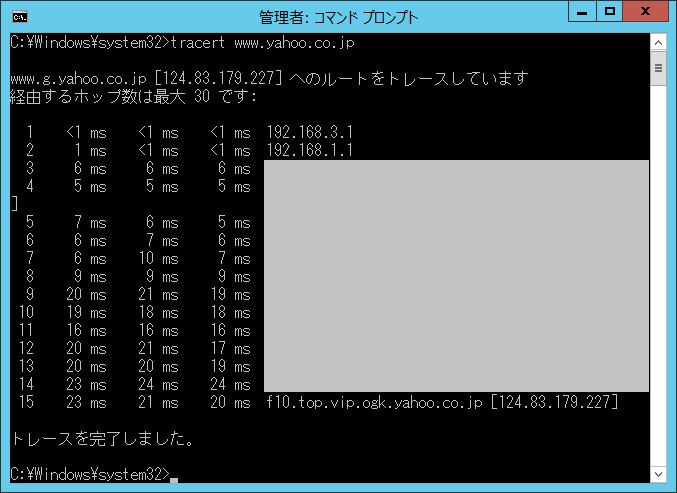
tracertもばっちり疎通してます。
vyatta-configure-nat-tracert

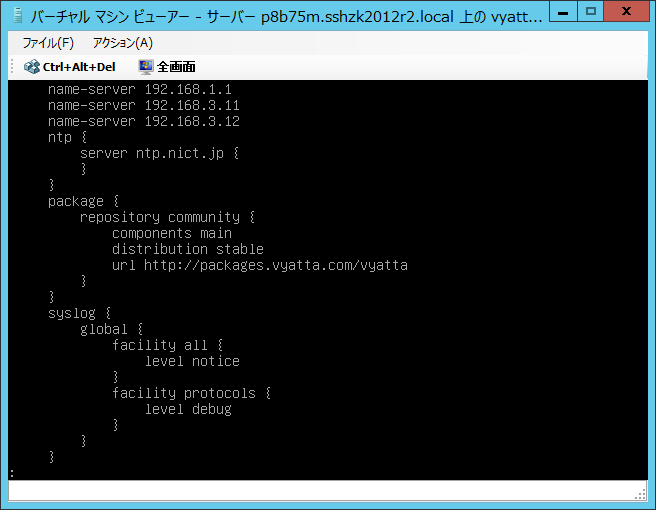
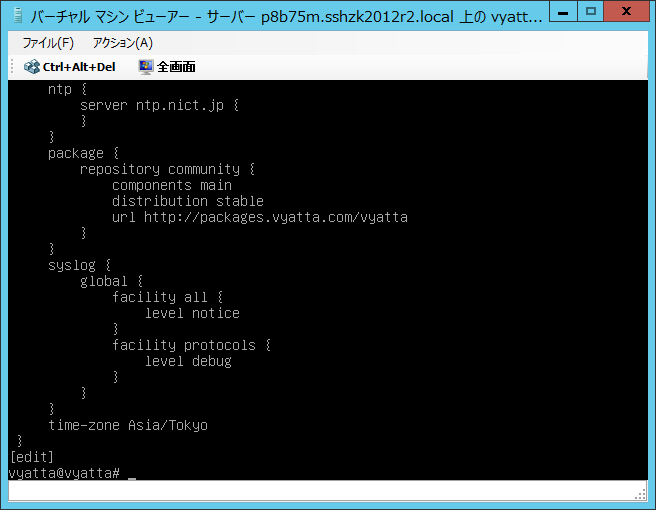
ここまでの設定も支障のない範囲でさらしておきます。
vyatta-configure10
vyatta-configure11
vyatta-configure12

そういえば、Vyattaは、Debianベースであることも調べている中で知りました。性質上、あまりパッケージを追加するのは好ましくないですが、知っておくと何かの役に立つかもしれませんね。

さて、Windows Azureとつながなきゃな。
(そのまえに、忘れていたOpenSUSE 13.1などに、SCOMエージェントを追加する記事を書きます~)

2014年3月17日月曜日

Vyattaを勉強するために

参考になりそうなブログ記事などを備忘録としてメモしておきます。

まずはテスト用のセグメントと家のセグメントをNATで疎通させたいので、下記の記事を参考にします。
ここでは、レンタルBBルーターでNAT、VyattaでもまたNATになりそうなので、技術的なトラブルがなければ良いなあと思っています。

そのあとは、Windows Azureの仮想ネットワークと接続させたいわけです。
ここでは、レンタルBBルーターのポート解放でIPアドレス変換した後に、Vyattaで上手くやれるようになことが目標です。
まずは上の記事で概要をつかんで、下のドイツ語記事で設定の入れ込みという進め方になりそうかな。その前に、Windows Azureの仮想ネットワークを作っておいたほうがよさそうです(そっちは別記事で、準備中)。

2014年3月7日金曜日

MVP Community Campに参加しませんか!

MVP Community Camp
March 17 - March 22, 2014
MVPCommunityCamp.png
に参加してみませんか?

この機会に、アジア・パシフィックのいろいろな方々から技術的レクチャーを受け、技術者としてのスキルアップを目指してみませんか。
私もオンライン、オフラインカンファレンスと時間の許す限り参加して、技術スキルを得るとともに、その情報も踏まえたプラスアルファをコミュニティにフィードバックしていけたらと考えております。

MVP Community Camp オンラインセミナーもありますし、
MVP Community Camp カンファレンスは日本各地で開催されます。これは日本だけのセミナーではなくアジア・パシフィックのものでもあります。ぜひこの機会を捉えて、学んでみてはいかがでしょうか。

2014年3月3日月曜日

SC 2012 R2 OM Update Rollup 1のLinux監視

いくつかのLinuxディストリビューションを監視できるようにしてあります。
sc2012r2om-agent2ndinstall-ubuntu1310-10

もう少し細かく監視できるところを見ていきます。
※Physical Diskは特に何も表示されなかったので、割愛します。

Logical Disk State
論理ディスクというか、論理パーティションの状況が確認できます。論理パーティションは、ディストリビューション毎にユニークであることがわかりますね。
sc2012r2om-unix_linux-monitor-01

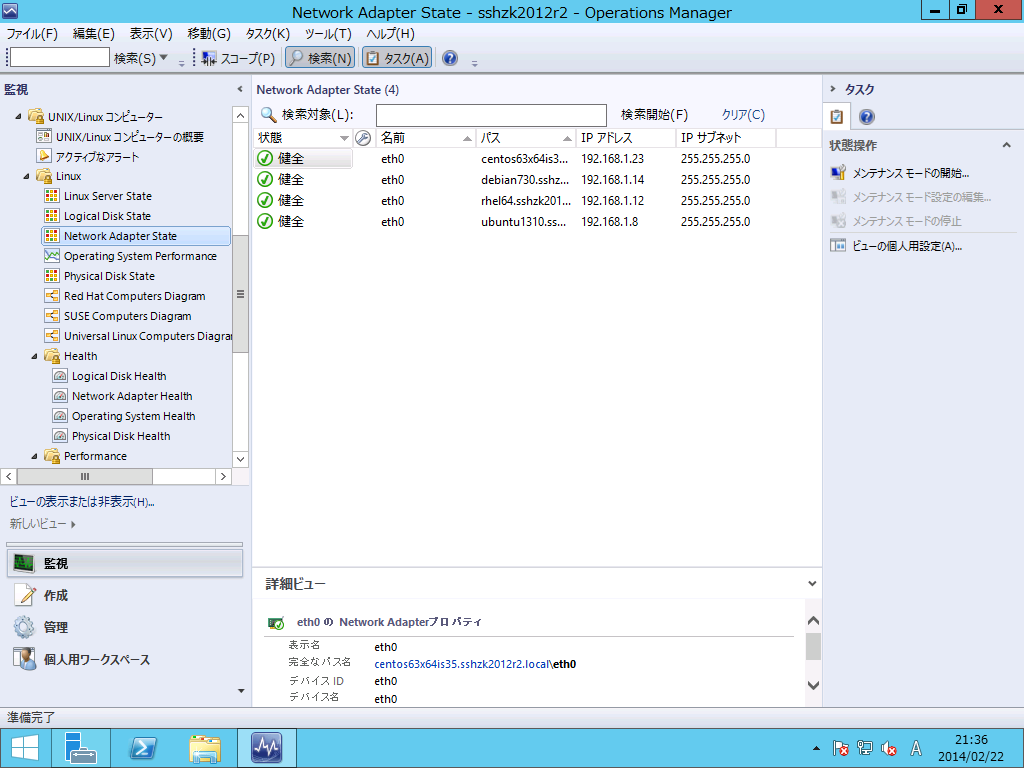
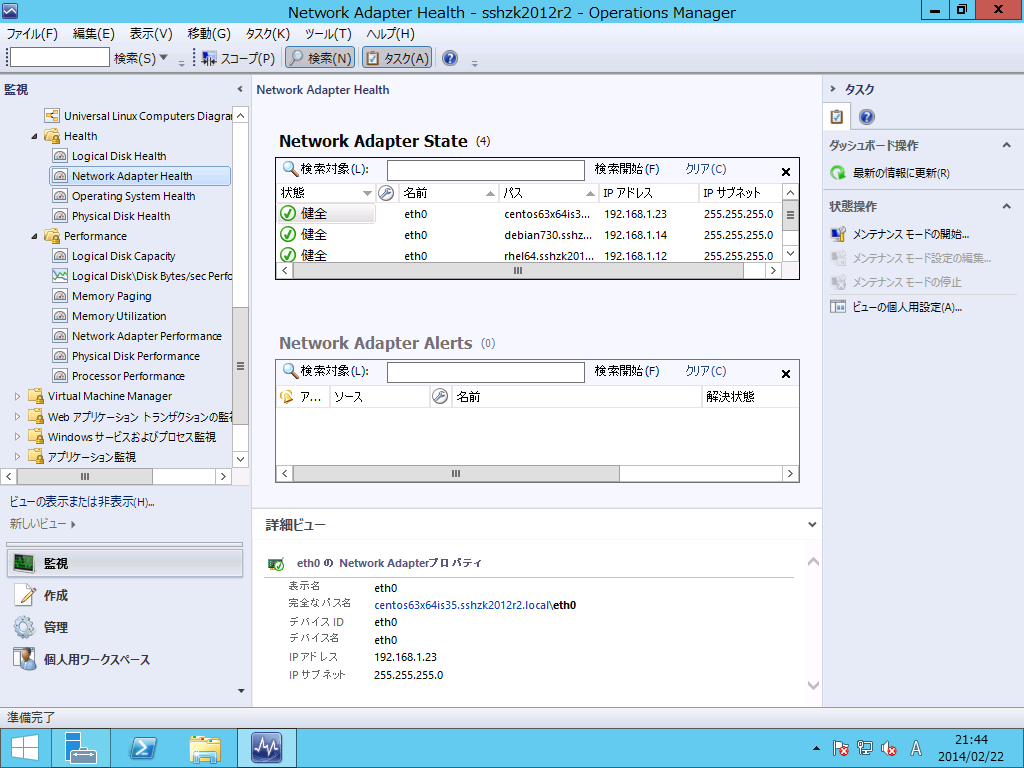
Network Adapter state、いわゆるethXの監視です。ここでは1VMあたり一つしかネットワークアダプターとなっています。
sc2012r2om-unix_linux-monitor-02

OSパフォーマンスの監視です。このグラフではプロセッサーと、メモリーを監視させています。
sc2012r2om-unix_linux-monitor-03

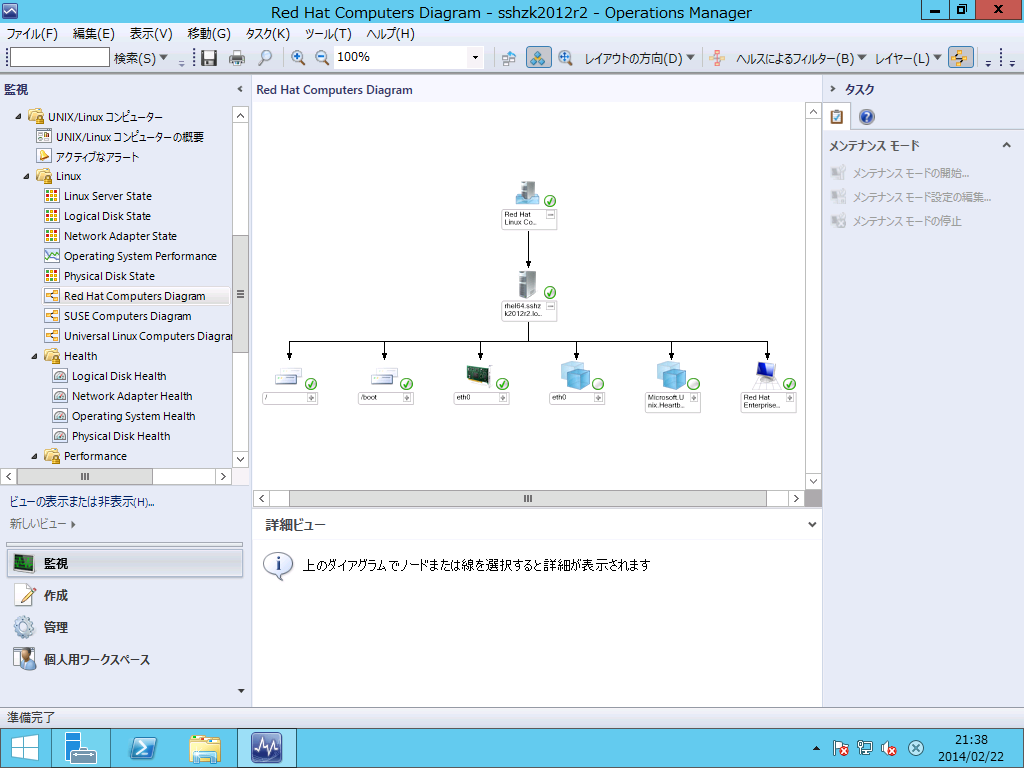
RHEL系のコンピューターダイアグラムです。ここまで見てきたような監視項目がツリー状に表現されています。
sc2012r2om-unix_linux-monitor-04

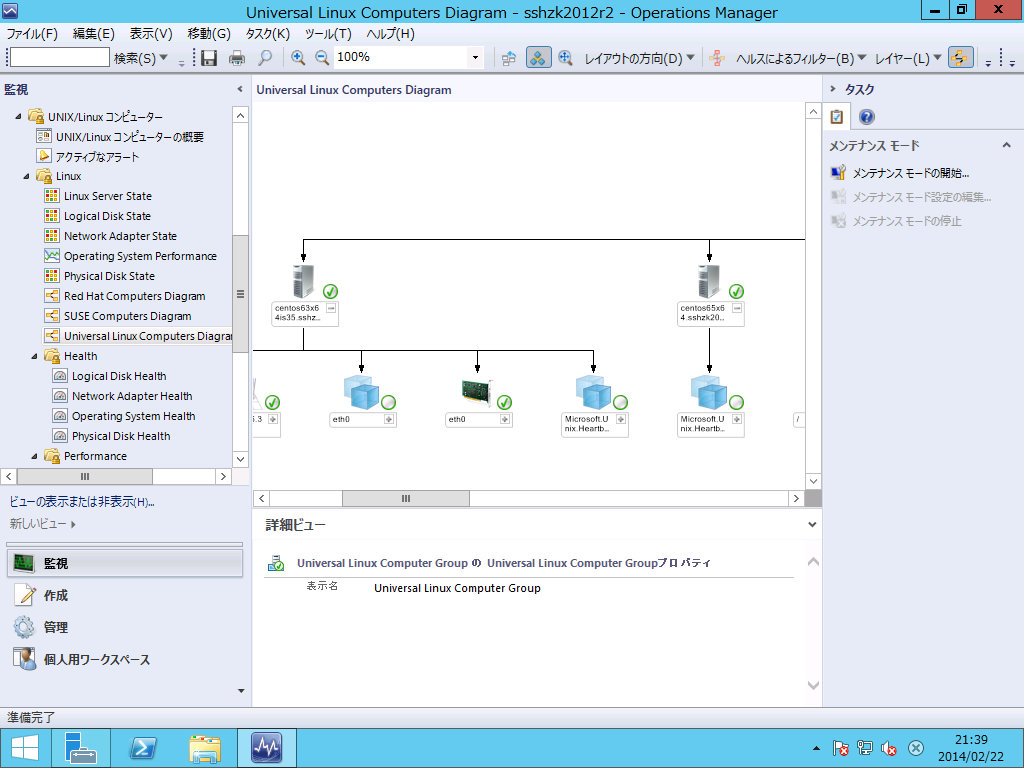
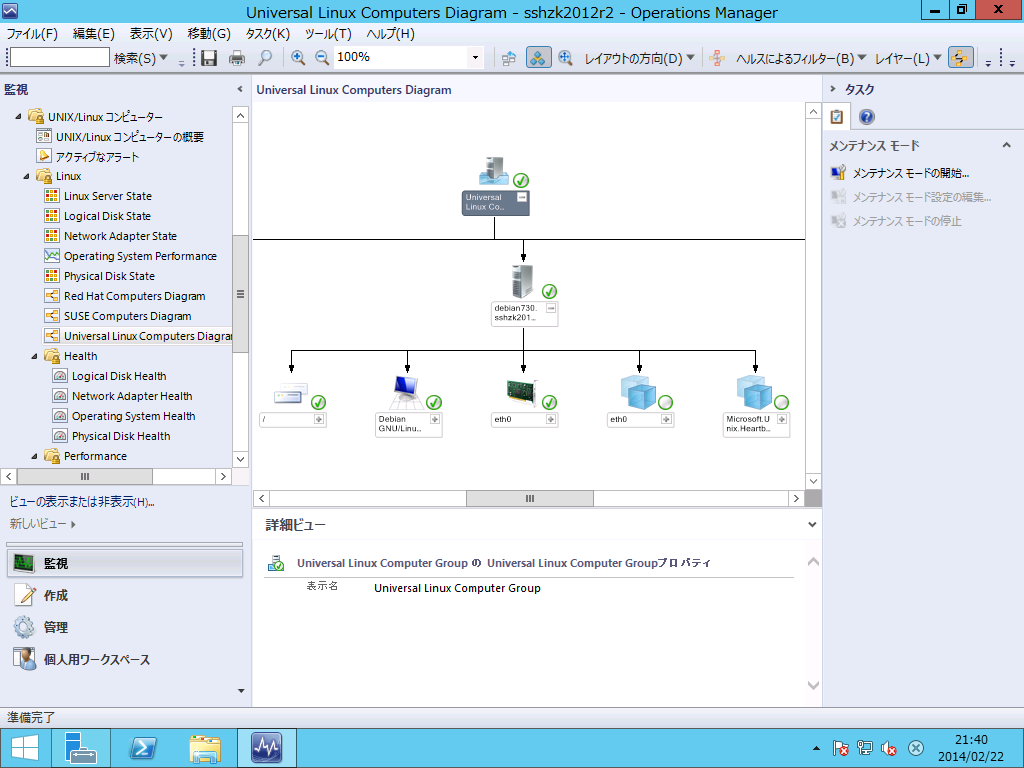
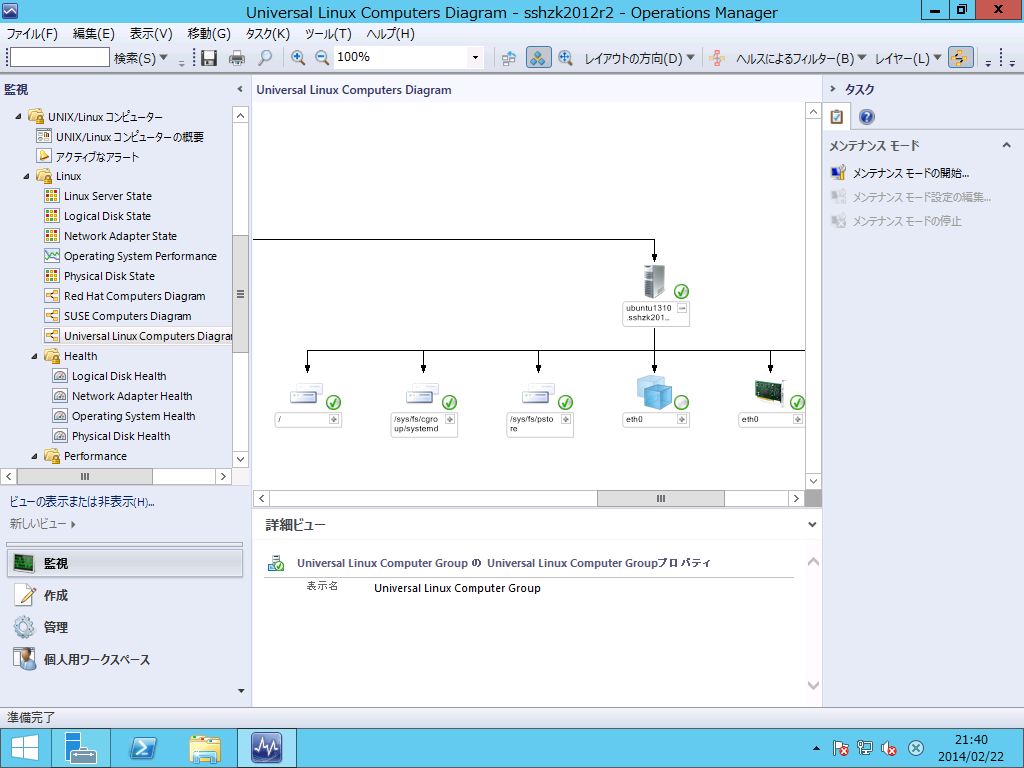
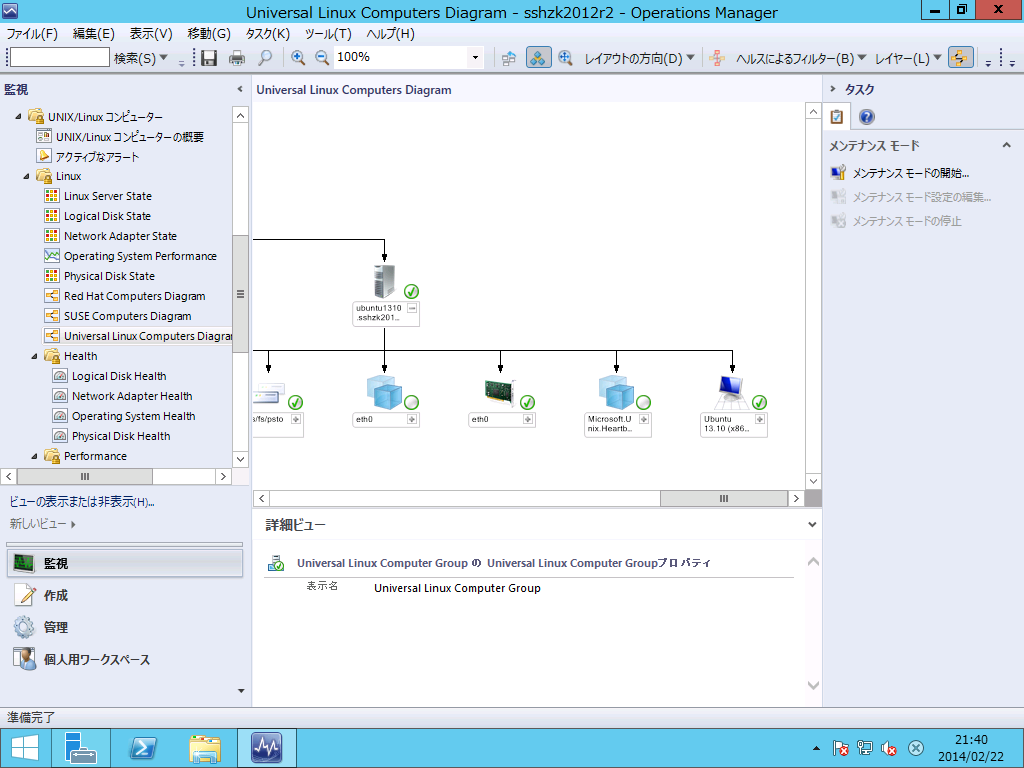
Universal Linuxのコンピューターダイアグラムです、CentOS、Debian、Ubuntuなどはここに表示されます。
sc2012r2om-unix_linux-monitor-05
↑ここで一つチェック頂きたいのは、CentOS 6.5がプラットフォーム不明になっているため、ダイアグラム上では他のディストリビューションほど細かく監視項目がでていないことです(いずれ改善されるのではないかと思いますが)。
sc2012r2om-unix_linux-monitor-06
sc2012r2om-unix_linux-monitor-07
sc2012r2om-unix_linux-monitor-08

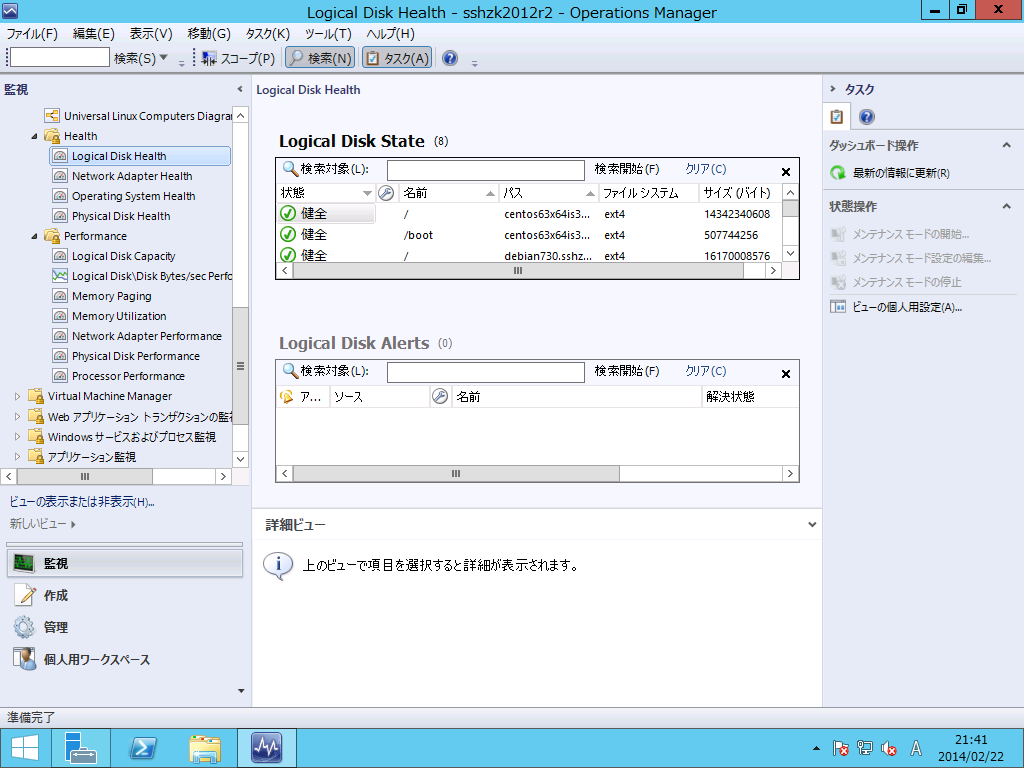
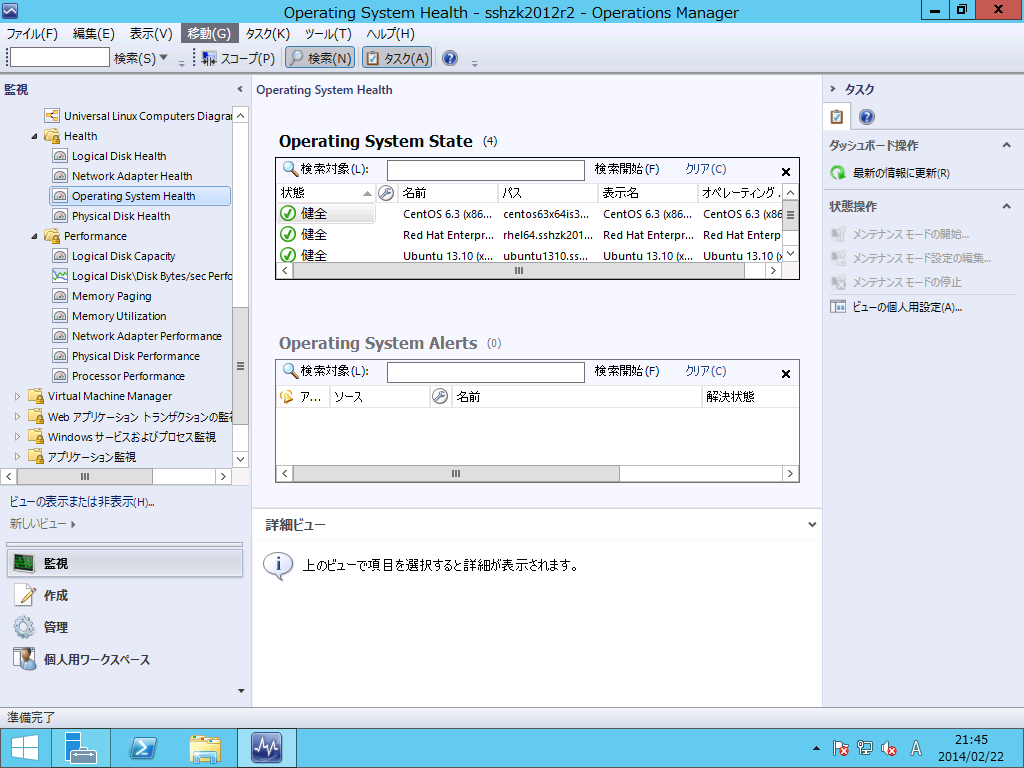
Health、健康状態を見るところです。StateとAlertが同時に確認できる画面構成になっています。
論理ディスク
sc2012r2om-unix_linux-monitor-09
ネットワークアダプター
sc2012r2om-unix_linux-monitor-10
オペレーティングシステム
sc2012r2om-unix_linux-monitor-11

パフォーマンスです。
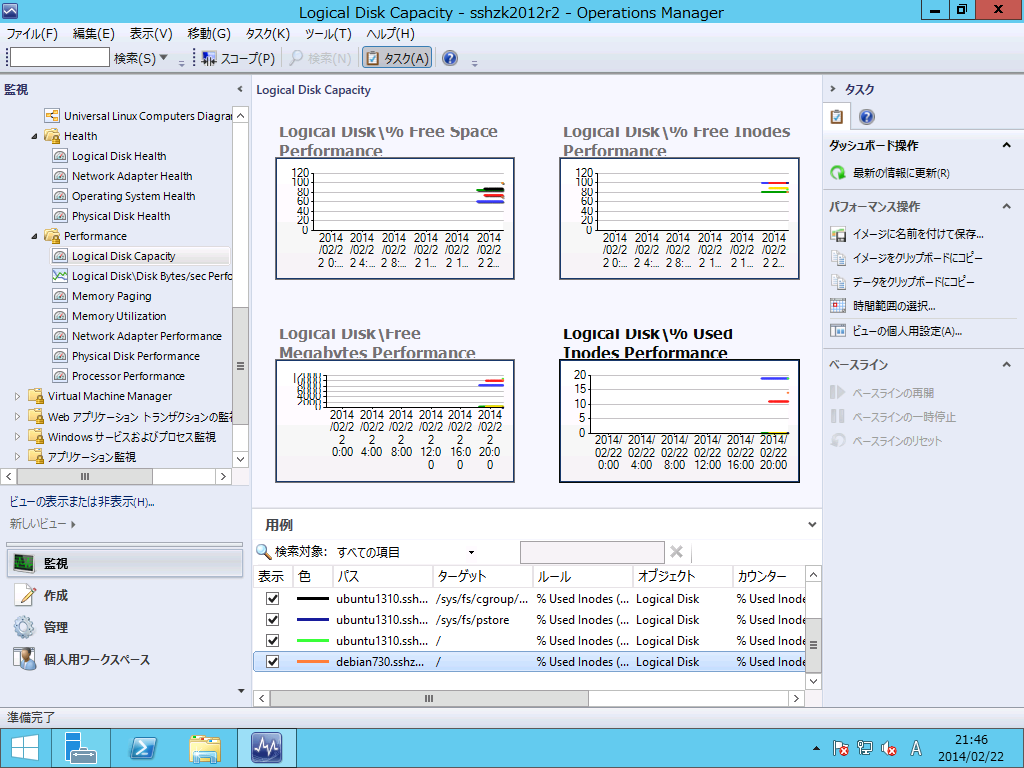
論理ディスクは、空き領域、空きMB、空きのInode数、使用済みInodeが確認できます。
sc2012r2om-unix_linux-monitor-12

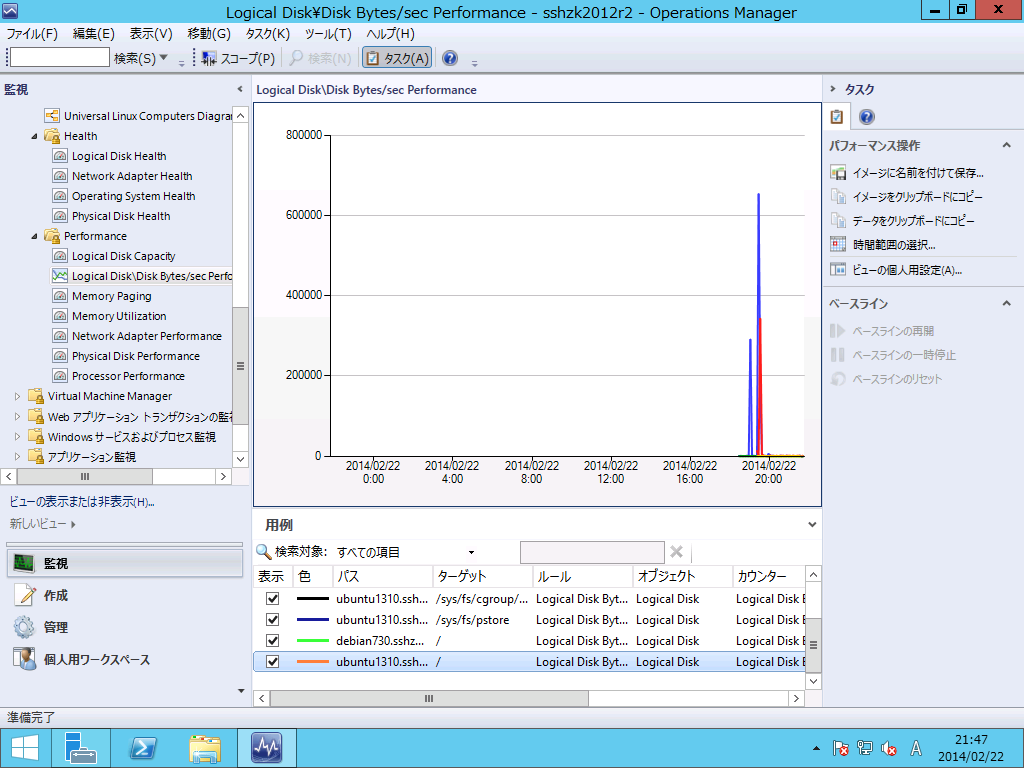
1秒間当たりのディスクパフォーマンスが確認できます。
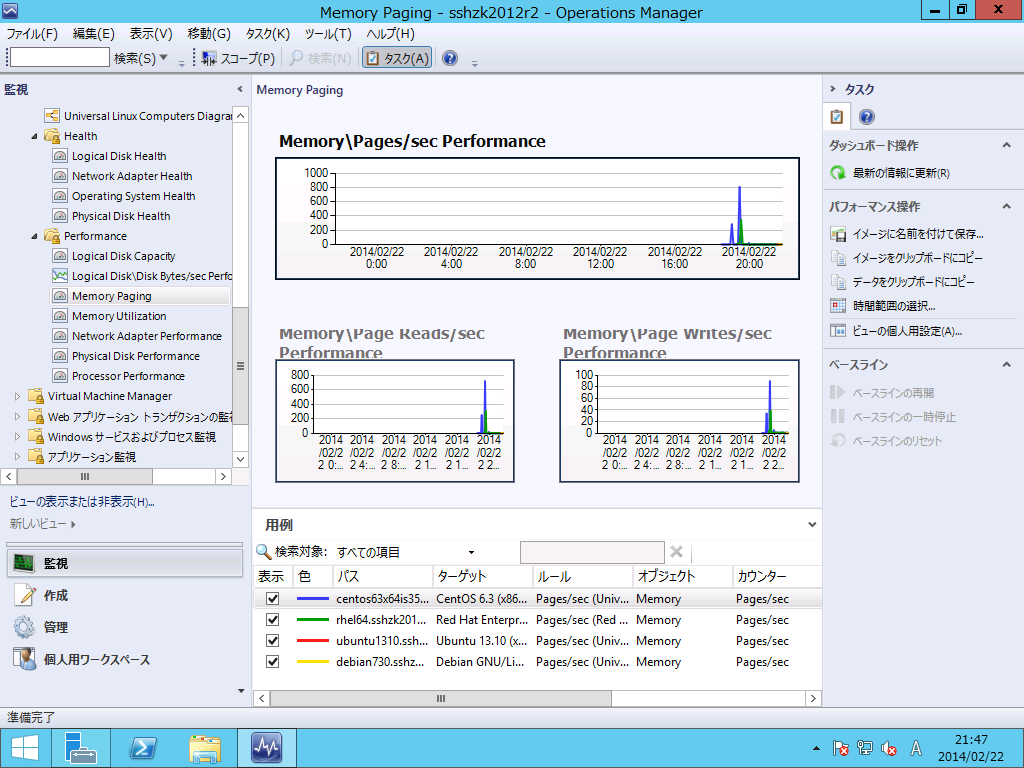
sc2012r2om-unix_linux-monitor-13

メモリーについて、ページ数、ページ読み取り、ページ書き込み数(いずれも一秒間当たり)を確認できます。
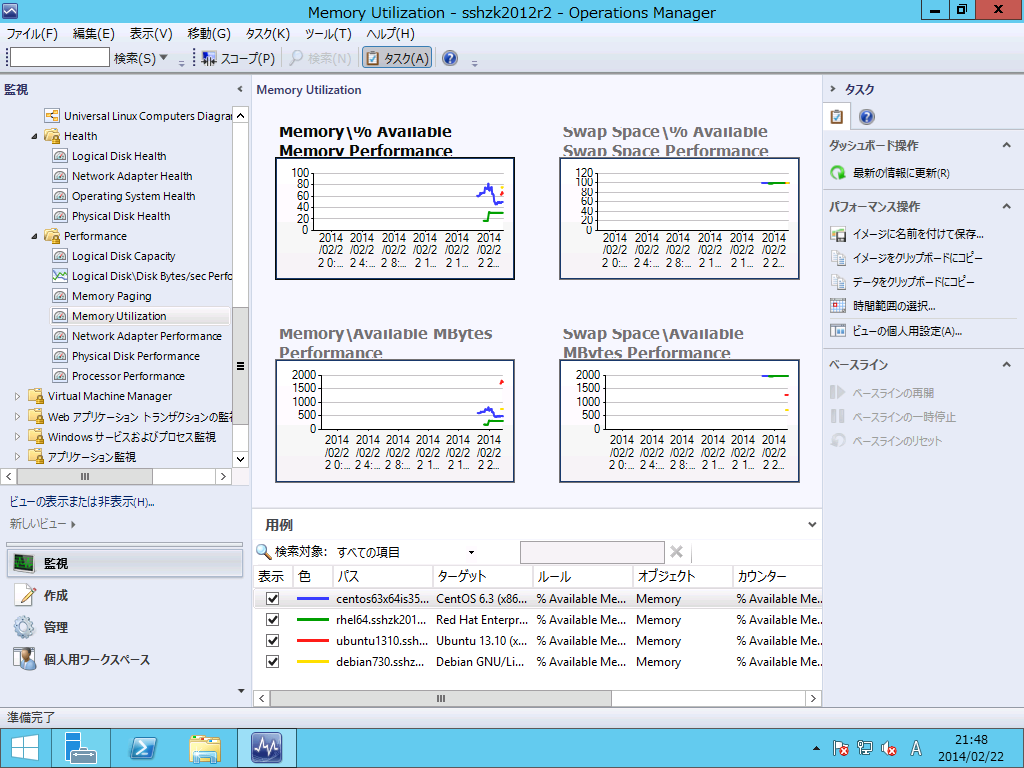
sc2012r2om-unix_linux-monitor-14

メモリーの利用可能%と利用可能MB、スワップファイルの利用可能%と利用可能MBを確認できます。
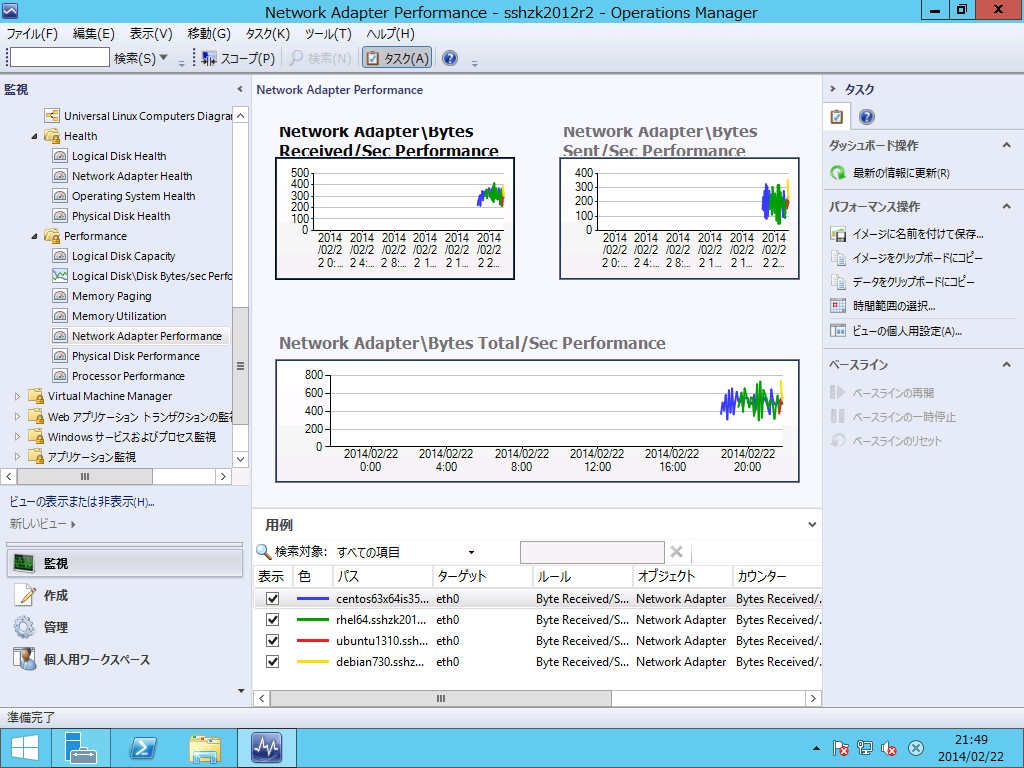
sc2012r2om-unix_linux-monitor-15

ネットワークアダプターの受信、送信、トータルのパフォーマンス(いずれも一秒間当たり)を確認できます。
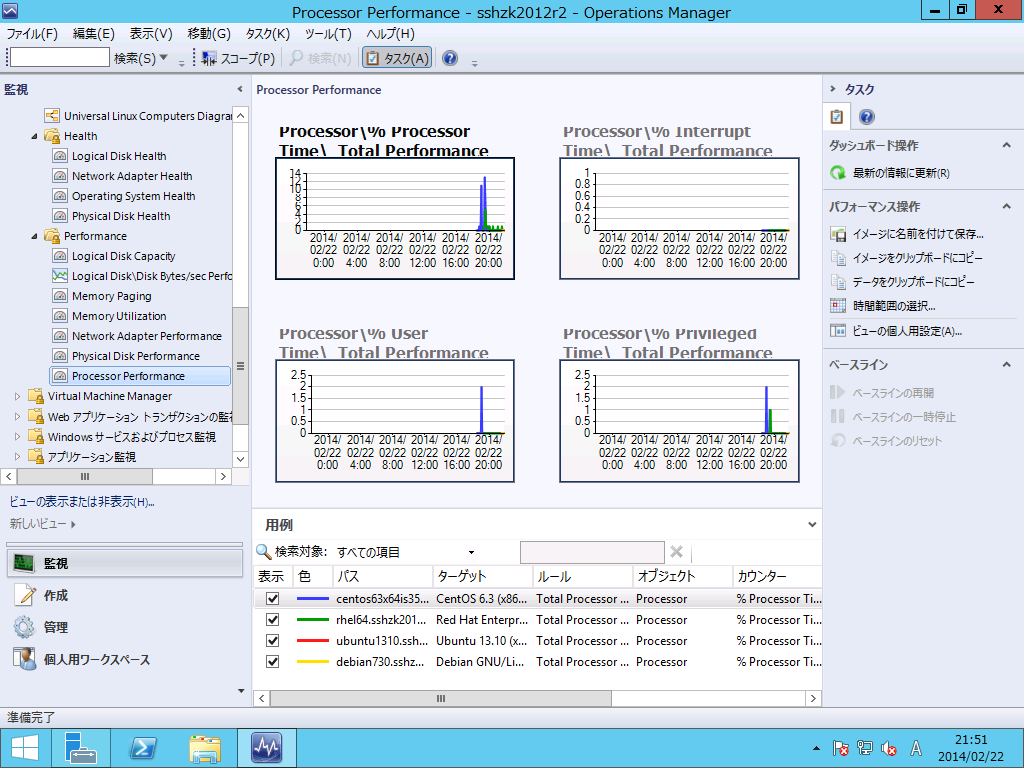
sc2012r2om-unix_linux-monitor-16

プロセッサーのプロセッサー時間の割合、ユーザー時間の割合、割り込み時間の割合、特権時間の割合(いずれも一秒間当たり)を確認できます。
sc2012r2om-unix_linux-monitor-17

基本的な監視が可能であることを確認いただけたと思います。

2014年3月1日土曜日

Ubuntu 13.10とDebian 7.3.0へSC 2012 R2 OM Update Rollup 1のエージェントをインストール

System Center 2012 R2 Update Rollup 1対応のUNIX/Linux MPまで適用したので、Ubuntu 13.10とDebian 7.3.0へのエージェントインストールをリトライしてみます。

しつこいですが、DNSでホスト名の名前解決を忘れずに設定しておきます。

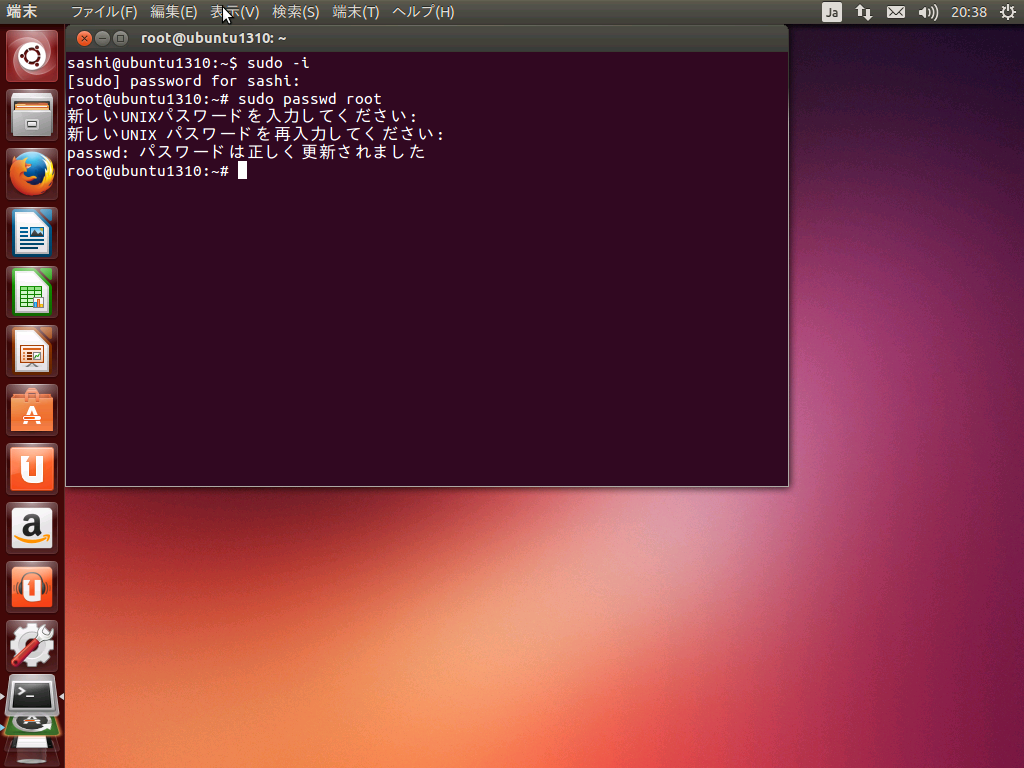
Ubuntuは、既定でrootアカウントが無効になっているため、パスワードを設定して有効化してやります。
sc2012r2om-agent2ndinstall-ubuntu1310-01
rootの有効化については、下記のブログ記事を参考にしました。
Quick Guide: Installing Ubuntu For X-Plat Demo Purposes
http://thoughtsonopsmgr.blogspot.jp/2013/03/quick-guide-installing-ubuntu-for-x.html?spref=tw


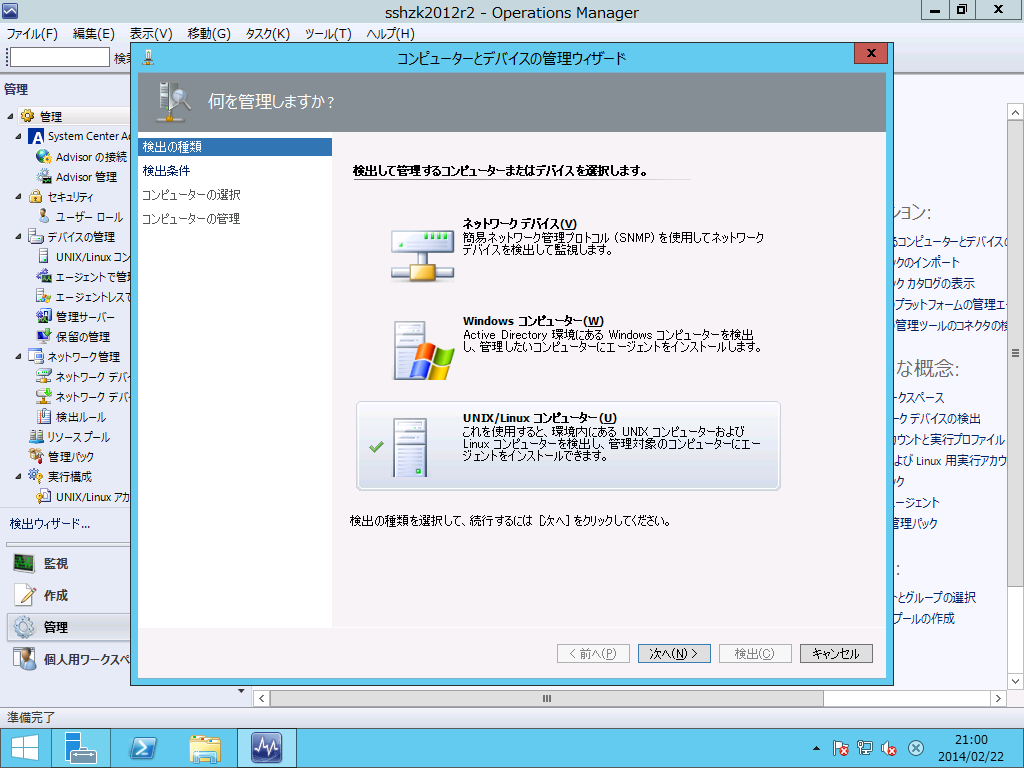
いつもの[コンピューターとデバイスの管理ウィザード]を起動し、[UNIX/Linuxコンピューター]をクリックします。
sc2012r2om-agent2ndinstall-ubuntu1310-02

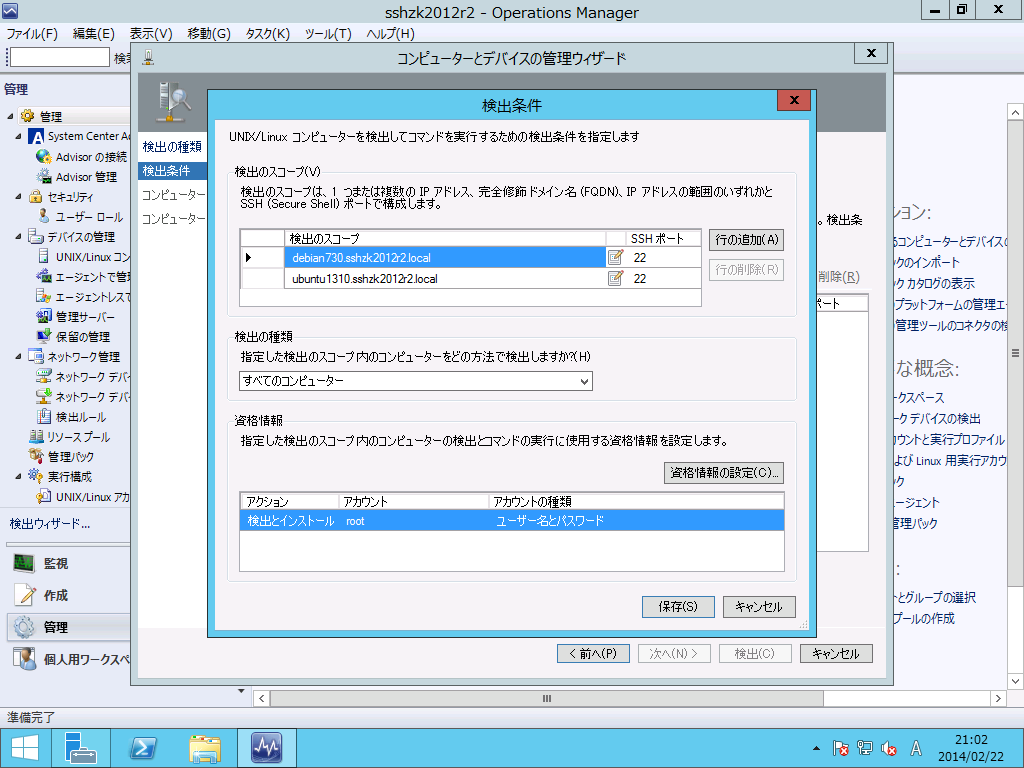
今回は、Ubuntu 13.10とDebian 7.3.0をまとめて指定しています。また、rootとそのパスワード(パスワードは同一です)も指定し、[保存]ボタンを押します。
sc2012r2om-agent2ndinstall-ubuntu1310-03

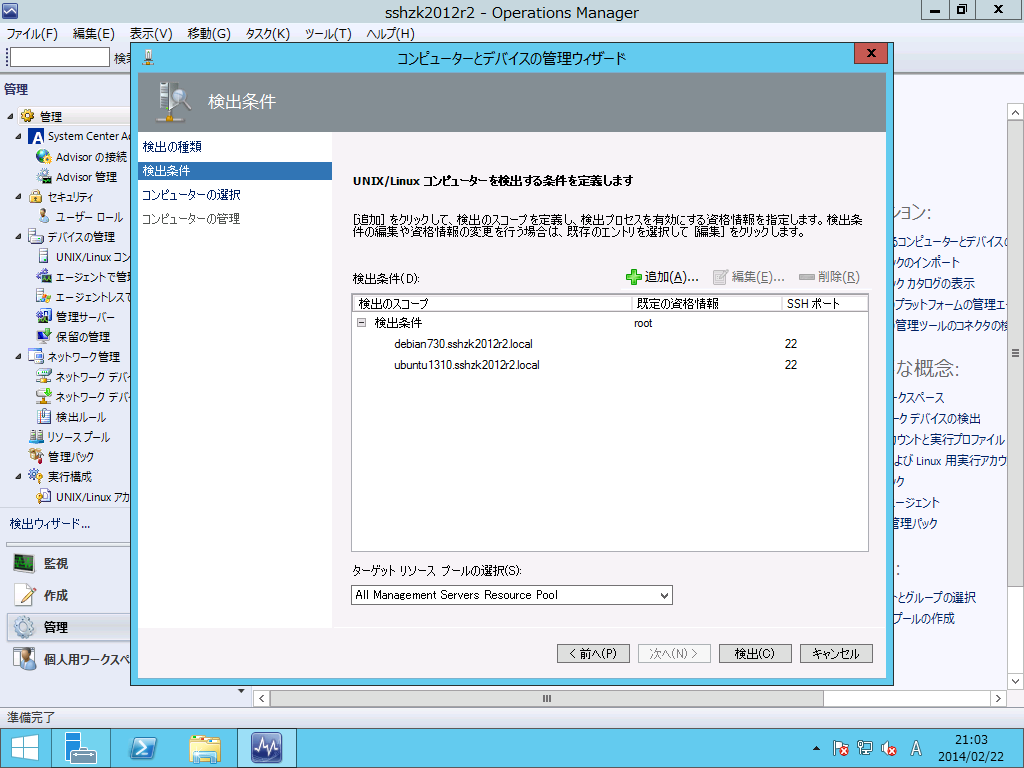
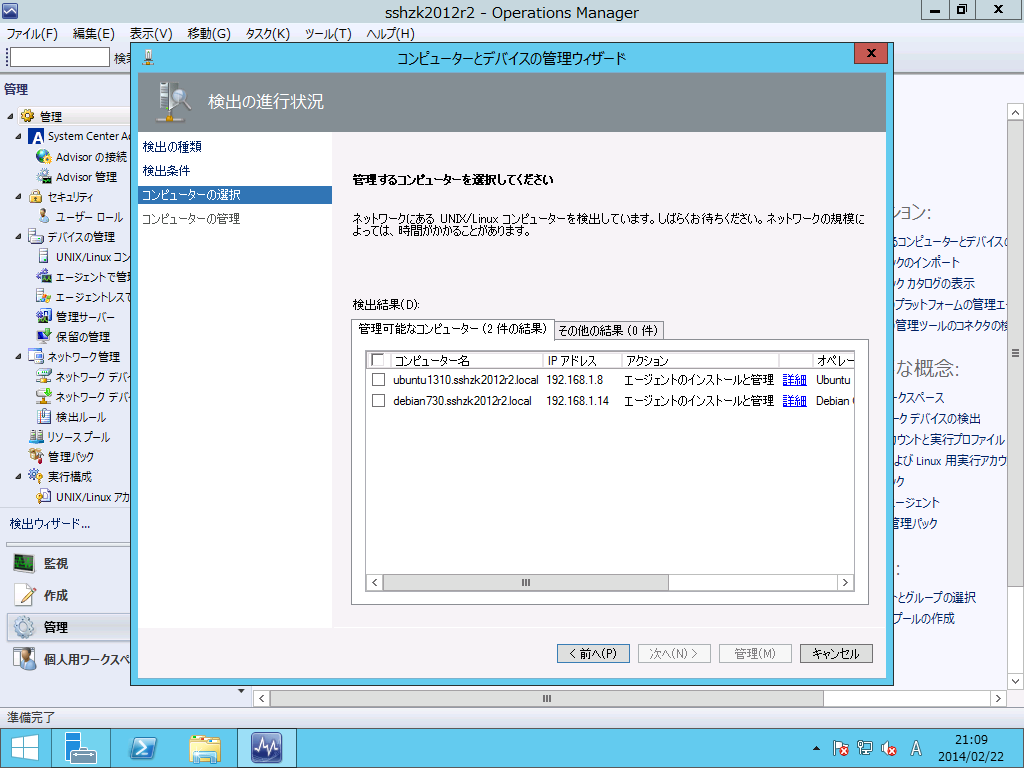
[ターゲットリソースプール]を選択し、[検出]ボタンを押します。
sc2012r2om-agent2ndinstall-ubuntu1310-04

検出できました。
sc2012r2om-agent2ndinstall-ubuntu1310-05
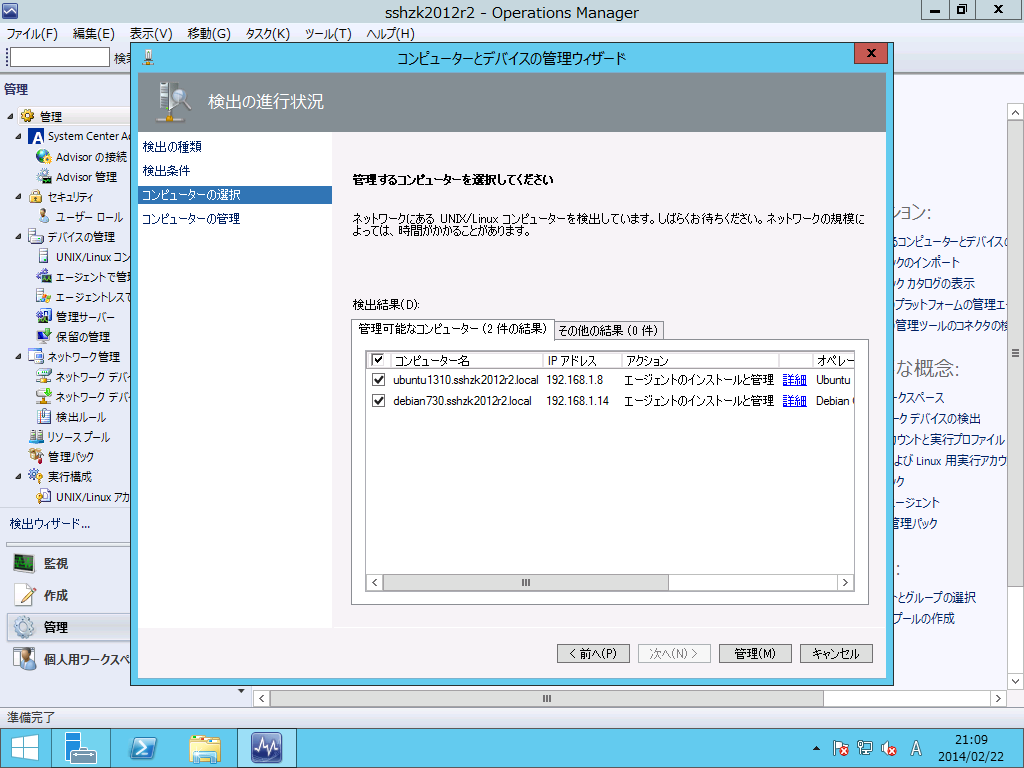
2台まとめて選択し、[管理]ボタンを押します。
sc2012r2om-agent2ndinstall-ubuntu1310-06

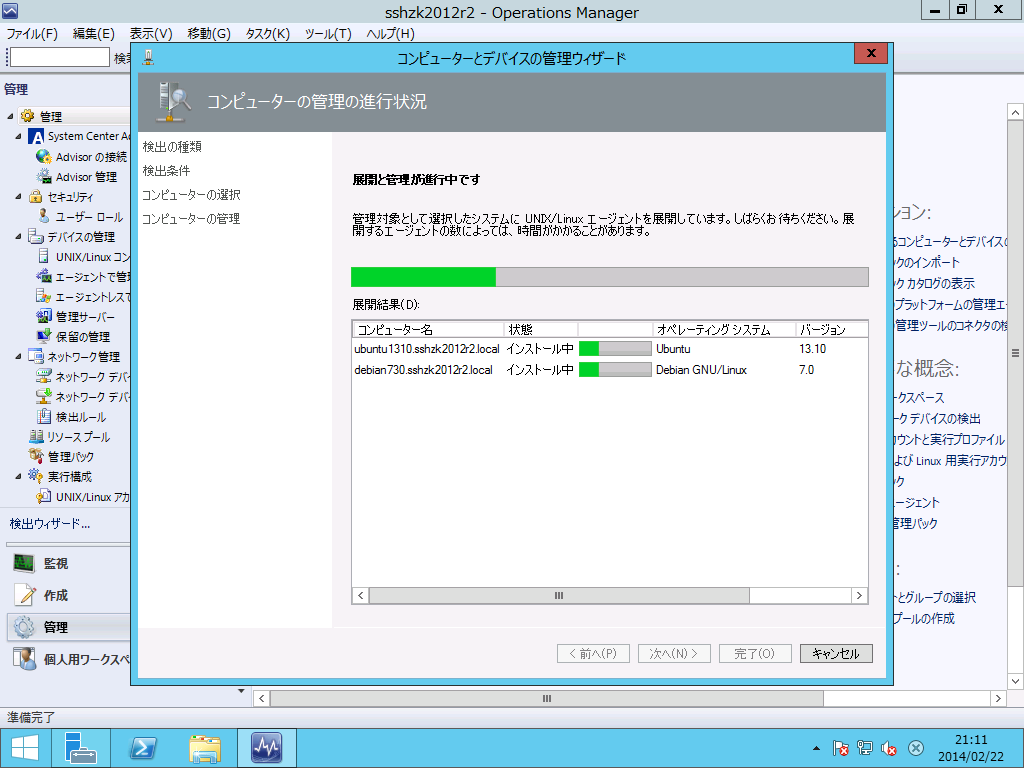
エージェントのインストール中。
sc2012r2om-agent2ndinstall-ubuntu1310-07

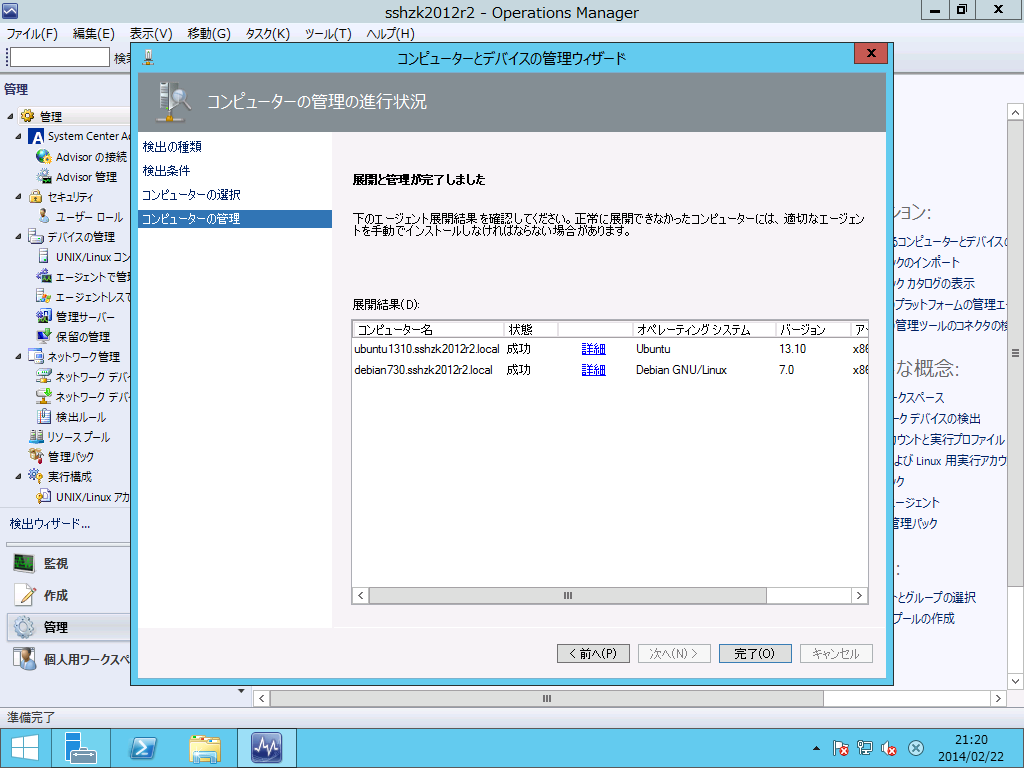
SC 2012 R2 OM Update Rollup 1のエージェントは、正しくインストールできました。これでようやく監視できます。
sc2012r2om-agent2ndinstall-ubuntu1310-08

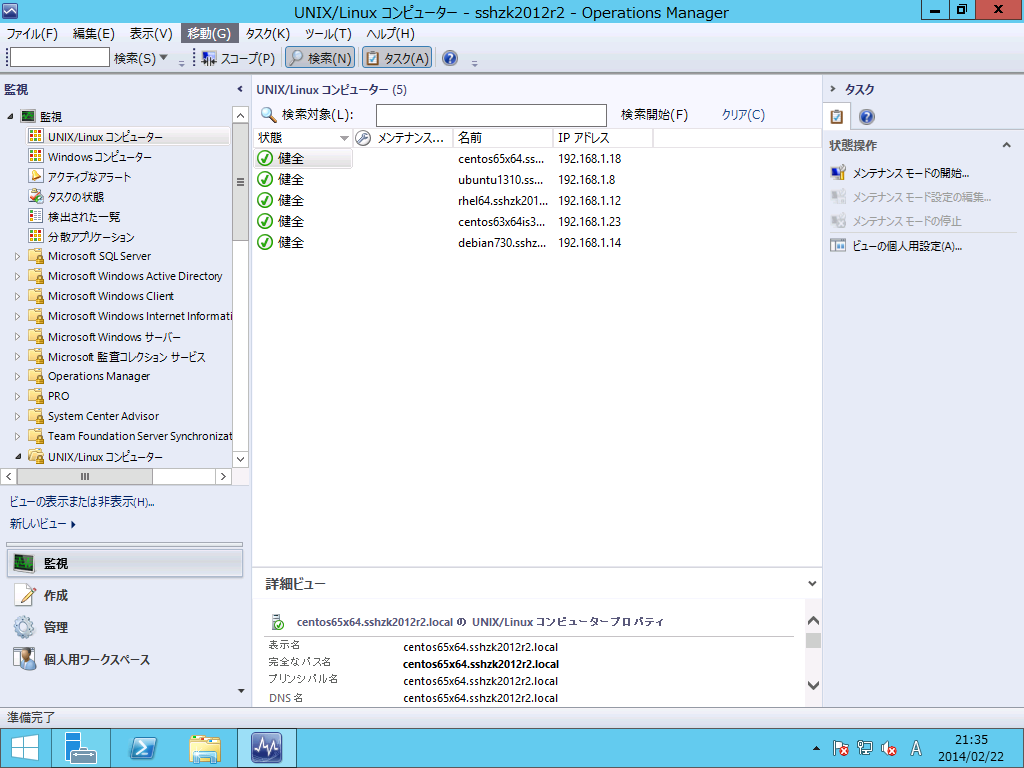
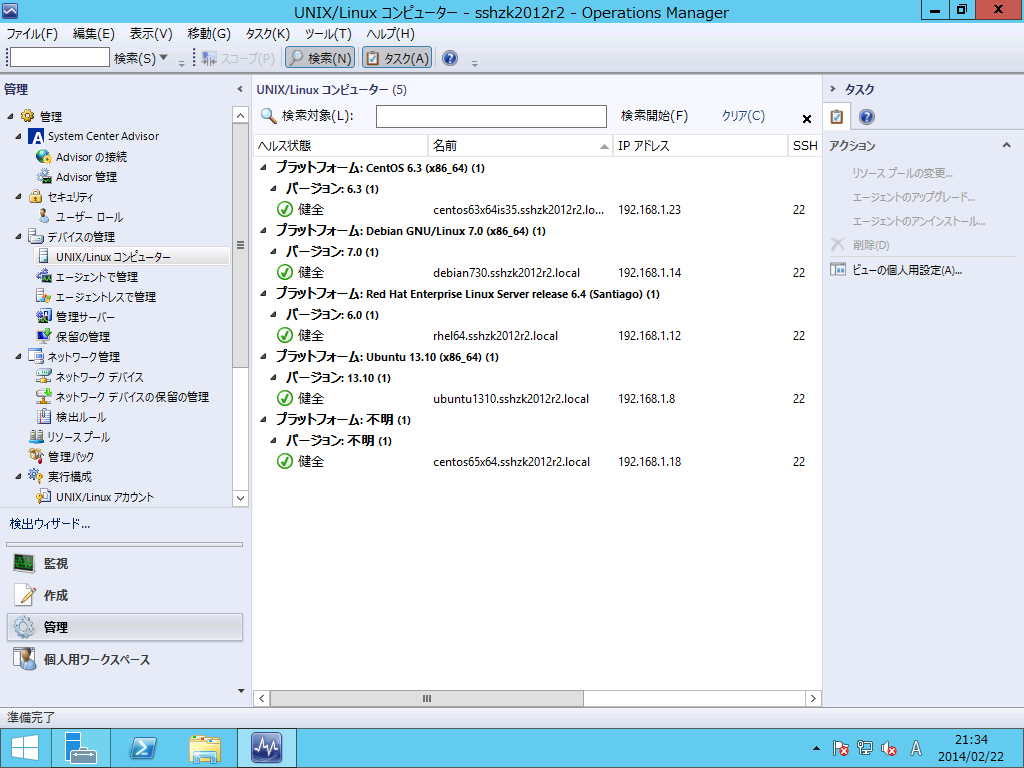
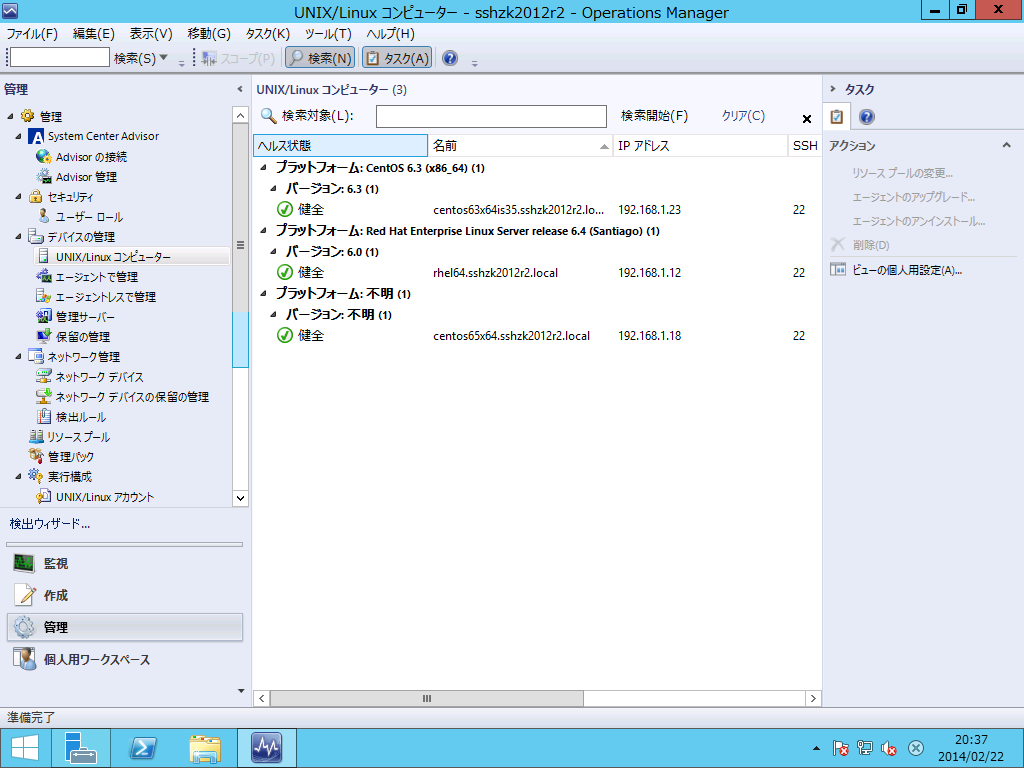
これまでに監視対象としたLinuxです。残念ながらCentOS 6.5はプラットフォーム不明になってしまっています。この後調べたところ、サマリレベルでしか監視できていないと判明したので別記事でも言及する予定です。
sc2012r2om-agent2ndinstall-ubuntu1310-09

監視されているLinuxの一覧です。CentOS 6.5はここでは監視できています。
sc2012r2om-agent2ndinstall-ubuntu1310-10

ということで次回は、ここまでで追加したLinuxがどのように監視できているかを確認していくことにします。

2014年2月23日日曜日

CentOS 6.5へSC 2012 R2 OM Update Rollup 1のエージェントをインストール

System Center 2012 R2 Update Rollup 1対応のUNIX/Linux MPまで適用したので、CentOS 6.5へのエージェントインストールをリトライしてみます。

しつこいですが、DNSでホスト名の名前解決を忘れずに設定しておきます。

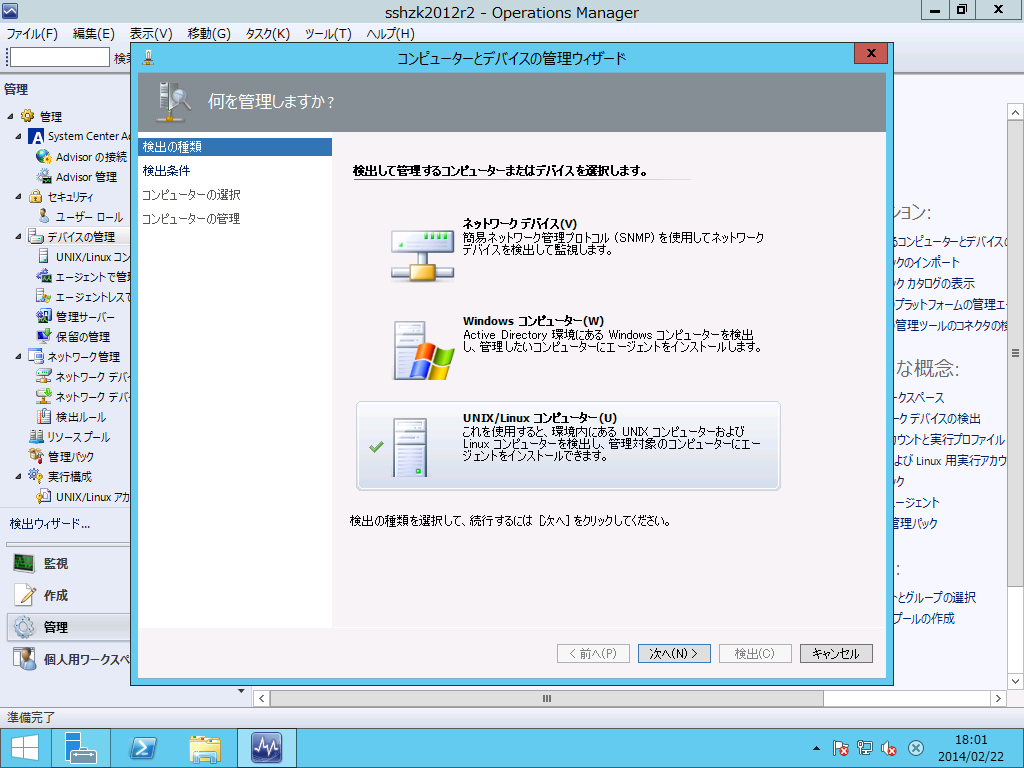
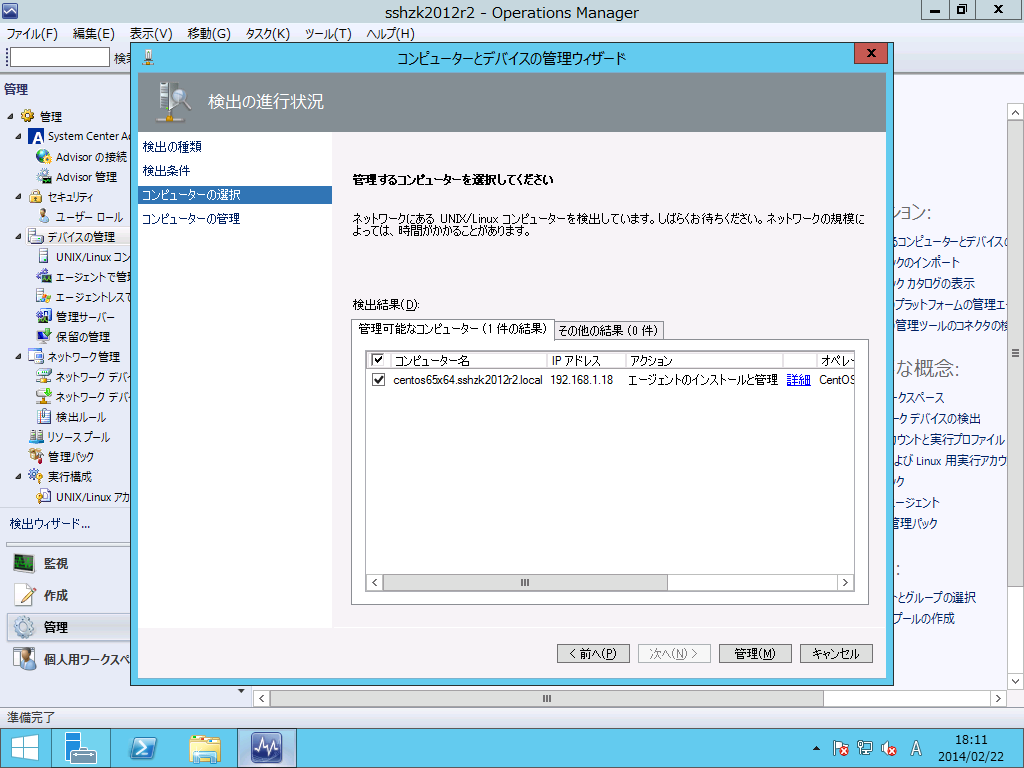
検出ウィザードを起動し、[UNIX/Linuxコンピューター]をクリックします。
sc2012r2om-agent2ndinstall-centos65-01

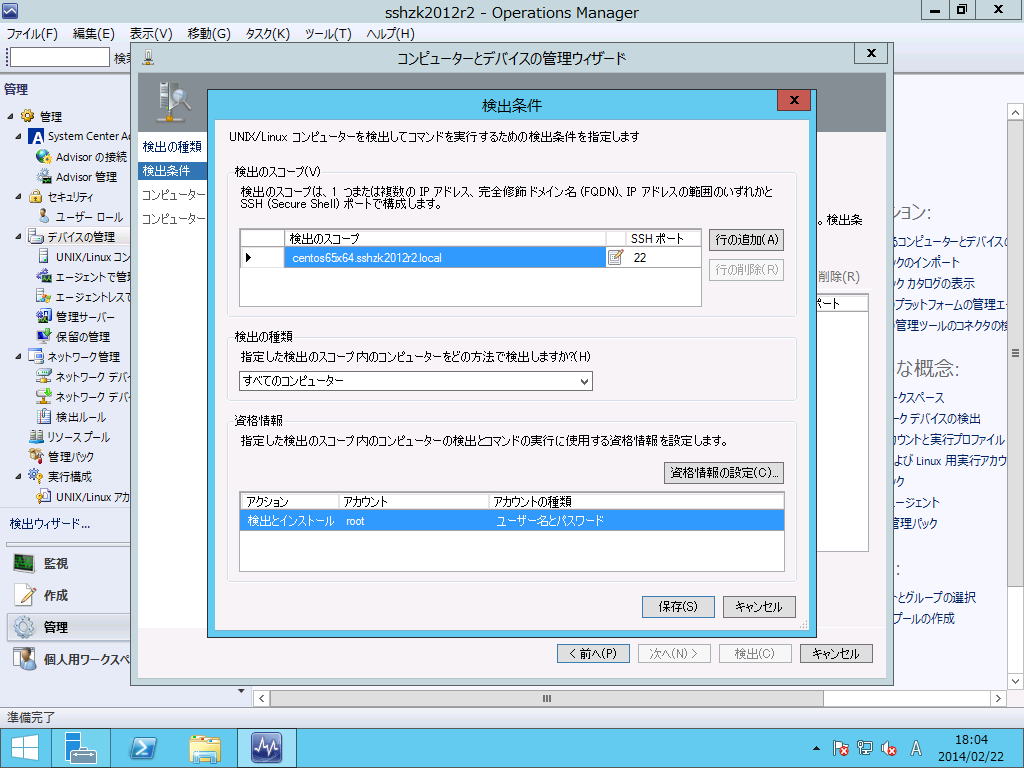
CentOS 6.5の検出とエージェントインストールで使うアカウント"root"を設定します。
sc2012r2om-agent2ndinstall-centos65-02

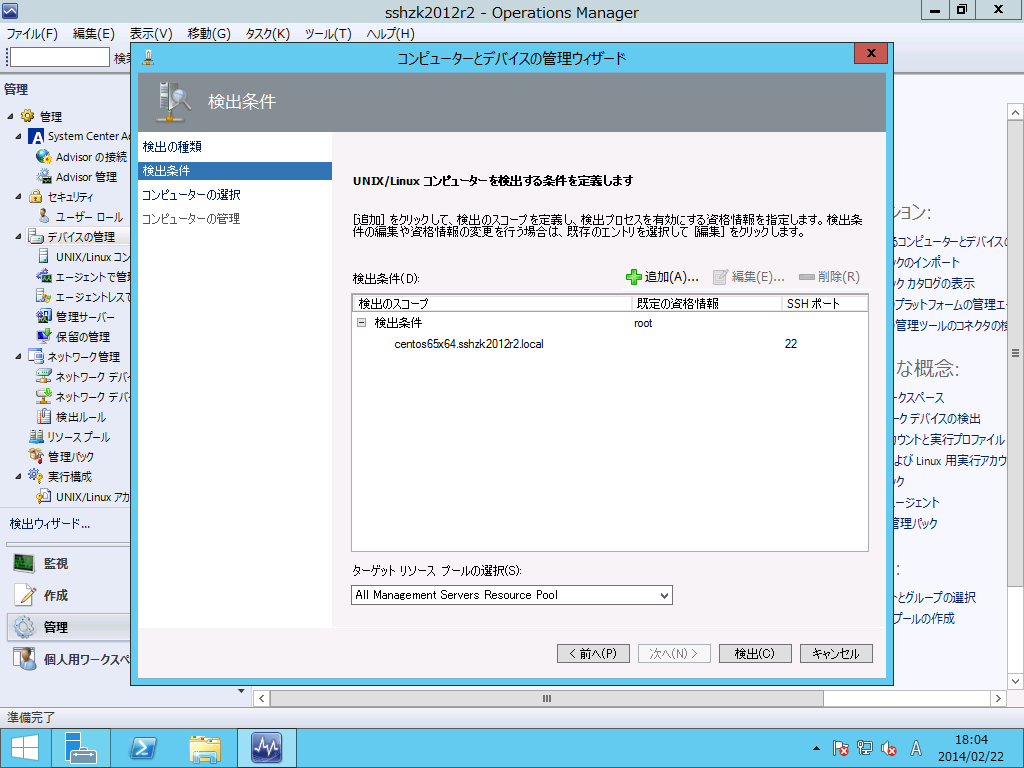
[ターゲットリソースプール]を指定して、[検出]ボタンを押します。
sc2012r2om-agent2ndinstall-centos65-03

チェックボックスをチェックして、
sc2012r2om-agent2ndinstall-centos65-04
[管理]ボタンを押します。
sc2012r2om-agent2ndinstall-centos65-05

今回は無事にインストールできました!これでCentOS 6.5もSystem Center 2012 R2 Operations Manager UR1で監視できます!
sc2012r2om-agent2ndinstall-centos65-06
sc2012r2om-agent2ndinstall-centos65-07

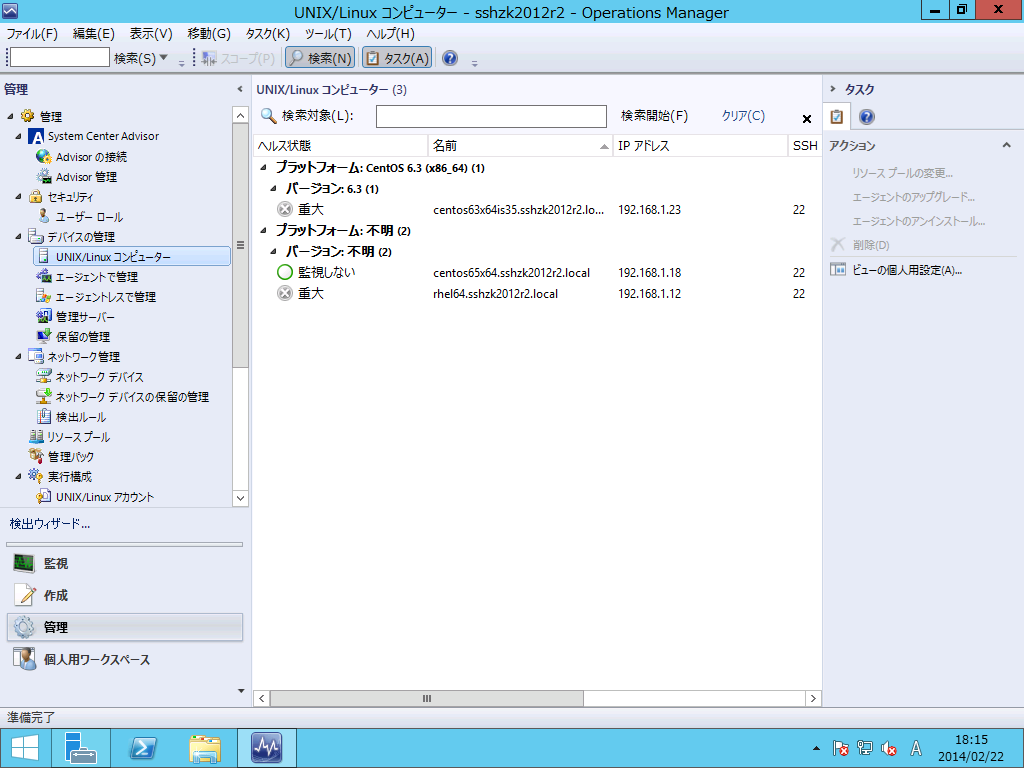
とりあえず監視対象に入りました(ほかの2台は停止してます、悪しからず)。
sc2012r2om-agent2ndinstall-centos65-08

rpmパッケージとしてインストールされていることが確認できます。
sc2012r2om-agent2ndinstall-centos65-09

デーモンとしてプロセスが起動していることも確認できます。
sc2012r2om-agent2ndinstall-centos65-10

管理しているコンピューターにもリストされました。
sc2012r2om-agent2ndinstall-centos65-12

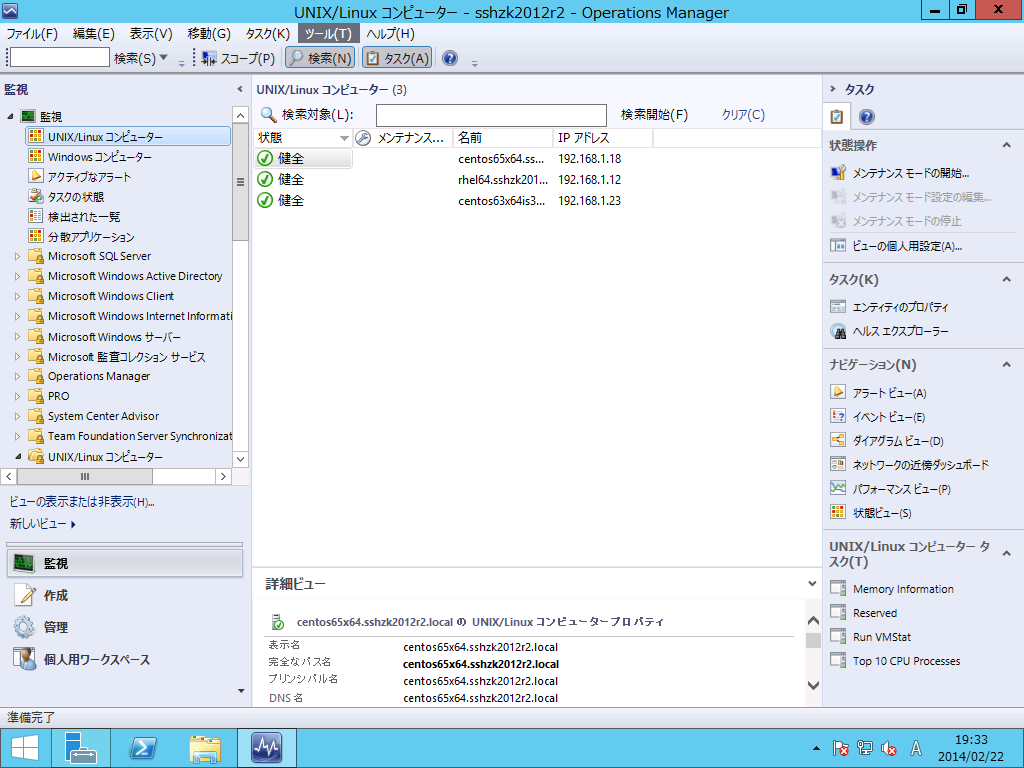
監視のほうでも健全であることが確認できます。
ちなみに実行アカウントをLinux側に設定しておくとこのあたりがスムーズです。
sc2012r2om-agent2ndinstall-centos65-11

ということで、CentOS 6.5へのエージェントインストールをお伝えしました。
次回あたりに、Ubuntu 13.10、Debian 7.3.0へのエージェントインストールも再トライします。

追伸
Ubuntu 14.04のリリースが近づいているのですねぇ。。。