2024年3月3日日曜日

2024年2月24日土曜日
2023年10月8日日曜日
2023年10月7日土曜日
Azure MonitorとAzure Arcエージェントをアンインストールする その2
Azure MonitorとAzure Arcエージェントをアンインストールする の続きで、下記について確認します。
※あいにくAzure Portalから拡張の削除を指示したため、削除完了の画面ショットは無し。。。
※あいにくAzure Portalから拡張の削除を指示したため、削除完了の画面ショットは無し。。。
- Azure CLIによる削除
- Azure PowerShellによる削除
Azure CLIによる削除
az connectedmachine extension list で現況を確認します。

az connectedmachine extension delete を使います。

Azure PowerShellによる削除
Get-AzConnectedMachineExtension で現況を確認します。

Remove-AzConnectedMachineExtension を使います。

Azure MonitorとAzure Arcエージェントをアンインストールする
検証時のリソース都合により、常時起動する仮想マシンを減らす準備として、Azure MonitorとAzure Arcエージェントをアンインストールします。
やり方は、エージェントのアンインストールに沿って進めます。
またAzure Monitorエージェントのアンインストールや拡張機能を削除するでも、拡張機能のアンインストールが言及されています。
※拡張機能の管理は、Azure CLI、PowerShell、または Azure Resource Manager テンプレートでもできます。自動化の観点ではこれらのほうが良いですね。
まずは、Azure Arc対応サーバーの拡張機能を削除します。先にAzure Monitorエージェントを削除し、それ以外はまとめて削除しています。
※結構時間かかります。あと、Azure Arcエージェントとの接続がオフラインになっていると失敗するようです。
※結構時間かかります。あと、Azure Arcエージェントとの接続がオフラインになっていると失敗するようです。


拡張機能のアンインストールが完了したら、Azure Arc対応サーバー側にリモートデスクトップ接続を行います。
強制削除の意味合いで、azcmagent disconnect --force-local-only を管理者権限にて起動したコマンドプロンプトで実行します。
※Azureリリースごと削除ならば、--force-local-onlyは、不要です。今回は強制削除を確認するのが目的でした。
※Azureリリースごと削除ならば、--force-local-onlyは、不要です。今回は強制削除を確認するのが目的でした。

Azure Arcエージェントをアンインストールします。
※Windows Server 2019は、この画面からやるとアンインストールに失敗しますが。


気を取り直して「プログラムと機能」から削除します。


Azure PotralのAzure Arc対応サーバーに戻ります。該当リソースの概要画面に移動します。接続していない旨のメッセージが出ていることを確認後、リソースを削除します。


2023年10月2日月曜日
2023年9月10日日曜日
Azure Arc対応サーバーをAzure Monitorに関連付ける その3
Azure Arc対応サーバーをAzure Monitorに関連付ける その1 と
Azure Arc対応サーバーをAzure Monitorに関連付ける その2 の続き。
ポリシー割り当てを削除後、再作成します。


別のポリシーを比較対象としてみます。こちらのポリシーは、アクセス許可でロールが出ています。


ポリシー割り当てを再削除後、再々作成します。


改めてポリシーを当たっていると「Azure Monitor エージェントを実行するように Windows Arc 対応マシンを構成する」というのがありました。
こちらを割り当ててみます。


「DeployIfNotExist」がいます。これは大丈夫そうか。
※調べている中で、ポリシー定義を設定する を見ていました。これが、割り当てるべきポリシーなのか否かの判断ポイントだったようです。
 マネージドIDに対するアクセス許可で、ロールの定義が表示されました。ということで、割り当てるポリシーはこちらのようですね。(とりあえずシステム割り当てIDの場所は、East USとします)

 確認できたので「作成」をクリックします。


結果、もろもろ作成できました。 ポリシーのコンプライアンスで、「Azure Monitor エージェントを実行するように Windows Arc 対応マシンを構成する」が表示されています。

実際に、Azure Arc対応サーバー(というか、画面を見る感じだと、Azure Arc対応マシン と言ったほうが良いのか)で、Azure MonitorエージェントがInstalledになるかは、次回確認します。
Azure Arc対応サーバーをAzure Monitorに関連付ける その2
Azure Arc対応サーバーをAzure Monitorに関連付ける その1 がうまくいっていないので対策します。
Azure Policyの割り当てを進める中で、警告が出ておりました。


割り当ての概要ページを見てみました。修復タスクが無効なまま。
 システムマネージドIDで無いほうが良いかも。


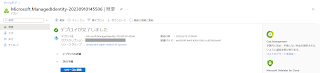
 マネージドIDの作成完了。


 「保存」をクリックします。

色々調べまして、定義されたロールを使用してマネージド ID にアクセス許可を付与する が関係しているのかなと思い、トライします。
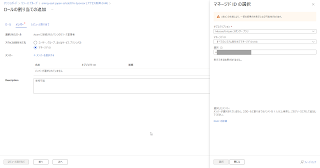
定義されたロールを使用してマネージド ID にアクセス許可を付与する の1~6を進めました。7では「Azureに接続されたマシンのリソース管理者」を選ぶと仮定して進めます。で調べた割り当てIDで検索してみたのですが、出ない。。。

マネージドIDを作ってみます。


改めて 定義されたロールを使用してマネージド ID にアクセス許可を付与する の1~6を進めました。7では「Azureに接続されたマシンのリソース管理者」を選ぶと仮定しました。上記で作成したマネージドIDを指定します。



割り当てで、作成したユーザー割り当てマネージドIDに切り替えます。

この時点では、アクセス許可が表示されていないですね。「レビューと保存」をクリックします。

改めて割り当ての修復を確認します。

アクセス許可が表示されないですね。ここが問題なのか、はたまた。。。
マネージドIDにより強力な権限を割り当ててみる、ポリシー割り当てを一度削除してリトライしてみるといったところを確認してみようかな。
登録:
投稿 (Atom)