2024年9月8日日曜日

2024年8月31日土曜日
2024年7月20日土曜日
Azure Update ManagementからAzure Update Managerに移行する際の留意点
Log AnalyticsとAzure AutomationをベースにしたAzure Update Managementのリタイヤが、2024年8月31日と迫っています。下図の赤枠内がそれです。

移行方法については、
Automation Update Management から Azure Update Manager に移行する
に記載があります。
幾つか留意点がありましたので、本稿にまとめておきます。
※インストールのステップバイステップは、失敗例含めて勉強会で説明しようと思います。
前提条件 2: PowerShell スクリプトを実行してユーザー ID とロールの割り当てを作成する(移行用スクリプト)
- AutomationAccountResoudeIdは、下記の通りJSONビューからコピーします。

- 前提条件にある通り、az PowerShellモジュールが必要です。インストールを忘れていると下記のエラーに遭遇します。

- az PowerShellモジュールのインストールが結構時間を要します。az PowerShellモジュールが多数あるためです。当方の環境では、完了までに30分ほどかかりました。

- 移行用スクリプト内のConnect-AzAccountが認証用にWebブラウザを起動できない模様で、デバイス認証するようメッセージが出てエラーになりました。致し方ないので、スクリプトを改変し下図の通りデバイス認証を加えました。。。


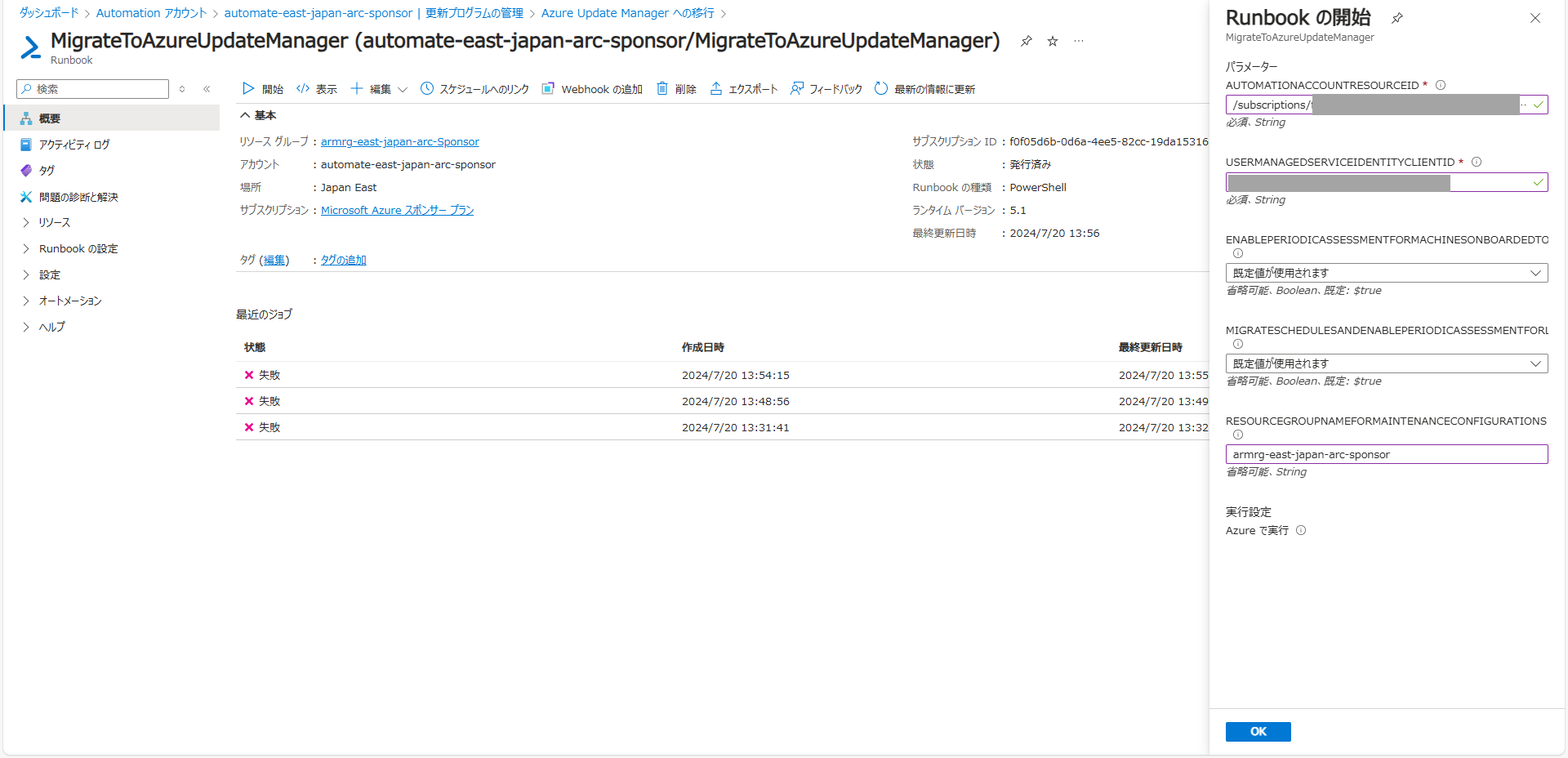
手順 1: マシンとスケジュールの移行移行用ランブックを起動するとパラメーターの設定が必要です。
2024/07/21追記 手順は、ランブックのインポートを行う流れです。が移行画面の「今すぐ移行する」をクリックするとランブックが開くため、インポートは不要になっています。
※「手順 2: Automation Update Management ソリューションからのデボード」もインポートしないで進められます。
※「手順 2: Automation Update Management ソリューションからのデボード」もインポートしないで進められます。

- AutomationAccountResoudeIdは、下記の通りJSONビューからコピーします。
- UserManagedServiceIdentityClientIdは、移行用スクリプトで作成されたUser assignedなマネジメントIDのクライアントIDをコピーします。
注)オブジェクトIDをセットしてはいけません。


- ResoruceGroupNameForMaintenanceConfigurationsは、空欄のままではダメです。移行先のリソースグループ名を指定します。こちら必須パラメーターの方が良くないか?!


手順 2: Automation Update Management ソリューションからのデボード
こちらは特に問題なく進みます。が、対象サーバーのMicorosoft Monitoring AgentとLog Analytics ワークスペースの関連付けは、解除されません。またMicorosoft Monitoring Agentは、アンインストールされません。各々の操作が必要です。
- 対象サーバーのMicorosoft Monitoring AgentとLog Analytics ワークスペースの関連付け解除は、下記のダイアログから実施します。

- Micorosoft Monitoring Agentのアンインストールは、プログラムと機能などから行います。


2023年10月8日日曜日
登録:
投稿 (Atom)