ラベル Azure Stack Hub の投稿を表示しています。 すべての投稿を表示

2021年9月7日火曜日

Azure Backup で、Azure Stack Hub、Azure Stack HCI がバックアップできそうな感じだったので見てみた

まず、Azure Stack Hub。

  • ファイルとフォルダー
  • Microsoft SQL Server
  • Microsoft SharePoint
  • システム状態
がバックアップできますね。さて次の画面を見てみます。
Azure Backup Serverを別建てしてバックアップする方式ですね。

続いて、Azure Stack HCI。

  • ファイルとフォルダー
  • Microsoft SQL Server
  • Microsoft SharePoint
  • システム状態
  • 仮想マシン
がバックアップできますね。さて次の画面を見てみます。
Azure Backup Serverを別建てしてバックアップする方式ですね。

さて、オンプレミスも見てみます。
  • ファイルとフォルダー
  • Hyper-V 仮想マシン
  • VMware 仮想マシン
  • Microsoft SQL Server
  • Microsoft SharePoint
  • Microsoft Exchange
  • システム状態
  • ベアメタル回復
がバックアップできますね。さて次の画面を見てみます。
このパターンは、SCDPMとAzure Backup Serverを別建てしてバックアップする方式ですね。

ということです。
ちなみにAzure BackupでAzureのバックアップを取る場合、選択可能なものは、下記の通り。
これらは、別稿で確認できれば幸いです。でも、いつになるかな。。。

2020年12月4日金曜日

Azure Stack Hub の NW スイッチコンフィグを作成する機会がありましたので

 Azure Stack Hub の NW スイッチコンフィグを作成するやり方、最近はちがうよーと教えてもらいました。

知る人ぞ知るリソースをダウンロードして、去年を思い出しながらやってみようとしましたが、確かに全く変わってしまった。。。

W スイッチコンフィグのフォルダーを探し当てたところ、去年のやり方は、全く通用しない事実に呆然。

といっても始まりません。

NW スイッチコンフィグのフォルダーにあったモジュールを import-module する。
そのあと、このコマンドレットだよねーと実行したのが、下記の画面。

Hyper-Vの役割をインストールしていました。あと、Container の有効化も実行する感じ。同じフォルダーに docker.exeもあったな。。。
これを踏まえて、調べてみたところ、下記情報と一致しましたよ。

Get started: Prep Windows for containers

以上、「Azure Stack Hub の NW スイッチコンフィグは、Container を使って作成します」ってことでした。

追伸
仮想マシンの Windows 10を使っていたので、一度シャットダウンして、Nested Hyper-V を有効化しておきました。

注)Get started: Prep Windows for containers では、仮想マシンで実行できるとは書いていないので、この記事は鵜呑みにしないようお願いしますー

2019年10月13日日曜日

Azure Stack 1908 Upate の適用時間例

Azure Stack 1908 Upate の適用を行う機会に恵まれました。

Azure Stack の更新プログラム: リリース ノート
には、スケールユニット 4ノードで、42時間と記載があります。

今回、機会を頂いたハードウェア構成では、21時間半ほどでした。
上記は、とあるハードウェア構成での適用時間例です。
Azure Stackのハードウェア構成次第では、42時間を要する可能性もあります。
繰り返しになりますが、本稿は、あくまでも適用時間の例として捉えてもらえれば幸いです。

2019年7月21日日曜日

SCUGJ 第20回勉強会 System Center Operations Manager 2019 の資料を公開します

SCUGJ 第20回勉強会 System Center Operations Manager 2019の資料を公開します。

特に、サービスアカウントおよび Agent インストールアカウントの権限で、SCOM Management Server 上で log on as a Service が必要となっていますので、注意してください。

2019年5月12日日曜日

MySQL リソースプロバイダーを試したいので、Azure Stack の証明書を Validate します

MySQL リソースプロバイダーを試したいので、Azure Stack の証明書を作りますの続き。

Validate Azure Stack PKI certificates
に基づいて進めてみました。

Fail がいくつか。

Root CA 配るポリシーを設定している AD ドメインメンバーで試してみます。

同じ Fail が出ました。
Azure Stack PKI 証明書に関する一般的な問題を修復する
の「キー使用法」に該当してます。
作り直しですね。。。

New-AzsCertificateSigningRequestで作った証明書要求用テキストファイルです。

[Version]
Signature="$Windows NT$"

[NewRequest]
Subject = "CN=portal.yksk.azs.sshzk2016.local,OU=AzureStack,O=Sashizaki,L=yksk,ST=Kanagawa,C=JP"

Exportable = TRUE ; Private key is not exportable
KeyLength = 2048 ; Common key sizes: 512, 1024, 2048, 4096, 8192, 16384
KeySpec = 1 ; AT_KEYEXCHANGE
KeyUsage = 0xA0 ; Digital Signature, Key Encipherment
MachineKeySet = True ; The key belongs to the local computer account
ProviderName = "Microsoft RSA SChannel Cryptographic Provider"
ProviderType = 12
SMIME = FALSE
RequestType = PKCS10
HashAlgorithm = SHA256

; At least certreq.exe shipping with Windows Vista/Server 2008 is required to interpret the [Strings] and [Extensions] sections below

[Strings]
szOID_SUBJECT_ALT_NAME2 = "2.5.29.17"
szOID_ENHANCED_KEY_USAGE = "2.5.29.37"
szOID_PKIX_KP_SERVER_AUTH = "1.3.6.1.5.5.7.3.1"
szOID_PKIX_KP_CLIENT_AUTH = "1.3.6.1.5.5.7.3.2"

[Extensions]
%szOID_SUBJECT_ALT_NAME2% = "{text}dns=portal.yksk.azs.sshzk2016.local&dns=adminportal.yksk.azs.sshzk2016.local&dns=management.yksk.azs.sshzk2016.local&dns=adminmanagement.yksk.azs.sshzk2016.local&dns=*.blob.yksk.azs.sshzk2016.local&dns=*.queue.yksk.azs.sshzk2016.local&dns=*.table.yksk.azs.sshzk2016.local&dns=*.vault.yksk.azs.sshzk2016.local&dns=*.adminvault.yksk.azs.sshzk2016.local&dns=*.adminhosting.yksk.azs.sshzk2016.local&dns=*.hosting.yksk.azs.sshzk2016.local&dns=*.dbadapter.yksk.azs.sshzk2016.local&dns=*.appservice.yksk.azs.sshzk2016.local&dns=*.scm.appservice.yksk.azs.sshzk2016.local&dns=api.appservice.yksk.azs.sshzk2016.local&dns=ftp.appservice.yksk.azs.sshzk2016.local&dns=sso.appservice.yksk.azs.sshzk2016.local&dns=*.sso.appservice.yksk.azs.sshzk2016.local"
%szOID_ENHANCED_KEY_USAGE% = "{text}%szOID_PKIX_KP_SERVER_AUTH%,%szOID_PKIX_KP_CLIENT_AUTH%"

[RequestAttributes]
CertificateTemplate = Machine

AD CS の証明機関でエラーにならないよう、RequestAttributes の CetificateTemplate を定義しました。サーバー認証、クライアント認証が必要である旨、Invoke-AzsCertificateValidation の Fail 結果を踏まえました。
エンタープライズ CA ならば、Get-CATemplate でテンプレートの英語名を確認できます。


これで、Certreq し直します。
が、これが出てます。

※仮のAレコードを作るというフェイクは実施済み

比較のために、スタンドアロン CA を立ててやってみます。これなら証明書テンプレート周りのトラブルを回避できると安易に考えた。
※エンタープライズ CA の子 CA という位置づけ。
証明書作成要求用テキストファイルは、[RequestAttributes]は空のまま。

[Version]
Signature="$Windows NT$"

[NewRequest]
Subject = "CN=portal.yksk.azs.sshzk2016.local,OU=AzureStack,O=Sashizaki,L=yksk,ST=Kanagawa,C=JP"

Exportable = TRUE ; Private key is not exportable
KeyLength = 2048 ; Common key sizes: 512, 1024, 2048, 4096, 8192, 16384
KeySpec = 1 ; AT_KEYEXCHANGE
KeyUsage = 0xA0 ; Digital Signature, Key Encipherment
MachineKeySet = True ; The key belongs to the local computer account
ProviderName = "Microsoft RSA SChannel Cryptographic Provider"
ProviderType = 12
SMIME = FALSE
RequestType = PKCS10
HashAlgorithm = SHA256

; At least certreq.exe shipping with Windows Vista/Server 2008 is required to interpret the [Strings] and [Extensions] sections below

[Strings]
szOID_SUBJECT_ALT_NAME2 = "2.5.29.17"
szOID_ENHANCED_KEY_USAGE = "2.5.29.37"
szOID_PKIX_KP_SERVER_AUTH = "1.3.6.1.5.5.7.3.1"
szOID_PKIX_KP_CLIENT_AUTH = "1.3.6.1.5.5.7.3.2"

[Extensions]
%szOID_SUBJECT_ALT_NAME2% = "{text}dns=portal.yksk.azs.sshzk2016.local&dns=adminportal.yksk.azs.sshzk2016.local&dns=management.yksk.azs.sshzk2016.local&dns=adminmanagement.yksk.azs.sshzk2016.local&dns=*.blob.yksk.azs.sshzk2016.local&dns=*.queue.yksk.azs.sshzk2016.local&dns=*.table.yksk.azs.sshzk2016.local&dns=*.vault.yksk.azs.sshzk2016.local&dns=*.adminvault.yksk.azs.sshzk2016.local&dns=*.adminhosting.yksk.azs.sshzk2016.local&dns=*.hosting.yksk.azs.sshzk2016.local&dns=*.dbadapter.yksk.azs.sshzk2016.local&dns=*.appservice.yksk.azs.sshzk2016.local&dns=*.scm.appservice.yksk.azs.sshzk2016.local&dns=api.appservice.yksk.azs.sshzk2016.local&dns=ftp.appservice.yksk.azs.sshzk2016.local&dns=sso.appservice.yksk.azs.sshzk2016.local&dns=*.sso.appservice.yksk.azs.sshzk2016.local"
%szOID_ENHANCED_KEY_USAGE% = "{text}%szOID_PKIX_KP_SERVER_AUTH%,%szOID_PKIX_KP_CLIENT_AUTH%"

[RequestAttributes]

スタンドアロン CA から発行した証明書をインポートしてみました。

ハイライトしたほうが今回作成した証明書です。目的にサーバー認証とクライアント認証が入ってます。
これをpfxにしてから Validate です。
Key Usage は、OK になったけど、Cert Chain はまだ Fail 。。。

エンタープライズ CA、スタンドアロン CA 両方の証明書は、インポートしているのですが。

うーむ、証明機関の居るドメインメンバーで確認したほうが良いのだろうか。。。
で、やってみましたが、状況変わらず。PaaS の証明書も validate やってます。


なんだかまだ負けた感あるものの、エンタープライズ CA よりは、スタンドアロン CA のほうが敷居は低いことが分かっただけでも良いのかな。。。

2019年4月20日土曜日

MySQL リソースプロバイダーを試したいので、Azure Stack の証明書を作ります

ASDK で MySQL リソースプロバイダーを試してみたくて、前提条件を調べたら証明書がいるそうです。
Deploy the MySQL resource provider on Azure Stack

証明書要求がいるので、下記を参考に作成してみます。
AZURE STACK の証明書要求 (CSR) の作成
Azure Stack certificates signing request generation

Install-Module Microsoft.AzureStack.ReadinessChecker

を Windows Server 2016 で実行すると nuget プロバイダーのエラーでちっとも入らない。


あきらめて、Windows 10 で作業してみると、あけっなく動きました。(もちろんPowerShellは、管理者として実行しました)
Azure Stack certificates signing request generation

Declare the subject as an ordered dictionary. For example:
項から進めたのが下記イメージ。
※証明書要求用のフォルダーを作成し忘れて、一度エラーが出ています。
コマンドラインは、Azure Stack certificates signing request generation の項番7に、 -IncludePaaS を付加したものです。($regioinName、FQDN などは変えてます)
New-AzsCertificateSigningRequest -RegionName $regionName -FQDN $externalFQDN -subject $subjectHash -RequestType SingleCSR -OutputRequestPath $OutputDirectory -IdentitySystem $IdentitySystem -IncludePaaS


※ローカルの DNS にて、サブドメインも作成しています。
サブドメインを短くしたりと試行錯誤しているので、いくつかの証明書要求を作りました。

が、証明機関に読み込ませたところ、エラー。

というメッセージが出ました。
このエンタープライズCAは、証明書のテンプレート情報を証明書要求に含めていないと、受け付けてくれないのです。
証明書要求のテキストファイルの
[RequestAttributes]

CertificateTemplate = WebServer
を追記しました。

そのため、New-AzsCertificateSigningRequest ですべて作業を完結させるのではなくなりました。
certreq を使って、証明書要求を手動作成します。
Windows 10 でも、Web Server の証明書テンプレートがない旨、警告出ますけど、証明書要求は作れました。


作成した証明書要求ファイルを基に、証明機関で証明書が作成しました。

作成した証明書ファイルをPFX ファイルへエクスポートするには、下記のドキュメントを参考に進めます。
Prepare Azure Stack PKI certificates for use in deployment or rotation

画像は、Windows 10 日本語版で採取しています。


証明書がインポートできました。
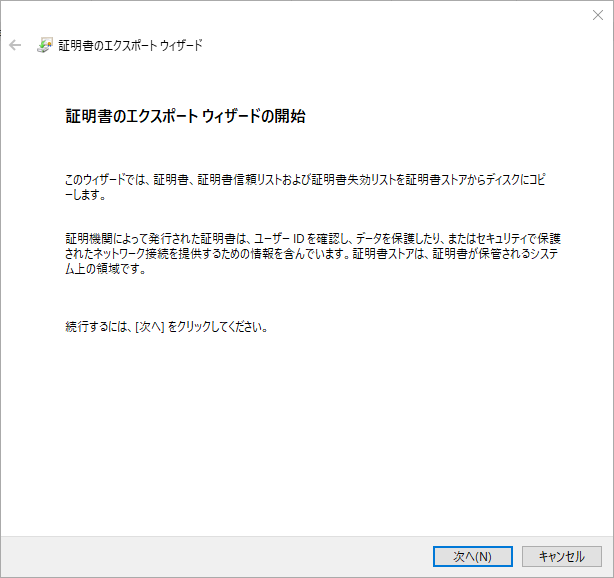
PFX ファイルにエクスポートします。


無事に PFX ファイルが作成できましたー
※これがちゃんと使えるかは、別稿で確認します。

2019年4月7日日曜日

Azure Stack Development Kit もパッチ適用できると聞いて

Azure Stack Development Kit もパッチ適用できると聞いたので見てみたら、確かにパッチが来ている。Update のパネルをクリック。


詳細画面。該当のパッチを選択すると、[Update]をクリック。


確認のメッセージは、[Yes」をクリックしてアップデート開始。


すぐ終わらないので放置していて半日か一日たってからみたら、一つ成功、一つ失敗。
この環境、ASDK on Azure なので、CPU Microcodeのパッチ当たるのだろうかという感じですが、やり方の参考になれば幸いです。

2019年4月3日水曜日

Azure Stack Development Kit で FAIL Azure Stack Infrastructure Role summary

事情により止めていたAzure Stack Development Kit(ASDK)を起動して、特権エンドポイントで Test-azurestack を実行したら、
FAIL Azure Stack Infrastructure Role summary
と言われてしまいました。。。


調べてみたら、こんなエントリーがありました。
Azure Stack Development Kit - FAIL Azure Stack Infrastructure Role summary

FabricInstallerSvc が止まっているので、


に載っていたスクリプトを実行。。。

実際には、赤枠内のようにFabricInstallerSvc がまた止まってりしていたので、何回か実行したわけですが。


Test-azurestack は、成功になりました。


2019年2月24日日曜日

Azure Stack on Azure やってみた

Azure Stack on Azure はやってみたいと考えていたのですが、今どきのAzure Stack on Azureの作り方を拝見し、自分でもやってみようと一念発起。
早速、Azure Stack on Azure VM にアクセス。

Azure のカスタムデプロイになりますね。

ちなみに、私の環境だとサブネットを default のままにしておくと失敗したので、subnet01 とかに変えています。

デプロイが終わると、RDP で接続可能になります。
Azure AD と連携するので、AAD という名前が付いた PowerShell を実行します。
そうするとローカル Administrator のパスワードを要求されるので、入力します。

※ちなみに、時刻はUTCなので、日本時間の13:16ごろです。

次は、AAD のディレクトリ名を入力します。


インストールするASDKの選択。ここでは、最新の1901を選びました。


CloudBuilder.vhdx のもとを分割ダウンロード。


CloudBuilder.vhdx として生成。


CloudBuilder.vhdx から必要なファイルをコピー。これは、Azure Stack on Azure ならではなんだそうです。詳しくは、AzureStack on Azure を作ってみたをご参照。


AAD の全体管理者アカウントで認証します。


デプロイ中。この後、再起動。


再起動後に、どのアカウントでサインインするかすっかり忘れていて四苦八苦。。。


調べ直したら、このアカウントでした。。。


ちゃんとデプロイ再開してた。。。


10:51 UTC 即ち 19:51 JSTにデプロイ完了してました。約六時間半ぐらいかかったようです。


登録は、別途行うつもりなので、PEP 接続して、stop-azurestack で shutdown します。

Azure VM なので、この後 Azure Portal から VM を停止済み (割り当て解除)にしておきます。そうしないと compute の料金もかかる。(Standard_D32s_v3 を割り当てましたので)