ラベル Azure Arc Resource Bridge の投稿を表示しています。 すべての投稿を表示

2022年10月22日土曜日

MS Ignite近辺でAzure Stack HCIのトピックを振り返る

Ignite 2022のセッションというより、

Microsoft Ignite BOOK OF NEWS

からたどった

What's new for Azure Stack HCI at Microsoft Ignite 2022

にまとめられています。内容はいろいろなところで聞いています。
が、自分で確認する意味も込めて、リストアップします/引用します/意訳します/文面を読んでざっくりまとめます。

  1. New benefit for Software Assurance customers
    Software Assuranceを締結されているEnterprise Agreementを締結済みの企業様は、Azure Stack HCIのライセンスコア費用を追加で支払う必要がなくなり、AKSとWindows Serverの仮想マシンを無制限に実行できるということです。
  2. Azure Arc-enabled VM management: Public Preview 2
    • Azure Marketplaceから仮想マシンイメージをダウンロードできるようになった。なので、AVD for Azure Stack HCI向けにWindows 11 Enterpriseマルチセッションをダウンロードできます。Azure Stack HCIへWindows Server 2022 Azure Editionも簡単にダウンロードできます。
      ※仮想マシンイメージを手動ダウンロードしなくてよくなるのでうれしい。
      ※これらの仮想マシンイメージは、Azure Arcエージェントが同梱されているということで、こちらももうれしいですね。
    • Azure ArcからVMをデプロイすると、ゲストOSは自動的にArcに対応します。その際、ADドメイン参加のようなVMエクステンションを使ってOSを設定したり、カスタムスクリプトを使ってアプリケーションを展開・設定したりできます。
      ※これもうれしいですね。
      これの一例として、AVDセッションホストプールを自動参加させるARMテンプレートが使える旨も記載があります。
  3. 22H2 feature update
    • 製品品質の改善が図られた。
    • Network ATCがクラスタ内ストレージネットワークにIPアドレスを自動的に割り当て、使用目的に応じてクラスタネットワークに自動的に命名できます。また、最適なネットワークの選択、最適なトランスポート、最適な帯域幅の割り当てなど、ライブマイグレーション設定を管理できます。
    • ストレージ管理はより柔軟で、既存のストレージボリュームを変更して耐障害性を高めたり(例:2ウェイミラーから3ウェイミラー)、固定プロビジョニングからシンプロビジョニングに変換できます。
      ※検証用途だからシンプロビジョニングにしたい場合に良いですかね。
    • ストレッチクラスタ内のサイト間のストレージレプリケーションは、新しいオプションの圧縮機能により、より高速化。
    • Hyper-Vライブマイグレーションは、スイッチレス2ノードおよび3ノードクラスタにおいて、より信頼性が高くなったとのこと。
    • 新しいタグベースのネットワークセグメンテーションにより、選択したカスタムタグに基づく横方向の脅威から仮想化ワークロードを保護できます。
    • 管理ツールによる22H2のサポート
      • 現状のWindows Admin Centerを使ってバージョン22H2を管理できるようです。
        ※2110.2 GAふくめ、急ぎ確認してみます。
      • 11月中旬に次のWindows Admin Centerのリリースされ、変更可能なボリューム設定、改良されたクラスタ設定のデザインなど、新機能をライトアップする機能拡張が行われる予定とのこと。
      • 11月中旬には、System Center 2022の最初のUpdate Rollup(UR1)により、Azure Stack HCI、バージョン22H2の正式サポートが追加されるとのこと。
        ※SCVMM 2022は、Hyper-VホストにVMMエージェントをプッシュインストールできない問題があるので、UR1が近日中にリリースされるのはうれしいです。
  4. Hybrid Azure Kubernetes Service
    • AKS on Azure Stack HCI上の2022年9月のアップデートは現在提供されており、いくつかの重要な機能強化があるそうです。
      • LinuxコンテナのベースイメージがMariner 2.0に更新され、Mariner 1.0の半分以下のサイズになったとのこと。より安全で、より高速にアップグレードされ、約3,000の追加・更新されたパッケージが含まれているとのこと。
      • Software-Defined Networking (SDN) の統合が一般的に利用可能になり、実稼働環境での利用可能。
      • GPUをコンテナにアタッチする手順が簡素化。
      • 皆様からのフィードバックに基づいて、システム管理者グループのどのアカウントでもAKSの管理に使用可能とのこと。
    • Azureから直接ハイブリッドAKSクラスタをプロビジョニングするパブリックプレビューも発表されているとのこと。
      • AADのIDを使用して、Arc Resource Bridgeを通じて、Arc対応のVM管理と非常によく似た、全く新しいKubernetesクラスタをオンプレミス環境にプロビジョニングできます。
        ※これは助かりますねー
      • ポータルGUIの一貫性に加え、ハイブリッドAKSは、GitOpsを通じてより一貫性のある構成管理機能を提供します。GitOpsは、GitやHelmリポジトリなどの一般的なファイルソースや、YAMLやKustomizeなどのテンプレートタイプをサポートする、人気のオープンソースツールセットであるFluxを使用しています。
        ※引き続き確認しなければいけないな。
  5. One more thing… hardware!
    また聞きですけど、Azure Stack Edgeの代替になるようです。
やっぱり自分でも理解するよう、ちゃんと読み込まないとダメと痛感。。。

2022年7月10日日曜日

Azure Stack HCIにデプロイした仮想マシンを削除したが、Azureのリソースが残っていた

Azure PortalからAzure Stack HCIへAzure Arc VMを展開する その2 うまくいきましたよ

の派生エントリーです。

Azure PortalからAzure Stack HCIにデプロイした仮想マシンを削除したときのこと。


何気なく、(削除した仮想マシンが所属していた)リソースグループで、「非表示の方の表示」を選択してみたところ、削除した仮想マシンのリソースが一部残っていました。。。
※Azure Arc Resource BridgeおよびAzure Arc Virtual Machineは、パブリックプレビュー中です。そのため一般提供された場合も、このような挙動になるかはわかりません。あくまでもパブリックプレビュー中の注意事項としてとらえてください。

残っていたリソースは、上記が面から削除可能だったので、削除しておきました。

2022年6月18日土曜日

Windows Server & Cloud User Group Japan 第30回 勉強会資料 「Azure Arc Virtual MachineとAzure Arc Resource Bridge」を公開します

Windows Server & Cloud User Group Japan 第30回 勉強会資料 「Azure Arc Virtual MachineとAzure Arc Resource Bridge / VM provisioning through Azure portal on Azure Stack HCI (preview)」を公開します。

docswell、speakerdeckにもアップロードしました。Slideshareが閲覧できない場合にご利用ください。

2022年6月4日土曜日

Azure Stack HCIにデプロイ失敗した仮想マシンリソースがなかなか削除できなかった

Azure PortalからAzure Stack HCIへAzure Arc VMを展開する

でAzure Stack HCIにデプロイ失敗した仮想マシンリソースがなかなか削除できませんでした。

結論から申し上げますと、オンプレミスのAzure Stack HCIとAzureが通信できてないと削除できません。Azure Stack HCIにデプロイ失敗しており、仮想マシン自体はAzure Stack HCI展開できていなくてもです。

赤枠内が、デプロイ失敗した仮想マシンリソースです。

仮想マシンを削除しているので、リソースは残ります。
NICのリソースを先に削除しても、リソースは残っています。
追加Diskのリソースを削除しても、リソースは残っています。

この辺りで、Azure Stack HCIが、Azureと通信できていないことに気づきます。

で、復旧させたところ、仮想マシンリソースが無事に削除できました。
以上、デプロイ失敗した仮想マシンが、Azure Stack HCIに無くとも、Azure Stack HCIとAzureが連携していることが分かり、理解が深まりました。

Azure Arc Resource Bridgeのアンインストールが途中でうまくいかない

環境をクリーンアップするため、

Azure Arc リソース ブリッジをアンインストールする

に基づいてアンインストールしていたときのこと。

Kubernetes 拡張機能を削除します。

az k8s-extension delete --cluster-type appliances --cluster-name $resource_name --resource-group $resource_group --name hci-vmoperator --yes --verbose

 の部分で、タイムアウトしてしまいます。

タイムアウトまで1時間強かかりますー。
結局、合計3回試したのですが、いずれも失敗。forceオプションないのかなと思って

az k8s-extension delete

を見たらありました。--forceオプションを付加して再トライ。

48秒で無事完了しました。

この後、最後のステップまで無事完了し、Azure Arc Resource Bridgeのアンインストール完了しました。

2022年5月28日土曜日

Azure Arc Resource Bridgeの仮想ネットワーク設定(仮想スイッチ指定)を間違えて環境を壊した

Azure PortalからAzure Stack HCIへAzure Arc VMを展開する その2 うまくいきましたよ

に書いていた

※別環境のセットアップに関して、
Azure Resource Manager で Azure Stack HCI 上に仮想マシンを作成する
に記載されている「$vnetName は HCI クラスタ上に存在する仮想スイッチの名前にする必要があります」が参考になりましたので、この場をお借りして御礼申し上げます。
→最初の環境は、「$vnetName は HCI クラスタ上に存在する仮想スイッチの名前にする必要があります」ではないのですが、仮想マシンの展開前までなぜうまくいったのか不明。。。
 →最初の環境を一度解体し、「$vnetName は HCI クラスタ上に存在する仮想スイッチの名前にする必要があります」となるようおいおい確認してみます。

が思わぬことを招いていました。。。$vnetName は HCI クラスタ上に存在する仮想スイッチの名前にしなかったため、クラスターの全ノードで仮想スイッチもう一つできる事態に。
※ちゃんと公式ドキュメントを読みましょう…

そしてその仮想スイッチ上にマネジメント的なVNICもできてました。
※NIC名は、GUIDになっていますが、ノードごとに異なるGUIDでした。

IPアドレス設定も吹っ飛んでました。。。

VNICと仮想スイッチを削除したところ、(当該環境はDHCPも運用しているので)IPアドレスが当該サブネットの物になりました。。。

ここから本来の仮想スイッチ"SET25"にVNICを作り直し、元のIPアドレスを設定して解消させました。なるほど、Azure Stack HCIがAzureと同期しなかったのもこれが原因だったんですね。。。

2022年5月27日金曜日

Azure PortalからAzure Stack HCIへAzure Arc VMを展開する その2 うまくいきましたよ

Azure PortalからAzure Stack HCIへAzure Arc VMを展開する

まで説明していた環境とは、別の環境を用意しました。

※別環境のセットアップに際して、
Azure Resource Manager で Azure Stack HCI 上に仮想マシンを作成する
に記載されている「$vnetName は HCI クラスタ上に存在する仮想スイッチの名前にする必要があります」が参考になりましたので、この場をお借りして御礼申し上げます。
→最初の環境は、「$vnetName は HCI クラスタ上に存在する仮想スイッチの名前にする必要があります」ではないのですが、仮想マシンの展開前までなぜうまくいったのか不明。。。
 →最初の環境を一度解体し、「$vnetName は HCI クラスタ上に存在する仮想スイッチの名前にする必要があります」となるようおいおい確認してみます。

では、実際の動きを見ていきます。

Azure Arc 仮想マシン (プレビュー)をクリックし、[作成]をクリックします。


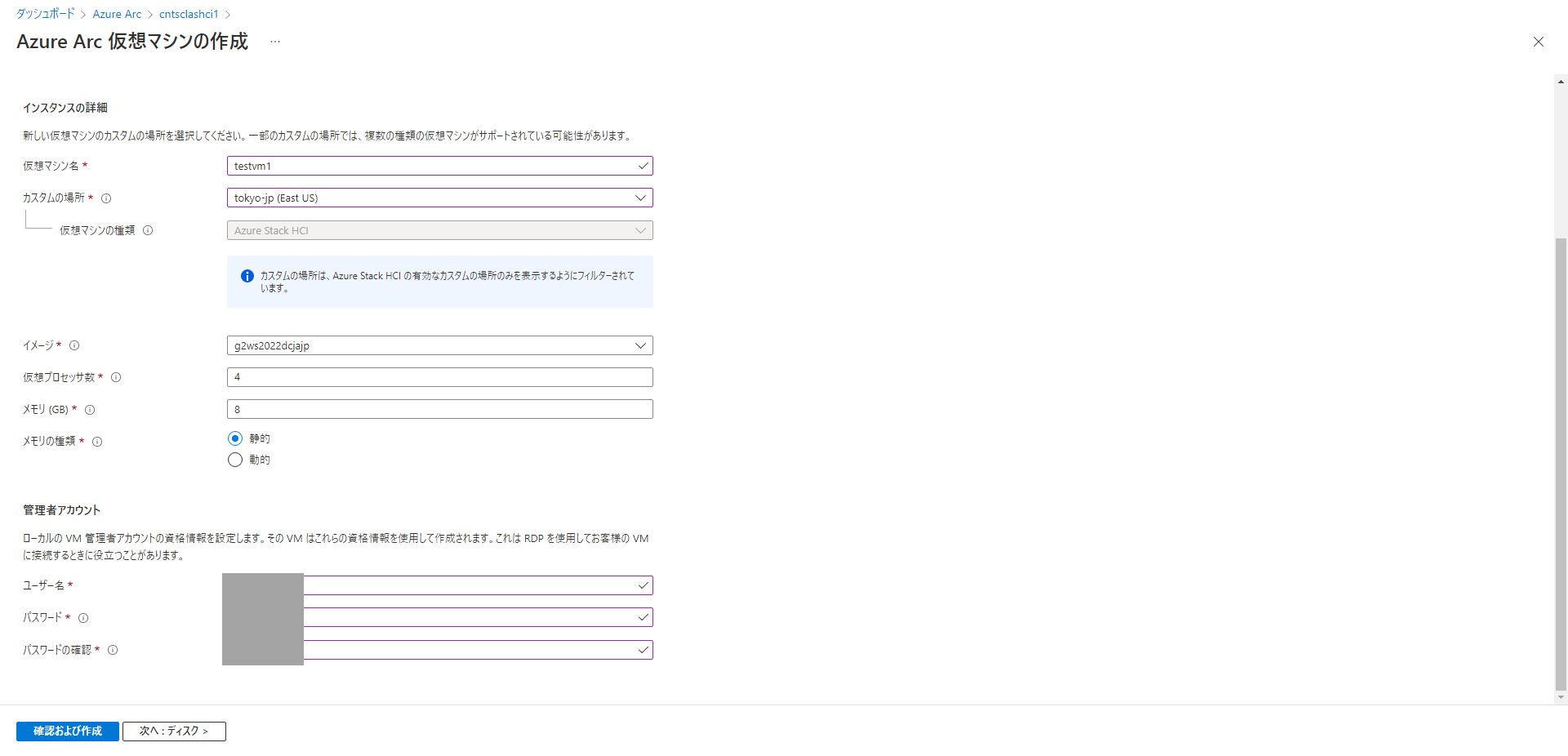
サブスクリプション、リソースグループを選択。仮想マシン名、カスタムの場所(カスタムロケーション)を選択。仮想マシンイメージ、仮想CPU、メモリ量と種類を指定。
続いて、アカウント情報を設定します。
ディスクの追加、ネットワークの設定がなければ、ここで[確認および作成]をクリックしてデプロイを開始できます。今回は、ネットワーク設定を行うので[次へ:ディスク]をクリックします。

こちらの画面で、(データ)ディスクを追加できます。今回はスキップするので[次へ:ネットワーク]をクリックします。


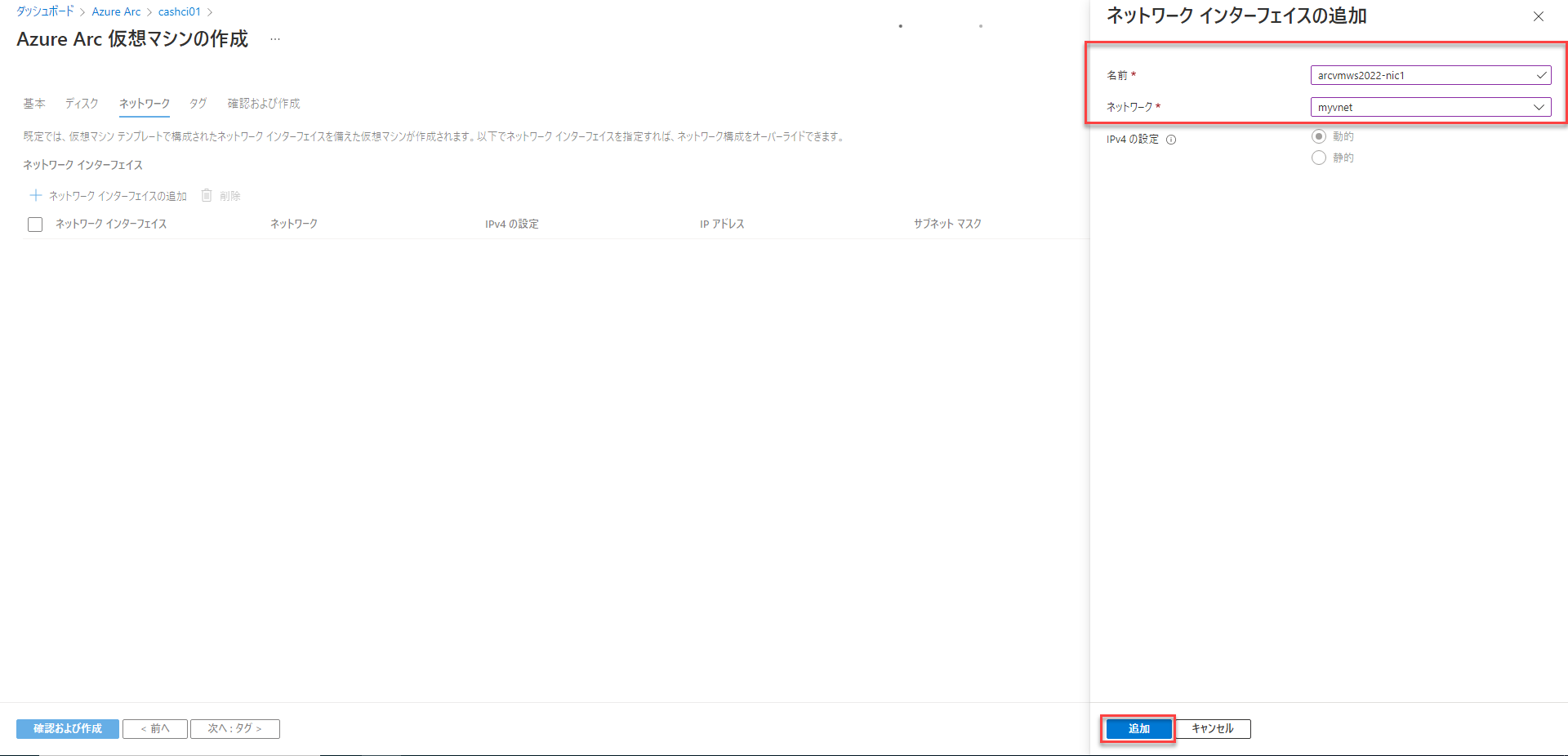
[ネットワークインタフェースの追加]をクリックして、ネットワーク設定を入力できます。[名前]、[ネットワーク]を設定できます。[ネットワーク]は、仮想スイッチ名と同義になっています。なお、IPv4の設定は、"動的"で固定されていますね。

設定出来たら[追加]をクリックします。
ネットワークを追加した画面は下記の通り。
ネットワーク設定が終わったら、[次へ:タグ]をクリックします。

タグを設定する場合は、こちらで行います。今回は、入力せず[次へ:確認および作成]をクリックします。

入力内容を確認します。問題なければ[作成]をクリックします。

しばらく待つとデプロイ成功しましたー。

作成した仮想マシンの画面に移動します。ここで、起動、再起動、停止(シャットダウン)が行えますね。

2022年5月26日木曜日

Azure Arc Resource Bridgeを展開する その1.1 準備 で別のエラーが発生することがありました

別環境でのこと。
Set-MocConfigの実行時、CloudServiceCidrが足りないメッセージが出ました。

さて、CloudServiceCidrには、どういったIPアドレスを付与すべきか、Set-MocConfigのヘルプを見てもさっぱり見当がつかず。で、なんとなく$controlPlaneIPと同じにしてしまいました。下記画像でいうところの-vipPoolStart と -vipPoolEndに該当します。

しかし、これがいけなかった。。。

az arcappliance deploy hci --config-file  $csv_path\ResourceBridge\hci-appliance.yaml --outfile $env:USERPROFILE\.kube\config
の実行で、"core: Waiting for API server..."から進まずにタイムアウトでエラー。

色々調べていくうちに、Azure Arc Resource Bridge 仮想マシンのIPアドレスとCloudServiceCidrのIPアドレスが競合し、CloudServiceCidrなクラスター汎用サービスがオフラインになっているのをフェールオーバークラスターで見つけました。。。
※画像キャプチャーを忘れたので画像無し。

前段のSet-MocConfigで、CloudServiceCidrと$controlPlane IPアドレスのチェックしてないっぽい。こんな感じで指定できてしまいます。。。


CloudServiceCidrと$controlPlane IPアドレスは、分けました。

az arcappliance deploy hci --config-file  $csv_path\ResourceBridge\hci-appliance.yaml --outfile $env:USERPROFILE\.kube\config
を再実行したところ、成功しました。

以上、今回の教訓です。
  • Set-MocConfigの実行時、CloudServiceCidrが足りないメッセージが出ることがあります
  • CloudServiceCidrと$controlPlane IPアドレスは、異なるIPアドレスを別々にしましょう

2022年5月14日土曜日

Azure PortalからAzure Stack HCIへAzure Arc VMを展開する

Azure Arc Resource Bridgeを展開する その3 仮想ネットワークとVMイメージを登録 の続きです。

View your cluster in Azure portal and manage virtual machines
※2022/05/17 上記リンクが正しくなかったためリンク切れしておりました。現在は修正済みです。

に沿って、Azure Arc VMの展開を進めてみます。

下記画面で[仮想マシンの作成]をクリックします。

仮想マシンハードウェアのパラメーターを設定していきます。
ディスクを追加してみます。
仮想ハードディスクのパラメーターを設定し、[追加]をクリックします。
続いてネットワークを設定します。
ネットワークインタフェースを追加します。
ネットワークのパラメーターを設定し、[追加]をクリックします。ネットワークは、仮想ネットワークとして作成したものを使います。
タグの画面を見ておきます。
Azure Arc VMを作成するため確認しましょう。
確認出来たら、[作成]をクリックします。

残念ながら、Azure Arc VMの作成は失敗してます。

(HWもNWもより高速な)別の環境で確認してみます。

Azure PortalからAzure Stack HCIへAzure Arc VMを展開する その2 うまくいきましたよ に続く。

2022/06/04 追記 デプロイに失敗した仮想マシン削除も、当初うまくいかず。顛末を下記にまとめておきました。ご参考になれば幸いです。

Azure Stack HCIにデプロイ失敗した仮想マシンリソースがなかなか削除できなかった