ラベル Azure OpenAI の投稿を表示しています。 すべての投稿を表示

2025年5月25日日曜日

Public Preview of AI Shellのパブリックプレビュー その8

Public Preview of AI Shellのパブリックプレビュー その7 からの続き

オンプレミス側の環境は、日本語版を使用しているので、AI Shellに日本語のプロンプトを与えてみることにしました。まず、オンプレミス側のAI ShellからAzure VPNを経由し、Azure OpenAIのプライベートエンドポイント(以降、エンドポイントと称す)に接続してみます。

日本語のプロンプトを与えてみました。

レスポンスも日本語で返ってきました。

つづいてCopilot in Azureに接続します。同じ内容で日本語のプロンプトを与えてみました。

openai-gptと同じで、レスポンスも日本語で返ってきました。
追記
参考になる公式情報についても追記します。

AI Shellの使用方法については、下記をご参照ください。
Get started with AI Shell


Public Preview of AI Shellのパブリックプレビュー その7

Public Preview of AI Shellのパブリックプレビュー その6  の続き

今回は、オンプレミス側のAI ShellからAzure VPNを経由し、Azure OpenAIのプライベートエンドポイント(以降、エンドポイントと称す)に接続してみます。

Azure OpenAIのエンドポイントをAI Shellの構成へ設定します。openai-gptを選択後に、/agent configを起動します。

メモ帳で開いて構成ファイルを編集します。
Public Preview of AI Shellのパブリックプレビュー その6で使用した構成情報を貼り付けます。
プロンプトを与えてみましたが、エラーです。
Public Preview of AI Shellのパブリックプレビュー その6で設定した画面を開きます。
クライアントIPアドレスが、Azure VPNのオンプレミス側IPアドレスと一致したので、ここにチェックを入れます。

改めてプロンプトを与えてみました。
オンプレミス側のAI ShellからAzure VPNを経由し、Azure OpenAIのプライベートエンドポイント(以降、エンドポイントと称す)に接続できました。プロンプトの答えが返りました!

追記
参考になる公式情報についても追記します。

AI Shellの使用方法については、下記をご参照ください。
Get started with AI Shell

2025年5月19日月曜日

Public Preview of AI Shellのパブリックプレビュー その6

Public Preview of AI Shellのパブリックプレビュー その4 と Public Preview of AI Shellのパブリックプレビュー その5 の続き

AI Shellから、Azure OpenAIをプライベートエンドポイント(以降、エンドポイントと称す)経由で接続してみます。

az login --tenantにてAzureにログイン後、aish.exeにてAI Shellを起動します。

一旦、Copilot in Azureを選択します。
プロンプトが表示されたら、/agent config openai-gptを入力後、エンターキーを押します。構成ファイルを開くのにどのアプリケーションを使用するか尋ねられるので、notepad(メモ帳)を選択します。
現在の構成情報が開きました。
ここにエンドポイント用の情報を貼り付けます。エンドポイント用の情報は、こちらにサンプルがあります
<>の部分を順々に入力していきます。Keyには、OpenAIのシークレットキーを設定しました。入力後の状態は、下記の通りです。
/refrehで構成情報を再ロードします。use openai-gptで切り替えたつもりなのですが、プロンプトが@azureのままです。
exit(正確には/exit)で一旦終了しました。
再度AI Shellを起動し、今度はopenai-gptを指定して、プロンプトを投げてみましたが失敗しました。

OpenAIのシークレットキーではないようですね。Azure OpenAIのエンドポイントに対するキーを設定することとします。

/refrehで構成情報を再ロードします。
構成情報の構文エラーなどは無いですね。
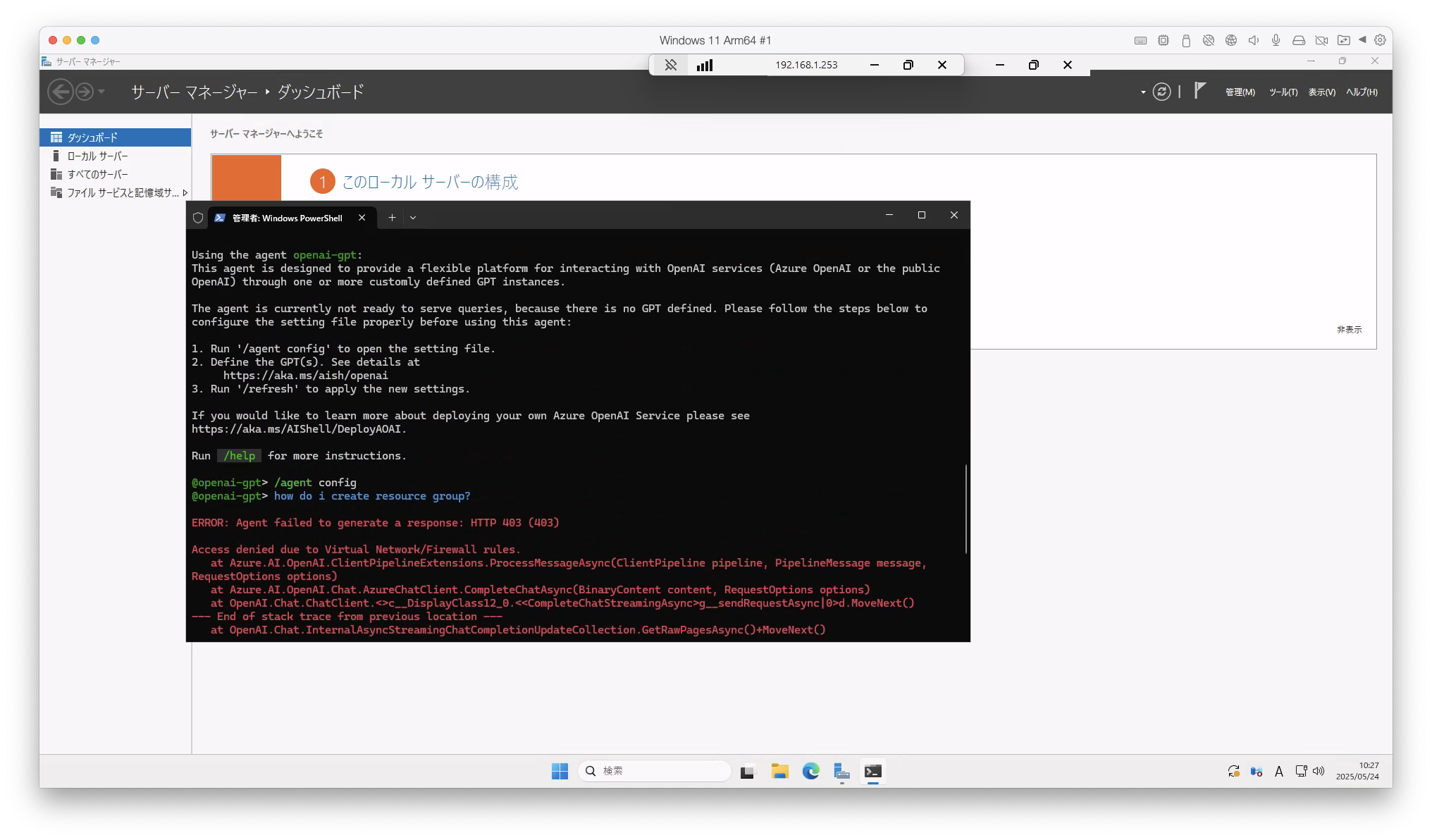
プロンプトを投げてみました。今度は、ネットワークの設定が良く無いようでエラーです。
別のVNet(Azure 仮想ネットワーク)にいる仮想マシンから試していました。名前解決に問題があるか否か確認したところ、問題無しです。
エンドポイントのネットワークセキュリティについて、別途調べることにします。

切り分けのため、エンドポイントと同じ仮想ネットワークのサブネットにいる仮想マシンからOpenAIのチャットプレイグラウンドを試行してみました。(なおここに至るまであれこれ試したもののでだめでした)

やっぱりダメでした。ということで、Copilot in Azureにエラーメッセージごとコピペして聞いてみました。

正しいリソースだったので、「はい」をクリックして続行します。
回答が出たので、1番から試します。既存にあるVNetが少ないので追加すれば良いのかなと思いました。ということで、「既存の仮想ネットワークを追加」をクリックします。
既存にあるVNetを全て選択して、「追加」をクリックします。
追加完了。
チャットプレイグラウンドが応答可能になりました。

改めてaz login --tenantにてAzureにログイン後、

aish.exeにてAI Shellを起動します。

改めてプロンプトを入力してみました。成功しました。
ということで、OpenAIで使用するVNetとサブネットが不足していたと判明しました。勉強になりましたね。

2025/05/25 追記
本件は、Copilot in Azureで調べましたが、参考になる公式情報についても追記します。

AI Shellの使用方法については、下記をご参照ください。
Get started with AI Shell

2025年5月17日土曜日

Public Preview of AI Shellのパブリックプレビュー その5

AI-Shellからプライベートエンドポイントへの接続を試そうとしました。しかし起動しない。

より新しいプレビュー版がリリースされていることを確認しました。
とりあえずInstall AI Shellを参考にしながら、新しいプレビュー版であるv1.0.0-preview.4の手動インストールを始めました。ダウンロードしたパッケージをAI Shellの展開先に上書きコピー完了。
Install-PSResourceでインストールしようとするも、Install-PSResourceが無い。

Microsoft.PowerShell.PSResourceGetモジュールのインストールが必要でした。
Microsoft.PowerShell.PSResourceGetモジュールのインストール完了。
Microsoft.PowerShell.PSResourceGetモジュールのインポート後、Install-PSResourceでインストールしようとするも失敗。
その後、AI Shell自体の上書き再インストール、PowerShellの実行ポリシーを変更したりしたものの、状況改善せず。

別の環境に切り替えて、手動インストール(zipパッケージの展開、環境変数PATHへの追加、Install-PSResourceでインストールという形で実施していた)も成功せず。別の環境にて、展開したフォルダーをながめていると、aish.exeなるものが存在します。

aish.exeを実行してみたところ、起動しました。

ということで、スタンドアロンで起動するパターンのaish.exeを使うことにしました。

2025/05/25 追記
AI Shellの使用方法については、下記をご参照ください。
Get started with AI Shell

2025年5月10日土曜日

Public Preview of AI Shellのパブリックプレビュー その4

Public Preview of AI Shellのパブリックプレビュー その3 の続き。

AI ShellからAzure OpenAIを使う準備を調べています。

注)Azure OpenAIは、パブリックエンドポイントで試しています。別途プライベートエンドポイントも試す予定です。

az login --tenantでテナントIDを指定してAzureへ接続後の状態から進めます。

Start-AIShellにてAI Shellを起動後、「openai-gpt」を選んで続行します。

そうすると「/agent config」で構成を編集して「/refresh」せよとあるので、そちらを対応します。
エディターの選択画面が出ました。メモ帳を選んで「Just once」をクリックし続行します。
構成ファイルが開きました。
あとで気づくのですが、/*と*/で複数行コメントアウトになっています。これに気付かず必要な設定をしたつもりで、アクティブとする名前を指定したもののエラーを連発しました。

/*と*/で複数行コメントアウトを外したものの、今度はAzure OpenAIのモデルが新しすぎるために動かないということになりました。
gpt-4oでモデルをデプロイします。
「/agent config」で構成を編集して「/refresh」を実施しました。構成エラーは解消したと思われたのでプロンプトを入力したところ、API Keyが違うといわれてエラー。モデルのキーを与えていますが、そちらではないようです。
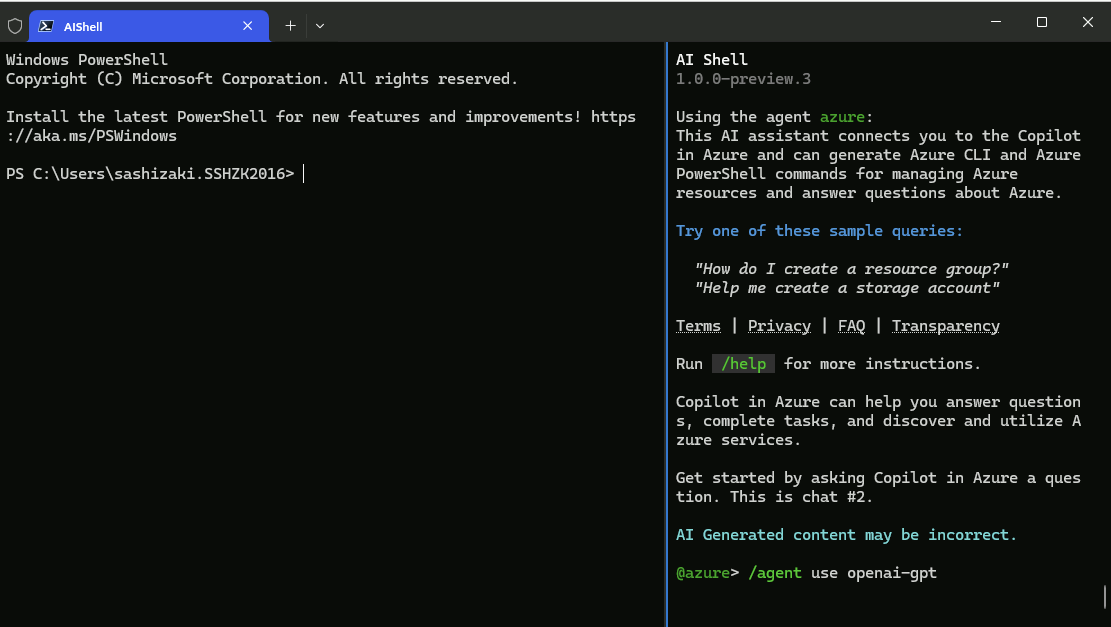
まだ理解不足のようなので、いったんCopilot in Azureに切り替えられるかを試します。「/agent use azure」で切り替えできます。
プロンプトを与えて動作確認したところ問題ないですね。

ということで、Azure OpenAIへの接続を改めてトライすることとします。キーとエンドポイントのキーを入れてみます。

プロンプトを与えてみたけど、API Keyのエラー。エラーメッセージをよく見てみるとOpenAI自体のキーを入れる必要がありました。
OpenAI自体のキーを生成します。
「/agent config」でOpenAI自体のキーを構成に記載して「/refresh」を実施しました。クォータに引っ掛かりましたが、OpenAI自体のキーを構成に記載するので良いと確認できました。

OpenAI自体のクォータを解除しないと先に進まない(そういえば課金プランは申し込んでないw)ので、確認はいったんここまでにしておきます。

2025/05/25 追記
AI Shellの使用方法については、下記をご参照ください。
Get started with AI Shell