2012年3月4日日曜日

Windows 7 Home Premiumのユーザーの名前を別のコンピュータから変更する

ある意味、おきて破り。。。
Windows 7 Home Premiumのユーザー名を変更します。
コントロールパネルの[ユーザーアカウント]から[アカウント名の変更]を選ぶのが普通です。
でも、これだとアカウントの"フルネーム"を変更していたりします。
Home Premiumだけだと、Anytime UpgradeでProfessional以上にエディション替えをしなければ、アカウントの名前を変えることはできないです。
なんでこんなことを考えたかというと、Windows転送ツールで、ユーザーとそのデータを転送してくれますが、その時点でユーザーの名前が変えられない。ならば事前に変えておきたいが、Home Premium単体では機能制限により、[コンピューターの管理]では[ローカルユーザーとグループ]は表示されません。よって、ユーザーの名前はどうやっても変えられない。
でも、別にProfessional以上のPCが用意できるのであれば、ユーザーの名前を変えられます。
前提条件としては、両方のPCで同じユーザーアカウントがあること、あと最低限、Home Premium側で管理者グループに入っている必要あり。
具体的には、以下の通りです。
(1)Home Premium側で、UACを切ります(再起動必須)。
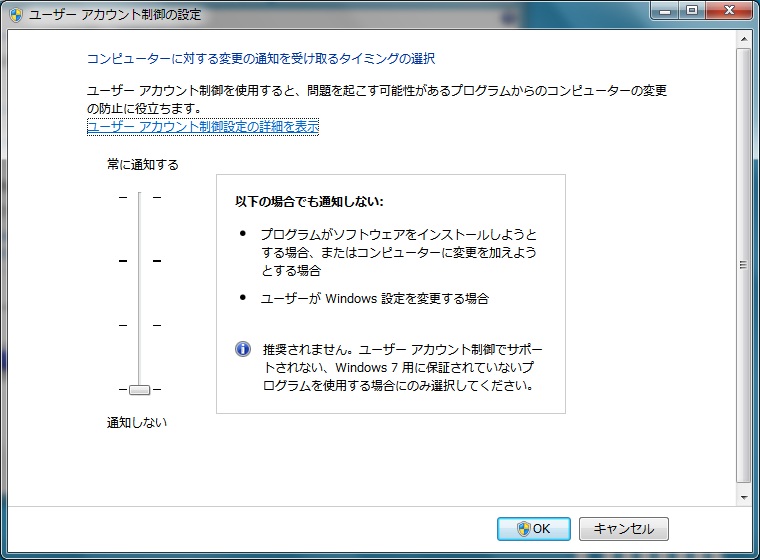
homepremium-uac.jpg
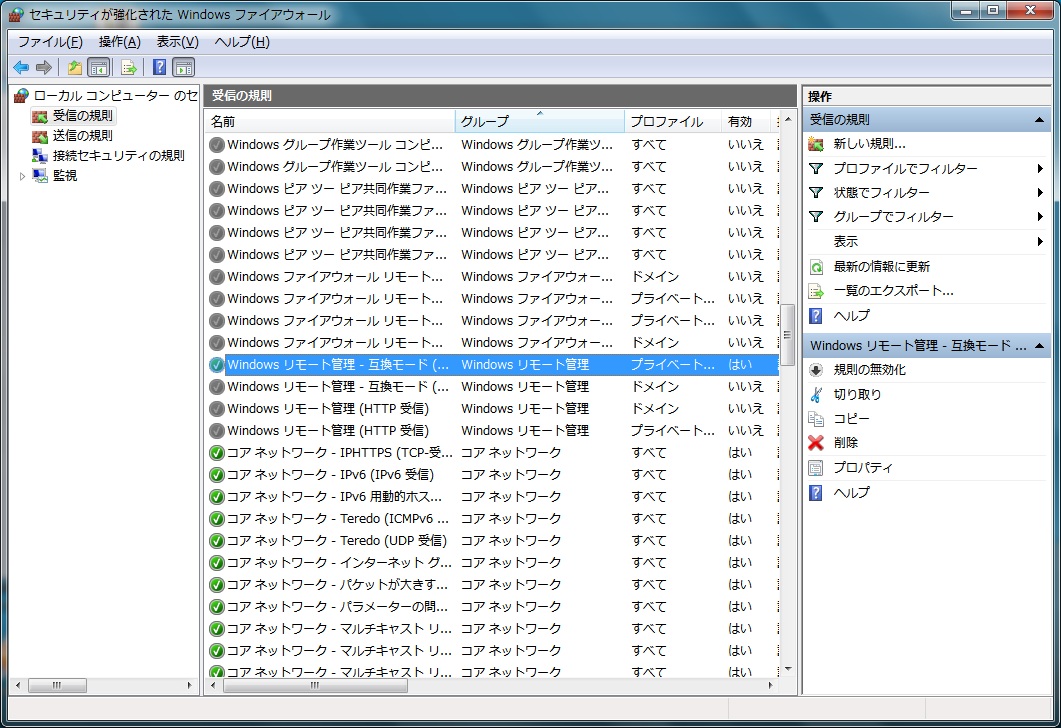
(2)Home Premium側のWindows FWで、"Windowsリモート管理"が受信できるようにします([セキュリティが強化されたWindowsファイアウォール]の方です)。
homepremium-windowsfwadvanced.jpg
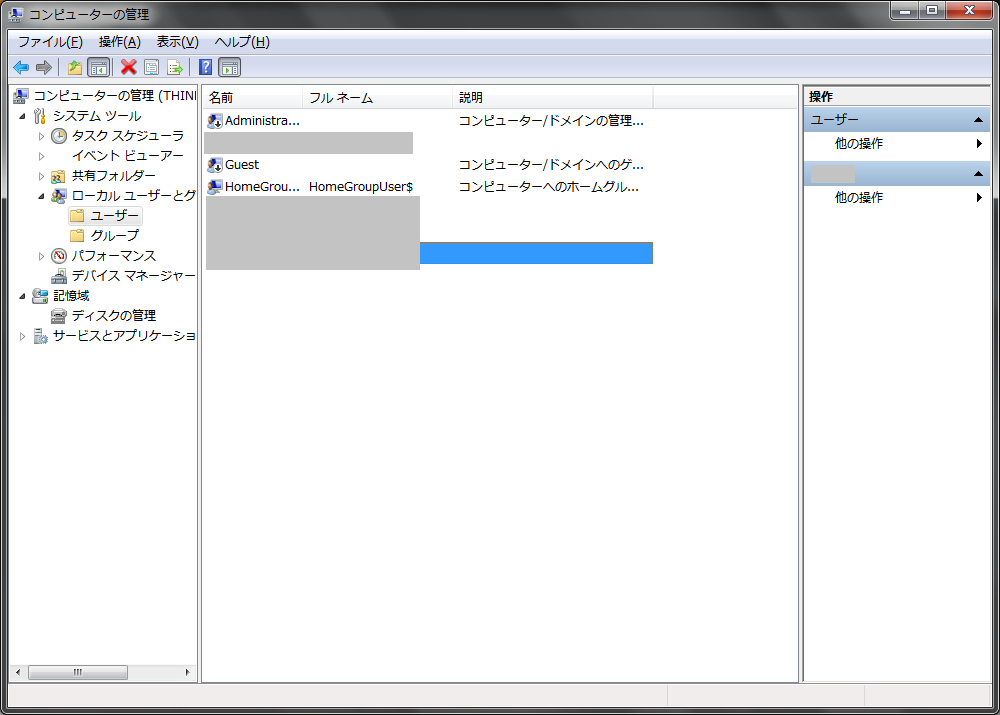
(3)ここまで来たらProfessional以上のPCで、[コンピューターの管理]を起動して、Home PremiumなPCに接続します。
homepremium-computermgmt-remote.jpg
(4)変更したいユーザーの名前を変更すればOK!
(5)Home Premium側のUACをデフォルトに戻します(やっぱり再起動必須)。
(6)Home Premium側のWindows FWで、"Windowsリモート管理"を無効に戻します。

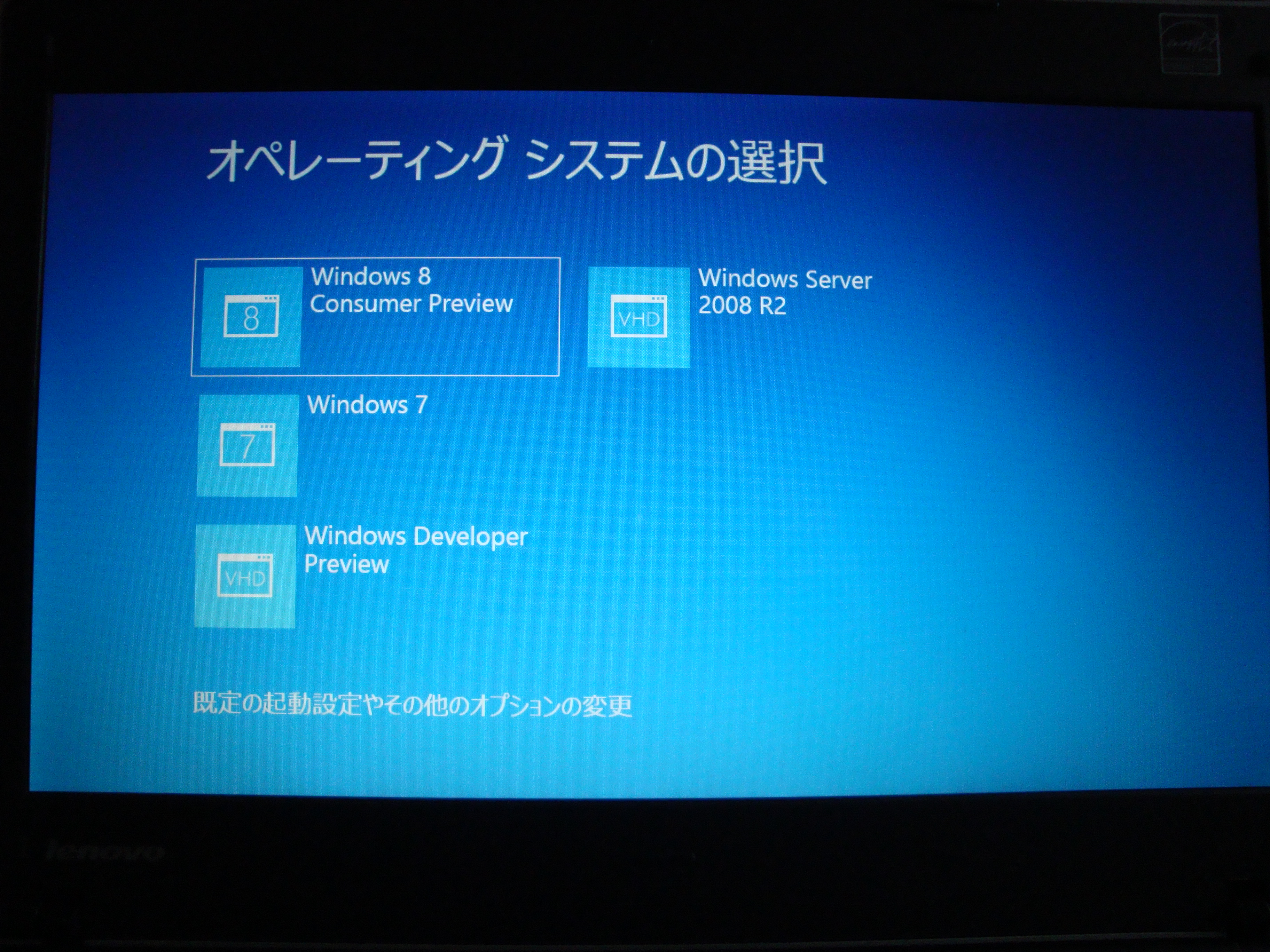
Windows 8 Consumer PreviewのOS選択画面

Windows 8 Consumer Previewを手持ちのノートPCにインストールしてみました。
とはいえ、いきなり上書きインストールするわけにもいかないので、VHDブートにしています。
OS選択画面が日本語化されたようなので、そのあたりを見ていきたいと思います。
まずOS選択画面です。
DSC07102.JPG
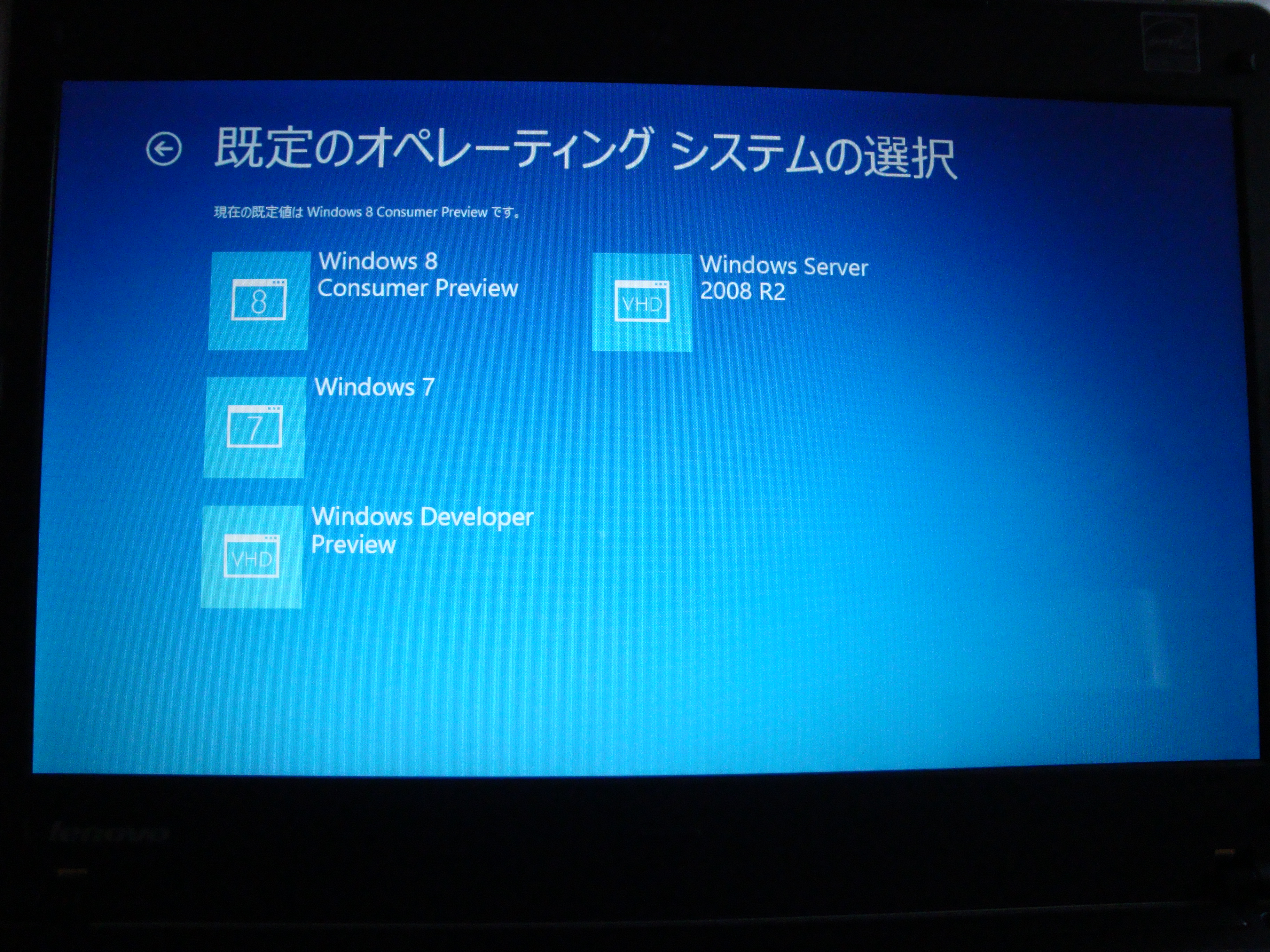
このノートPCには、Windows 8 Consumer Preview、Windows 7、Windows Developer Preview、そしてHyper-Vテスト用のWindows Server 2008 R2が入っています。
あと、Windows Developer Preview、Windows Server 2008 R2のアイコンが"VHD"になっていますね。
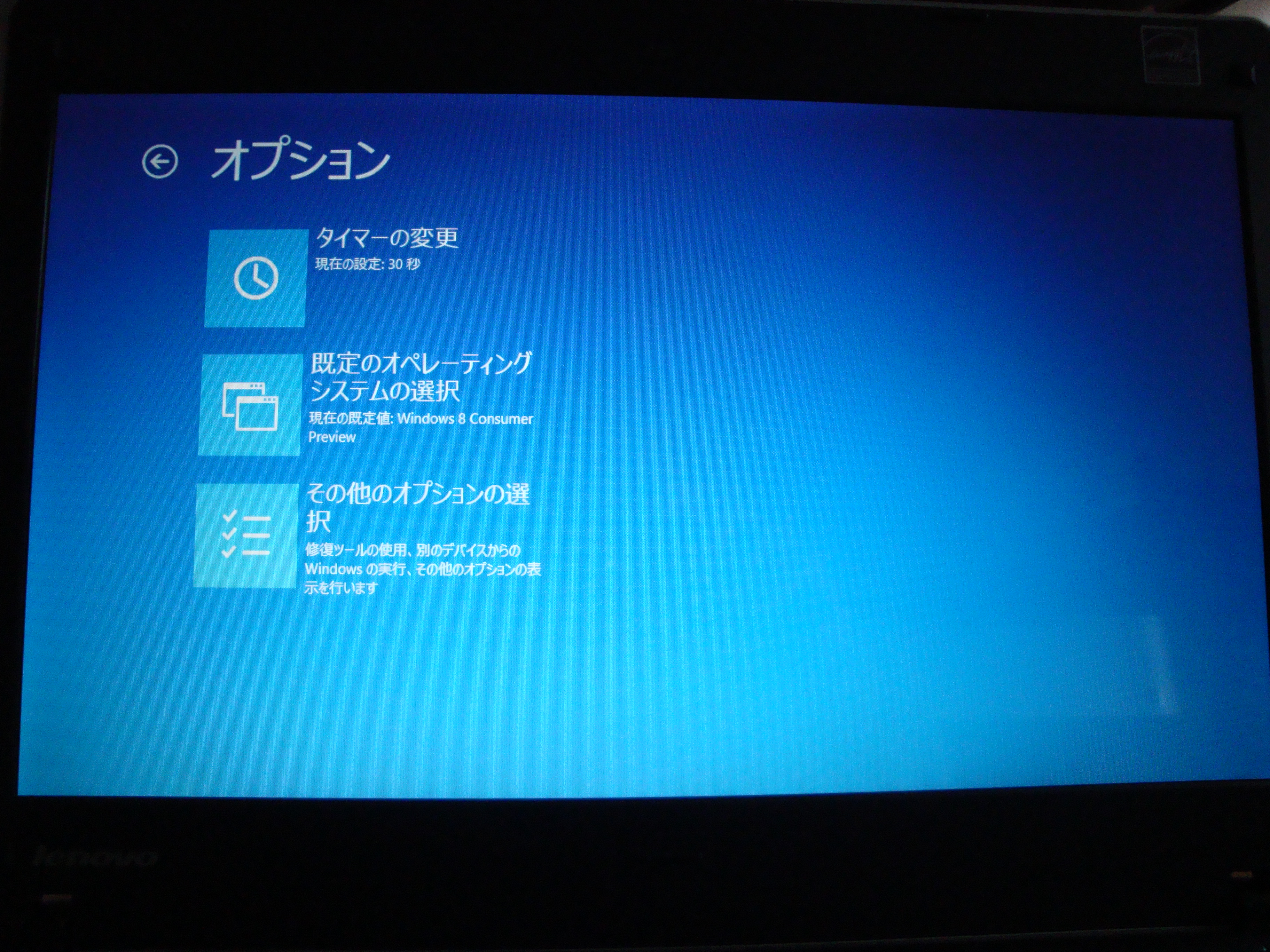
画面の下のほうにある"既定の起動設定やその他のオプションの変更"がありますので、、さっそく選択してみます。
そうすると、今までbcdeditで設定していたことがここから直接変更できます。
DSC07104.JPG
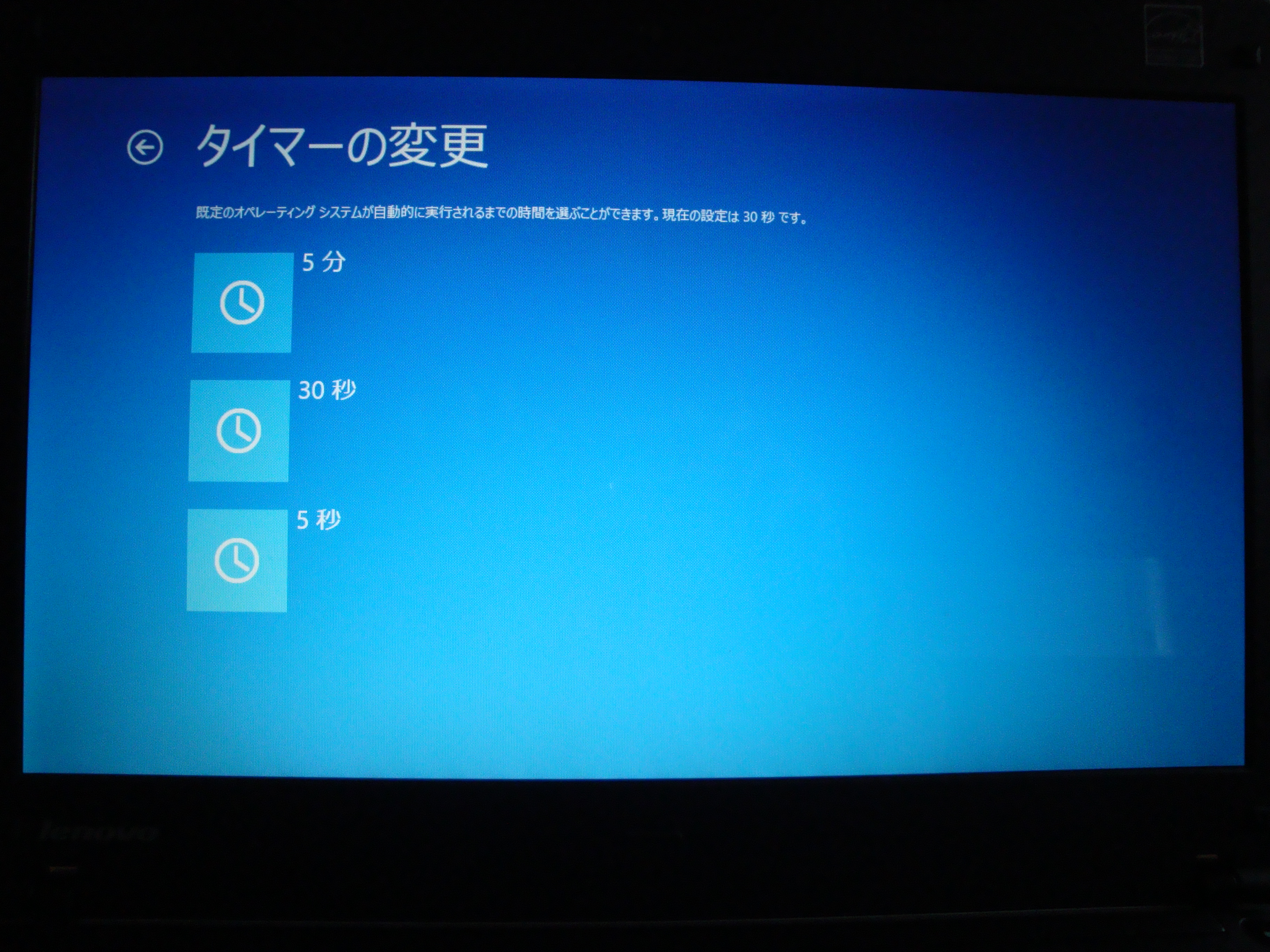
OS選択画面を出す待ち時間は、以下の3種類から選択できるようになっています。
(これ以外の時間を設定したければ、bcdeditでやりましょう)
DSC07105.JPG
ここでは、"5秒"を選択しておきました。
次に"既定のオペレーティングシステムの選択"を選択してみると、当然のことながらOS選択画面で表示されたOSから既定にするものを設定できるようになっています。
DSC07106.JPG
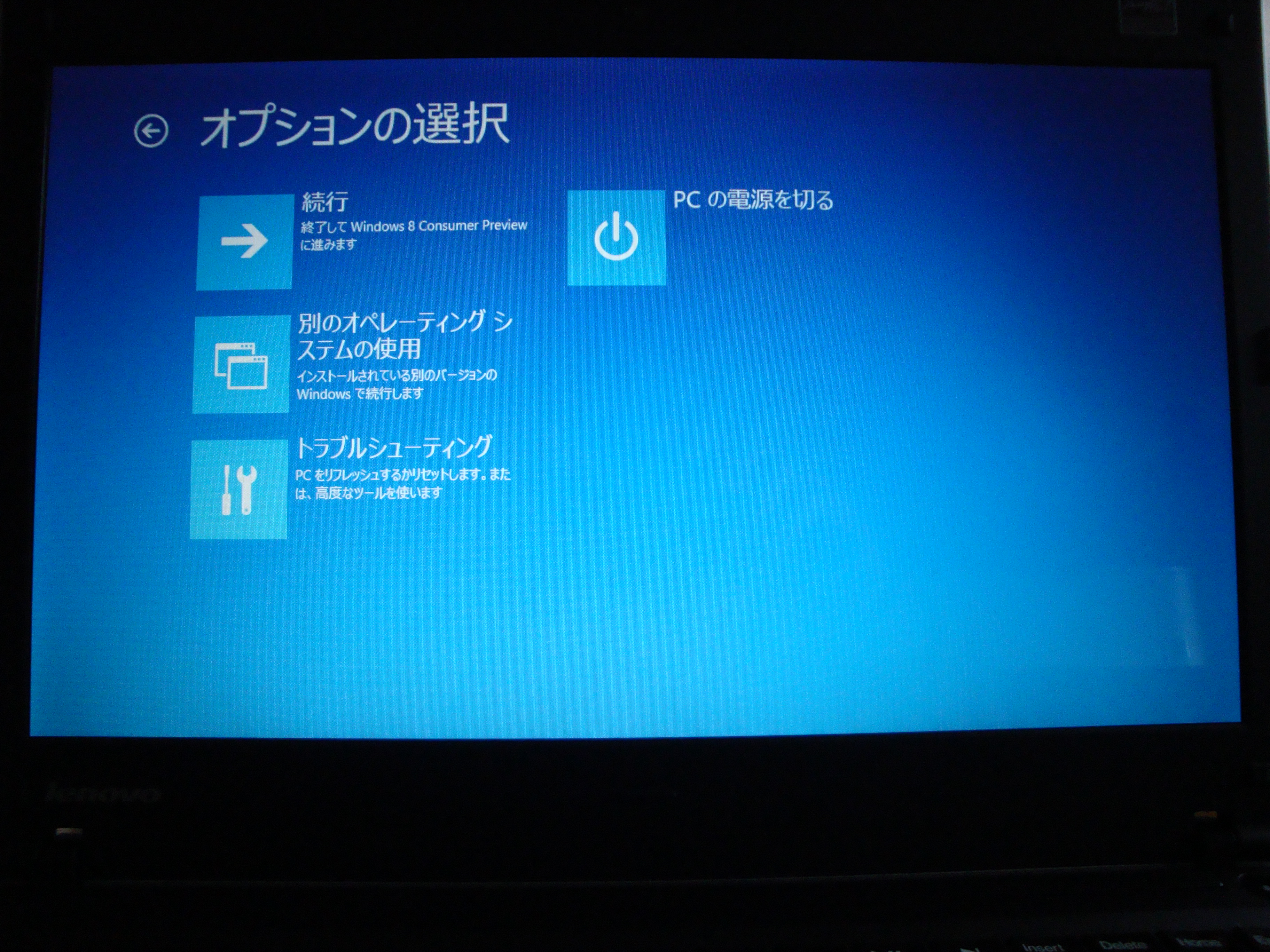
"オプションの選択"を選択してみます。
DSC07107.JPG
そうするとここでそのまま既定のOSを起動したり、電源OFFができたり、別バージョンのOSを選択したり、トラブルシューティングができることがわかりました。
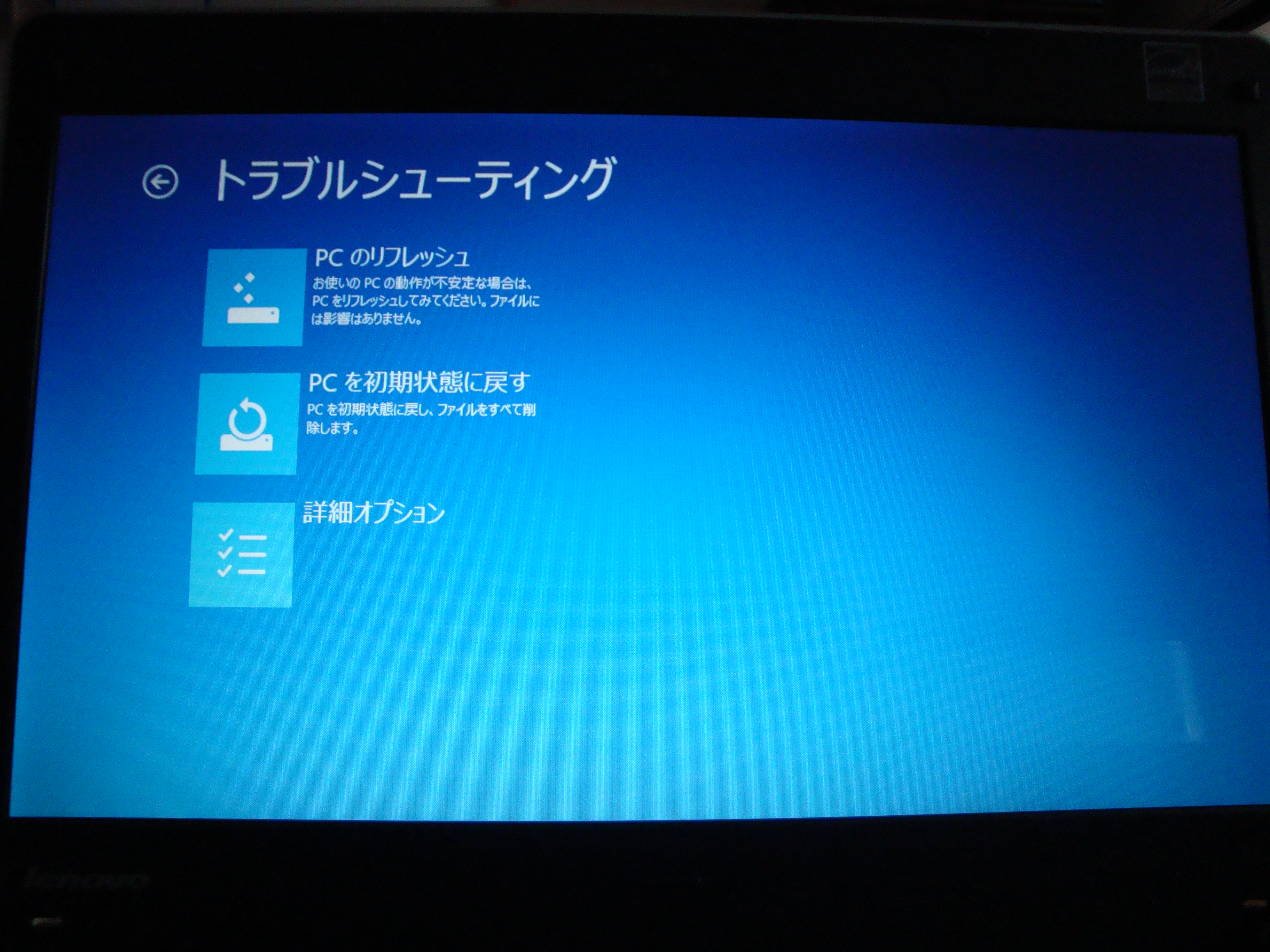
"トラブルシューティング"を開いてみると、"PCのリフレッシュ"、"PCを初期状態に戻す"、"詳細オプション"という選択肢があります。
DSC07109.JPG
"PCのリフレッシュ"、"PCを初期状態に戻す"は、PCベンダーのリカバリプログラムが起動するようになるかもしれませんね。
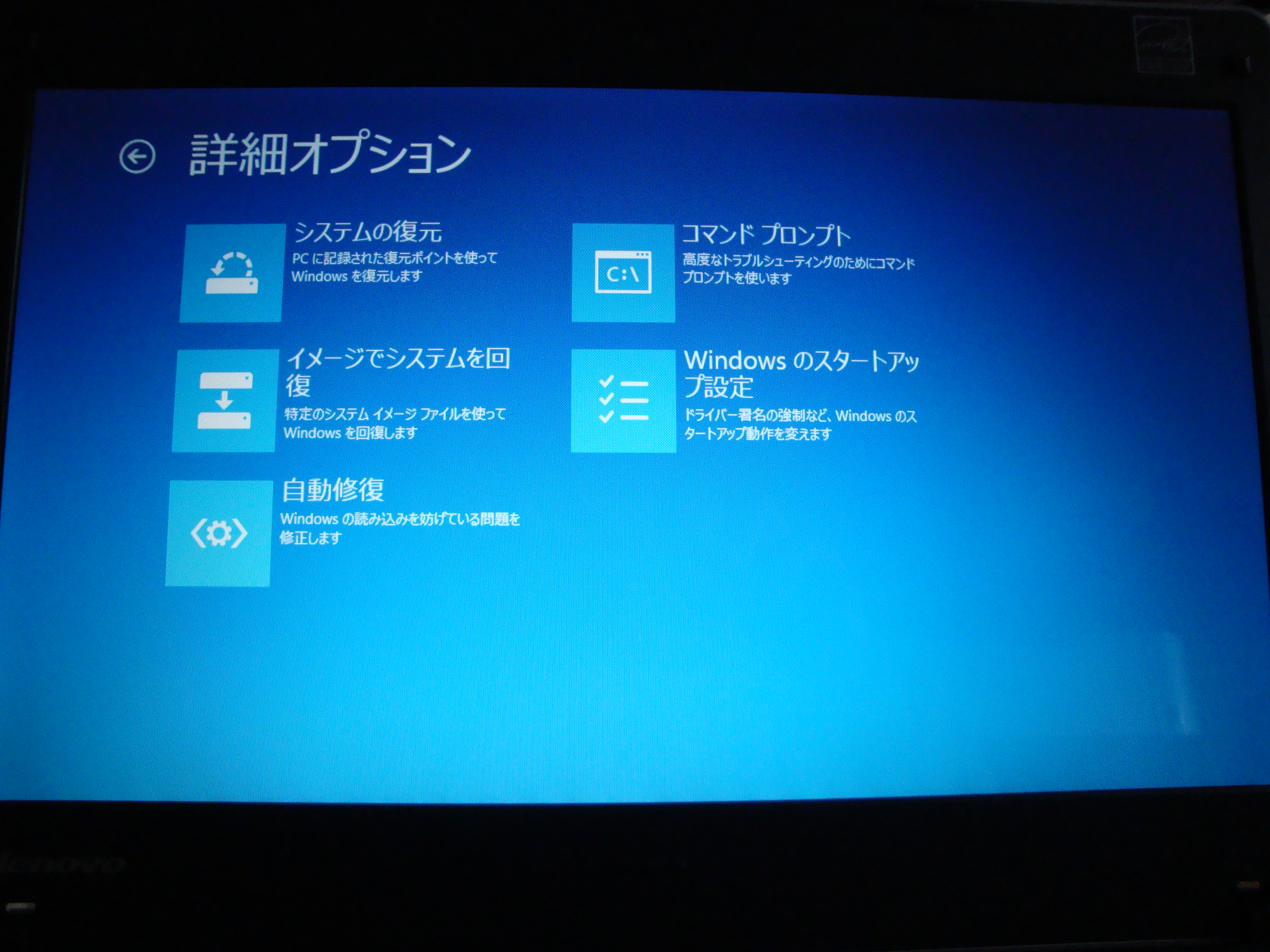
"詳細オプション"を選択すると、"システムの復元"、"イメージでシステムを回復"、"自動修復"、"コマンドプロンプト"、"Windowsのスタートアップ設定"という障害回復系の選択肢が並んでいるようです。
DSC07110.JPG
製品版になった際は、このメニューから変更されると思いますが、OS選択画面からできることが非常に増えていることがわかります。こういう改良は大歓迎ですね。

2012年2月20日月曜日

CentOS 6.2 + Hyper-V IC 3.2

CentOS 5.7に続いてCentOS 6.2をHyper-V上で動かしてみることにしました。
CentOS 5.7とHyper-V IC 2.1は、技術情報もこなれているので、ここでは割愛します。
それに、yumのアップデート設定で、Kernelを除外しておけば無用なトラブルは回避できますね。
CentOS 6をVMにインストール自体はすること自体は、特に難しくありません。
5.x系にあるような2枚目のディスクがうまく認識しないことを回避するために、OpenOffice.orgのインストールしないようなテクニックも不要です。OpenOffice.orgのインストールしないようなテクニックについては、以下に詳細がありますので、気になる方は見てみてください。
RHEL 5.6互換のCentOS 5.6リリース
http://sourceforge.jp/magazine/11/04/11/0942259

Hyper-V IC 3.2自体のインストールも難しくないです。
Hyper-V IC 3.2については、以下のサイトからマニュアルも含めてダウンロードできます。
Linux Integration Services Version v3.2 for Hyper-V - 日本語
http://www.microsoft.com/downloads/ja-jp/details.aspx?familyid=216de3c4-f598-4dff-8a4e-257d4b7a1c12&displaylang=ja-nec

インストールの概略をお知りになりたい方は、山市良さんのブログ記事がおすすめです。
Linux on Hyper-V 最新情報 (2011年12月)
http://www.computerworld.jp/blogs/d/201240/Linux%20on%20Hyper-V%20%E6%9C%80%E6%96%B0%E6%83%85%E5%A0%B1%20(2011%E5%B9%B412%E6%9C%88)

問題は、Hyper-V IC 3.2を入れた後。
(以降の作業は、手間を省くため、rootで作業してます)
一つ目の問題は、VMにISOファイルをマウントしても、CentOS 6.2でマウントされたことを感知してくれないこと。
これについては、山市良さんのブログ記事に解決方法が載っていますので、それを使って解決!
第18回 Linux Integration Services最新Tips
http://www.computerworld.jp/topics/582/OS%E3%83%97%E3%83%A9%E3%83%83%E3%83%88%E3%83%95%E3%82%A9%E3%83%BC%E3%83%A0/200576/%E7%AC%AC18%E5%9B%9E%20Linux%20Integration%20Services%E6%9C%80%E6%96%B0Tips

もう一つの問題は、ネットワークカードを認識しないこと。
こっちの問題は、一つ目の問題より先に検出したものの、時間が無かったり等々の理由から1週間ほど放置してました。
昨日、いろいろ調べたところ、このスレッドの問題と解決方法が使えそうだったので、今日試してみました。
IC 3.2 on CentOS 6.1, synthetic network adapters cannot be detected
http://social.technet.microsoft.com/Forums/en-AU/linuxintegrationservices/thread/da1431a6-50be-4e58-9c4b-211df78a6a98

まず、スレッドの一番下にあるエントリに書かれている"Once I assigned a static MAC address to the NIC, eth0 showed up."を試してみましたが、うまくありません。既に作っていた有線接続を削除して再起動してもダメです。
そこで、"Mike Sterling [MSFT]"氏が、"Sunday, January 22, 2012 4:39 PM"に投稿したエントリを基に、
/etc/sysconfig/network
/etc/sysconfig/network-scripts/ifcfg-eth0
の2ファイルを作ることにしました(いずれも存在しなかったのです)。
"Mike Sterling [MSFT]"氏が、"Sunday, January 22, 2012 4:39 PM"に投稿したエントリのとおり、それぞれのファイルに必要な情報を記載してから、
/etc/init.d/network restart

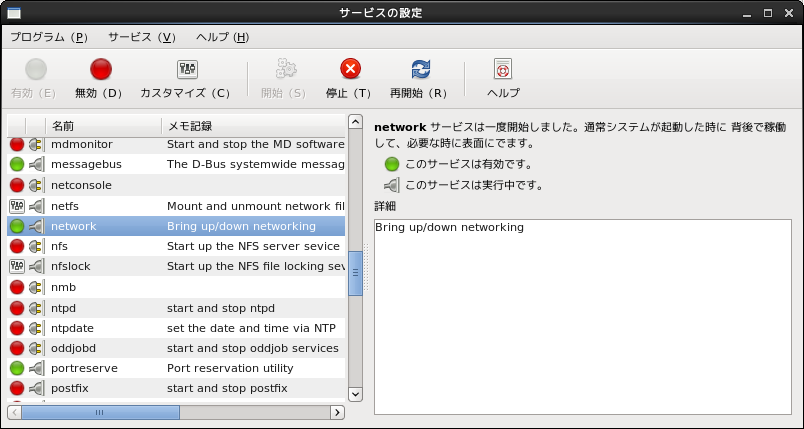
で、ネットワークのみ再起動。無事ネットワークカードとして認識し、IPアドレスもdhcpから割り振られました。
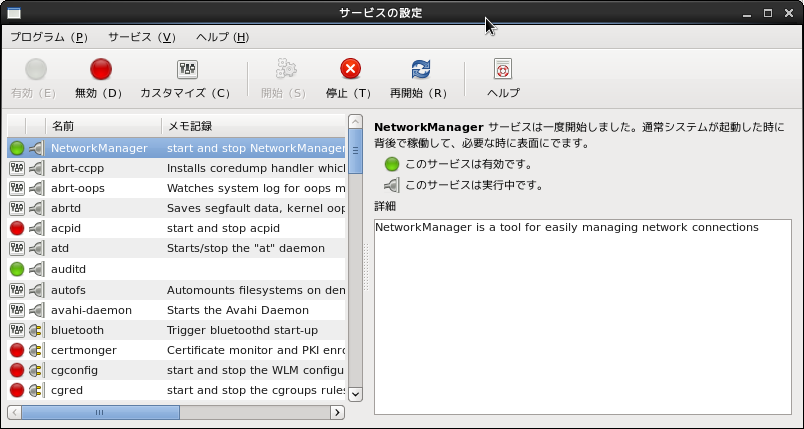
よく問題視されるNetwork Managerが動いていても、特段問題は起こしていないようですので、一安心。
Screenshot-service-config01.png
Screenshot-service-config02.png
CentOS 6.2とHyper-V IC 3.2(というか、RHEL 6.x系とHyper-V IC 3.x系かな)は、同じカーネル番号のマイナーアップデートでは、特に問題なく動作してくれるようです。CentOS 5.xだとHyper-V ICをmakeし直すなど手間が必要でしたがそれは不要になったとすれば大歓迎ですね。
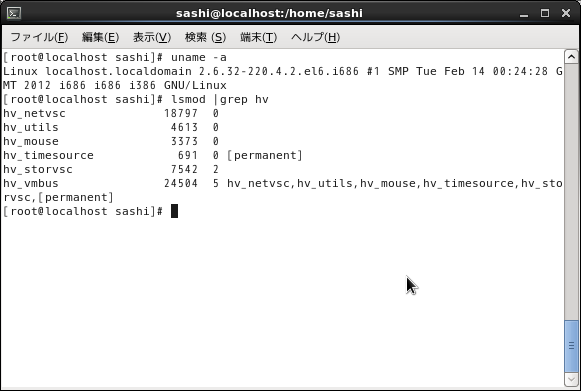
最後にCentOS 6.2でuname -aとlsmod | grep hvした結果を載せて本記事の終わりとします。
Screenshot-sashi@localhost:-home-sashi.png

2012年2月16日木曜日

Active Directoryからゾンビになったドメインコントローラを削除しよう

Active Directoryからゾンビになったドメインコントローラ(DC)を削除するならば、まず考え付くのは、NTDSUTILのmetadata cleanupではないでしょうか。
metadata cleanupといえば日本マイクロソフトのエバンジェリストである安納さんのこの記事↓
【Windows Server】DC が死んだらグローバルカタログの移動も忘れずに
が定番ですね!
それ以外で確認していくところをおさらいしていきます。
・[Active Directoryサイトとサービス]にゾンビ化したドメインコントローラがないか確認。
・ADSIエディタでゾンビ化したドメインコントローラがないか確認。
・コンピュータアカウントが残っていないか確認。
というところが考えられると思います。

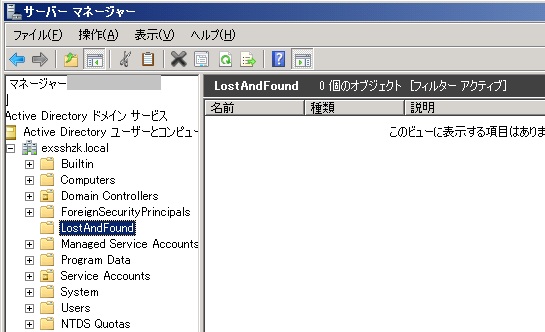
ここでもう一つ。最近知ったのですが、LostAndFound コンテナに接続オブジェクトが残っていることがあるとのこと。これを削除しないと、Active Directoryの機能レベルがエラーで上がらないということがあるそうです。

LostAndFoundコンテナって?という方は、
 MMC から Active Directory を管理する
 http://technet.microsoft.com/ja-jp/library/cc757197(WS.10).aspx
 の"LostAndFound"の項目を見てみてください。

この技術情報に書いてありますが、LostAndFoundコンテナは、通常表示されていません。
ad-lostandfound.jpg
ここに接続オブジェクトが残っていると、地雷になりかねないので要注意ですねぇ。
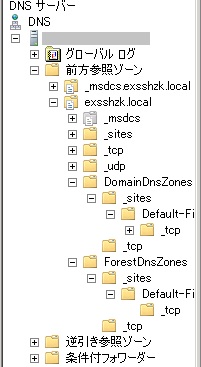
で、DNSサーバーのエントリーから、Aレコード、SRVレコードを削除すると、総仕上げでしょうか。
特に、DomainDNSZones配下と、ForestDNSZones配下に残っていたりするので、ここも見ておくべきだと思っています。
dns-domaindnszones-forestdnszones.jpg

2012年2月8日水曜日

Active Directoryで使う通信ポート‏

2021/07/14 追記 リンク先を最新化しました!

意外と検索エンジンで出てきにくい情報だけど、意外とよく聞かれることなので、アップしておきます。

Q.別セグメントにいるActive Directoryのドメインコントローラ同志が同期をとる際の通信要件(Windows FW等)と設定方法を教えてください。
A.Windows Server 2008 R2は、ドメインコントローラに昇格した段階で、Windows FWの該当ポートが自動的にオープンされますので、特段の設定は不要。
途中経路上のFWを設定する場合は、以下のドキュメントを確認すれば良いです。
2024/12/13 追記---
TechNet Blogs > Ask the Network & AD Support Team > ドメイン環境で使用されるポートについて
ドメイン環境で使用されるポートについて

http://blogs.technet.com/b/jpntsblog/archive/2009/03/04/3208978.aspx
 の"2. DC 間の通信に使用されるポート"
あと、他のセグメントからの認証をドメインコントローラで行うようでしたら、以下のドキュメントに記載のポートを途中経路上のFWで開けておく必要が有ります。
TechNet Blogs > Ask the Network & AD Support Team > ドメイン環境で使用されるポートについて
ドメイン環境で使用されるポートについて
http://blogs.technet.com/b/jpntsblog/archive/2009/03/04/3208978.aspx

 の"1. ドメイン参加やログオンに使用されるポート"
 →この表、一部見えずらいところが有るので、画像で添付しておきます。
Active Directoryで使う通信ポート‏.jpg

2012年2月6日月曜日

SCVMMのインストールとdism.exe

大した話ではないですが、SCVMM 2012 RCのインストールで気が付いたことがあります。
SCVMM 2012は、インストール時に.NET Framework 3.5.1を必要とします。
では、.NET Framework 3.5.1が追加(というか有効になっていない)場合はどうなるか。
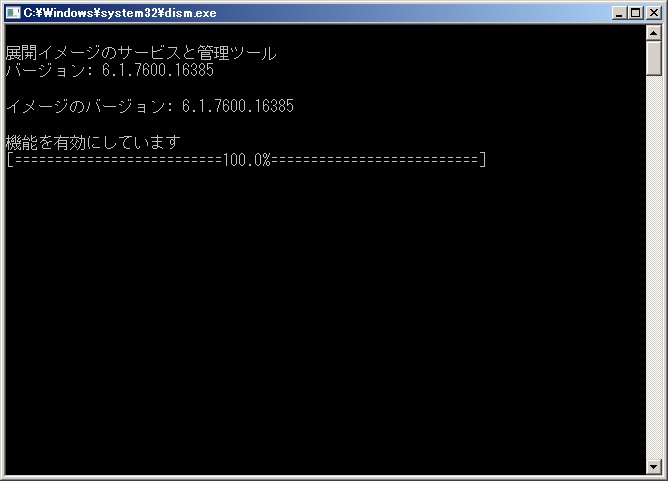
SCVMM 2012のインストーラーがdism.exeを使って、.NET Framework 3.5.1を有効にしてくれます。
実際の画面イメージを見てみましょう。
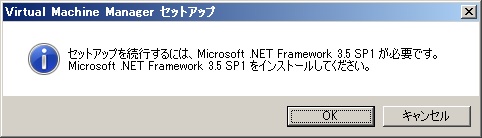
SCVMM 2012のインストーラを起動後、.NET Framework 3.5.1が有効になっていない場合には以下のような大がログが表示されます。
vmminstall-need4dotnetframework.jpg
ここで、[OK]ボタンを押すと、diskm.exeにより.NET Framework 3.5.1が有効にしてくれます。
vmminstall-need4dotnetframework-dism.jpg
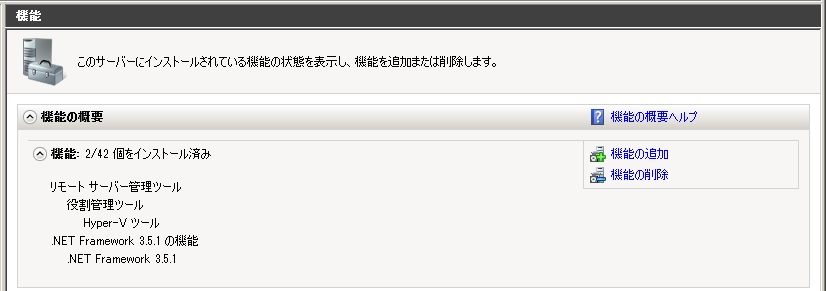
サーバーマネージャーの機能でも、.NET Framework 3.5.1が有効になっていることがわかります。
vmminstall-need4dotnetframework-installed.jpg
dism.exeでどういったオプションが使われているかについては、
Server Coreへの.NET Frameworkのインストール
の"さらに、.NET Framework 3.5.1の機能を追加するには、次のコマンドラインを実行する。"で記載があるので、そちらをご覧ください。
dism.exeによってOSへ機能を追加する説明は、以下がわかりやすいと思います。
Windows 7/Windows Server 2008 R2のコンポーネントをdismコマンドで管理する
そして、dism.exe自体のコマンドラインオプションは、以下に説明があります。
展開イメージのサービスと管理のコマンド ライン オプション

2012年1月9日月曜日

ネットワークにあったDNS応答を返したい

技術ネタのブログ、しばらくサボっていましたが、ぼちぼち再開。
今回は、Windows ServerのDNSネタ。
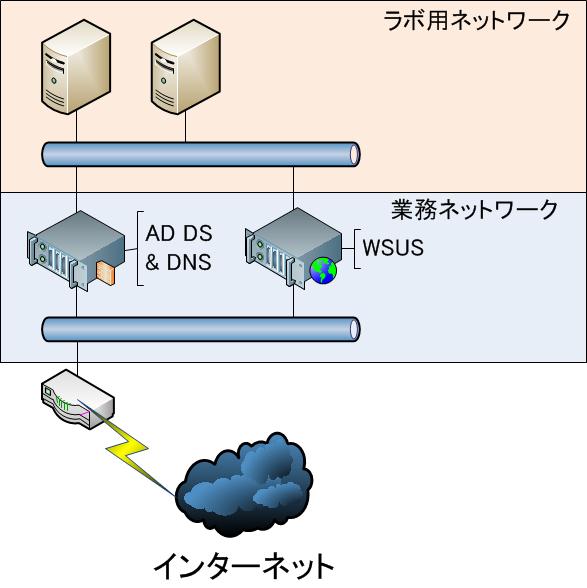
こんな感じで、裏側にラボ用のネットワークを作ることを想定し、Windows ServerのDNS設定はどういったものが必要か整理します。
20120109adds-wsus-lab.jpg
調べていくと、
Windows 2000 DNS Server
for 216 Windows 2000 Network Infrastructure
http://makiyama-shinji.web.infoseek.co.jp/windows/dns.html
という記事にある
"・ネットマスクの順序を有効にする
クライアントからのクエリに複数ヒットするAレコードを、DNSサーバが持つ場合、そのクエリを発信したクライアントと同じローカルサブネットの(一番近い)クエリが優先されます。"
にたどり着きました。
この"ネットマスクの順序を有効にする"を基に調べていくと
サーバーの詳細なパラメータを調整する
http://technet.microsoft.com/ja-jp/library/cc780279(WS.10).aspx

ローカル サブネットに優先順位を指定する
http://technet.microsoft.com/ja-jp/library/cc787373(WS.10).aspx
へのリンクがありました。
"ネットマスクの順序を有効にする"が有効(チェックされている)であれば、"ローカル サブネットに優先順位を指定する"に基づいてAレコードが並べ替えられて、要求元クライアントに返されると理解。
ラウンドロビンと併用するとえらいことになりそうだなぁ。
(1月12日追記)
ラウンドロビンと"ネットマスクの順序を有効にする"は正しく機能してました。

(1月14日追記)
再訂正。
この記事に書いたような構成で、WSUSのIPアドレスを正しく解決させようとすると、ラウンドロビンはオフにして、"ネットマスクの順序を有効にする"はオンのままにするのが(やはり)正しいです。