2013年6月9日日曜日

ライブラリーの実態とは

ライブラリーから「パブリックのドキュメント」を削除する方法について、調べることがありましたので、簡単に纏めておきます。

基本的には、GUIから操作する手順
ライブラリ: フォルダーを追加または削除する方法
http://windows.microsoft.com/ja-jp/windows-8/add-folders-library

がポピュラーです。

他に手はないのかいろいろ当たってみました。
・レジストリに該当情報がないか確認
 パブリックのドキュメント に関するGUIDが定義されていた。
 ただし、HKEY_CURRENT_USER配下で上記GUIDを含む箇所は見当たらず。
・下記ドキュメントから、ライブラリーが論理的なものであることを確認
 第 8 章: Windows 7 ライブラリとシェルの使用
http://msdn.microsoft.com/ja-jp/library/windows/desktop/ff934858.aspx

・ライブラリーの物理パスを下記ドキュメントから確認
 以下のドキュメントをFOLDERID_DocumentsLibraryで検索すると
 KNOWNFOLDERID
http://msdn.microsoft.com/en-us/library/dd378457(v=VS.85).aspx

%APPDATA%\Microsoft\Windows\Libraries\Documents.library-ms
が物理パスであると定義されていました。

ということで、ライブラリーはレジストリにはなくて、特定の物理パスに置かれている何かであることがわかりました。
というわけで%APPDATA%\Microsoft\Windows\Libraries\を開いてみます。
赤枠内が全く同じであることが見て取れます。
library-ppath

試しにドキュメントをメモ帳で開いてみます。すると
document-library_ms
XMLファイルでした。これがDocuments.library-msということですね。こちらにもXMLファイルであるとの記載がありました。

MSDN マガジン > ホーム > アーカイブ > 2009 > MSDN マガジン June 2009 > Windows 7 徹底解剖: ライブラリの紹介
内部ライブラリ
http://msdn.microsoft.com/ja-jp/magazine/dd861346.aspx#id0370055


ファイルによっては、以下のGUIDが含まれているようです。
・{7D49D726-3C21-4F05-99AA-FDC2C9474656} は、
 http://msdn.microsoft.com/ja-jp/library/windows/desktop/dd798386(v=vs.85).aspx
 に記載のある通りドキュメントフォルダーを表すGUIDです。
・{ED4824AF-DCE4-45A8-81E2-FC7965083634}は、
 http://msdn.microsoft.com/en-us/library/dd378457(v=VS.85).aspx
 に記載のある通り"パブリックのドキュメント"をを表すGUIDです。

内部ライブラリにひな形のXMLがあるので、もしやと思いテンプレートを
document-library_ms-test01
一旦テキストファイルとし保存しました。
document-library_ms-test02

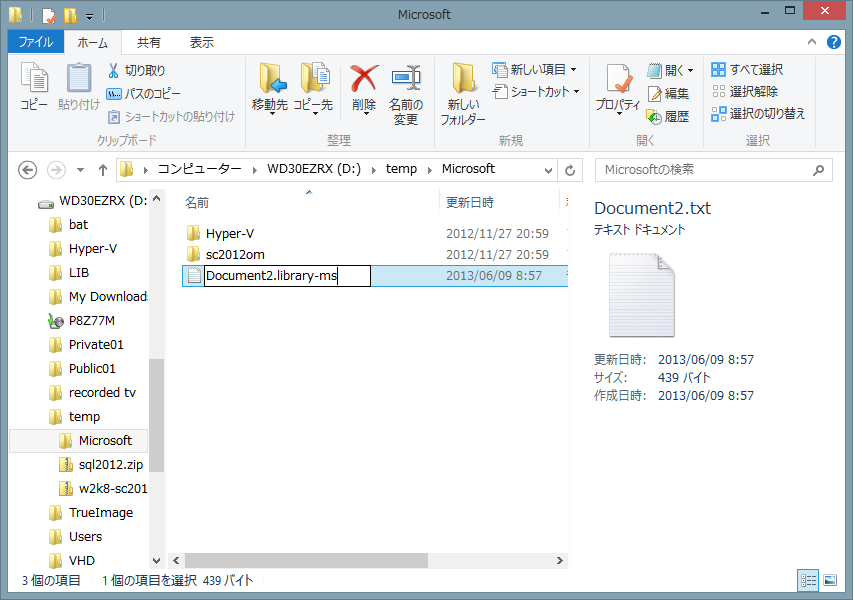
拡張子をtxtからlibrary-msに変更してみます。
document-library_ms-test03
document-library_ms-test05
document-library_ms-test04
と拡張子が消えました。

で、ダブルクリックして開いてみると[フォルダーの追加]ボタンがあるので、
document-library_ms-test06
D:\LIBを追加してみました。
document-library_ms-test07

ジャンクションポイントとは全く異なる仕組みですが、仮想的にマウントされています。
でこのlibrary-msファイルを%APPDATA%\Microsoft\Windows\Libraries\にコピーしてみます。
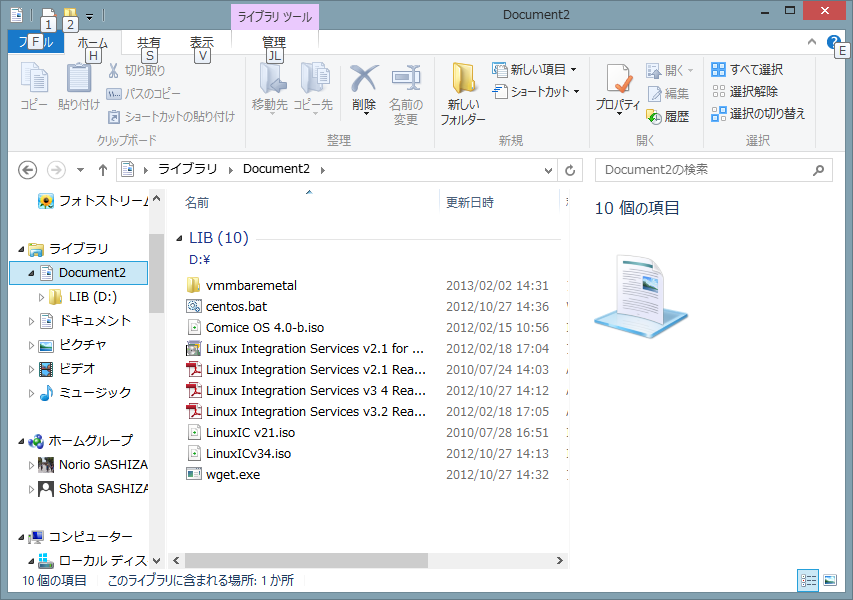
左ペインのライブラリに新しいDocument2が増えました。
document-library_ms-test08

当然のことながら、D:\LIBにポイントされています。
document-library_ms-test09

ライブラリは、こういう拡張性を持っているわけです。

応用例としては、先ほど作ったDocument2のファイル名を変更してダウンロードとします。でプロパティを編集して
document-library_ms-test10

ライブラリのほうにもダウンロードを表示させれるということですね~
document-library_ms-test11

なかなか面白い仕組みです!

2013年6月1日土曜日

System Center 2012 Oprrations Manager SP1でレポートの新規作成機能がなくなった

ちょっとSystem Center 2012 Oprrations Manager SP1でレポートの機能を調べてほしいと頼まれました。「ディスクの空き容量単独のレポートがないので、新規作成するにはどうするか」ということです。

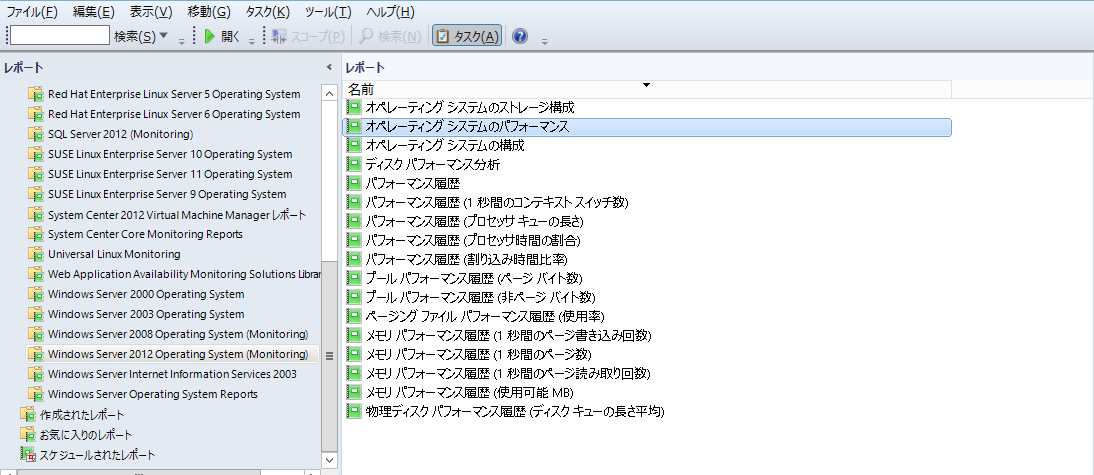
論理ディスクの空き容量は、オペレーティングのパフォーマンスに一応あります。が、ほかのパフォーマンスカウンタのスケールが大きすぎるため、少々使い勝手が悪いです。
sc2012omsp1reportosperformance1
sc2012omsp1reportosperformance2

ディスクキューの長さは単体のレポートとしてあるのに、なぜか空き容量はないのですよね。
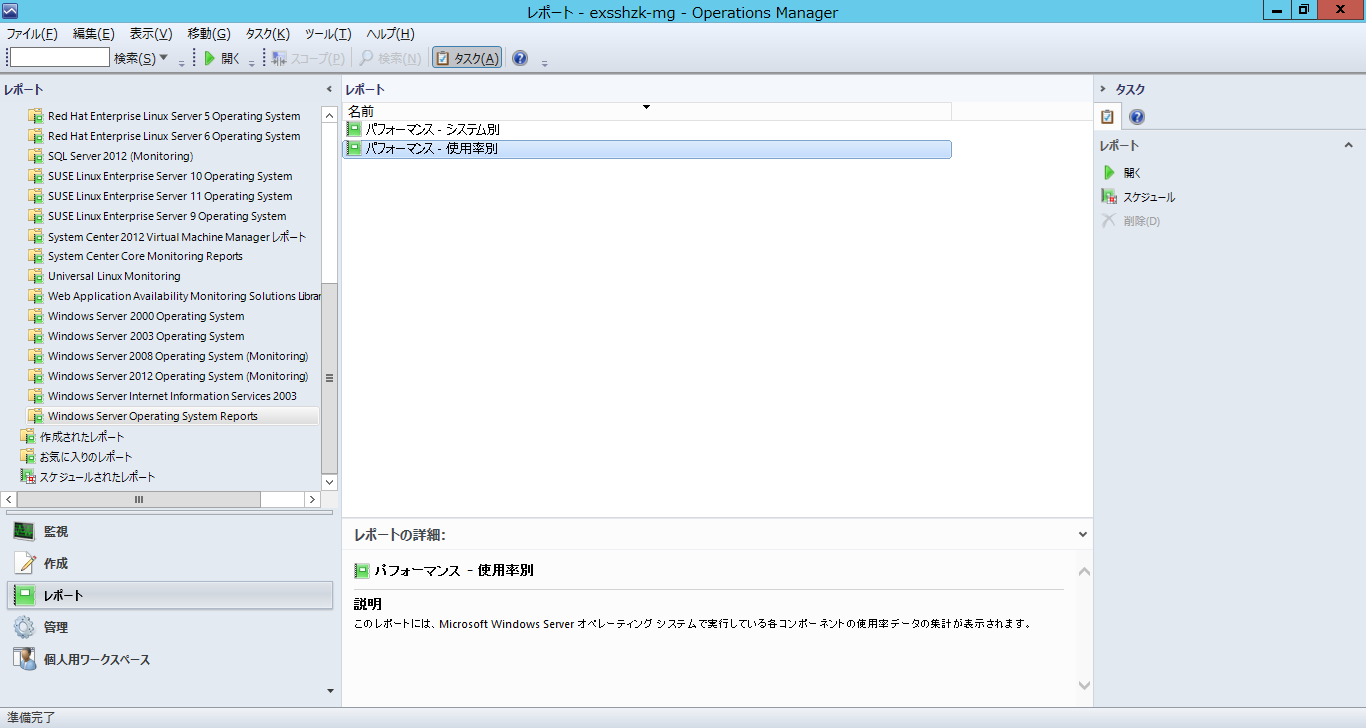
使用率としてのグラフはあるものの、棒グラフなのが惜しい。
sc2012omsp1reportperformancebutili1
sc2012omsp1reportperformancebutili2

気になったのですが、SCOM 2007とかでは、レポートの新規作成があったはずなのメニューから消えている点。
sc2012omsp1reports

そこをまず調べえ見たところ、以下のサポート情報を発見しました。
System Center 2012 Operations Manager SP1 では、[新しいレポートのデザイン] ([create a new report]) が表示されません
http://support.microsoft.com/kb/2815851/ja


なんと[新しいレポートのデザイン]は、機能削減されたとのこと。ではその代わりにどうするかというと、
SQL Server Reporting Services (SSRS) のレポート マネージャーから直接レポート ビルダーを起動してください。
とサポート情報にあります。
ということで、レポート ビルダーを直接動かすしかなくなりましたorz

2013年5月24日金曜日

Windows Azure Service for Windows Server 管理サイトにサインインできない

Windows Azure Service for Windows Serverのポータルをインストールしてます。
ポータル用のデータベース接続が終わり、設定項目がすべてOK(緑色のチェック)になったので、管理サイト(localhost:30091)にアクセスしました。
ここで何の気なしにドメイン管理者でサインインしたところ、"許可がありません"というメッセージが出てしまいました。Windows Azure Service for Windows Server 管理サイトにサインインできないため、その次の設定が全くできない状態。。。
IISのログを見ようかと焦っているところに、"イベントログを確認しては"という声をもらいました。
そこでイベントソース、イベントID(イベントソース等をメモし忘れたので後日掲載予定)を基に検索をかけてみたところ以下の記事を見つけました。
Cannot configure services though the Admin site after a distributed install
http://social.technet.microsoft.com/Forums/en-US/websitesvirtualmachinesonwinserver/thread/f5928270-ce62-4356-a1ba-0fbbb2d23454

残念ながら、この内容には該当しないのですが、Mr. kirpal.kaushalのエントリーにある2番目のリンクをあたってみることにしました。
Installing and configuring Windows Azure for Windows Server – Part 1
http://www.hyper-v.nu/archives/marcve/2013/02/installing-and-configuring-windows-azure-for-windows-server-part-1/

"Service Management Admin Site"節にたどり着いたところで、目的の情報があることに気づきました。文面を一部引用させてもらいます。
I’ve noticed some people are having trouble accessing the Service Management Admin Site. Please take note that the installation guide on TechNet contains an entry that the required Operating System for the Service Management Portal and API is Windows Server 2012.
When you access the Service Management Admin Site you should use the local administrator account. To force the local account store for validation enter the credentials in the .\administrator format.

なんと、ドメイン管理者アカウントではなく、サーバーのローカル管理者アカウントでサインインしろと書いてあります。
ええーと思いながら試してみると、あっさり管理サイトにサインインできました。
なんでこんな仕様になっているのか良くわかりませんが、当座は何とかしのげたので助かりました。。。
Thanks, Mr. kirpal.kaushal and Mr. Marc van Eijk.

2013年5月21日火曜日

SC 2012 VMM SP1で仮想スイッチのインストールに失敗する

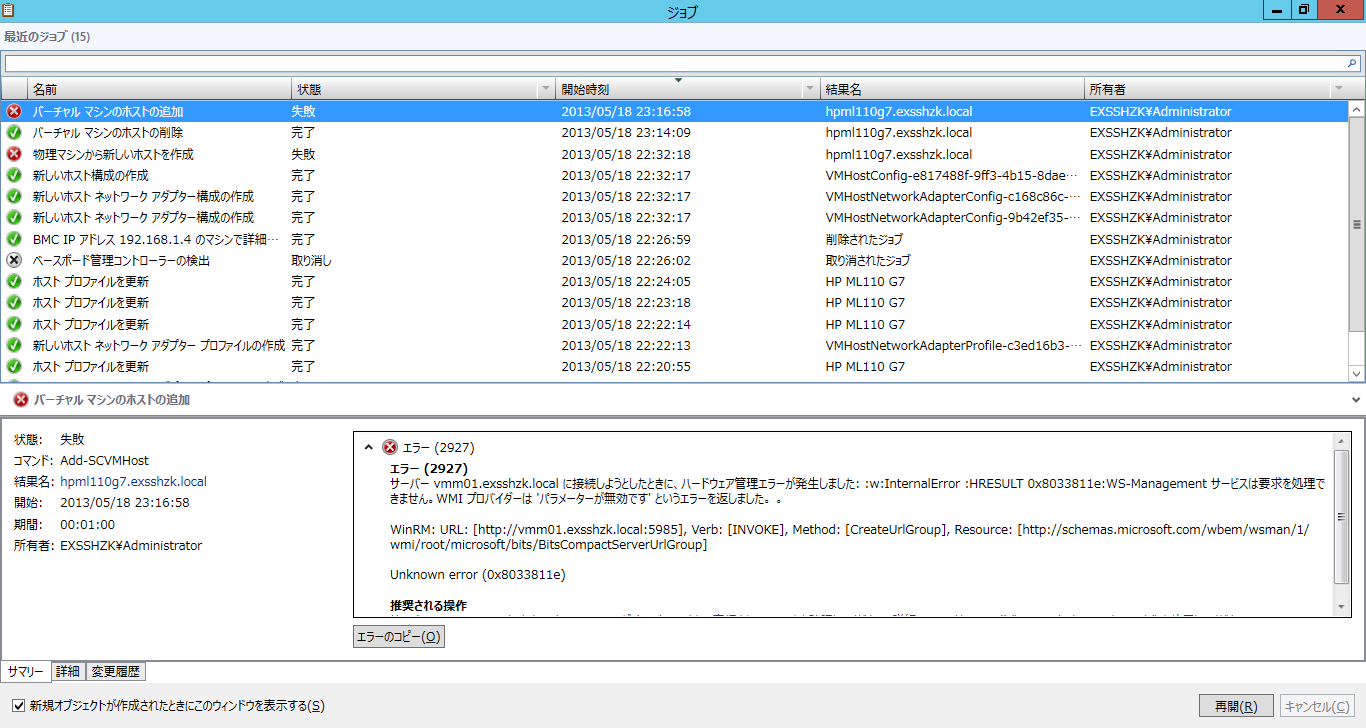
久しぶりにベアメタルコンピューターの展開をテストしたら、エラーが出てしまいました。
bm2nd07barematal06error
bm2nd07barematal06error2

バーチャルマシンホストの追加でも同様でした。
bm2nd10baremetal14error
bm2nd10baremetal15error

初めてみるエラーメッセージだったので、調べてみました。
幸いにして以下の記事を見つけました。
VMM 2012 – Error 2927 transferring VM to another Host
http://blogs.catapultsystems.com/lrayl/archive/2012/04/07/vmm-2012-%E2%80%93-error-2927-transferring-vm-to-another-host.aspx

本文を一部引用しますが、
The issue turned out to be the default port (443 decimal) that BITS was using. To correct, in the registry of the VMM Server I went to HKLM\SOFTWARE\Microsoft\Microsoft System Center Virtual Machine Manager Server\Settings and changed the value for BITScpPort from 443 to 8500 (decimal) per the article after verifying this port was not being used and restarted the VMM Server Service. Afterwards I was then able to transfers VMs between hosts without any issues.

VMMサーバーが使っているBITSのポートを変えろということでした。
上記本文中に載っているサポート情報のKB番号から以下の記事を特定しました。
Transfers between the System Center Virtual Machine Manager server, the Library Server and the Virtualization Hosts may fail with error 12700, 2927, or 2912
http://support.microsoft.com/kb/2405062


RESOLUTIONに解決方法が載っていたので早速試してみました。その記事通りにBITSのTCPポートを8500に変更し、VMMサーバーのサービスを再起動します。
後、(本文を一部引用しますが)
Note: You need to ensure that the newly selected port is not blocked by a Firewall between the involved hosts.

とあるように仮想化ホストとVMMサービスの両方で、8500を開けるようにグループポリシーを構成しました。
bm2nd14wfport8500open

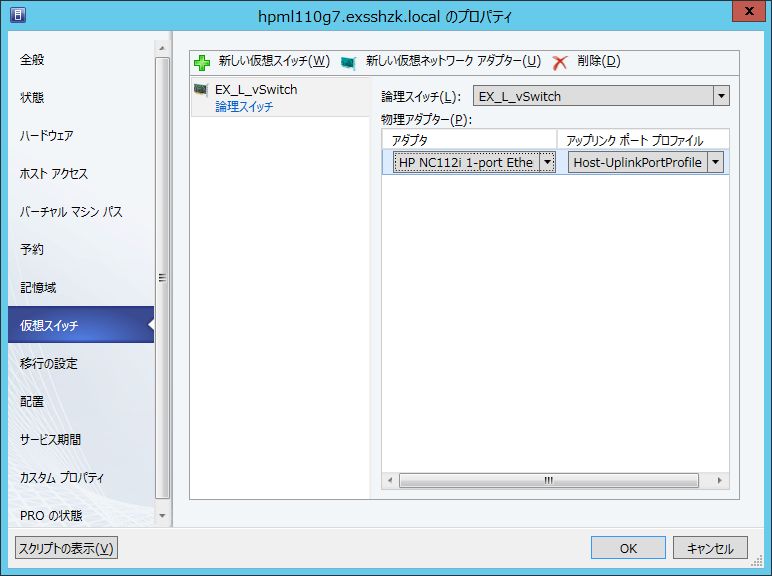
バーチャルマシンホストのプロパティから、仮想スイッチ(論理スイッチ)を追加してみました。
bm2nd14hostprofile
bm2nd14hostprofile2
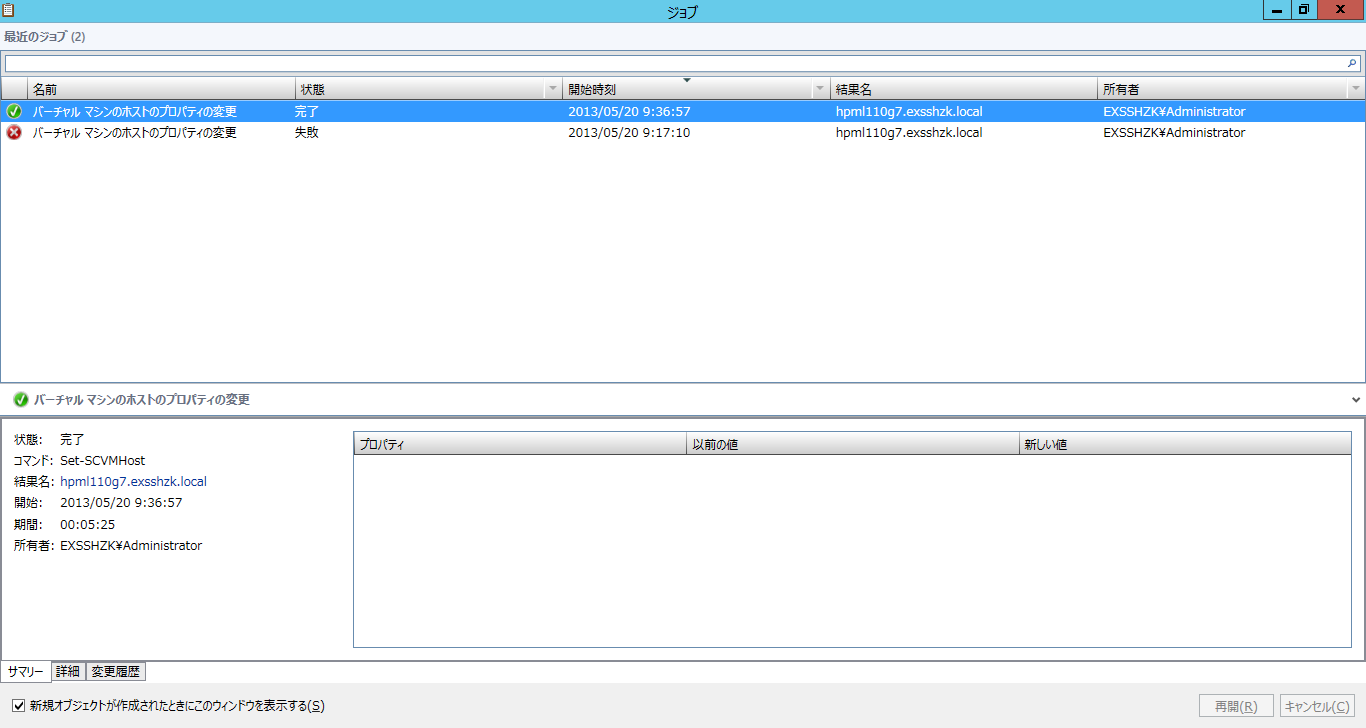
無事に論理スイッチのインストールに成功しました~
bm2nd14jobsuccess
bm2nd14jobsuccess2

Thanks, Mr. Larry Rayl!

2013年5月12日日曜日

System Center 2012 Orchestratorでアラート監視と解決を実装してみる (4)

今回は、VMMとOMの連携設定に触れていきます。

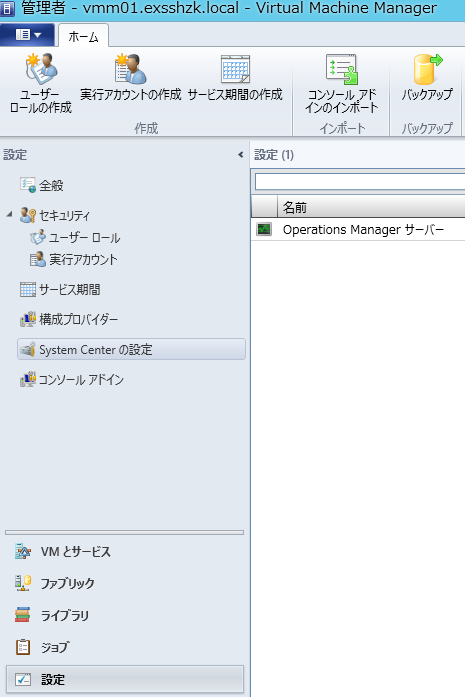
VMMコンソールから[設定]→[System Centerの設定]→[Operations Managerサーバー]をダブルクリックします。
09vmm2om01-1484f

VMMとOMの連携に必要なシステム要件が表示されます。ここでは[次へ]を押します。
09vmm2om02

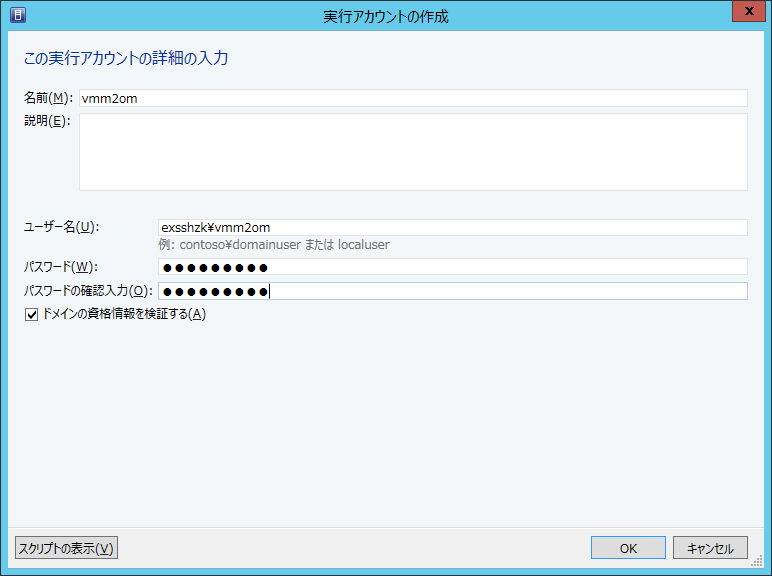
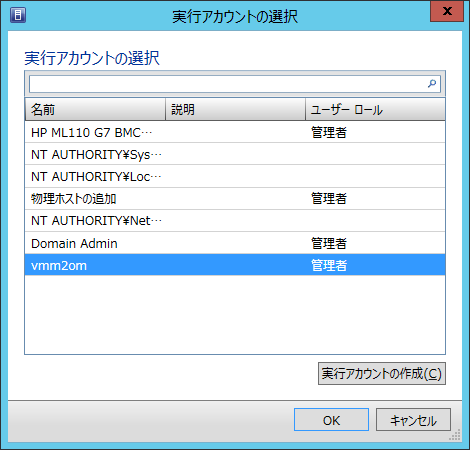
[実行アカウントを使用する]をチェックして、[参照]ボタンを押します。
あらかじめ作成しておいたドメインアカウントを実行アカウントして指定します。
09vmm2om03

作成が終わると実行アカウントの一覧に表示されるので、[OK]ボタンを押します。
09vmm2om04

実行アカウントの指定が終わったら、[サーバー名]を入力し[次へ]ボタンを押します。
09vmm2om05

OMからVMMに接続する際のアカウントを指定します。ここでは先ほどのドメインアカウントを指定し[次へ]ボタンを押します。
09vmm2om06

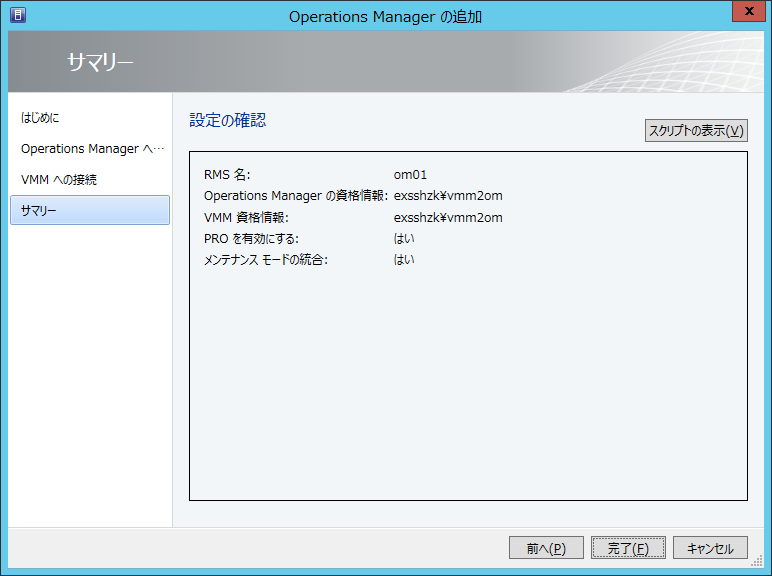
サマリーを確認して、[完了]ボタンを押します。
09vmm2om07

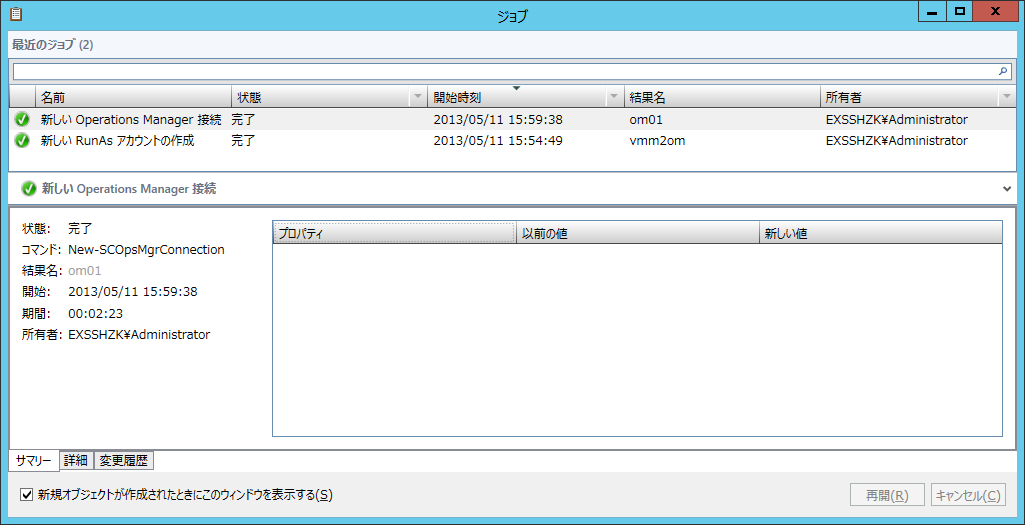
ジョブ画面で完了したことを確認します。
09vmm2om08

[Operations Managerの設定]で[接続の状態]が"OK"になっていることを確認します。
09vmm2om09

設定は完了ですが、正しく機能するか確認するため[PROのテスト]ボタンを押します。
テスト用PROヒントを送信した旨のダイアログが表示されるので、[OK]ボタンを押します。
09vmm2om10

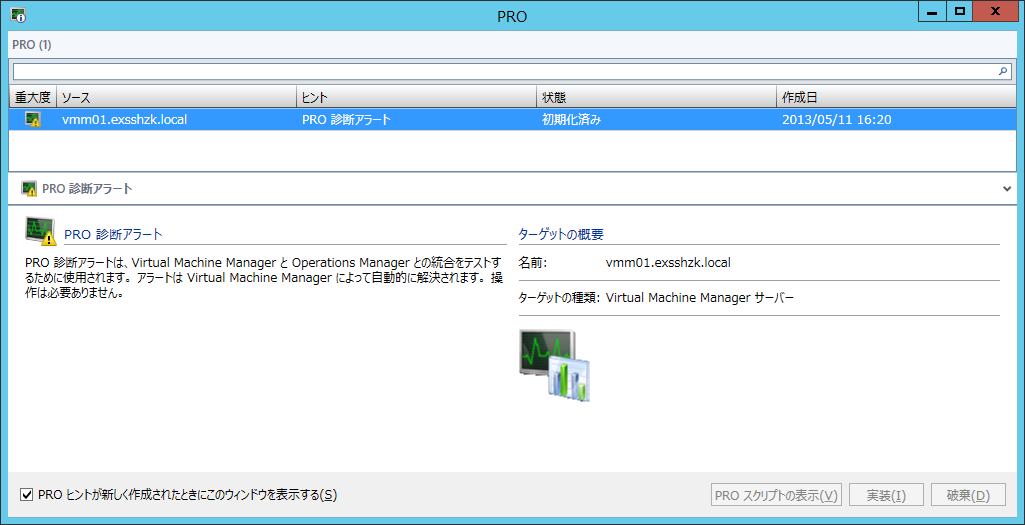
以下のようにPROヒントが表示されます。
09vmm2om11

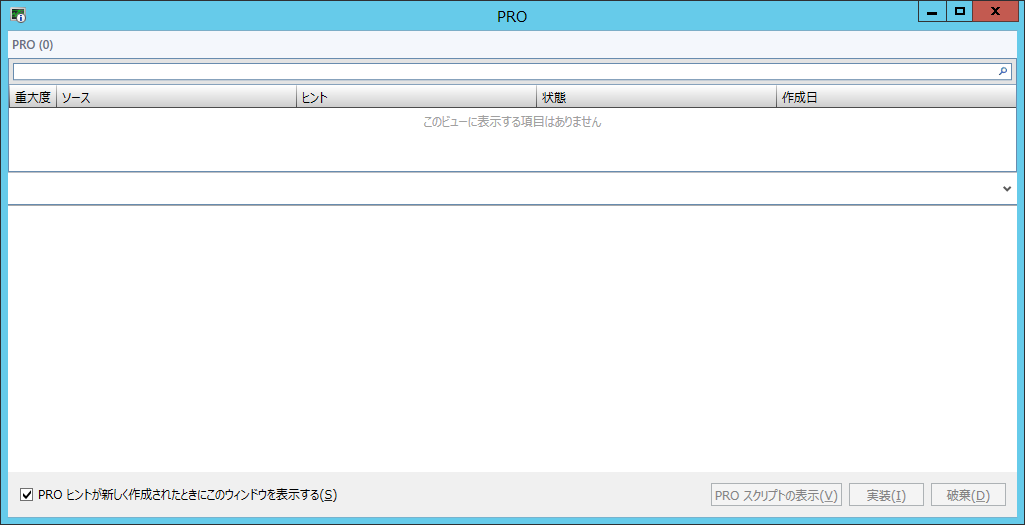
しばらくするとPROヒントは、自動解決します。
09vmm2om12

ジョブの画面でも"PRO診断"の完了を確認できます。
09vmm2om13

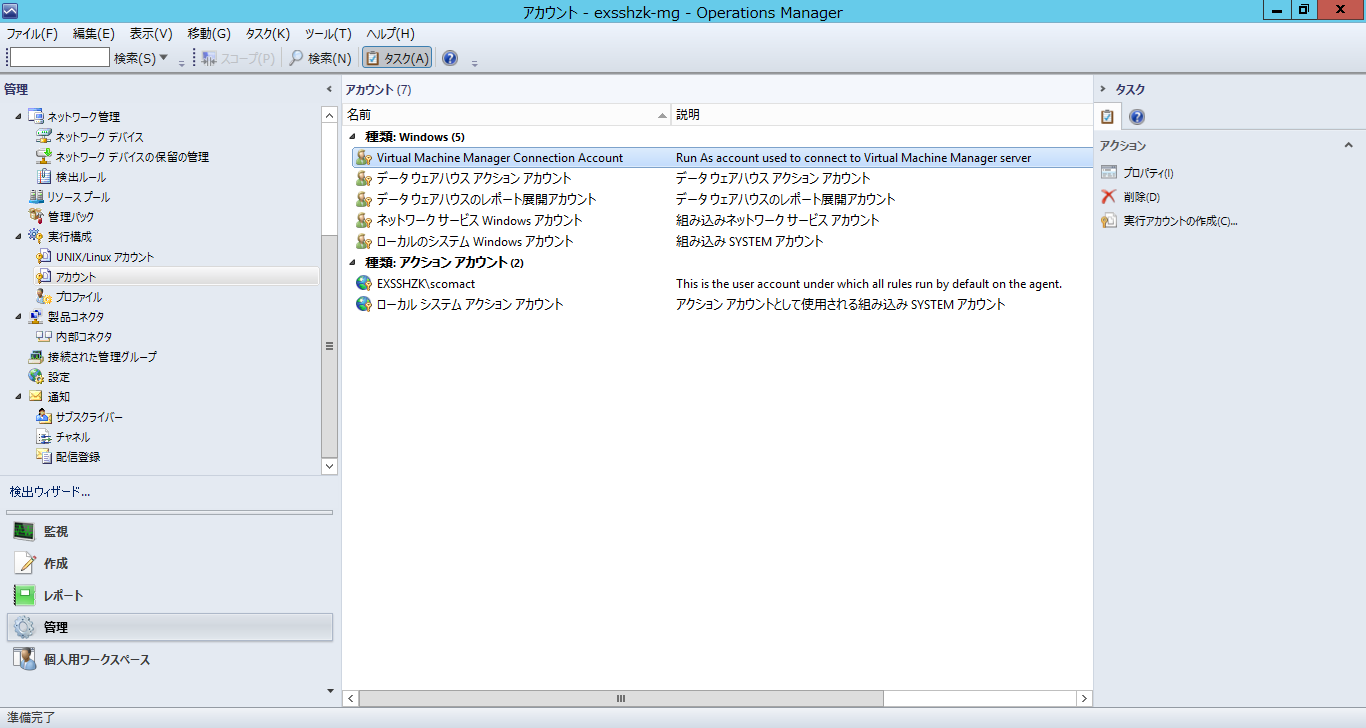
VMMとOMの連携が完了すると、OM側で"Virtual Machine Manager Connection Account"が作成されます。
09vmm2om14

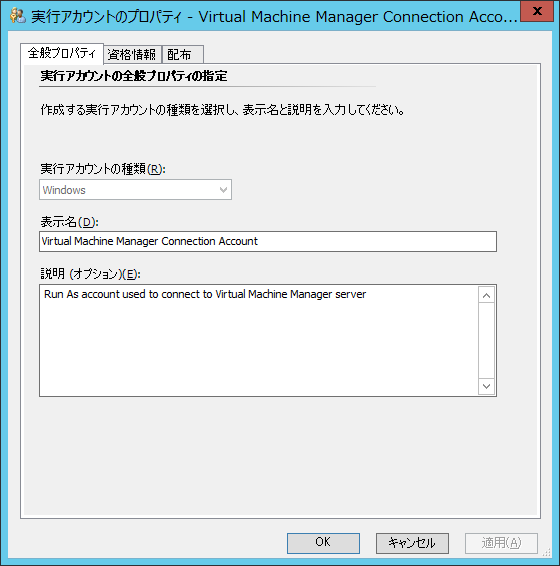
プロパティを開いて内容を確認してみます。
09vmm2om15
09vmm2om16
09vmm2om17

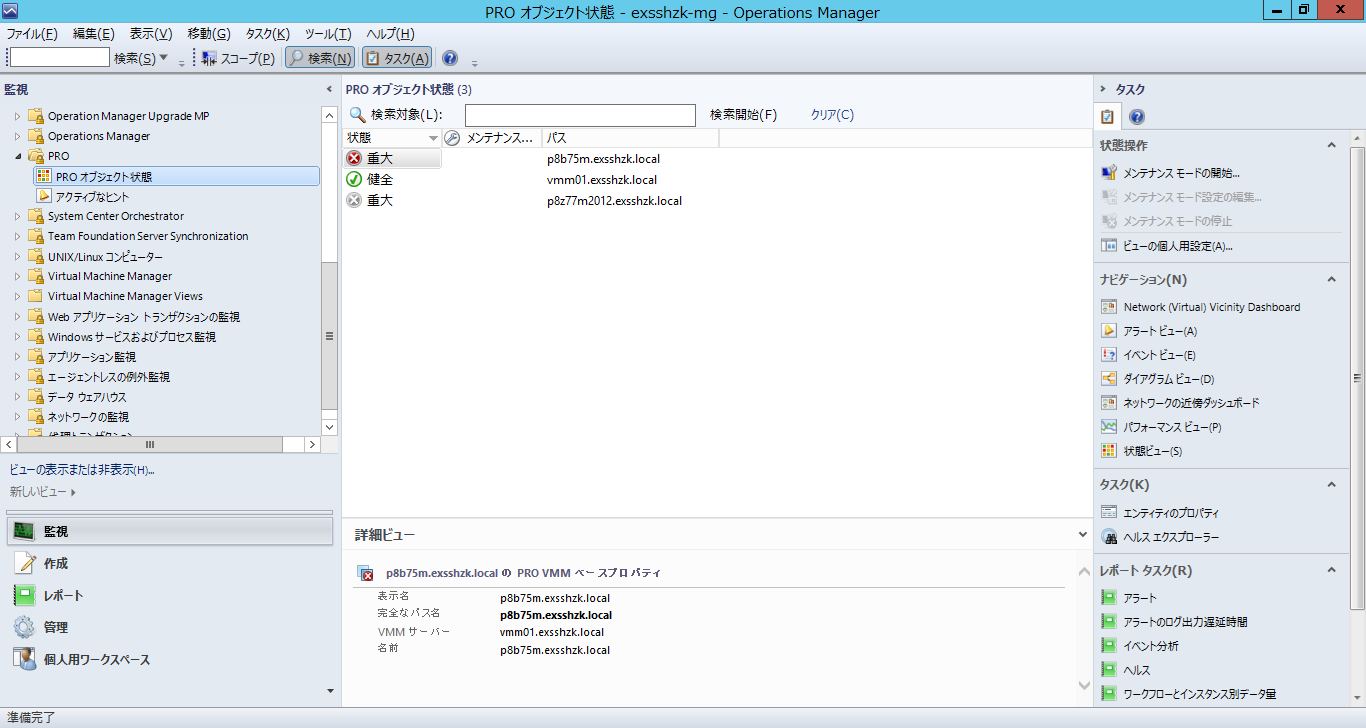
VMMとOMが連携していると、OMの[監視]→[PRO]→[PROオブジェクト状態]でアラートを検出できるようになります。
09vmm2om18

[アクティブなヒント]で、以下のようなエラーを検出できます。
09vmm2om19

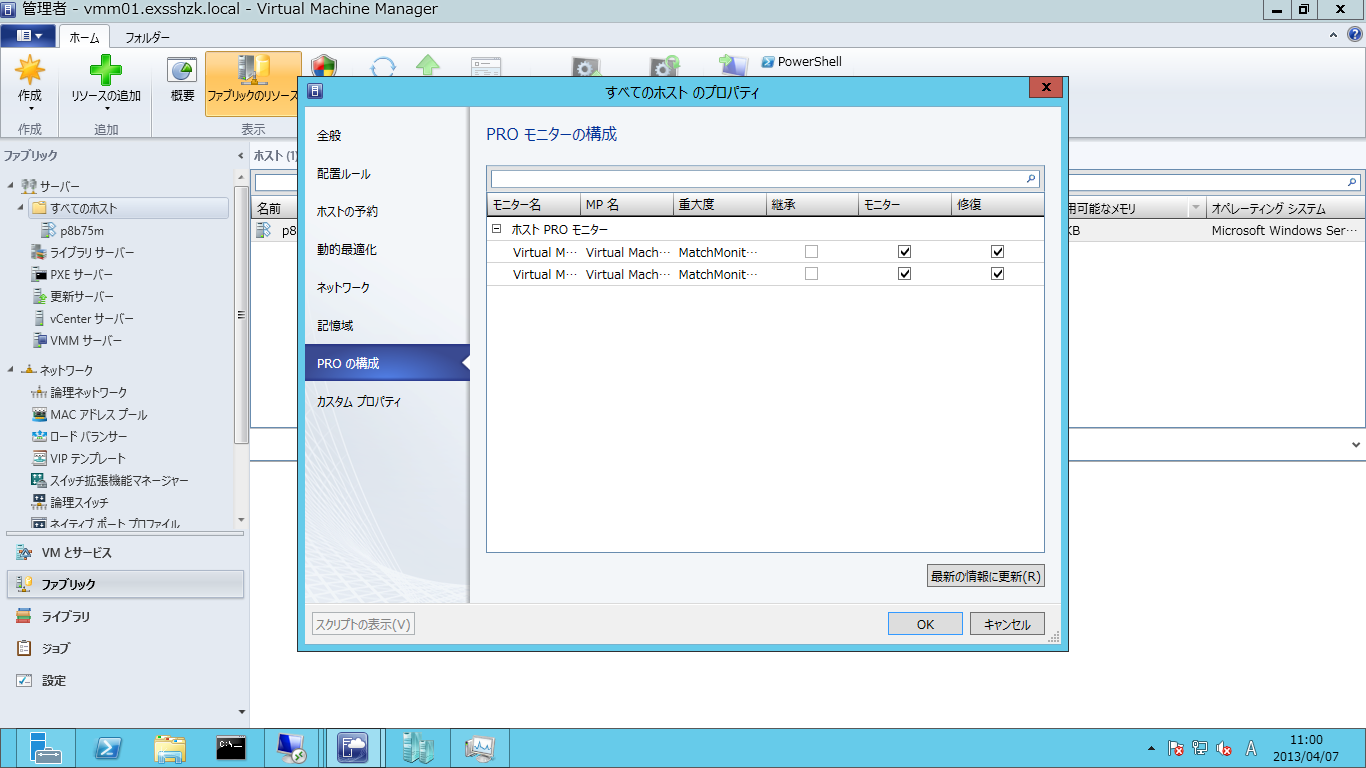
VMMのPRO設定は、ホストグループの[PROの構成]で行います。
10vmmHostGroupPROconfig01

ここでは[モニター]、[修復]それぞれをチェックしています。
実際にVMM側でPROモニターは、ホストのプロパティ→[PROの状態]で確認できます。
11vmmHostPROstatus

次回は、このモニターをOrchestratorで検出していくところから、説明しようと思います。

2013年5月7日火曜日

System Center 2012 Orchestratorでアラート監視と解決を実装してみる (3)

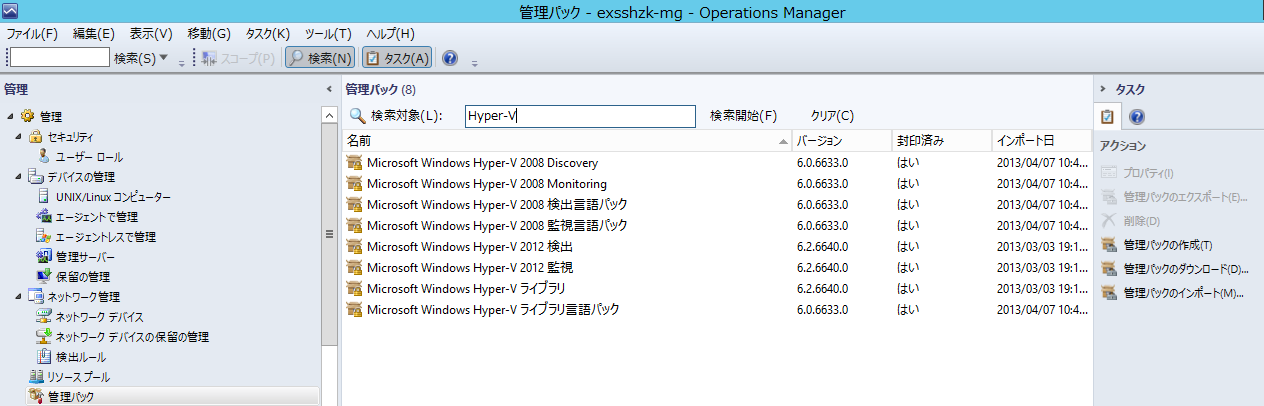
VMMと連携させる(いわゆるPRO設定)のため、まずは管理パックをそろえておきます。

Hyper-Vライブラリと日本語言語パック、Microsoft Windows Hyper-V 2008の検出およびモニタリングとその日本語言語パック、、
08_OMMP01

また、Performance and Resource Optimization(PRO)関連の管理パックがあることも確認しておきます。
08_OMMP02

続いてVMMサーバーにOperations Managerのコンソールをインストールします。
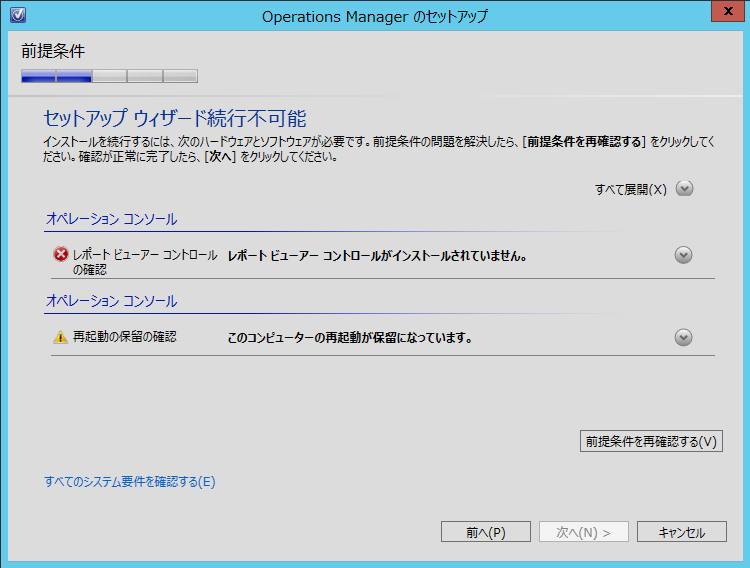
ということで、インストールを始めたのですが、前提条件を忘れておりました。
08_OMconsoleinstall01

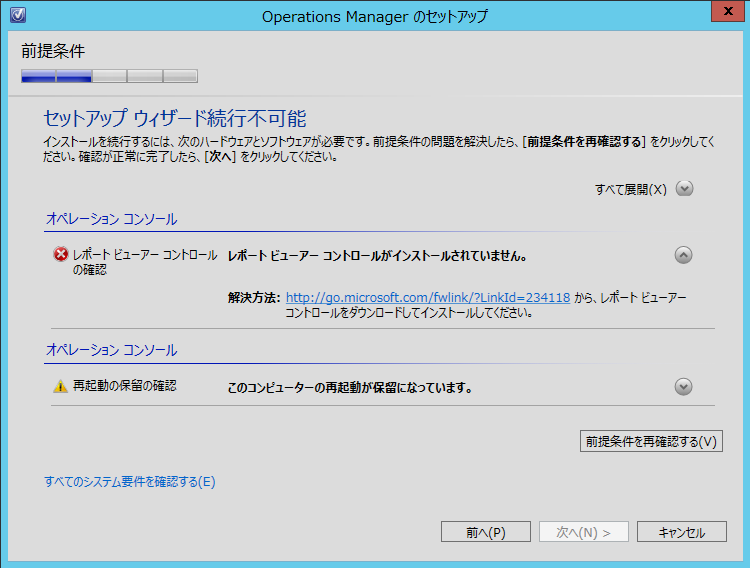
Report Viewer 2010が必要です!
08_OMconsoleinstall02

Report Viewer 2010のインストール後、改めてOperations Managerのコンソールをインストールしました。
次回は、VMM側の設定に触れていきます。

2013年5月1日水曜日

VMMエージェントのインストール失敗をトラブルシュートする

Orchestratorのお話は少しお休みいただいて、今回はVMMエージェントのインストール失敗について、調べたことをまとめてみます。
ログ等の確認で良い情報がないかと調べましたら、以下の情報が見つかりました。
SC 2012 VMM : ホストを追加する際に発生する問題のトラブルシュート方法
http://blogs.technet.com/b/systemcenterjp/archive/2012/09/04/3517782.aspx

サポート情報は、まだ日本語にローカライズされていないようです。よって、上記のブログ記事を読めば理解も進むと思います。
How to troubleshoot issues when adding a Hyper-V host in System Center 2012 Virtual Machine Manager
http://support.microsoft.com/kb/2742275

個人的には、インストールログが以下の場所であることがわかり勉強になりました。
%systemdrive%\ProgramData\VMMLogs\vmmAgent.msi_date_time.log