2017年8月10日木曜日

Azure Stack Deployment KitをAzureサブスクリプションへ登録するよ

Register Azure Stack with your Azure Subscriptionを見ながら、Azure Stack Deployment KitをAzureサブスクリプションへ登録しておきます。

この操作は途中で、Azure PowerShellが必要ですので、下記リンク先を参考にしてどこかへ入れておきましょう。
Install and configure Azure PowerShel
※モジュールのインストールなので、管理者特権で作業しましょう。

Azure PowerShellがインストール例は、下記の通り。


Azure PowerShellがインストールできていることを確認して、下記にあるPowerShellを実行します。
Register Azure Stack resource provider in Azure


Azureサブスクリプションにサインインします。


Register-AzureRmResourceProvider -ProviderNamespace Microsoft.AzureStack -Force
を実行しましたが、
Azure PowerShell 4.2.1では、-Forceオプションがなくなった?!


-Forceオプション無しで実行できました。


Register Azure Stack with Azure項に移ります。

その項にあるのは、Install PowerShell for Azure Stackなので、Install PowerShell in a connected scenarioにある手順でインストールを続行します。
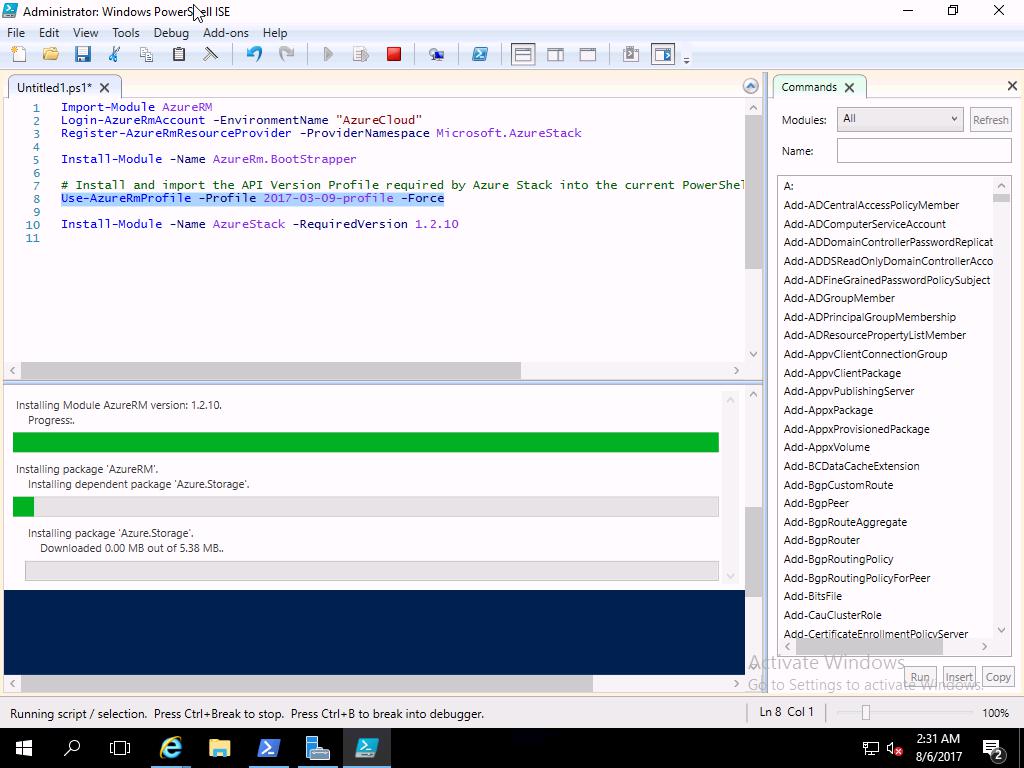
Install-Module -Name AzureRm.BootStrapper
を実行。
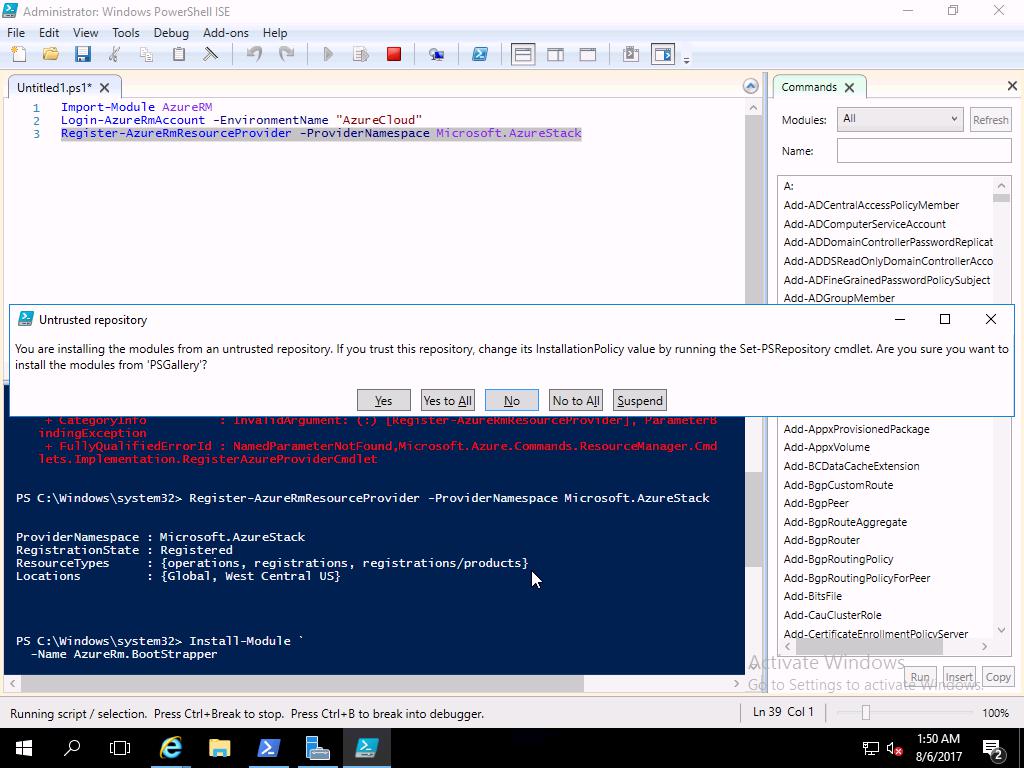

Use-AzureRmProfile -Profile 2017-03-09-profile -Force
を実行するも、


エラーに終わる。

リトライしてみたけど、気のせいじゃない。


get-azurermprofileを実行してみたが、APIバージョン自体は問題ない。


再度リトライ。

やっぱりエラー。


Install PowerShell for Azure Stack冒頭にあるコマンドレットを一つ飛ばしていたことに気が付き、
Set-PSRepository -Name "PSGallery" -InstallationPolicy Trusted
を実行。


ダメもとで、
Install-Module -Name AzureStack -RequiredVersion 1.2.10
を実行してみる。


問題ない。。。

PowerShell for Azure Stackがインストールできました。


2. Copy the RegisterWithAzure.ps1 script to a folder (such as C:\Temp).
とあるのですが、これは、AzureStack-Toolsをまず入れないといけません。

AzureStack-Toolsに移動し、ページ右端の"Clone or download"をクリック。


展開したメニューから"Download ZIP"を選んでzipファイルをダウンロードします。


ダウンロードしたzipファイルを展開します。この例ではCドライブ直下としました。


RegisterWithAzure.ps1があるフォルダーを開いてみます。


準備できたので、
2. Copy the RegisterWithAzure.ps1 script to a folder (such as C:\Temp).
を実行します。


PowerShellの実行ポリシーを変更していませんでした。遅まきながら変更します。

再トライ。


Azureサブスクリプションにサインインします。


処理中。


Azure Stack activatioin completedとでたので、登録完了。


登録の確認作業は、
Verify the registration
にあるとおり、マーケットプレイスとのシンジケートです。

Azure Stack管理ポータルにサインインします。


Marketplace Management→Add from Azureの順で、メニューを選びます。
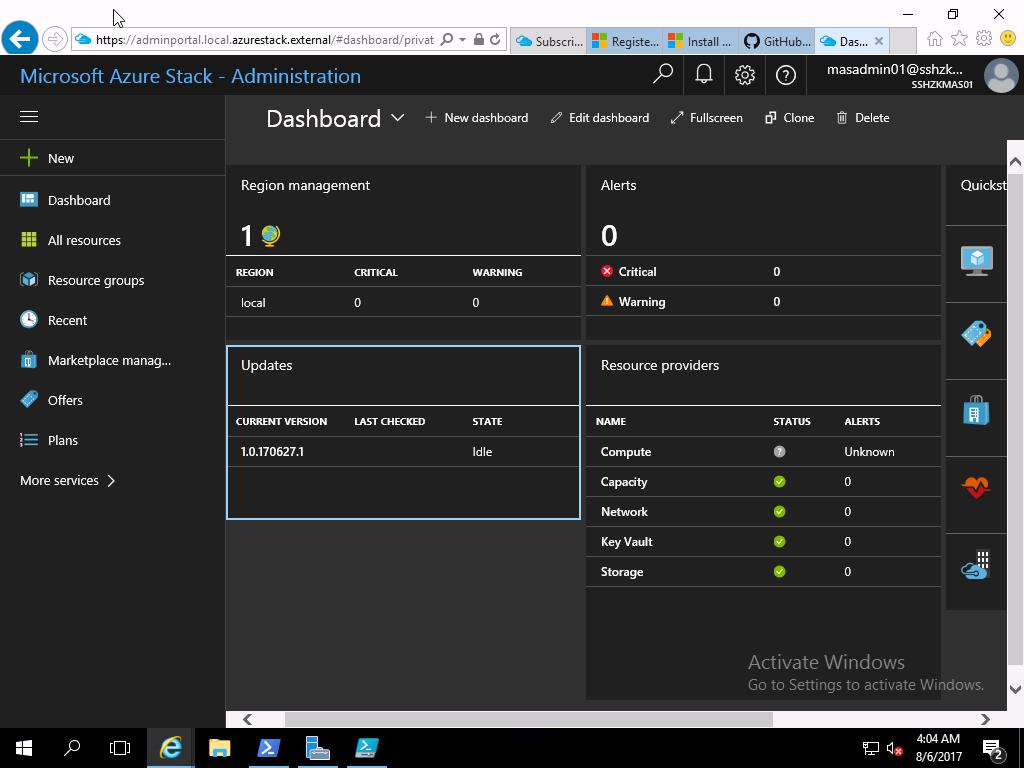

Azureから追加できる一覧が表示できました。


試しにUbuntuを追加してみます。


追加中。


15分ほどかかって追加完了していました。


以上で、Azure Stack Deployment KitをAzureサブスクリプションへ登録できました。
マーケットプレイスからも必要なものをダウンロードできます。
引き続きほかのところも確認していこうと思います。

2017年8月6日日曜日

Azure Stack Deployment Kitをデプロイしてみたよ

Azure Stack deployment prerequisitesでシステム要件はチェック済みとの想定で、お読みください~

すでにデプロイしている方も多数いらっしゃると思いますが、固定IPアドレスを用いていたケースも参考になるかと思い、本稿をアップロードします。

TP3をデプロイしていた環境なので、事前にBCDEDITにてブート順を戻し、TP3の仮想ハードディスクは削除しておきました。

実施内容は、
Deploy the Azure Stack Development Kit
に記載ある部分。(ダウンロードのは割愛してますが)
Register Azure Stack with your Azure Subscriptionは、含まれておりません。

ダウンロードしたMicrosoftAzureStackPOC.exeを実行するところから。


これで、仮想ハードディスクが展開できましたので、c:\に移動しておきます。(容量に余裕あればコピーがおすすめ)


Deploy the Azure Stack Development Kitの項番5に記載のPowerShellを実行します。


展開した仮想ハードディスクがブートできるようになっていないので、ここは[Prepare Environment]をクリックします。


仮想ハードディスクの位置を指定して、[Next]ボタンを押します。
※特にデバイスドライバーが必要なストレージではないので、下のチェックボックスは既定のまま。


ローカル管理者のパスワードを投入。固定IPアドレスで使う環境なので、[Static IP configuration]をチェックし、[Next]ボタンを押します。


現在のIPアドレスを確認しておきます。


確認したIPアドレスのNICを選択し、[Next]ボタンを押します。


現在起動しているOSのIPアドレスなどと同じにして、[Next]ボタンを押します。


環境準備が整ったことを確認し、[Next]ボタンを押します。


仮想ハードディスクから起動するので、再起動します。


再起動しました。ここから日本時間表示ではなくなります。
※日本時間で午前10:21でした。


ドライブレターが変わっていますのでそこは確認の上、\AzureStack_Installer\asdk-installer.ps1を起動します。


今度は[Install]をクリックします。


Azure ADを使うのでIdentity Providerを指定し、ローカル管理者のパスワードを投入。[Next]ボタンを押します。


使用するNICを指定し、[Next]ボタンを押します。


Azure Stack Development Kit内ネットワークの境界となるBGPNAT01で使うIPアドレス情報を指定します。こちらも固定IPアドレスを指定。DNSも指定。Time Serverも指定してもよかったかも。[Next]ボタンを押します。


NICのプロパティを検証中。


検証が完了したら、[Next]ボタンを押します。


デプロイの準備でしたので、[Deploy]ボタンを押します。


先ほど指定した固定IPアドレスですが、ping送信して存在しないことを確認していますね。


DNSフォワーダーを設定している模様。


Azure ADに認証。先ほど指定したAzure ADの管理者アカウント(Azure Stackの管理者アカウントとするもの)を入力し、サインインします。


引き続きデプロイ。


ハードウェアのストレージインタフェースを検出した模様。

この後、放置していましたが、
5時間弱ほどでデプロイ完了。

COMPLETE: Action ‘Deployment’. が表示されていれば良い旨、Deploy the Azure Stack Development KitのDeploy the development kit→項番12に記載あります。

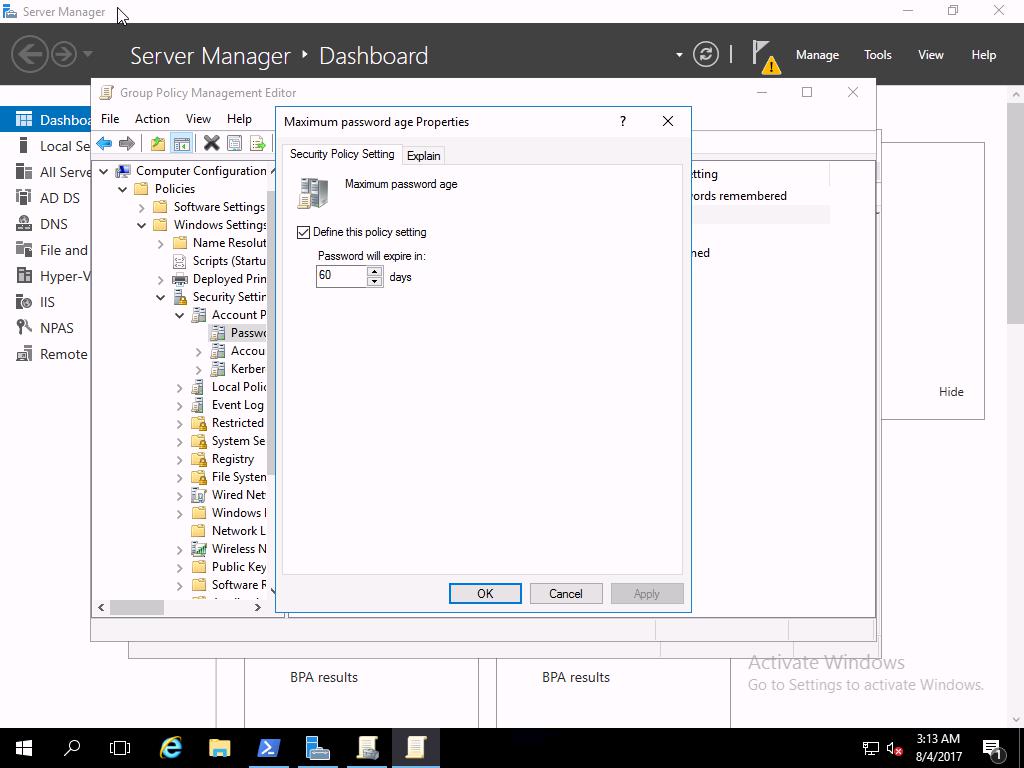
Deploy the Azure Stack Development Kitの最後、Reset the password expiration to 180 daysにあるパスワード期間を180日へ延長する作業を実施しておきます。


ここまでできれば、Register Azure Stack with your Azure Subscriptionを実行すればOK。

2017年8月5日土曜日

Windows Server 2016関連のSCOM管理パック

Windows Server 2016関連のSCOM管理パックをリンク集として整理します。

Microsoft System Center 2016 Management Pack for Windows Server Operating System

Microsoft System Center Management Pack for ADDS

System Center Management Pack for Active Directory Federation Services

Microsoft System Center Management Pack for AD RMS 2016

Microsoft System Center Management Pack for Windows Server Cluster 2016

Microsoft System Center Management Pack for Windows Server DHCP 2016

Microsoft System Center Management Pack for DNS 2016

Windows Server 2016 Guarded Fabric Management Pack

Microsoft Host Integration Server 2016 Management Pack for System Center

Microsoft System Center 2016 Management Pack for Hyper-V

Microsoft System Center Management Pack for Internet Information Service 2016

Microsoft Distributed Transaction Coordinator (MSDTC) 2016 Management Pack for Microsoft System Center

Microsoft System Center Management Pack for Windows Server Network Load Balancing 2016

Microsoft System Center Management Pack for Windows Print Server 2016

Microsoft Remote Desktop Services Management Pack for Windows Server 2016

Windows Server 2016 Software Defined Networking (SDN) Monitoring Pack

Microsoft System Center 2016 Management Pack for Windows Defender

Microsoft System Center 2016 Management Pack for Windows Storage Spaces Direct

Microsoft System Center 2016 Management Pack for WSUS

※明確に、Windows Server 2016用と確認しきれなかった管理パックはいったん除きました。なお、下記をベースに整理、最新化しましたが、誤りあればコメント欄に記載ください。
 Microsoft Management Packs
 System Center Management Pack Catalog
 Where are the Server 2016 Management Packs?
  →整理結果、この一覧とほぼ変わらないじゃないか。。。

WorkgroupサーバーをSCOMエージェントで監視する時に使用する明書テンプレートは?

WorkgroupサーバーをSCOMエージェントで監視する際、証明書を用います。(もしくはSCOMゲートウェイサーバーが必要)
エンタープライズCAを使う場合、証明書テンプレートは複数あるわけで、どれを使うの?となってました。
こちらに関し、情報入手の機会がありましたのでこの場を借りて共有にしておきます。

※証明書に関する管理特権は必要ですから、作業前に確認しましょう。
MMCへのスナップインを追加するなどして、[証明書テンプレート]のコンソールを起動してから、IPSec オフライン要求を基に複製します!


複製したテンプレートは別の名前を付けて、さらにカスタマイズを進めます。
※日本語名称を聞いていますので、そちらで記載していきます。(ただしAzureに構築したAD CSのため、画面は英語版なので悪しからず)

[要求処理]タブを選んで、[秘密キーのエクスポートを許可する]をチェックします。


[拡張機能]タブを選んで、[このテンプレートに含まれる拡張] に表示されている[アプリケーション ポリシー]を選択し、[編集]を押します。
もともと含まれている[IP セキュリティ IKE 中間]を[削除]し、[クライアント認証]と[サーバー認証]を追加します。


[セキュリティ]タブを選んで、[Authenticated Users]グループに[登録]のアクセス許可を追加、[OK]ボタンを押して、証明書テンプレートのカスタマイズ完了。
※Windows Server 2016では、[Authenticated Users]グループに[読み取り]のアクセス許可はありました。[Authenticated Users]グループに[読み取り]のアクセス許可がない場合はこちらも追加をお忘れなく。


この証明書テンプレートは、公開しておかないと使えません。
[証明機関]のコンソールを起動して、ツリーにある[証明書テンプレート]を右クリック、[新規作成]→[発行する証明書テンプレート]から選んで発行しておきましょう。

証明書テンプレートが発行できたら、
System Center 2012 R2 Operations Manager カスタマイズ実践編 ステップ バイ ステップ評価ガイド
にならい、証明書チェーンのインストール後に、上記で作成した証明書テンプレートを使いSCOMおよび監視対象のWorkgroupサーバーにインポートする証明書を生成します。

以上、参考になれば幸いです。

2017年8月4日金曜日

OMSのSCOMアセスメント

OMSのSCOMアセスメントがPreviewされているので、試してみました。

事前準備
以下のすべてを満たすアカウントを事前に準備
[実行構成]→[アカウント]に登録されたドメインユーザー

Operations Managerの全役割サーバーに対してローカル管理者権限が必要
Operations Manager Administratorsロールに所属
SQL Serverのsysadmin権限

※アカウント要件を満たしていない例


準備が終わったら、構成用PowerShellをOMSからダウンロードし実行します。
引数にSCOMで作成した"[実行構成]→[アカウント]に登録されたドメインユーザー"を指定します。


1,2,3と選択しが三つありますが、これを順番に実施していきます。


構成用PowerShellを実行し終えると、ソリューションのタイルに情報が表示されます。


ソリューションのタイルをクリックするとさらに詳細な情報が表示されます。


さらに詳細な情報も表示できます。ログ検索画面ですね。


以上、ご参考になれば幸いです。