英語版なので、日本語ファイル名どうなるのかと思い、別サーバーのファイル共有をnet useでマウントしてみた。
やっぱり文字化けしますよね。これは日本語言語パックが入っていませんから至極当たり前の挙動です。

Insider Previewで言語の追加はたぶんできないのだろうとは思いますが、コントロールパネル周りで使えるのは何か調べおきます。
でも、whereコマンドで調べようと思ったら、PowerShellのWhere-Objectのエイリアスだった。。。

Use Windows PowerShell to search for filesにLinuxのfindライクなファイルの探し方が載っていたので、それを応用。


従来通り、
実際にそれぞれを起動してみました。
地域


日付と時刻


さて、Windows Subsystem for Linuxでもascii以外のファイル名を確認しておきます。
Windows Server Insider Preview Build 16257なサーバーから、日本語ファイル名のファイルはコピーできないため、別サーバーからコピーします。
Windows PowerShell によるセキュリティ管理が強化された Windows ファイアウォールをみて、Windows Firewallを無効化。

別サーバーから、Windows Server Insider Preview Build 16257に向け、日本語ファイル名のファイルをコピーします。

Windows Server Insider Preview Build 16257でも、言語が入っていないのでうまく見えないわけです。(これは日本語言語パックが入っていませんから当たり前の挙動)

Windows Subsystem for Linuxでも同様です。

Insider Previewなので、今後も日本語言語パックが出てくるかは不明です。ということで、検証用途だけで使いましょう。
ちなみに、Windows Subsystem for Linuxは、随時起動させていますから、deamonというかWindowsのサービス的な使い方は、現時点で想定されておりません。
Announcing Windows Server Insider Preview Build 16257にも下記の通り記載があります。
やっぱり文字化けしますよね。これは日本語言語パックが入っていませんから至極当たり前の挙動です。

Insider Previewで言語の追加はたぶんできないのだろうとは思いますが、コントロールパネル周りで使えるのは何か調べおきます。
でも、whereコマンドで調べようと思ったら、PowerShellのWhere-Objectのエイリアスだった。。。

Use Windows PowerShell to search for filesにLinuxのfindライクなファイルの探し方が載っていたので、それを応用。


従来通り、
- 地域
- 日付と時刻
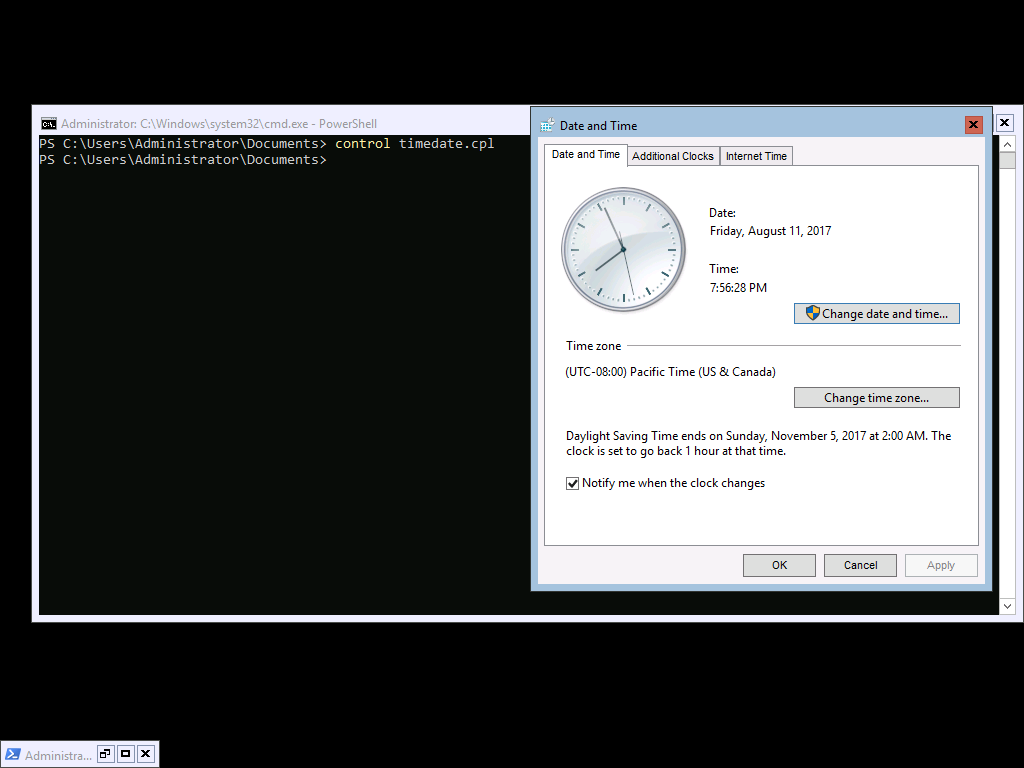
実際にそれぞれを起動してみました。
地域


日付と時刻


さて、Windows Subsystem for Linuxでもascii以外のファイル名を確認しておきます。
Windows Server Insider Preview Build 16257なサーバーから、日本語ファイル名のファイルはコピーできないため、別サーバーからコピーします。
Windows PowerShell によるセキュリティ管理が強化された Windows ファイアウォールをみて、Windows Firewallを無効化。

別サーバーから、Windows Server Insider Preview Build 16257に向け、日本語ファイル名のファイルをコピーします。

Windows Server Insider Preview Build 16257でも、言語が入っていないのでうまく見えないわけです。(これは日本語言語パックが入っていませんから当たり前の挙動)

Windows Subsystem for Linuxでも同様です。

Insider Previewなので、今後も日本語言語パックが出てくるかは不明です。ということで、検証用途だけで使いましょう。
ちなみに、Windows Subsystem for Linuxは、随時起動させていますから、deamonというかWindowsのサービス的な使い方は、現時点で想定されておりません。
Announcing Windows Server Insider Preview Build 16257にも下記の通り記載があります。
At this time, WSL does not support persistent Linux services (such as daemons and jobs) as background tasks.


