昨日、とあるコミュニティの立ち上げ説明会に出てきましたが、
その中で、Bitlockerの管理ツールのお話しを教えて頂きましたので、この場でシェアします。
Microsoft BitLocker Administration and Monitoring (MBAM)
機能概要は、以下のページに記載が有ります。
http://blogs.technet.com/b/infrajp/archive/2011/03/24/mdop.aspx
マイクロソフト、ボリュームライセンスユーザー向けに「MDOP 2011 R2」一般提供を開始
http://japan.cnet.com/sp/allaboutms/35005776/
MDOP 2011 R2 リリースのお知らせ
http://blogs.technet.com/b/infrajp/archive/2011/08/02/mdop-2011-r2.aspx
解説ビデオ(たぶん英語)
http://technet.microsoft.com/ja-jp/windows/hh328531.aspx?ITPID=sprblog
説品説明
http://www.microsoft.com/windows/enterprise/products/mdop/mbam.aspx
マイクロソフトの運用管理製品であるSystem Center Operations Managerの管理パックもあるようです。
http://systemcenter.pinpoint.microsoft.com/en-US/applications/microsoft-bitlocker-administration-and-monitoring-management-pack-12884921632

2011年7月30日土曜日
mklink
iPhoneのAppをCドライブ以外へ保存したいと思い、ジャンクションポイントを張ってやることにしました。
管理特権で起動したコマンドプロンプトで、各ユーザーの%USERPROFILE%\Music\iTunesフォルダにcd後、以下のコマンドを実行してやります。
PowerShellで、Users配下のchilditemを取得して、publicだけ除いて処理すればもっと洗練されたコードにできるか。今度書いてみようっと。
参考
ジャンクション機能を使ってフォルダをマウントする
http://www.atmarkit.co.jp/fwin2k/win2ktips/991fjunction/fjunction.html
ジャンクションポイントで別のドライブに飛ばすところまでは良いのですが、複数ユーザーのフォルダを統一的にまとめてしまうと、iOSアプリが重複(枝番のファイルができる)ことがわかりました。
なので、別のドライブにジャンクションポイントで飛ばすとしても、ユーザーごとにフォルダは分けるべきとの結論に至りました。
管理特権で起動したコマンドプロンプトで、各ユーザーの%USERPROFILE%\Music\iTunesフォルダにcd後、以下のコマンドを実行してやります。
rem cd %USERPROFILE%\Music\iTunes ってやっても良いですね
rem (複数のユーザーを同時に処理する場合はこの限りではないけど)mklink /d "Mobile Applications" "D:\iTunes Mobile Applications"
mklink /d "Mobile Applications" "D:\iTunes Mobile Applications\ユーザ-毎のフォルダ"
PowerShellで、Users配下のchilditemを取得して、publicだけ除いて処理すればもっと洗練されたコードにできるか。今度書いてみようっと。
参考
ジャンクション機能を使ってフォルダをマウントする
http://www.atmarkit.co.jp/fwin2k/win2ktips/991fjunction/fjunction.html
ジャンクションポイントで別のドライブに飛ばすところまでは良いのですが、複数ユーザーのフォルダを統一的にまとめてしまうと、iOSアプリが重複(枝番のファイルができる)ことがわかりました。
なので、別のドライブにジャンクションポイントで飛ばすとしても、ユーザーごとにフォルダは分けるべきとの結論に至りました。
2011年7月20日水曜日
Windows Updateエージェントの手動インストール
Forefront Client Security(FCS)のインストールに失敗してしまいました。インストールのログを見ろということだったので、内容を確認したところ、wuapi.dllが古いとの記述が。ちなみにWindows Server 2003 R2 SP2にまだセキュリティ更新プログラム(セキュリティパッチ)をまったく当てていない状態。
そこで、いろいろ調べてみたらwuapi.dllはWindows Updateエージェントに含まれており、それを手動更新するためのサポート情報にたどり着きました。以下の情報がそれです。
Windows Update エージェントの最新バージョンを入手する方法に関する、ネットワーク管理者向けの情報
http://support.microsoft.com/kb/946928/ja
普段は、Windows Updateを実行しているので、あまり気にしていないところでしたが、手動インストーラーが配布されていたのですね。
今回は、故あってすべてオフラインで作業していたので、FCSのオフラインインストール用ISOイメージに含め直して、Windows Update エージェントの最新バージョンを導入。その後、FCSを再度インストールすることができました。
これと、セキュリティ更新プログラムをオフラインで適用すれば、オンラインでのWindows Updateを行う時間も多少は減るかもしれないです。
そこで、いろいろ調べてみたらwuapi.dllはWindows Updateエージェントに含まれており、それを手動更新するためのサポート情報にたどり着きました。以下の情報がそれです。
Windows Update エージェントの最新バージョンを入手する方法に関する、ネットワーク管理者向けの情報
http://support.microsoft.com/kb/946928/ja
普段は、Windows Updateを実行しているので、あまり気にしていないところでしたが、手動インストーラーが配布されていたのですね。
今回は、故あってすべてオフラインで作業していたので、FCSのオフラインインストール用ISOイメージに含め直して、Windows Update エージェントの最新バージョンを導入。その後、FCSを再度インストールすることができました。
これと、セキュリティ更新プログラムをオフラインで適用すれば、オンラインでのWindows Updateを行う時間も多少は減るかもしれないです。
2011年7月16日土曜日
SCVMM 2010 ベータ版で、SCOMとの連携機能であるPROを使うには
SCVMM 2008/R2までと同じかなと思って、ダメもとで確認してみる。
System Center Operations Manager 2007(SCOM 2007)の管理コンソールをSCVMM 2012の管理サーバーにインストールしろとのありがたいメッセージがでます。

というわけで、WSUSと同様に、SCOMの管理コンソールを入れてあげればよいようです。そうするとSCVMM 2008/R2で使えていたPROが使えるようになるはず。
でも、SCVMM 2012では、PROを有効にしなくても、類似の機能はあるのです。使い分けがどうなるのか、ちょっと調べたいところですが。。。
System Center Operations Manager 2007(SCOM 2007)の管理コンソールをSCVMM 2012の管理サーバーにインストールしろとのありがたいメッセージがでます。
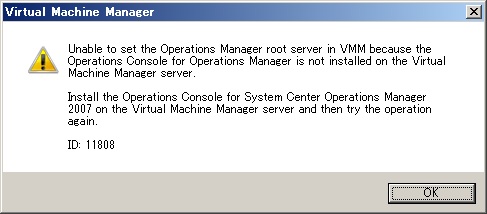
というわけで、WSUSと同様に、SCOMの管理コンソールを入れてあげればよいようです。そうするとSCVMM 2008/R2で使えていたPROが使えるようになるはず。
でも、SCVMM 2012では、PROを有効にしなくても、類似の機能はあるのです。使い分けがどうなるのか、ちょっと調べたいところですが。。。
SCVMM 2012 ベータ版でWSUSと連携
SCVMM 2012 ベータ版でWSUSと連携させるには、SCVMM 201の管理サーバーにWSUSのコンソールだけを入れるようにジョブの画面でエラーメッセージがでます。

でも、役割の追加からだと全部入ってしまうので、何か良い方法はないかと調べたところ
山市良さんのブログに以下のような記事がありました。
WSUS 3.0 SP2 の管理コンソールのみを Windows Server 2008 R2 にインストールするには...
http://yamanxworld.blogspot.com/2010/09/wsus-30-sp2-windows-server-2008-r2.html
上記のページに書かれている用にコマンドラインオプションを駆使してやると、うまくいきました。
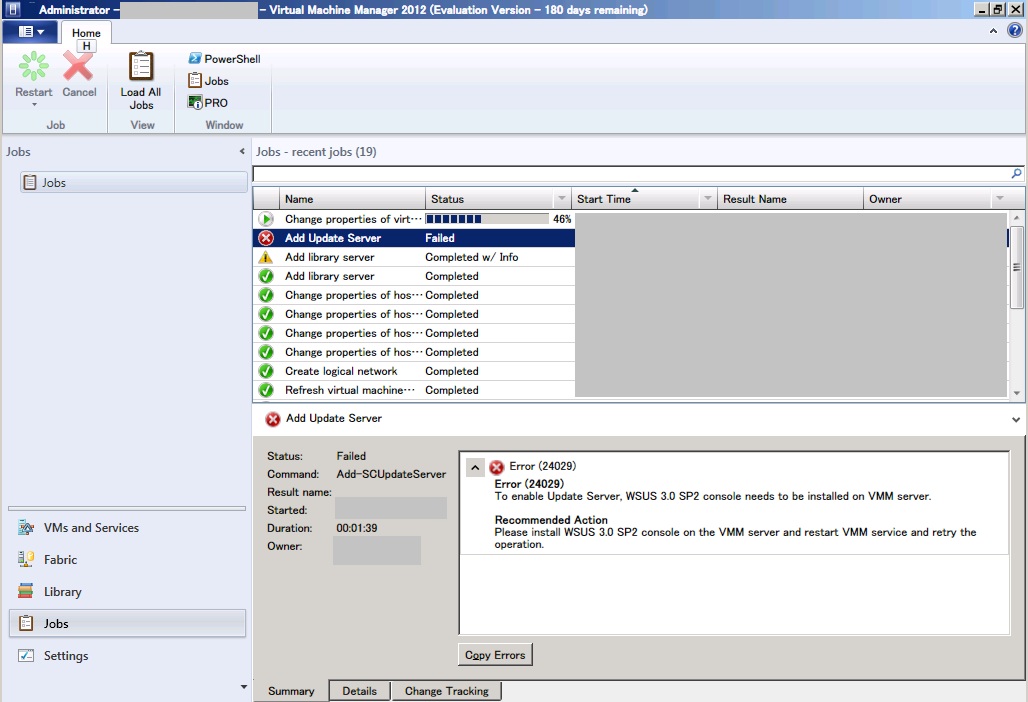
でも、役割の追加からだと全部入ってしまうので、何か良い方法はないかと調べたところ
山市良さんのブログに以下のような記事がありました。
WSUS 3.0 SP2 の管理コンソールのみを Windows Server 2008 R2 にインストールするには...
http://yamanxworld.blogspot.com/2010/09/wsus-30-sp2-windows-server-2008-r2.html
上記のページに書かれている用にコマンドラインオプションを駆使してやると、うまくいきました。

2011年7月1日金曜日
TCPオフロードの設定でやられた
Hyper-Vホストとゲストで外部な仮想ネットワークを作ったとたんに、Windows Updateで80072EE2が出るようになってしまった。
デバイスドライバのせいなのかと思い、最新版にアップデートしてみたがNG。
hyper-v 80072ee2
というキーワードで検索をかけてみると
Windows Update Error 80072EE2 - Hyper-V Guest issues....
仮想マシンの Windows Update で、0x80072EE2 が発生 解決編
が出てきました。なにやらRealTekのデバイスドライバの設定にあるTCPオフロードが起因している様子。
というわけで、早速、デバイスマネージャーの該当するデバイスをクリックして、

プロパティを見てみることに。
たしかに、TCPオフロード関連の設定はすべて有効になってます。
設定項目自体は赤枠部分のものです。

これらのTCPオフロード設定をすべて無効にしてやったところ、問題が解消しました。
これらのトラブルを発見して解決された方々に感謝です。
デバイスドライバのせいなのかと思い、最新版にアップデートしてみたがNG。
hyper-v 80072ee2
というキーワードで検索をかけてみると
Windows Update Error 80072EE2 - Hyper-V Guest issues....
仮想マシンの Windows Update で、0x80072EE2 が発生 解決編
が出てきました。なにやらRealTekのデバイスドライバの設定にあるTCPオフロードが起因している様子。
というわけで、早速、デバイスマネージャーの該当するデバイスをクリックして、
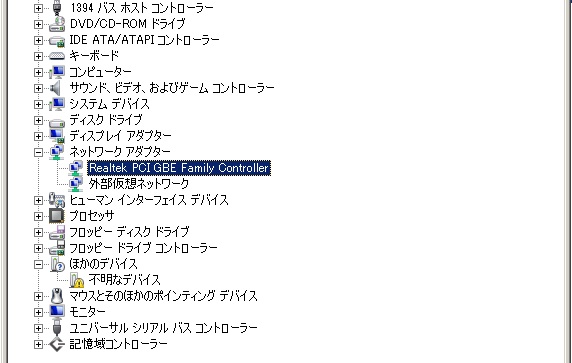
プロパティを見てみることに。
たしかに、TCPオフロード関連の設定はすべて有効になってます。
設定項目自体は赤枠部分のものです。
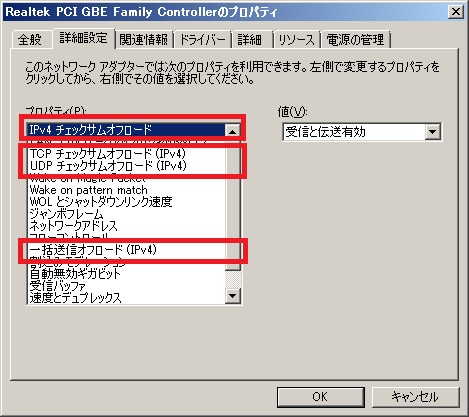
これらのTCPオフロード設定をすべて無効にしてやったところ、問題が解消しました。
これらのトラブルを発見して解決された方々に感謝です。
登録:
投稿 (Atom)