2011年8月21日日曜日

今買えるタブレットの比較記事がうれしい

今買えるタブレットの比較記事がとてもうれしいです。カメラのメモリーバックアップとしては、ずいぶん前からポータブルストレージが販売されています。でもそれにしか使えない。タブレットであれば、メモリーバックアップ、プレビューのみならずほかのことにも使えて有用ですから。
今だと個人的には、値段でICONIA TAB A500、存在感でiPad2というところでしょうかね。


2011年8月19日金曜日

Flexible Renamerは、重宝しているけど仕様変更してほしいところも

写真を趣味としているので、時々、複数のカメラの写真を混ぜて取り扱うことがあるので、ファイル名の変更は、必須なんです。
私は、Flexible Renamer
http://www.vector.co.jp/vpack/browse/person/an014830.html
を使っています。機能的にはとても重宝していて、このリネーム機能はもはや手放せません。
しかし、ちょっと困った仕様があります。

http://hp.vector.co.jp/authors/VA014830/english/FlexRena/beta_and_trouble-shooting.htm
にもすでに書かれているようですが、
c:\program files配下で、使用すると少なくとも以下のファイルを作成できないため、
正しく動作しないのが残念です。

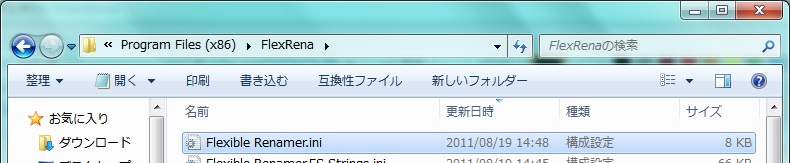
Flexible Renamer.ini
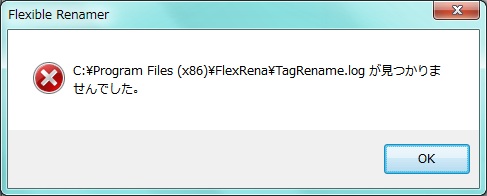
tagrename.log
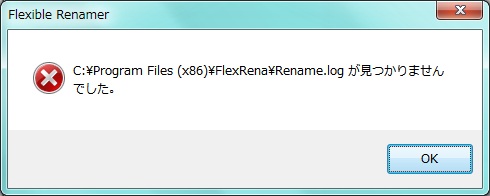
rename.log

Flexible Renamer.iniは作成できないとそもそも起動しません。別の場所で展開して、Flexible Renamerを起動してやるとFlexible Renamer.iniが作成されるので、その後c:\program filesに移動してやると良いかもしれません。
flexrenamger01.jpg

tagrename.log
rename.log
のファイルについては、それぞれ以下のようなエラーメッセージが出ます。
flexrenamger02.jpg
flexrenamger03.jpg

Cドライブ状の別の場所で一般ユーザーが書き込めるファイルを作って、c:\program files配下に作成したFlexible Renamerのフォルダ配下へ移動してやるのが良いようです。ただ、この二つのファイルはリネームを取り消すと削除されてしまうようなのです。一度取り消した後はファイルを再度おいてやらねばなりません。。。
ユーザープロファイル配下へ上記3ファイルを置いてもらえるととても助かるのですが。。。

Windowsツールを紹介している記事

この手の記事はときどき見かけますが、鉄板なProcess Explorerは別にして、以下の様なツールがあるのですね。
・Windowsのブルースクリーン発生後のクラッシュダンプを解析するBlueScreenView
・大量にファイル名を変更したい場合に役立ちそうなAnt Renamer
 EXIF情報を使ってリネームできそうなので、個人的に試してみるつもり。
・AVIとFlashの中間的なビデオファイルも出力できると良いと思う、CamStudio

タスクマネージャの代わりに使えるプロセス管理ツールなど
IT管理者必携の便利なWindowsツール7選(前編)


ファイルのインデックス、大量リネームなどなど
IT管理者必携の便利なWindowsツール7選(後編)


2011年8月5日金曜日

Amazon VPCとID Federationの気になる関係は?

会社の同僚に以下の記事を教えてもらいました。

仮想プライベートクラウド、Amazon VPCが日本でも開始
http://itpro.nikkeibp.co.jp/article/NEWS/20110804/363572/?ST=cloud

読んでいくと、フェデレーションの記述があり、Active DirectoryとLDAPに連携するするということなら、Active Directory側はAD FS 2.0が対応しそうな気がしますね。

さて、どうなんでしょうか。

Microsoft BitLocker Administration and Monitoring (MBAM)を教えてもらいました。

昨日、とあるコミュニティの立ち上げ説明会に出てきましたが、
その中で、Bitlockerの管理ツールのお話しを教えて頂きましたので、この場でシェアします。

Microsoft BitLocker Administration and Monitoring (MBAM)
機能概要は、以下のページに記載が有ります。
http://blogs.technet.com/b/infrajp/archive/2011/03/24/mdop.aspx

マイクロソフト、ボリュームライセンスユーザー向けに「MDOP 2011 R2」一般提供を開始
http://japan.cnet.com/sp/allaboutms/35005776/

MDOP 2011 R2 リリースのお知らせ
http://blogs.technet.com/b/infrajp/archive/2011/08/02/mdop-2011-r2.aspx

解説ビデオ(たぶん英語)
http://technet.microsoft.com/ja-jp/windows/hh328531.aspx?ITPID=sprblog

説品説明
http://www.microsoft.com/windows/enterprise/products/mdop/mbam.aspx

マイクロソフトの運用管理製品であるSystem Center Operations Managerの管理パックもあるようです。
http://systemcenter.pinpoint.microsoft.com/en-US/applications/microsoft-bitlocker-administration-and-monitoring-management-pack-12884921632


2011年7月30日土曜日

mklink

iPhoneのAppをCドライブ以外へ保存したいと思い、ジャンクションポイントを張ってやることにしました。

管理特権で起動したコマンドプロンプトで、各ユーザーの%USERPROFILE%\Music\iTunesフォルダにcd後、以下のコマンドを実行してやります。

rem cd %USERPROFILE%\Music\iTunes ってやっても良いですね
rem (複数のユーザーを同時に処理する場合はこの限りではないけど)
mklink /d "Mobile Applications" "D:\iTunes Mobile Applications"
mklink /d "Mobile Applications" "D:\iTunes Mobile Applications\ユーザ-毎のフォルダ"


PowerShellで、Users配下のchilditemを取得して、publicだけ除いて処理すればもっと洗練されたコードにできるか。今度書いてみようっと。

参考
ジャンクション機能を使ってフォルダをマウントする
http://www.atmarkit.co.jp/fwin2k/win2ktips/991fjunction/fjunction.html

ジャンクションポイントで別のドライブに飛ばすところまでは良いのですが、複数ユーザーのフォルダを統一的にまとめてしまうと、iOSアプリが重複(枝番のファイルができる)ことがわかりました。
なので、別のドライブにジャンクションポイントで飛ばすとしても、ユーザーごとにフォルダは分けるべきとの結論に至りました。

2011年7月20日水曜日

Windows Updateエージェントの手動インストール

Forefront Client Security(FCS)のインストールに失敗してしまいました。インストールのログを見ろということだったので、内容を確認したところ、wuapi.dllが古いとの記述が。ちなみにWindows Server 2003 R2 SP2にまだセキュリティ更新プログラム(セキュリティパッチ)をまったく当てていない状態。
そこで、いろいろ調べてみたらwuapi.dllはWindows Updateエージェントに含まれており、それを手動更新するためのサポート情報にたどり着きました。以下の情報がそれです。

Windows Update エージェントの最新バージョンを入手する方法に関する、ネットワーク管理者向けの情報
http://support.microsoft.com/kb/946928/ja

普段は、Windows Updateを実行しているので、あまり気にしていないところでしたが、手動インストーラーが配布されていたのですね。
今回は、故あってすべてオフラインで作業していたので、FCSのオフラインインストール用ISOイメージに含め直して、Windows Update エージェントの最新バージョンを導入。その後、FCSを再度インストールすることができました。

これと、セキュリティ更新プログラムをオフラインで適用すれば、オンラインでのWindows Updateを行う時間も多少は減るかもしれないです。