SCVMM 2012 Beta入れていた環境をSCVMM 2012 RCにしてみました。
結論から言うと、BetaからRCは、アップグレードできませんでした。
Storage Service(だっけ?)で違うバージョンが入っているからアンインストールしましょうに始まり、SQL Serverに構築されていたDBも既にあるから削除しましょう、そしてVMMエージェントもアンインストールが必要でした。BetaからRCだからある意味致し方なしでしょうね。
確認していたのはテスト環境でしたから、気軽にSCVMM 2012 Betaをアンインストール(SQL Serverに構築されていたDBもアンインストール中に削除できたので大助かり)。
よって、よく言われていることですが、運用環境で試しては絶対にダメです!
RCに入れ直したところ、Betaのバグだと思っていた、メディアのマウント/アンマウントは、VMがオンライン中でもできるように修正されていた。おそらく仮想ネットワークへの接続も直っているのでは。
UIも日本語化されていました。英語のUIに慣れてしまっていたので、なんか変な感じに思えてしまうのはご愛嬌。
一つ、オーと思ったのは、別のマシンに入れたVMMコンソールからVMM Serverへの接続ダイアログで接続ユーザーが指定できるようになっていたこと(後日、画像を入れておきたいと思う次第)。
まあ、すでにSCVMMがインストールされていることは検知していたので、正式版ではSCVMM 2008からの移行ができるのではないでしょうか。
そういえば、SCVMMを別の機器間で移行する話題があまりないのだけど、こういうマイグレーションって重要だけど公式情報が少ない?!ですよね。
数年後にはOSもVMMもバージョンアップしていくことになるだろうから、これからの話題なのかな。
2011年9月12日月曜日

2011年9月3日土曜日
SONY Tablet SとiPad2

SONY Tabletのレビュー記事がさっそく載っていた。
実際に触れてみないとわからないこともあると思うけど、iPad2と比べると持ちやすいとは思う反面、持ち手となる部分の厚みがありすぎる感じがしてしまう。持ち手の部分は、今の半分以下でも良かったのでは?!
iPad2は、WiFiの16GBなら\448000。
http://store.apple.com/jp/browse/home/shop_ipad/family/ipad/select?mco=MjE2MjYyNzA
SONY Tablet Sは、どうやらWiFiの16GBで約\45000らしい。
http://www.sony.jp/CorporateCruise/Press/201109/11-0901/
うちは、デジタル一眼カメラも、デジタルビデオも、TVもBDレコーダーもSONY製で固まっているので、SONY Tabletのほうが親和性高いけど、そもそもタブレットを買うかも含めて悩みが大きくなってしまったかもしれない。
2011年8月28日日曜日
Windows Intune V2 ベータ版をいろいろ試す 導入編
Windows Intune 次期ベータ版の試用を申し込めたので、いろいろ試していこうと思います。
まずは、導入についてです。しかし、画面をキャプチャしてからブログを書くまで1週間以上。。。
もっとうまく時間を作らないとなぁ。
さて本題。
届いたメールのリンクからアクセスするもどうしても該当ページがうまく開かず難儀。
Microsoftのエバンジェリストである高添さんから以下のページにアクセスしてみてはというアドバイスをいただいたので、試してみる。
https://beta.manage.microsoft.com
そうすると以下のページにたどり着きました。

Silverlightが入っていないマシン(VM)だったので、インストールせよと。

Silverlightをインストールして再度アクセスすると、Windows Intune 次期ベータ版の画面が表示された!
やっとこれでいろいろ試せるんだと感慨も新たですが、気を取り直してクライアントソフトウェアを導入してみます。
管理アイコンをクリックして、"クライアントソフトウェアのダウンロード"をクリックすると、ダウンロード画面になります。

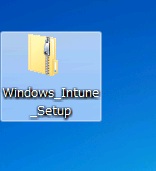
では、緑の矢印がある"クライアントソフトウェアのダウンロード"をクリックしてダウンロードしてみます。そうすると、以下のようにzipファイルがダウンロードされます。

デスクトップ上に保存してみました。

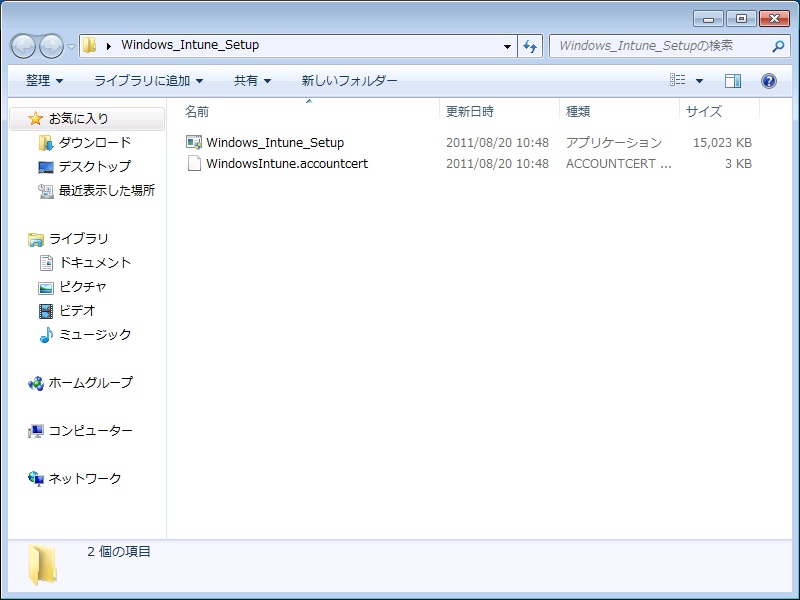
zipファイルの中をのぞいてみると、セットアップファイル、セットアップファイルの実行に必要なAccountcertファイルがあります。

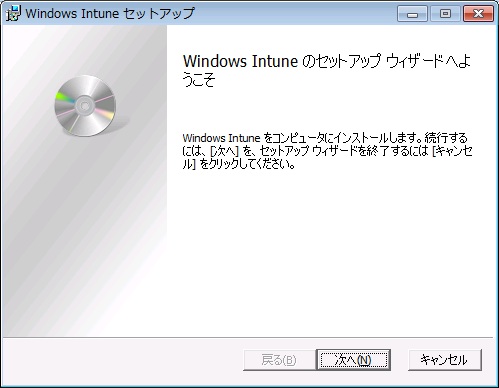
Windows_Intune_Setupファイルを実行すると以下のウィザードが表示されます。

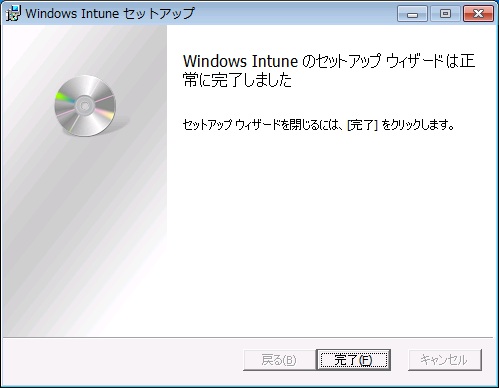
ここで、[次へ]ボタンを押すと、以下のようにクライアントソフトウェアがインストールされます。

特に何事もなくインストールが終わってしまいました。

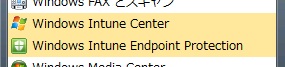
スタートメニューを開いてみると、Windows Intune CenterとWindows Intune Endpoint Protectionが追加されていました。

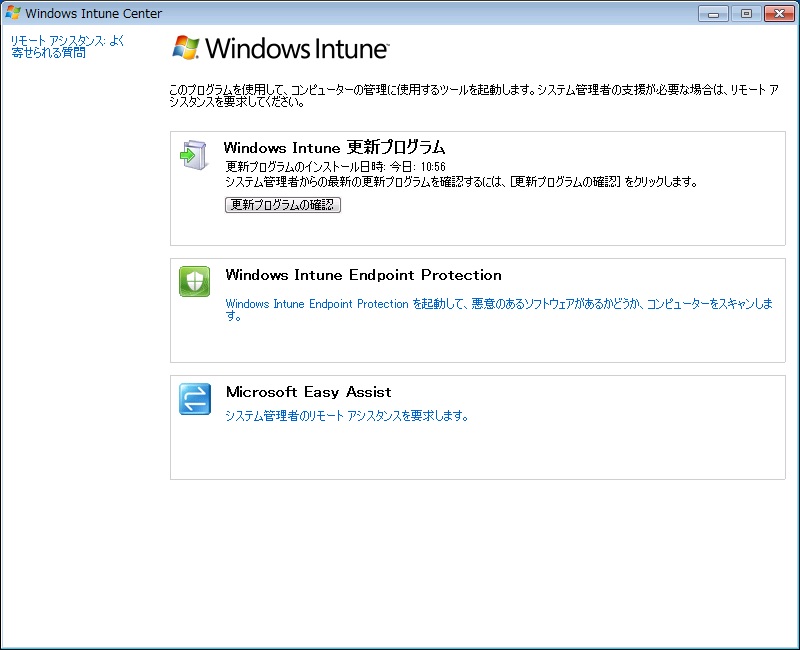
Windows Intune Centerを起動してみるとこんな画面が表示されます。

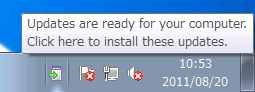
ここで、システムトレイを見てみると以下のようなメッセージが出ていました。

メッセージに従って、クリックしてやるとUpdatesをインストールするよというダイアログがでました。

[OK]ボタンを押してみると、Updatesのインストールに失敗しました。。。

まあ、これは当然バックグラウンドで、同様のことを別のソフトウェアからやっているだろうと推測して、Windows Intune Endpoint Protectionを開いてみるとこちら側でウィル定義を更新しておりました。

無事に更新が完了。

ウィルス定義ファイルのバージョンを確認。

[コントロールパネル]→[プログラム]→[プログラムと機能]を開いてみました。
Silverlight以外がWindows Intuneのクライアントソフトウェアとして追加されたものでしょうね。

これら追加されたプログラムについても、それぞれ何者なのか、今後調べて書いていければよいですね。でもいつになるだろう^^;
Windows Intuneの次回は、更新プログラムの配布について書いていきたいと思います。
��画像はあるので、なるべく早めに書きたいところ)
まずは、導入についてです。しかし、画面をキャプチャしてからブログを書くまで1週間以上。。。
もっとうまく時間を作らないとなぁ。
さて本題。
届いたメールのリンクからアクセスするもどうしても該当ページがうまく開かず難儀。
Microsoftのエバンジェリストである高添さんから以下のページにアクセスしてみてはというアドバイスをいただいたので、試してみる。
https://beta.manage.microsoft.com
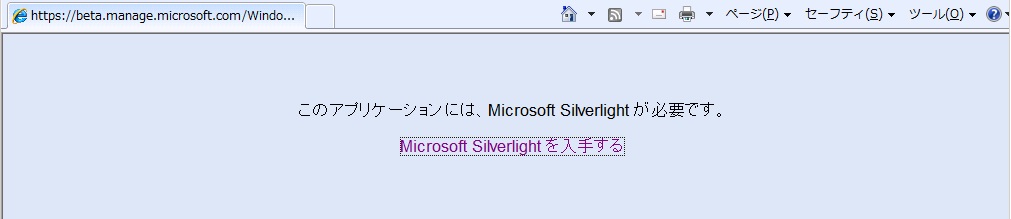
そうすると以下のページにたどり着きました。
Silverlightが入っていないマシン(VM)だったので、インストールせよと。
Silverlightをインストールして再度アクセスすると、Windows Intune 次期ベータ版の画面が表示された!
やっとこれでいろいろ試せるんだと感慨も新たですが、気を取り直してクライアントソフトウェアを導入してみます。
管理アイコンをクリックして、"クライアントソフトウェアのダウンロード"をクリックすると、ダウンロード画面になります。
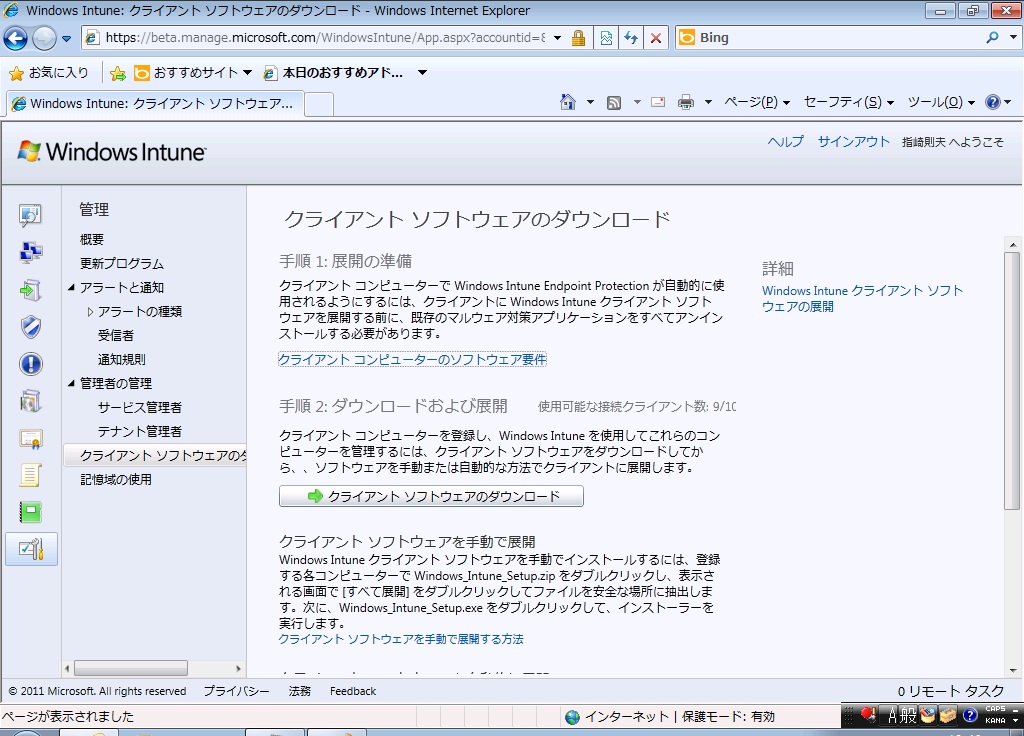
では、緑の矢印がある"クライアントソフトウェアのダウンロード"をクリックしてダウンロードしてみます。そうすると、以下のようにzipファイルがダウンロードされます。
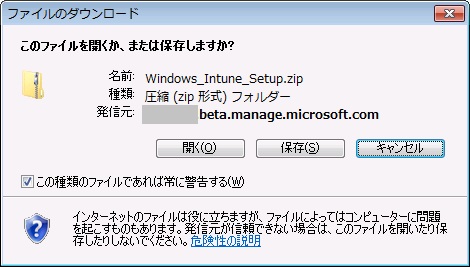
デスクトップ上に保存してみました。
zipファイルの中をのぞいてみると、セットアップファイル、セットアップファイルの実行に必要なAccountcertファイルがあります。
Windows_Intune_Setupファイルを実行すると以下のウィザードが表示されます。
ここで、[次へ]ボタンを押すと、以下のようにクライアントソフトウェアがインストールされます。
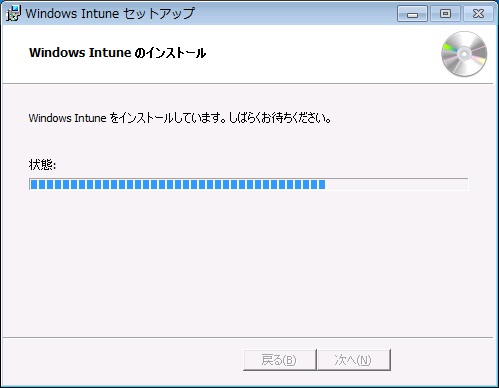
特に何事もなくインストールが終わってしまいました。
スタートメニューを開いてみると、Windows Intune CenterとWindows Intune Endpoint Protectionが追加されていました。
Windows Intune Centerを起動してみるとこんな画面が表示されます。
ここで、システムトレイを見てみると以下のようなメッセージが出ていました。
メッセージに従って、クリックしてやるとUpdatesをインストールするよというダイアログがでました。
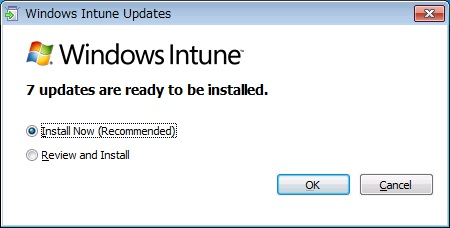
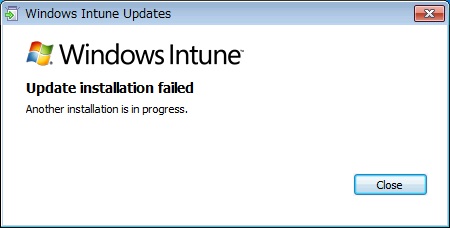
[OK]ボタンを押してみると、Updatesのインストールに失敗しました。。。
まあ、これは当然バックグラウンドで、同様のことを別のソフトウェアからやっているだろうと推測して、Windows Intune Endpoint Protectionを開いてみるとこちら側でウィル定義を更新しておりました。
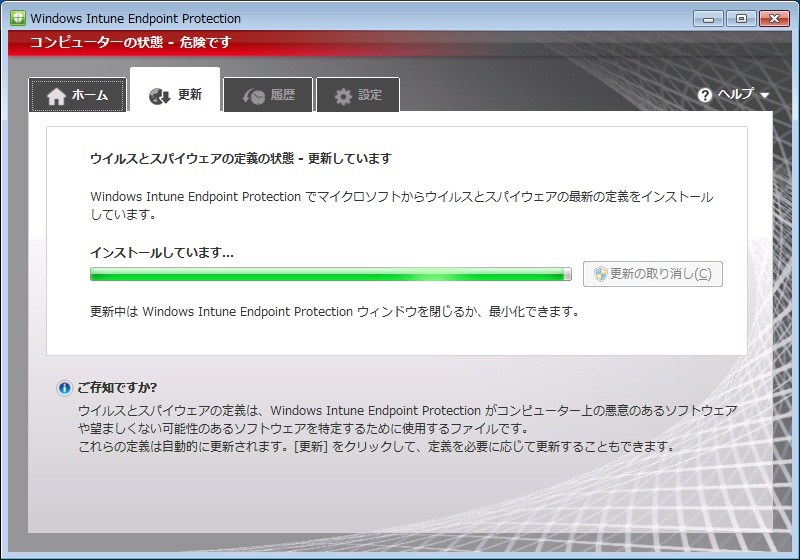
無事に更新が完了。
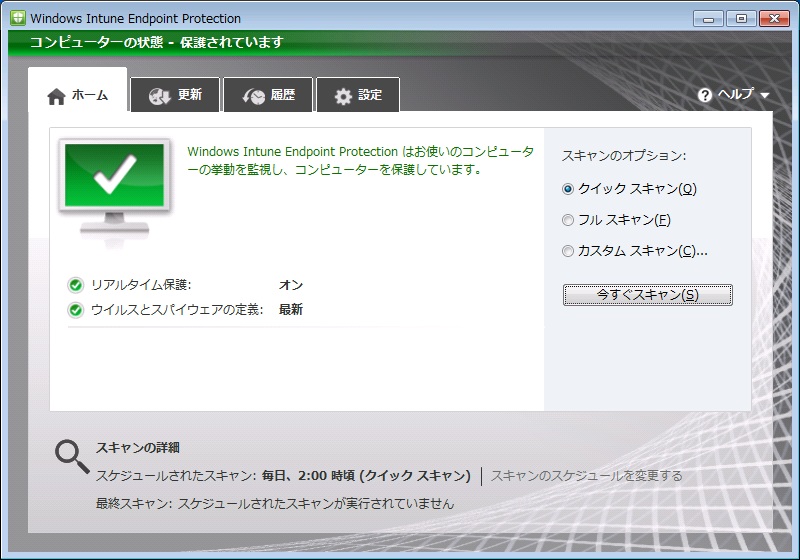
ウィルス定義ファイルのバージョンを確認。
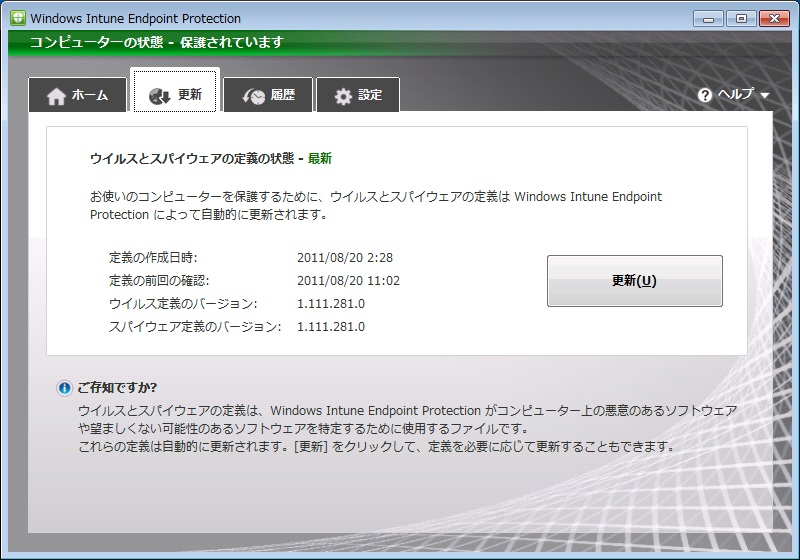
[コントロールパネル]→[プログラム]→[プログラムと機能]を開いてみました。
Silverlight以外がWindows Intuneのクライアントソフトウェアとして追加されたものでしょうね。
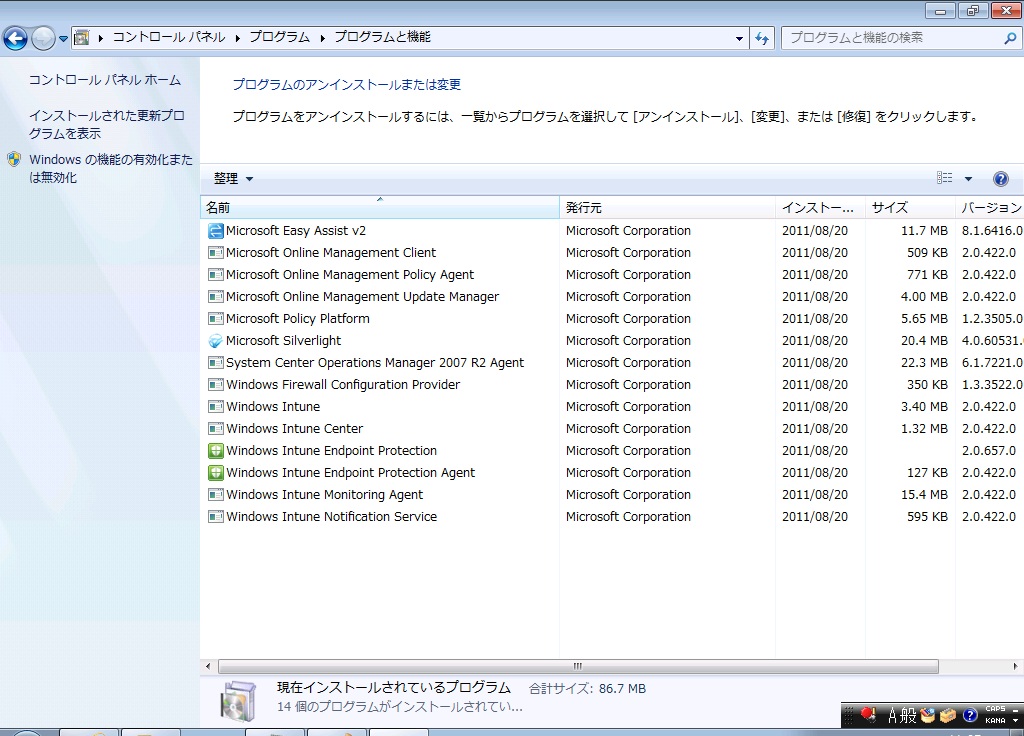
これら追加されたプログラムについても、それぞれ何者なのか、今後調べて書いていければよいですね。でもいつになるだろう^^;
Windows Intuneの次回は、更新プログラムの配布について書いていきたいと思います。
��画像はあるので、なるべく早めに書きたいところ)
2011年8月21日日曜日
今買えるタブレットの比較記事がうれしい
今買えるタブレットの比較記事がとてもうれしいです。カメラのメモリーバックアップとしては、ずいぶん前からポータブルストレージが販売されています。でもそれにしか使えない。タブレットであれば、メモリーバックアップ、プレビューのみならずほかのことにも使えて有用ですから。
今だと個人的には、値段でICONIA TAB A500、存在感でiPad2というところでしょうかね。

今だと個人的には、値段でICONIA TAB A500、存在感でiPad2というところでしょうかね。
最新タブレット徹底比較(2011年春&夏モデル編):第1回 持ちやすくて基本性能の優れたタブレットは?——Android 3.x搭載機とiPad 2を比較 (1/3) - ITmedia +D PC USER via kwout
2011年8月19日金曜日
Flexible Renamerは、重宝しているけど仕様変更してほしいところも
写真を趣味としているので、時々、複数のカメラの写真を混ぜて取り扱うことがあるので、ファイル名の変更は、必須なんです。
私は、Flexible Renamer
http://www.vector.co.jp/vpack/browse/person/an014830.html
を使っています。機能的にはとても重宝していて、このリネーム機能はもはや手放せません。
しかし、ちょっと困った仕様があります。
http://hp.vector.co.jp/authors/VA014830/english/FlexRena/beta_and_trouble-shooting.htm
にもすでに書かれているようですが、
c:\program files配下で、使用すると少なくとも以下のファイルを作成できないため、
正しく動作しないのが残念です。
Flexible Renamer.ini
tagrename.log
rename.log
Flexible Renamer.iniは作成できないとそもそも起動しません。別の場所で展開して、Flexible Renamerを起動してやるとFlexible Renamer.iniが作成されるので、その後c:\program filesに移動してやると良いかもしれません。

tagrename.log
rename.log
のファイルについては、それぞれ以下のようなエラーメッセージが出ます。


Cドライブ状の別の場所で一般ユーザーが書き込めるファイルを作って、c:\program files配下に作成したFlexible Renamerのフォルダ配下へ移動してやるのが良いようです。ただ、この二つのファイルはリネームを取り消すと削除されてしまうようなのです。一度取り消した後はファイルを再度おいてやらねばなりません。。。
ユーザープロファイル配下へ上記3ファイルを置いてもらえるととても助かるのですが。。。
私は、Flexible Renamer
http://www.vector.co.jp/vpack/browse/person/an014830.html
を使っています。機能的にはとても重宝していて、このリネーム機能はもはや手放せません。
しかし、ちょっと困った仕様があります。
http://hp.vector.co.jp/authors/VA014830/english/FlexRena/beta_and_trouble-shooting.htm
にもすでに書かれているようですが、
c:\program files配下で、使用すると少なくとも以下のファイルを作成できないため、
正しく動作しないのが残念です。
Flexible Renamer.ini
tagrename.log
rename.log
Flexible Renamer.iniは作成できないとそもそも起動しません。別の場所で展開して、Flexible Renamerを起動してやるとFlexible Renamer.iniが作成されるので、その後c:\program filesに移動してやると良いかもしれません。
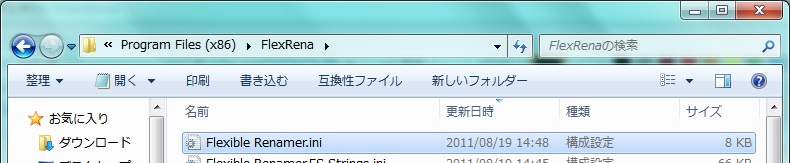
tagrename.log
rename.log
のファイルについては、それぞれ以下のようなエラーメッセージが出ます。
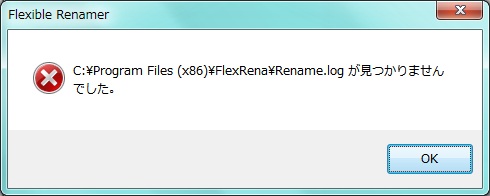
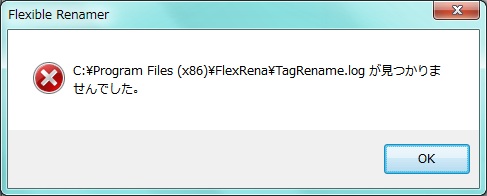
Cドライブ状の別の場所で一般ユーザーが書き込めるファイルを作って、c:\program files配下に作成したFlexible Renamerのフォルダ配下へ移動してやるのが良いようです。ただ、この二つのファイルはリネームを取り消すと削除されてしまうようなのです。一度取り消した後はファイルを再度おいてやらねばなりません。。。
ユーザープロファイル配下へ上記3ファイルを置いてもらえるととても助かるのですが。。。
Windowsツールを紹介している記事
この手の記事はときどき見かけますが、鉄板なProcess Explorerは別にして、以下の様なツールがあるのですね。
・Windowsのブルースクリーン発生後のクラッシュダンプを解析するBlueScreenView
・大量にファイル名を変更したい場合に役立ちそうなAnt Renamer
EXIF情報を使ってリネームできそうなので、個人的に試してみるつもり。
・AVIとFlashの中間的なビデオファイルも出力できると良いと思う、CamStudio
タスクマネージャの代わりに使えるプロセス管理ツールなど
IT管理者必携の便利なWindowsツール7選(前編)
ファイルのインデックス、大量リネームなどなど
IT管理者必携の便利なWindowsツール7選(後編)
・Windowsのブルースクリーン発生後のクラッシュダンプを解析するBlueScreenView
・大量にファイル名を変更したい場合に役立ちそうなAnt Renamer
EXIF情報を使ってリネームできそうなので、個人的に試してみるつもり。
・AVIとFlashの中間的なビデオファイルも出力できると良いと思う、CamStudio
タスクマネージャの代わりに使えるプロセス管理ツールなど
IT管理者必携の便利なWindowsツール7選(前編)

ファイルのインデックス、大量リネームなどなど
IT管理者必携の便利なWindowsツール7選(後編)

2011年8月5日金曜日
Amazon VPCとID Federationの気になる関係は?
会社の同僚に以下の記事を教えてもらいました。
仮想プライベートクラウド、Amazon VPCが日本でも開始
http://itpro.nikkeibp.co.jp/article/NEWS/20110804/363572/?ST=cloud
読んでいくと、フェデレーションの記述があり、Active DirectoryとLDAPに連携するするということなら、Active Directory側はAD FS 2.0が対応しそうな気がしますね。
さて、どうなんでしょうか。
仮想プライベートクラウド、Amazon VPCが日本でも開始
http://itpro.nikkeibp.co.jp/article/NEWS/20110804/363572/?ST=cloud
読んでいくと、フェデレーションの記述があり、Active DirectoryとLDAPに連携するするということなら、Active Directory側はAD FS 2.0が対応しそうな気がしますね。
さて、どうなんでしょうか。
登録:
投稿 (Atom)