昨日、Windows Developer PreviewのmetroなIEとデスクトップなIEはちょっと違うを書きました。
今日、ニュースサイトでこんな記事を見かけました。
Metro版「IE10」、「Flash」プラグインをサポートせず--MSが明らかに
ということで、こういう理由ならFlash 11のベータを入れても動かないはずだと納得しました(^_^;)
2011年9月20日火曜日

2011年9月19日月曜日
Windows Developer PreviewのmetroなIEとデスクトップなIEはちょっと違う
デスクトップのIE 10は32bit版のようで、Flashの32bitがインストールできます(でも当然英語版です)。


しかし、metroなほうのIE 10は、64bit版のようで、Flashも64bit版が必要みたいです。

ダウンロードページにアクセスして

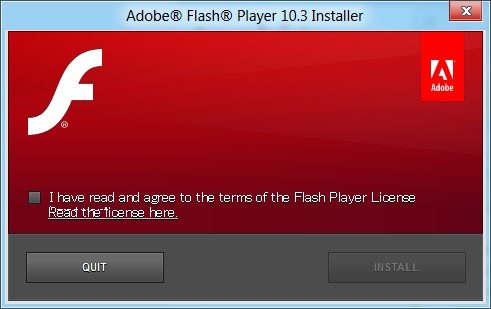
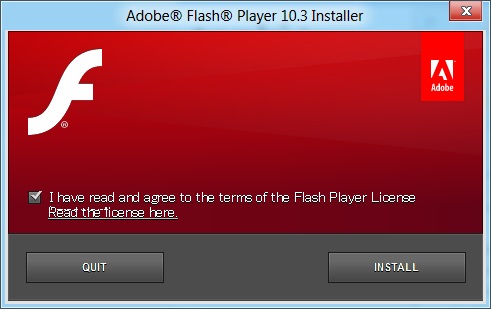
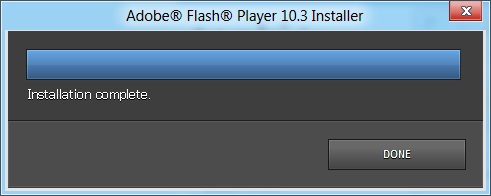
インストールを進めてみました。


とFlash 64bit版のベータを入れてはみましたが、まだちゃんと動いていないような(ちょっと経過を見てみます)。
しかし、metroなほうのIE 10は、64bit版のようで、Flashも64bit版が必要みたいです。
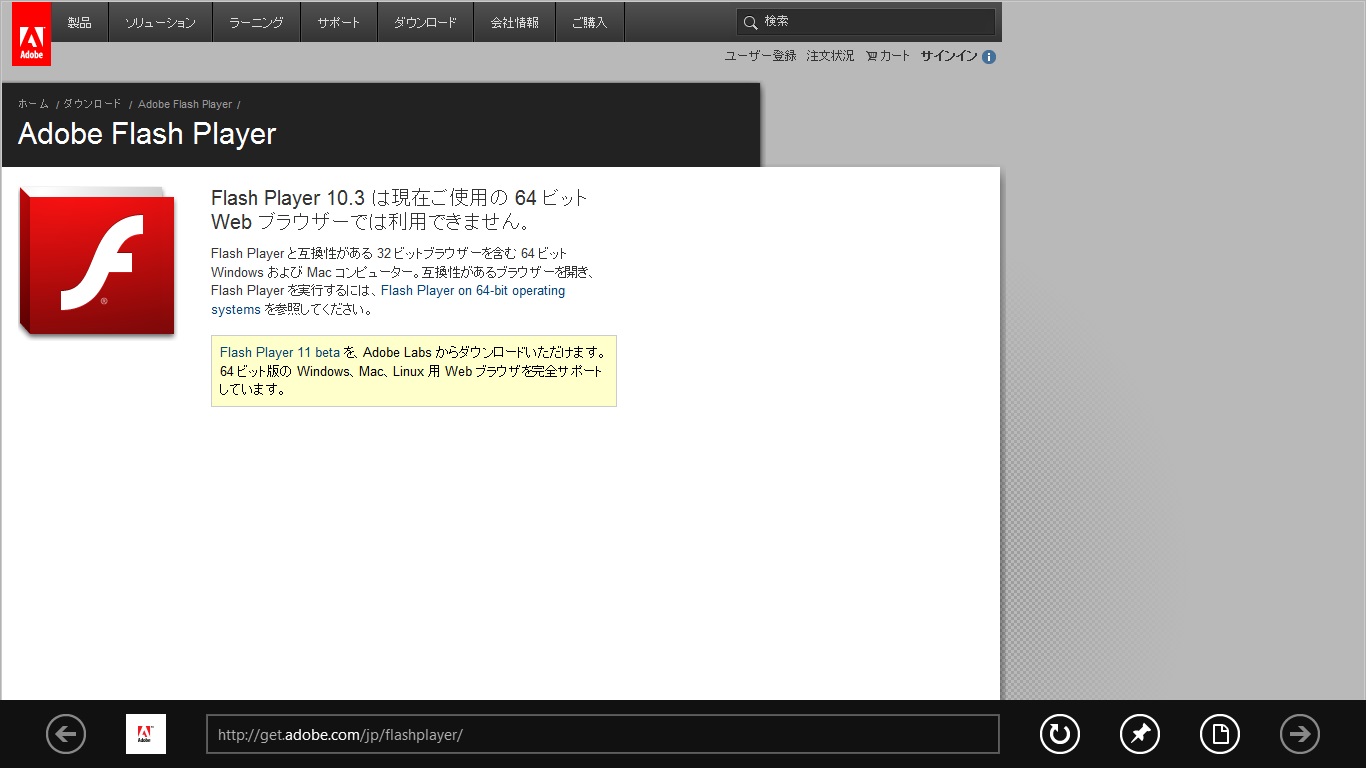
ダウンロードページにアクセスして
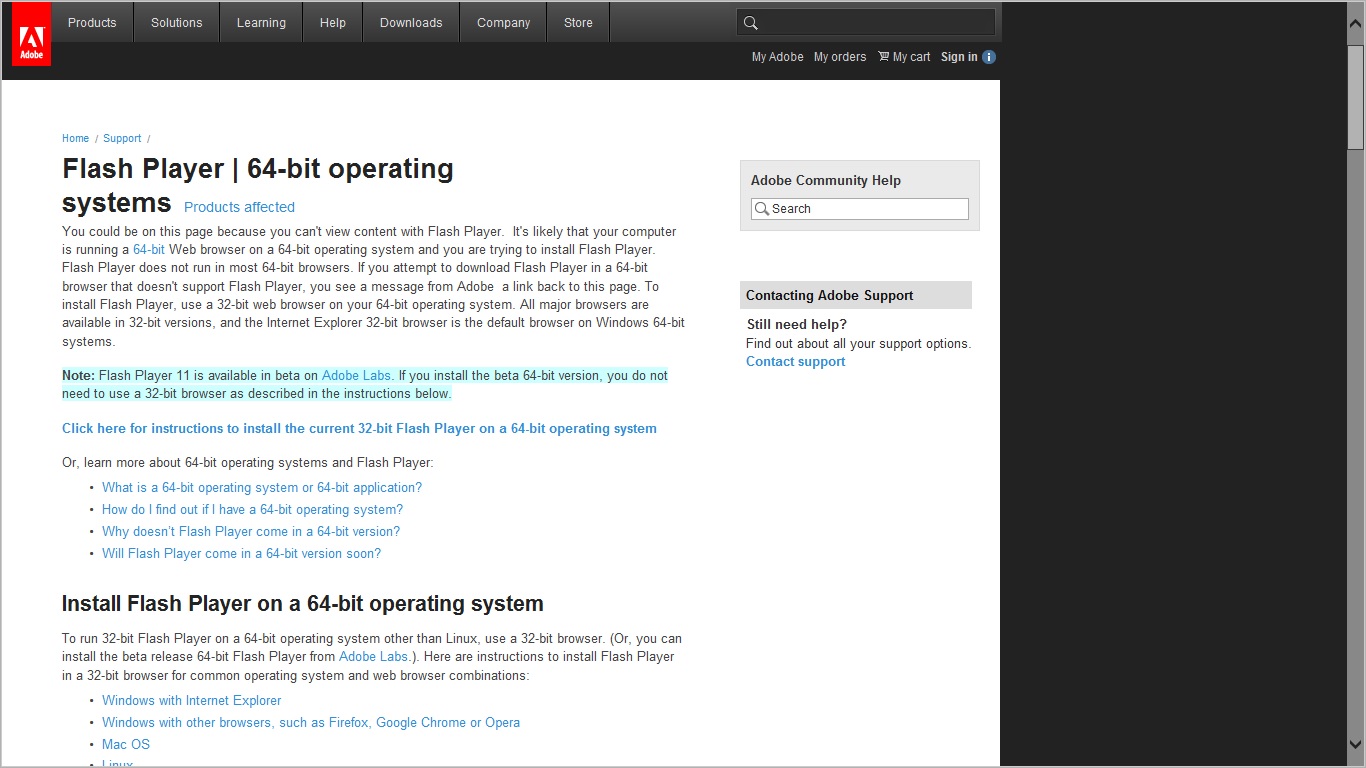
インストールを進めてみました。
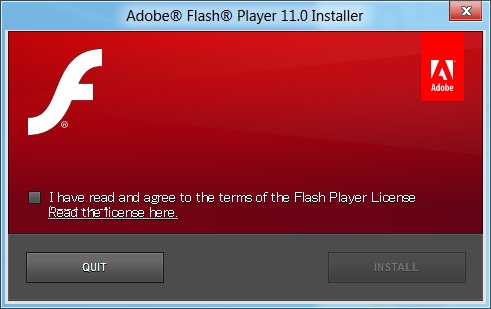
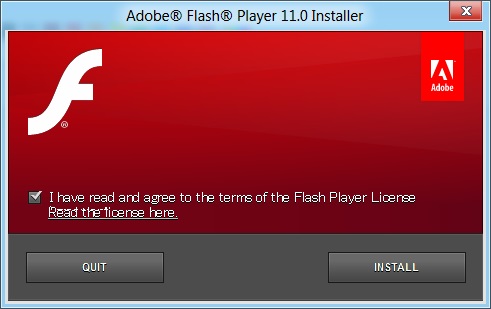
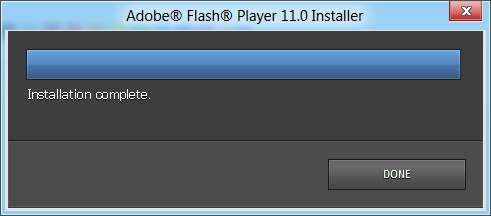
とFlash 64bit版のベータを入れてはみましたが、まだちゃんと動いていないような(ちょっと経過を見てみます)。
Windows Develper Previewのウィルス対策
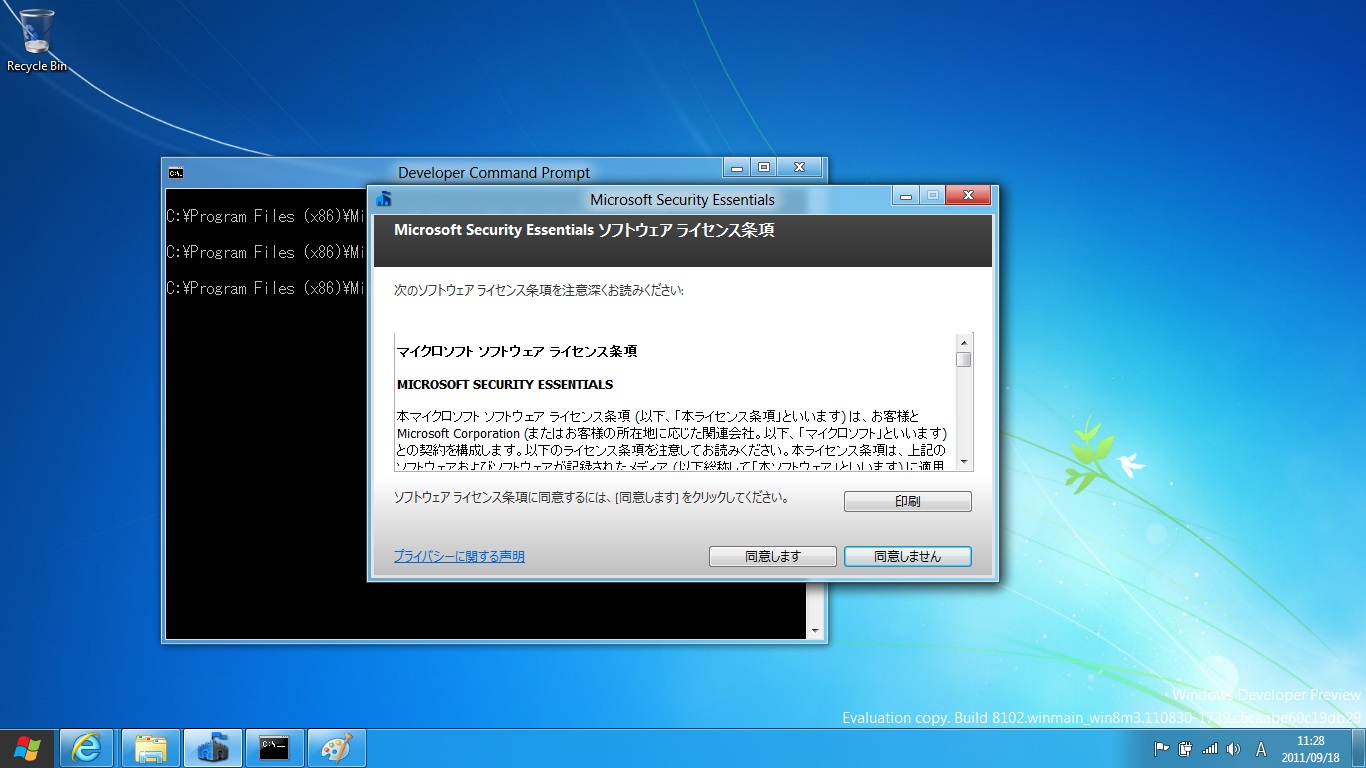
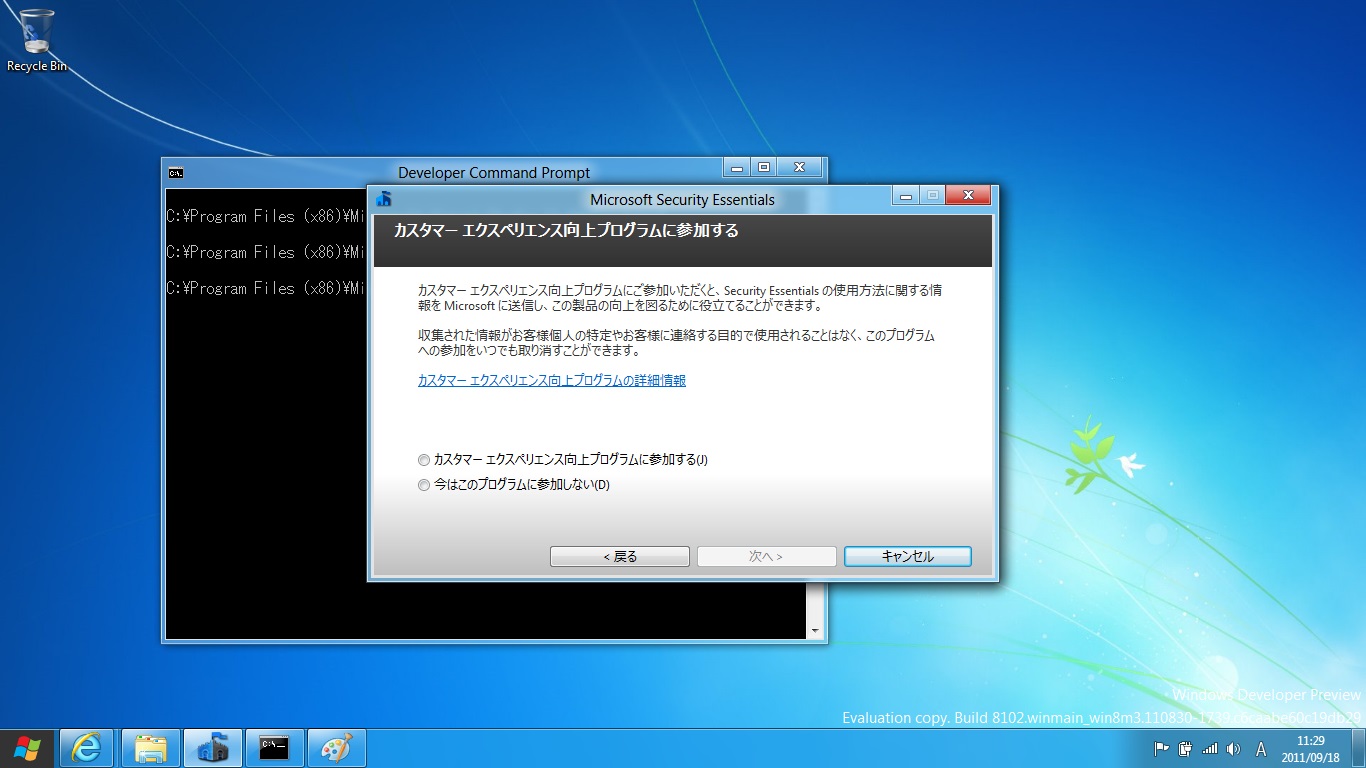
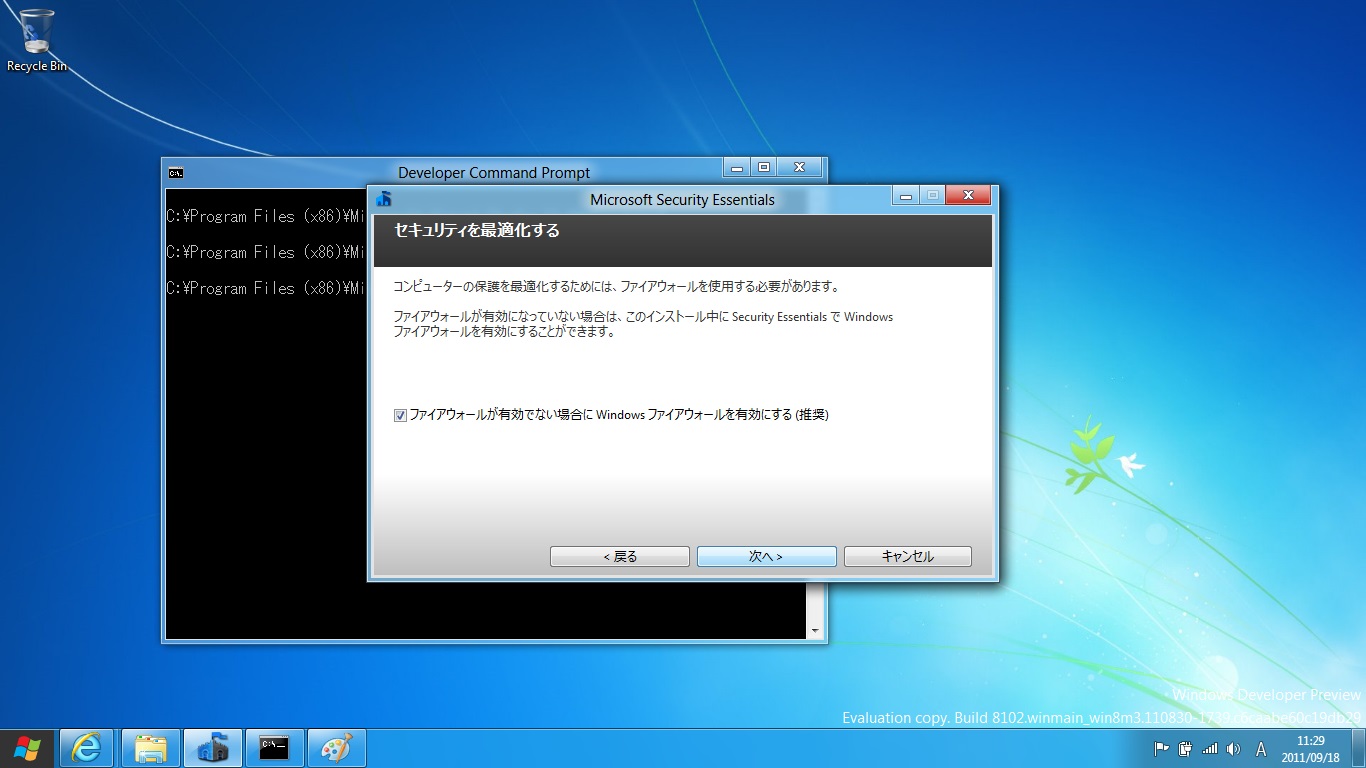
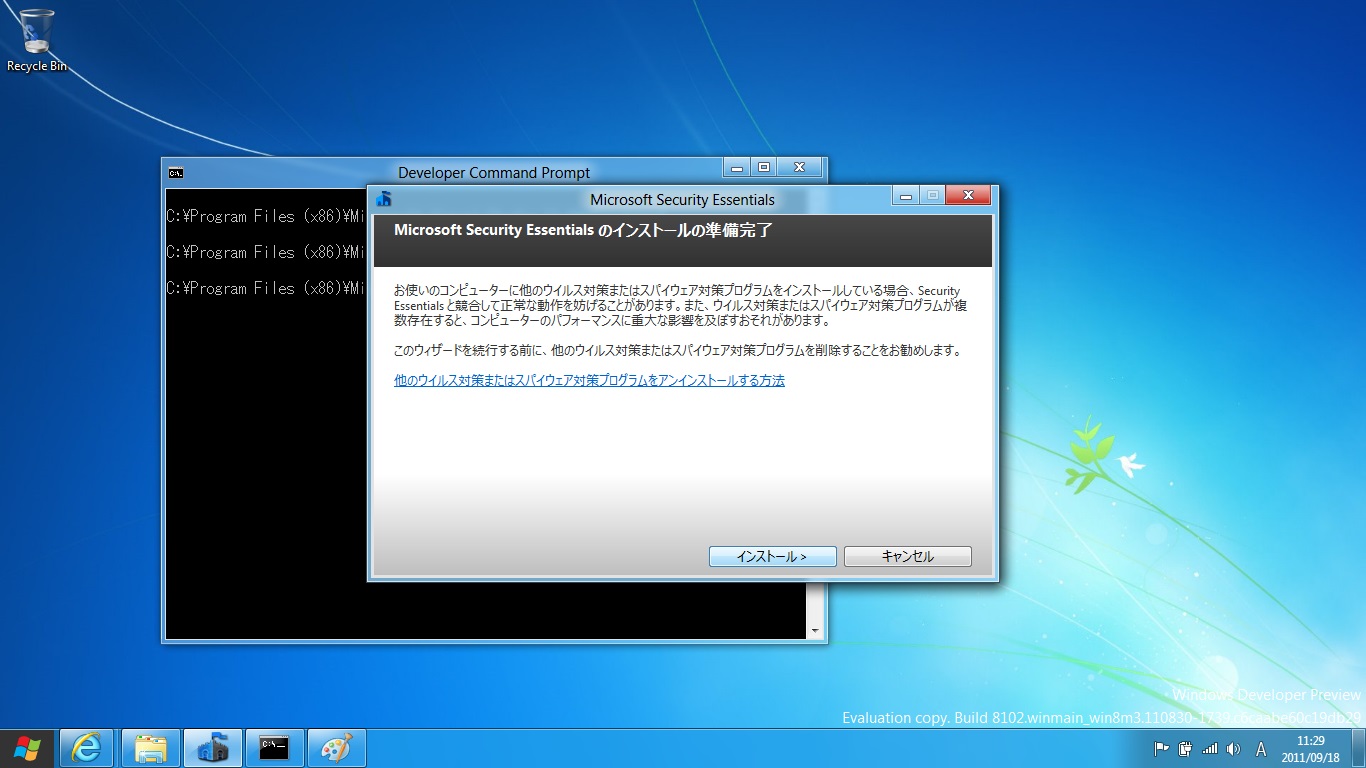
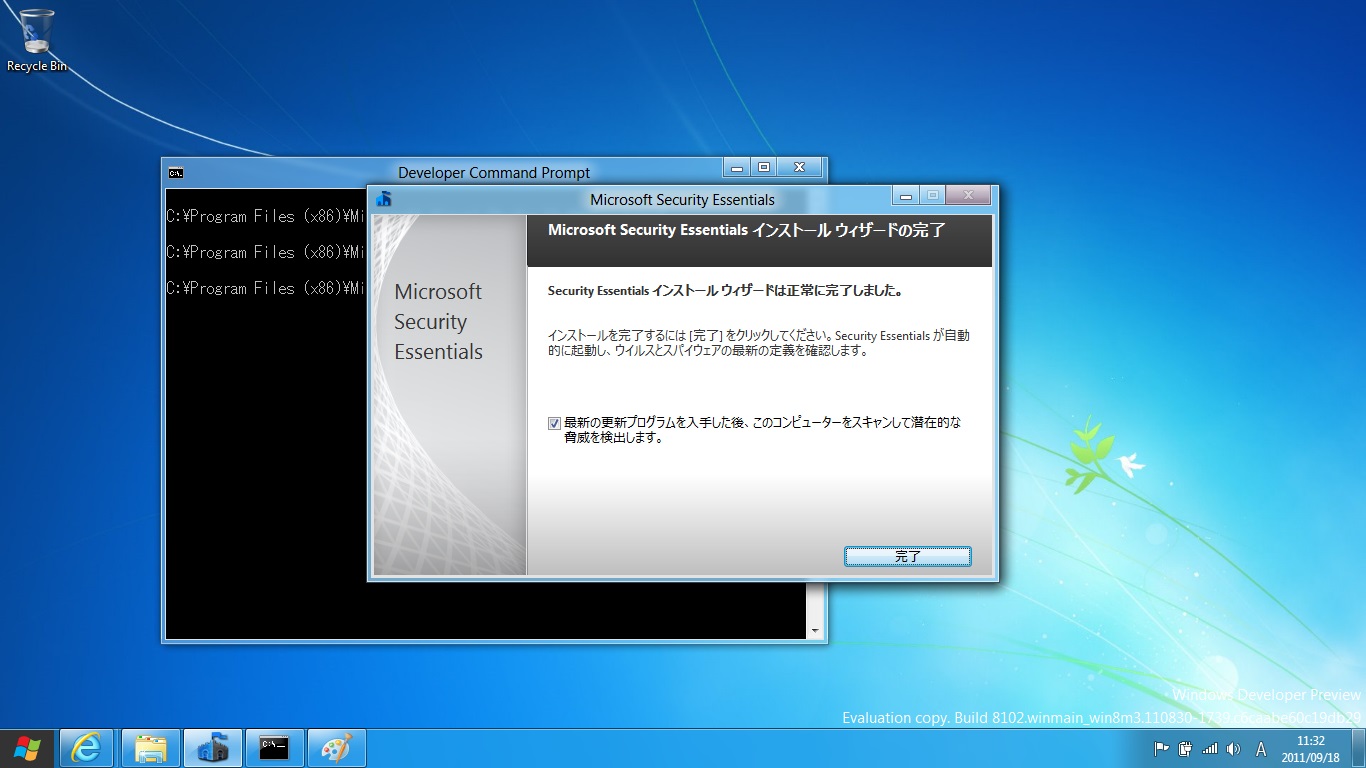
とりあえずMicrosoft Security Essentialが使えるか試してみました。結論から言えば、大丈夫そうです。
ダウンロードして、インストーラを起動するとウィザードが表示されます。

ウィザードを順繰りに進めていけば、問題なくインストールが完了しました。


ダウンロードして、インストーラを起動するとウィザードが表示されます。
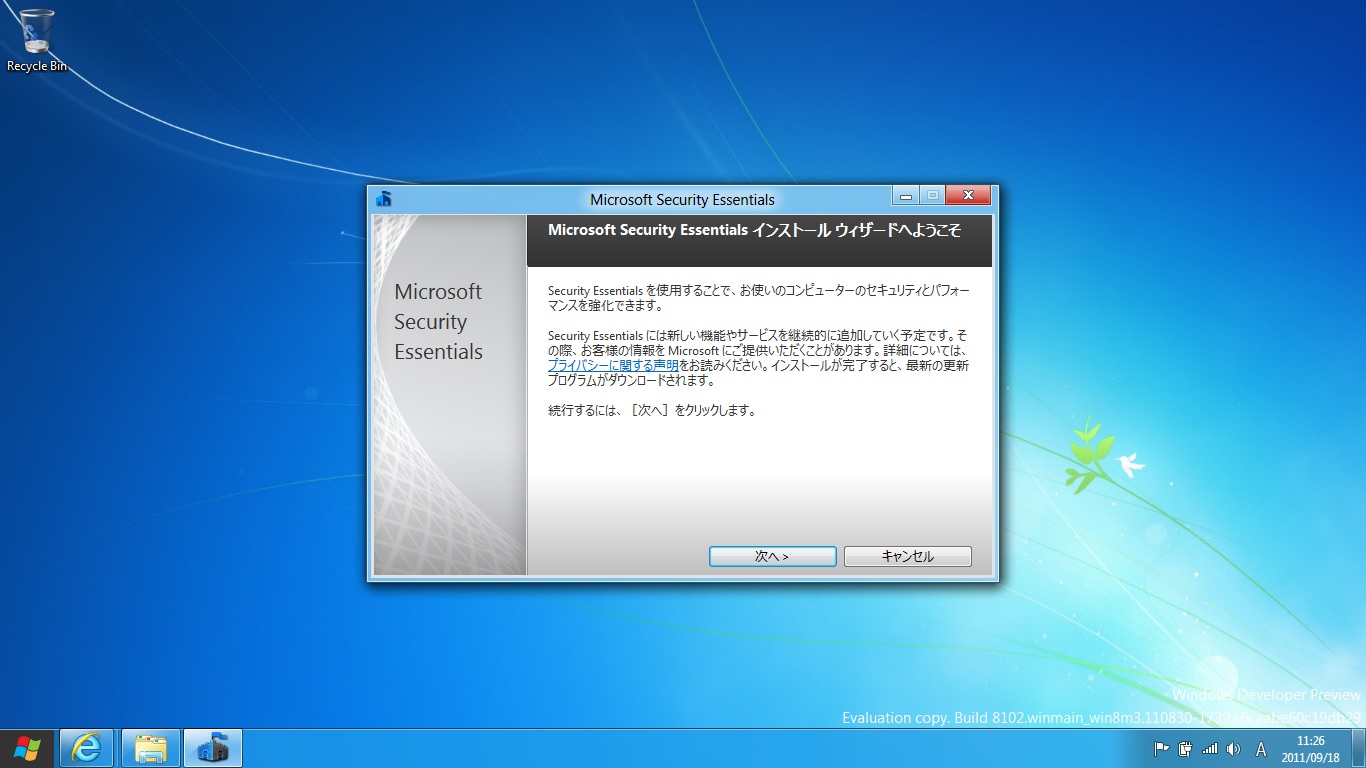
ウィザードを順繰りに進めていけば、問題なくインストールが完了しました。
Windows Developer PreviewでHyper-V
すでに試された方も多いかと思いますが、Windows Developer PreviewでHyper-Vが使えるということなので、試してみました。
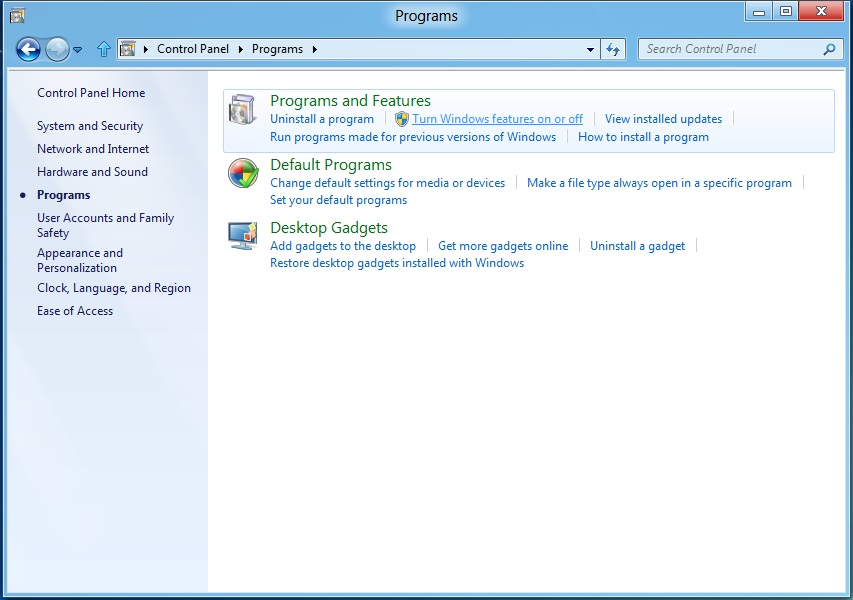
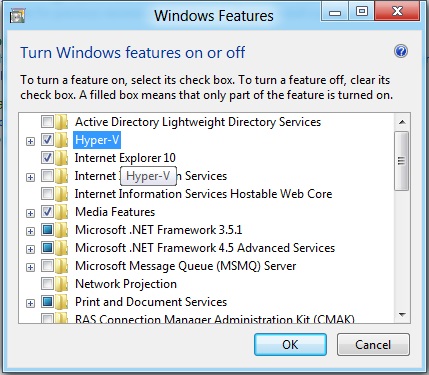
機能の追加は、あまり変わってない印象で、ProgramsのPrograms and FeaturesにあるTurn Windows features on or offからアクセスします。

そうすると、機能の追加と削除ができるダイアログが表示されるので、

そこから"Hyper-V"をチェックして、[OK]ボタンを押すだけ。

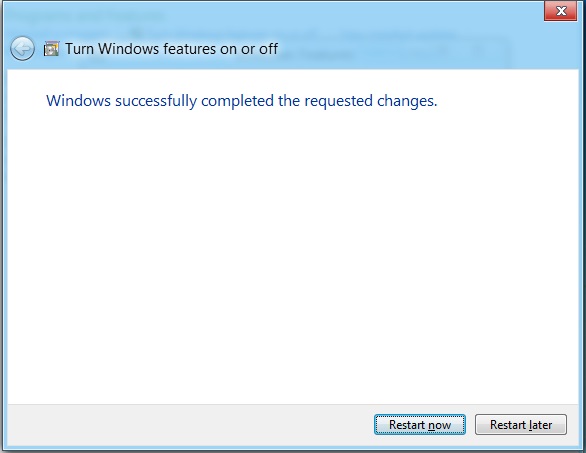
機能の追加が終わると再起動です。

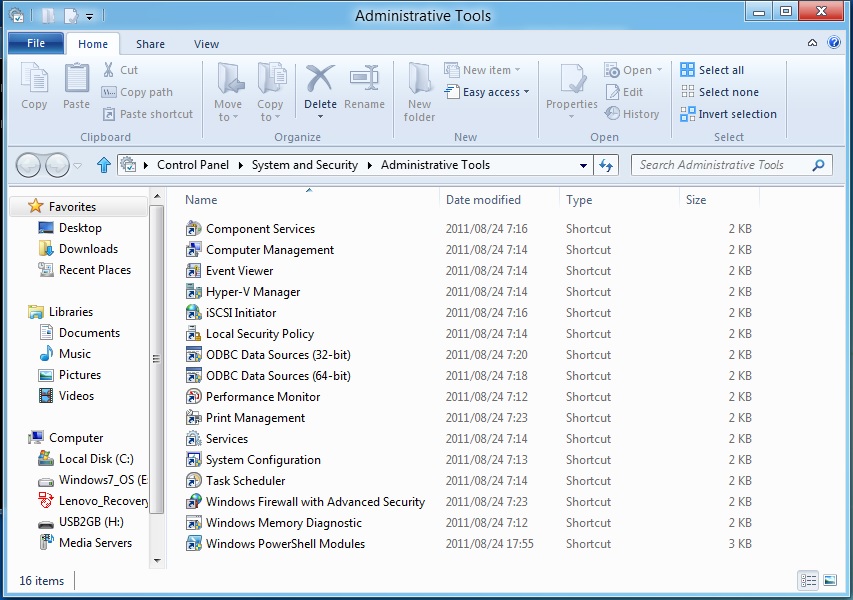
管理ツールの一覧にHyper-V Managerが追加されています。

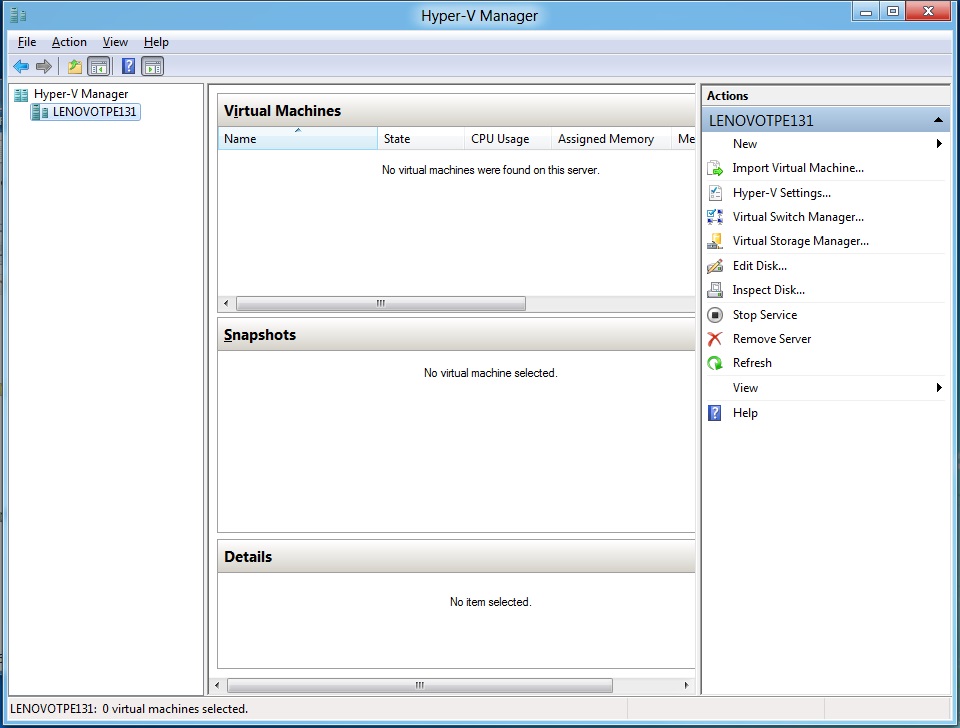
起動してみると、今のところは今までと同じような感じの画面です。

VMの作り方も今のところは変わらない感じで、とりあえず作ってみました。

VMのプロパティを見てみたところ、ちょっと変わっていたのはここでしょうかね?

Second Level Paging Location、まだ調べていないけど、ページングの新機能かな?
機能の追加は、あまり変わってない印象で、ProgramsのPrograms and FeaturesにあるTurn Windows features on or offからアクセスします。
そうすると、機能の追加と削除ができるダイアログが表示されるので、
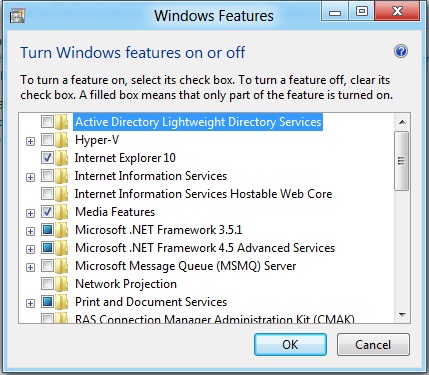
そこから"Hyper-V"をチェックして、[OK]ボタンを押すだけ。
機能の追加が終わると再起動です。
管理ツールの一覧にHyper-V Managerが追加されています。
起動してみると、今のところは今までと同じような感じの画面です。
VMの作り方も今のところは変わらない感じで、とりあえず作ってみました。
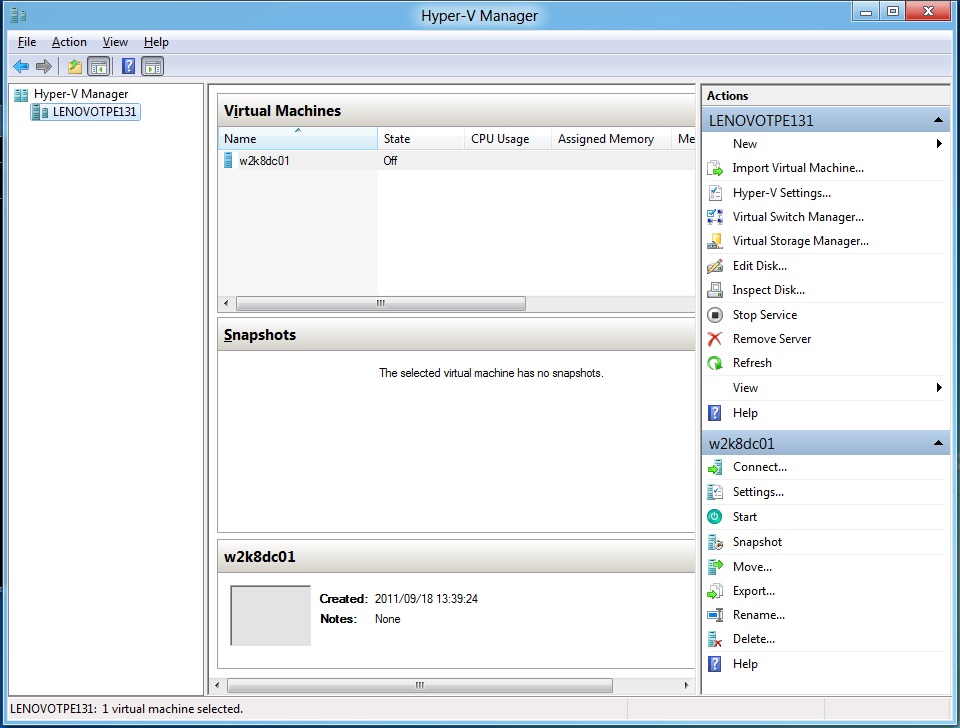
VMのプロパティを見てみたところ、ちょっと変わっていたのはここでしょうかね?
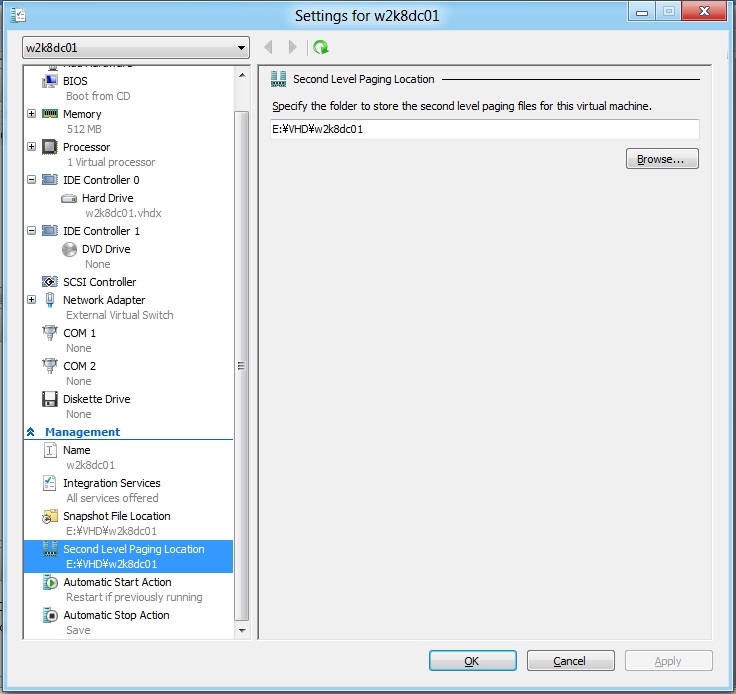
Second Level Paging Location、まだ調べていないけど、ページングの新機能かな?
Windows Develper Preview触ってみました
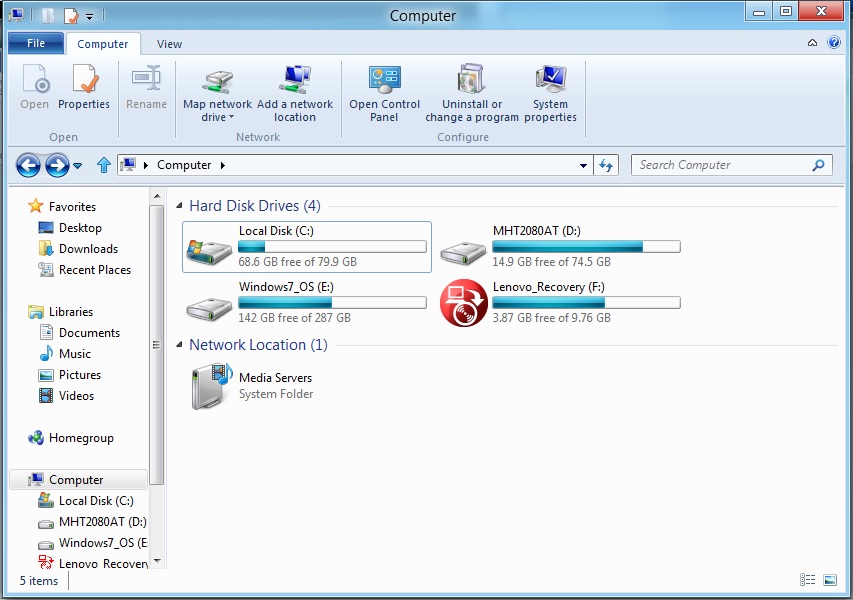
もうすでにいろいろなメディアで既報ですが、エクスプローラがリボンUIになりました。
コンピュータを選択した状態だと、こんなリボンUIがでます。正直この構成は良いなぁと思いましたが、どうでしょうか。

さて、最初に戸惑ったのは、ログオンしている状態で、シャットダウンするにはどうするのということでした。ログオフしてシャットダウンというのは見つけたのですが。
いろいろ試行錯誤していると、Startの[Settings]にその項目があるのを発見。
たとえばデスクトップで[Start]を出して、

[Settings]を選んでやるとこんな感じ。

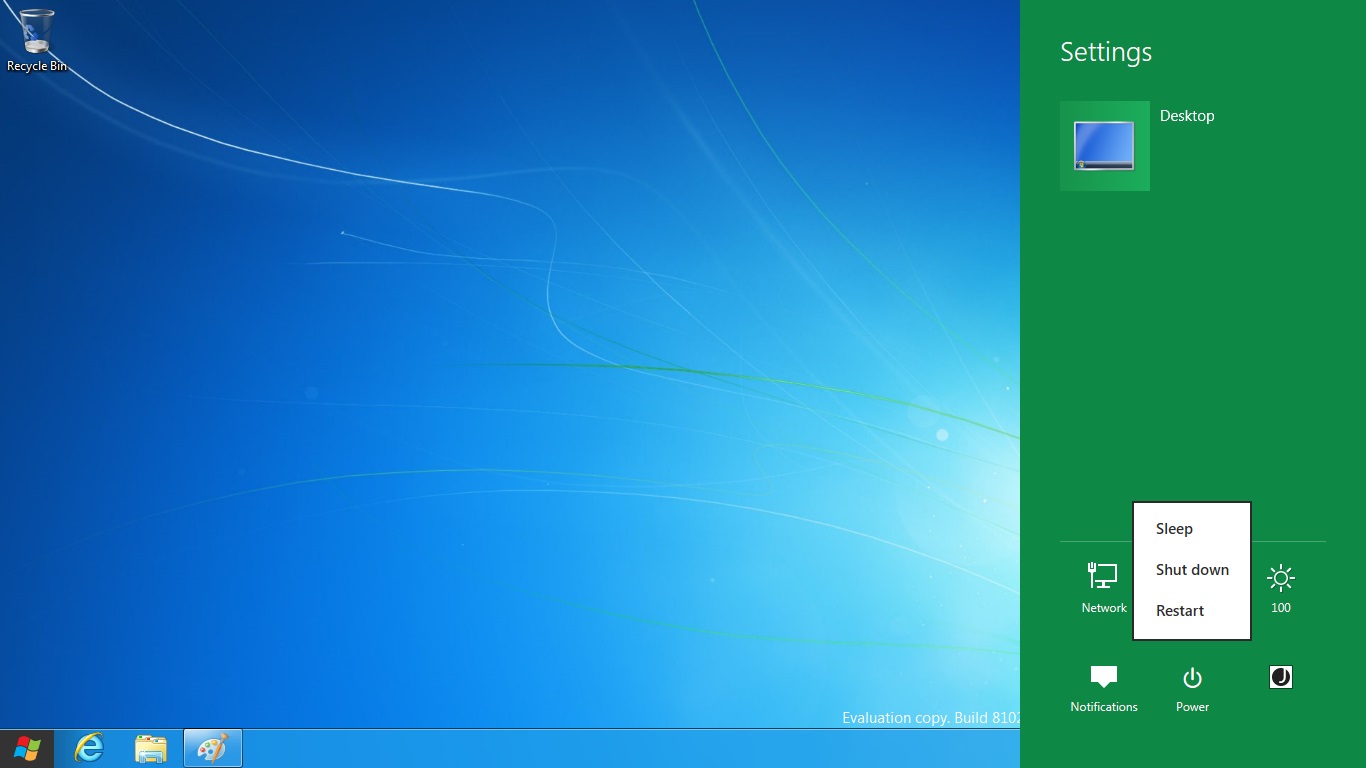
そしてそこで[Power]を選ぶとこのように[Sleep]、[Shutdown]、[Restart]が出てきます。これでシャットダウン、リスタートがログオフなしに出来ますね。

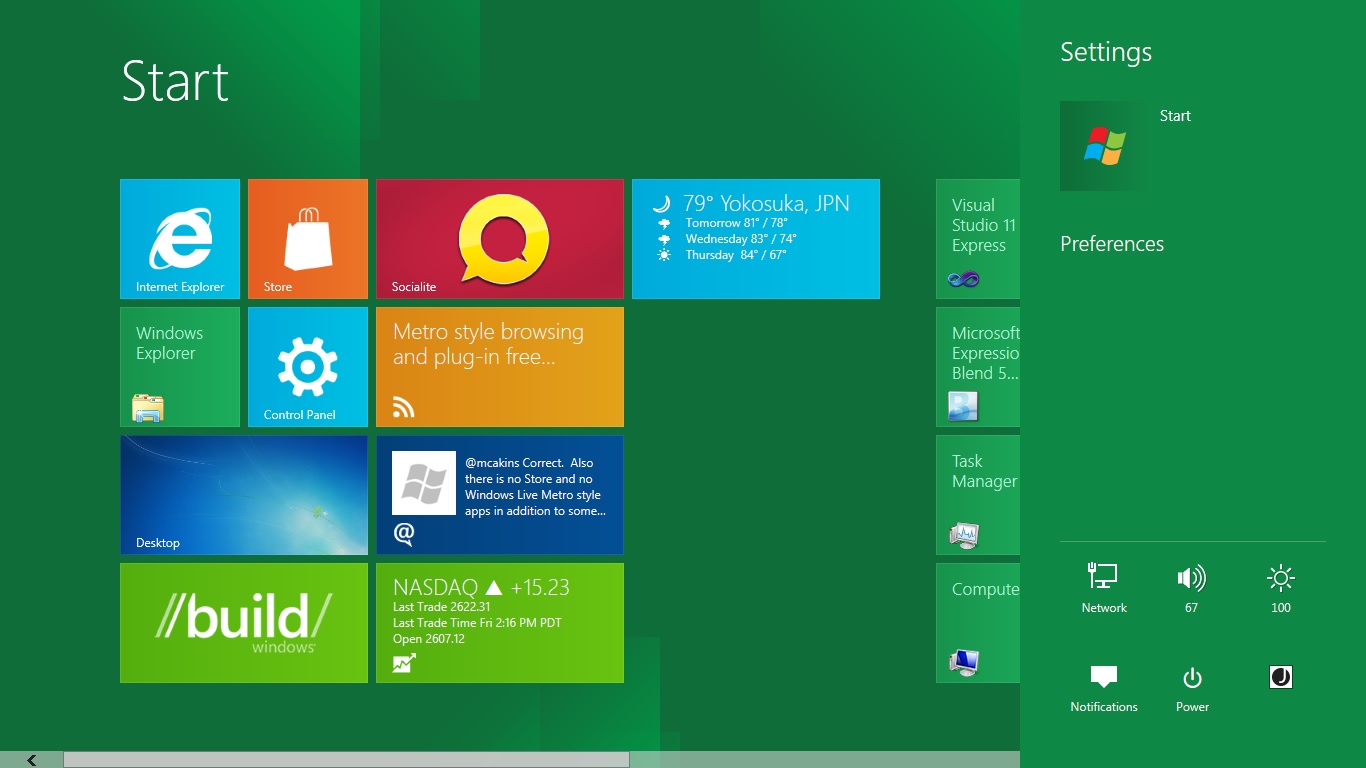
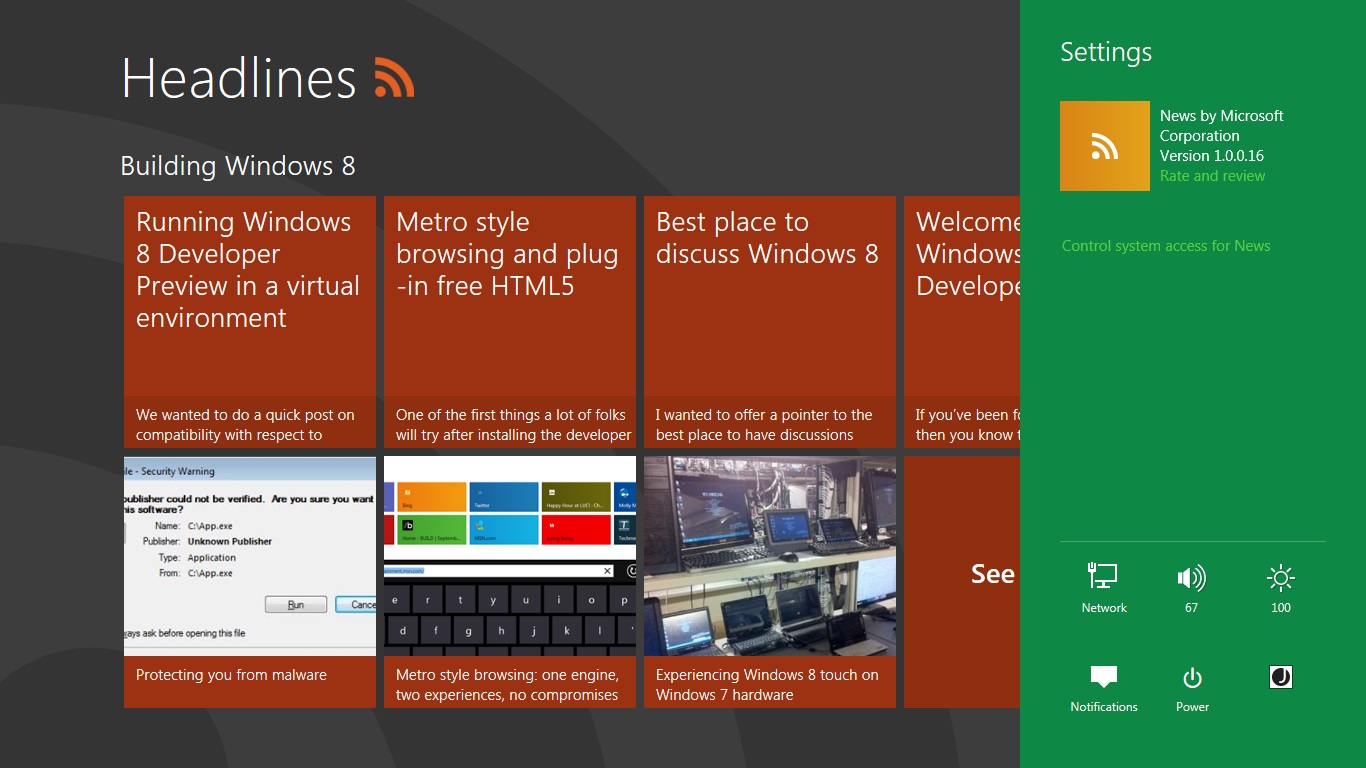
当然、metro UIの状態でも同じことです。


まだまだベータ版にも届いていませんが、いろいろ興味深いですよ!
コンピュータを選択した状態だと、こんなリボンUIがでます。正直この構成は良いなぁと思いましたが、どうでしょうか。
さて、最初に戸惑ったのは、ログオンしている状態で、シャットダウンするにはどうするのということでした。ログオフしてシャットダウンというのは見つけたのですが。
いろいろ試行錯誤していると、Startの[Settings]にその項目があるのを発見。
たとえばデスクトップで[Start]を出して、
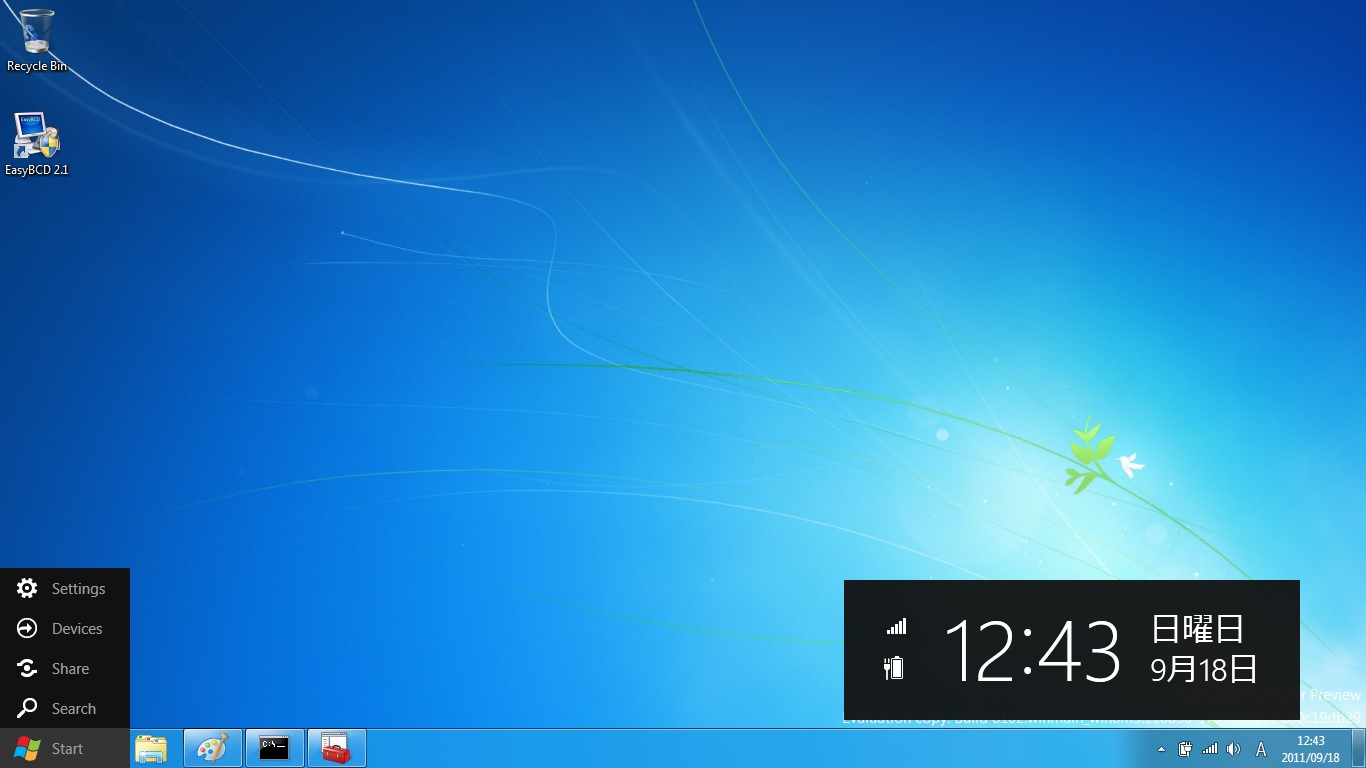
[Settings]を選んでやるとこんな感じ。
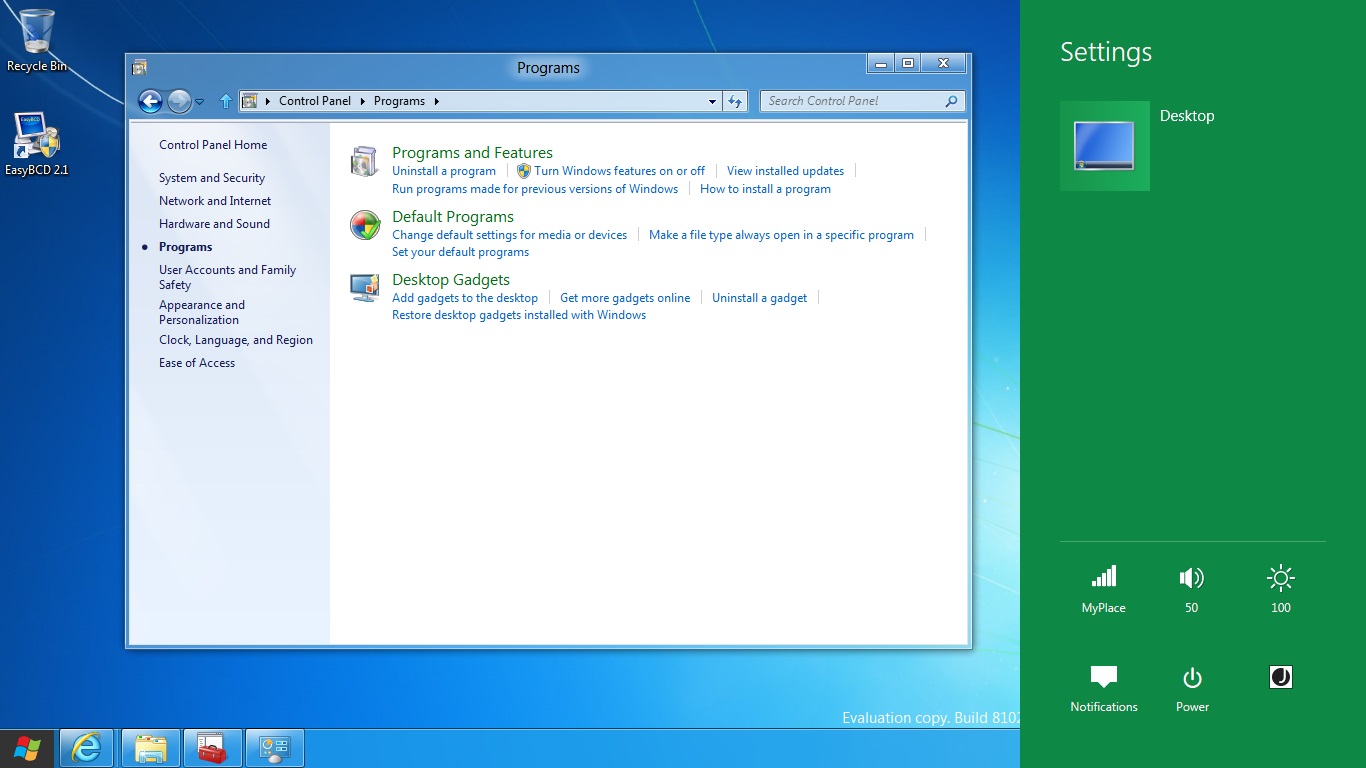
そしてそこで[Power]を選ぶとこのように[Sleep]、[Shutdown]、[Restart]が出てきます。これでシャットダウン、リスタートがログオフなしに出来ますね。
当然、metro UIの状態でも同じことです。
まだまだベータ版にも届いていませんが、いろいろ興味深いですよ!
Windows Intune V2 ベータ版 コンピュータの概要
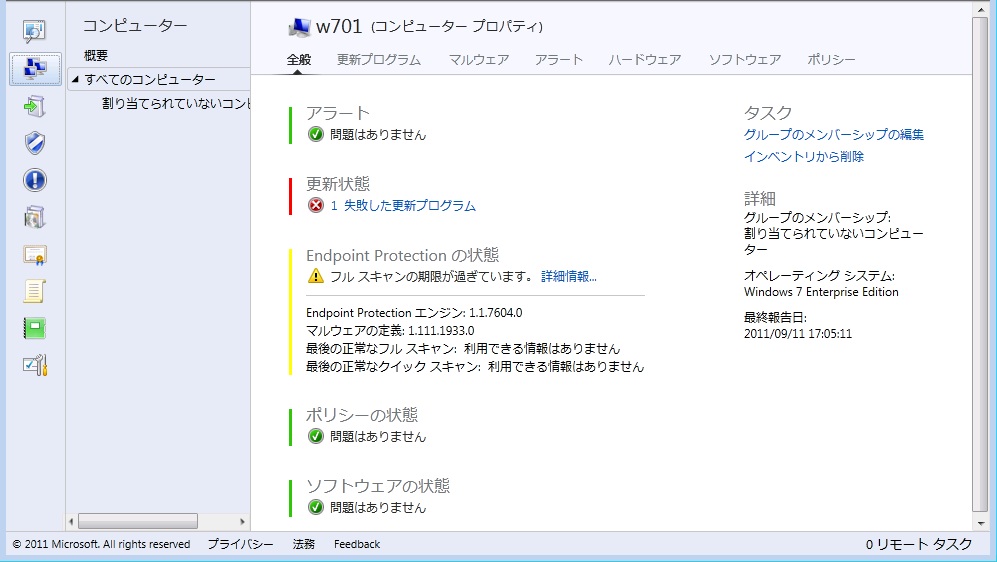
Windows Intune コンピュータの概要の画面を見てみます。
このような画面が出て、コンピュータがどういう状態なのかを確認することができます。

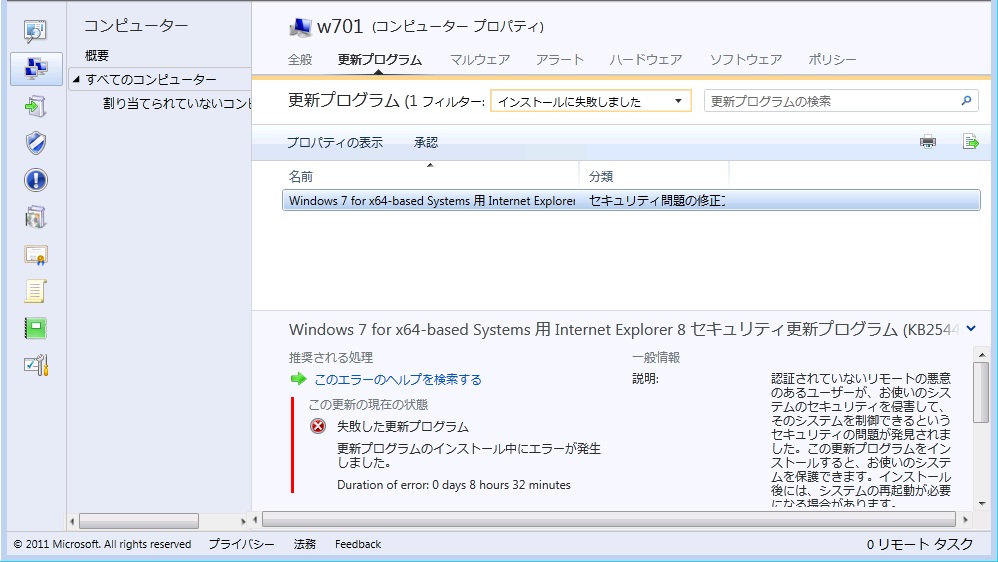
更新プログラムのインストールが失敗していますので、さらに詳細を見ることもできます。

このような画面が出て、コンピュータがどういう状態なのかを確認することができます。
更新プログラムのインストールが失敗していますので、さらに詳細を見ることもできます。
Windows Intune V2 ベータ版の更新プログラム管理
更新プログラムの管理は以下の画面で行います。概要のページなので今どうなっているかが把握できる感じ。

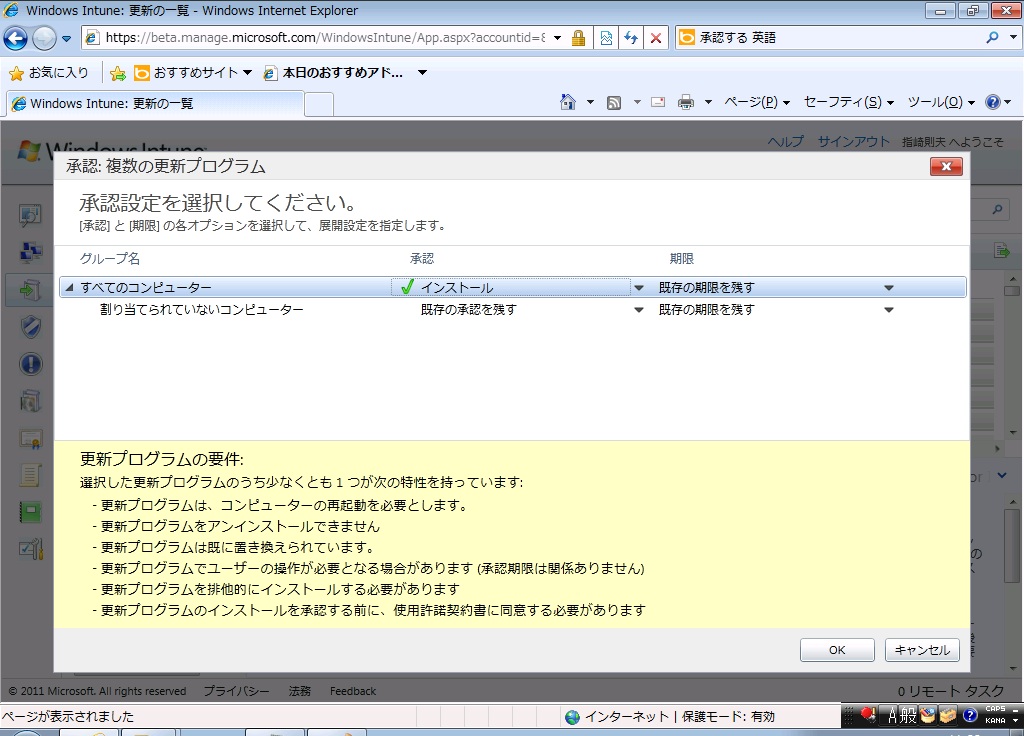
承認待ちの更新プログラムを承認してみます。全部選択して[承認]をクリック。

するとWSUSのような画面がでますので、承認列で"インストール"を選択して、[OK]をクリック。

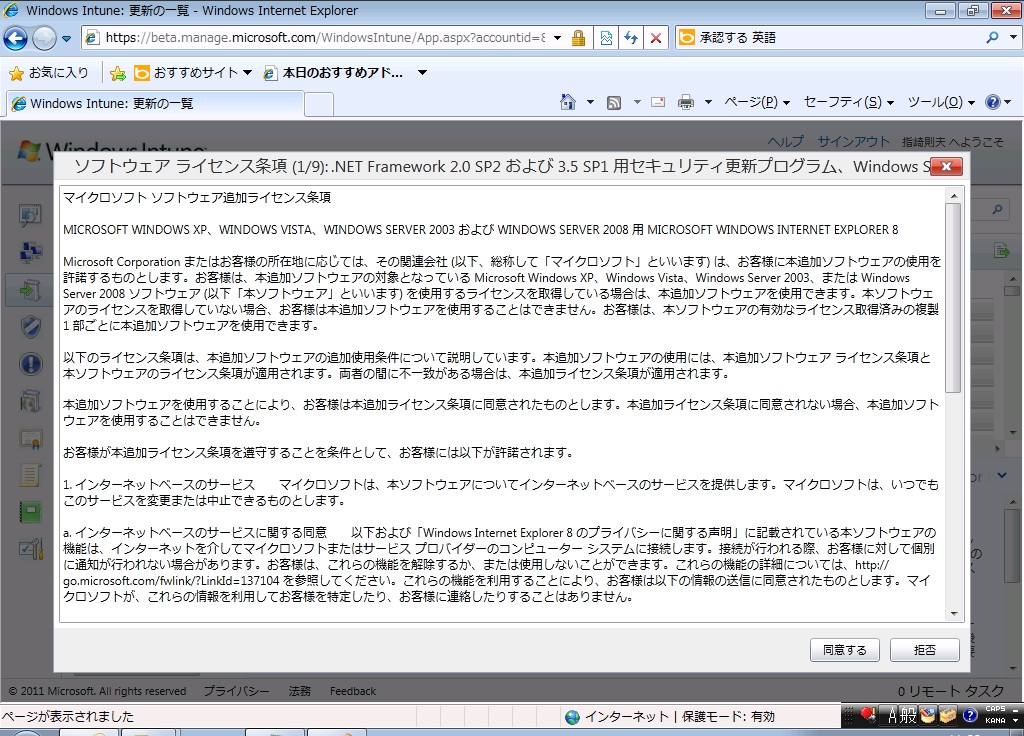
ライセンス条項の同意が必要な更新プログラムがあったので、[同意する]をクリック。

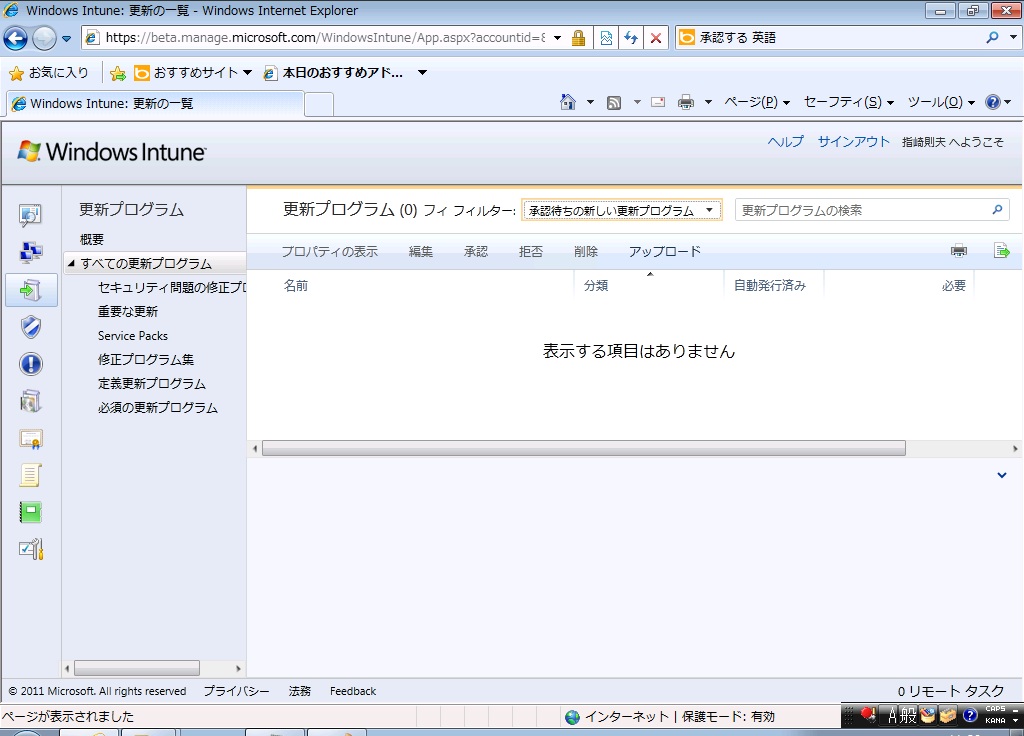
しばらくすると無事に承認待ちのプログラムがなくなりました。

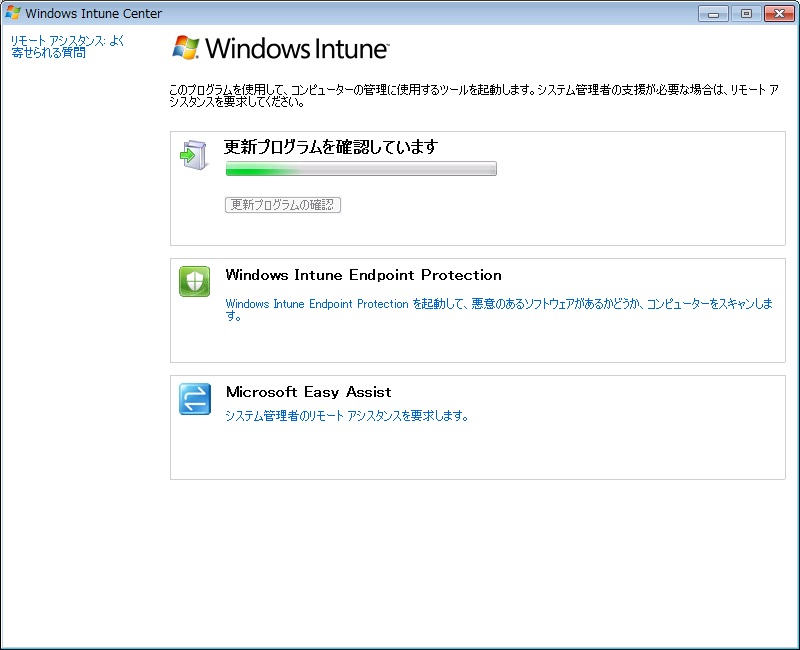
クライアント側のWindows Intune Centerを見てみると、更新プログラムの確認が始まっていました。

確認が終了したので、[更新プログラムのインストール]をクリックします。

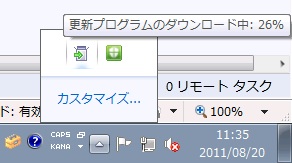
更新プログラムのダウンロード中。

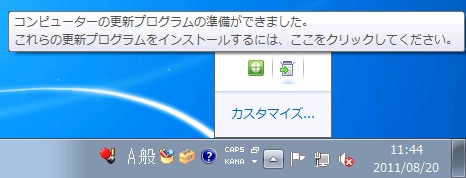
更新プログラムのダウンロード完了。クリックしてインストールを始めます。

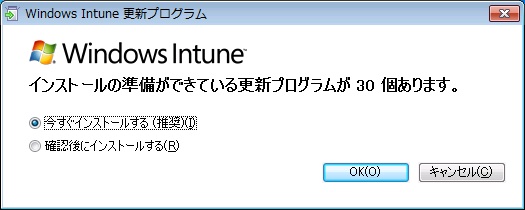
[OK]ボタンを押します。

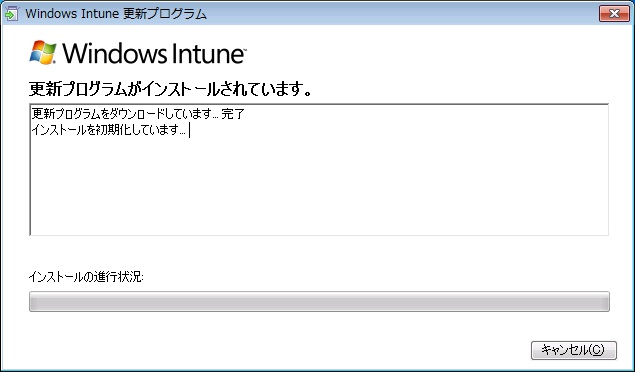
インストール中。

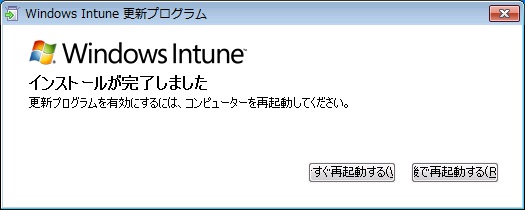
インストールが完了しました。

ここまで見てきましたが、WSUSと概ね似たような管理になっていると思います。
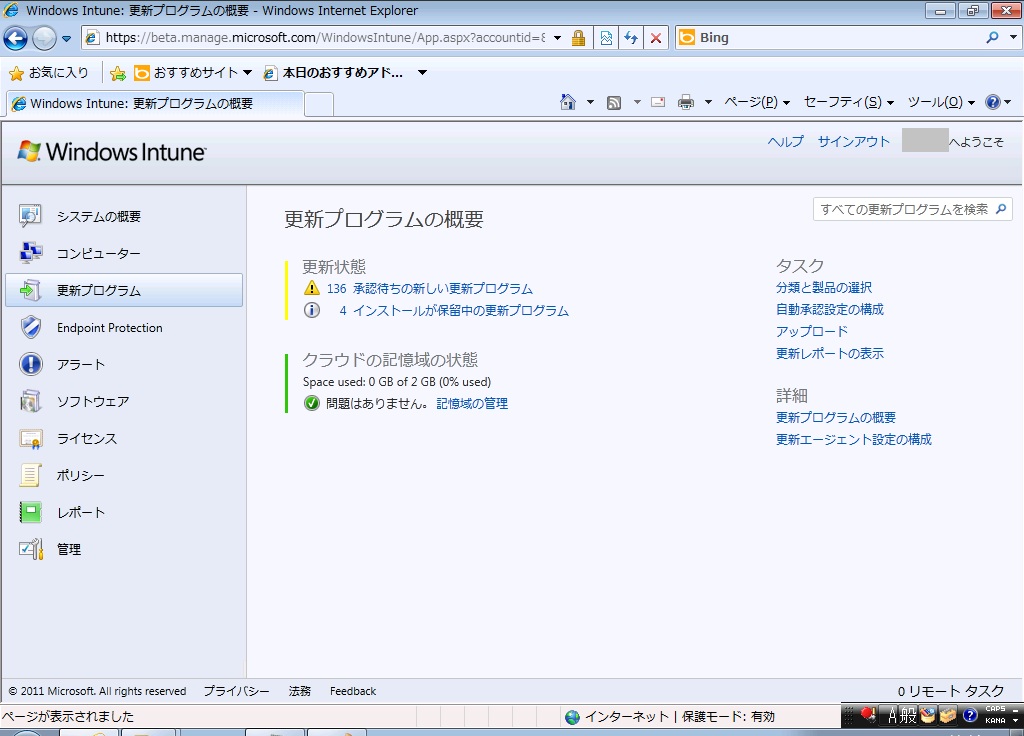
承認待ちの更新プログラムを承認してみます。全部選択して[承認]をクリック。
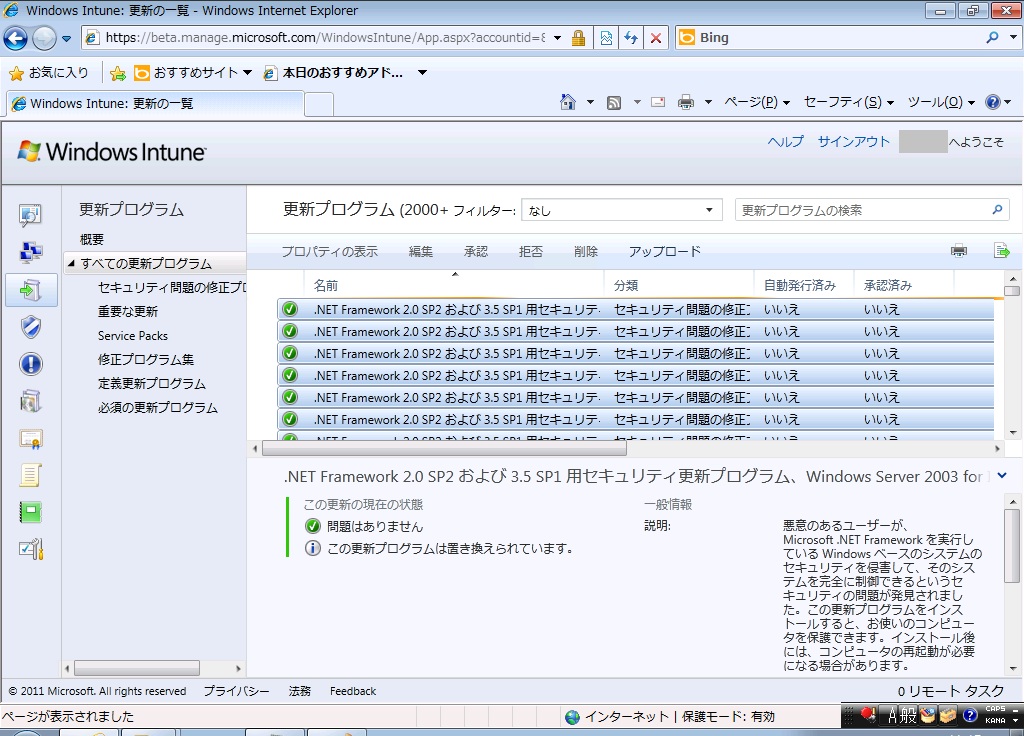
するとWSUSのような画面がでますので、承認列で"インストール"を選択して、[OK]をクリック。
ライセンス条項の同意が必要な更新プログラムがあったので、[同意する]をクリック。
しばらくすると無事に承認待ちのプログラムがなくなりました。
クライアント側のWindows Intune Centerを見てみると、更新プログラムの確認が始まっていました。
確認が終了したので、[更新プログラムのインストール]をクリックします。
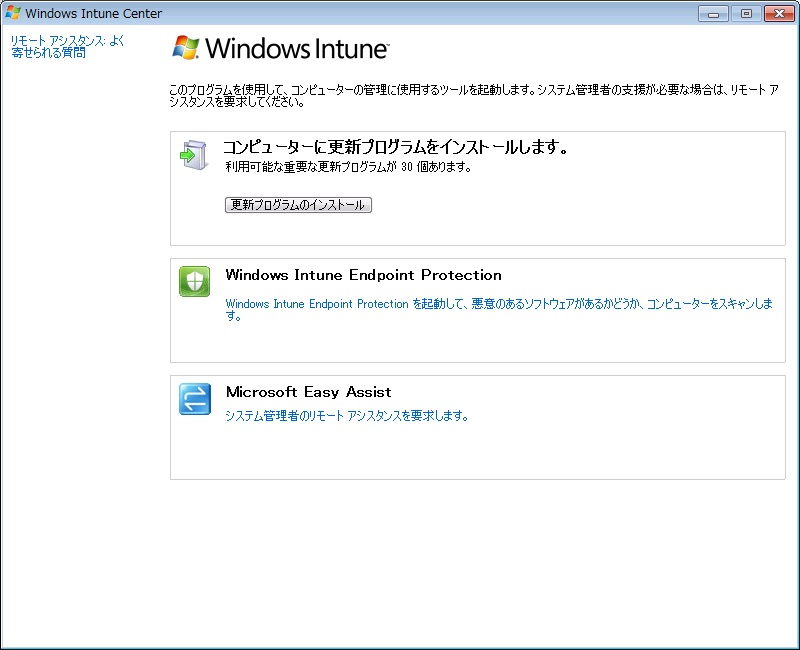
更新プログラムのダウンロード中。
更新プログラムのダウンロード完了。クリックしてインストールを始めます。
[OK]ボタンを押します。
インストール中。
インストールが完了しました。
ここまで見てきましたが、WSUSと概ね似たような管理になっていると思います。
登録:
投稿 (Atom)