2012年9月9日日曜日

Windows Server 2012 記憶域プール

シングルコアなAthlon 64とマザーボード"GA-K8NS Ultra-939"になマシンに、Windows Server 2012をインストールしてみました。このマシンは、PATA 250GB、SATA 400GB*4を積んであります。
とはいえ、何分に古いマザーボード"GA-K8NS Ultra-939"なので、マザーボードに積まれているSilicon Image SiI3112、追加しているGeForce 5200 FXのドライバを追加インストールしなければなりませんでした。
早速、記憶域プールを作成してみることにします。
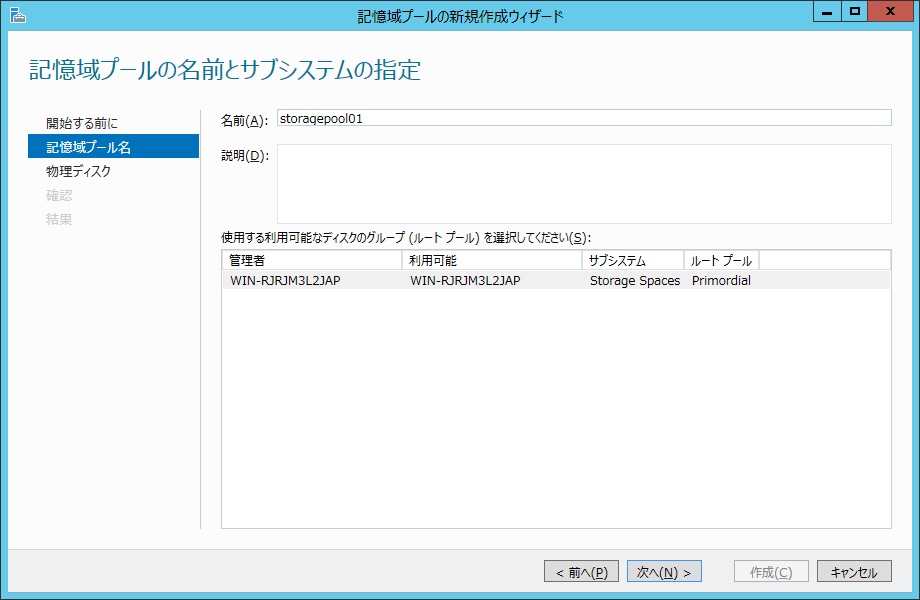
まず"記憶域プールの新規作成ウィザード"で設定を進めて行きます。
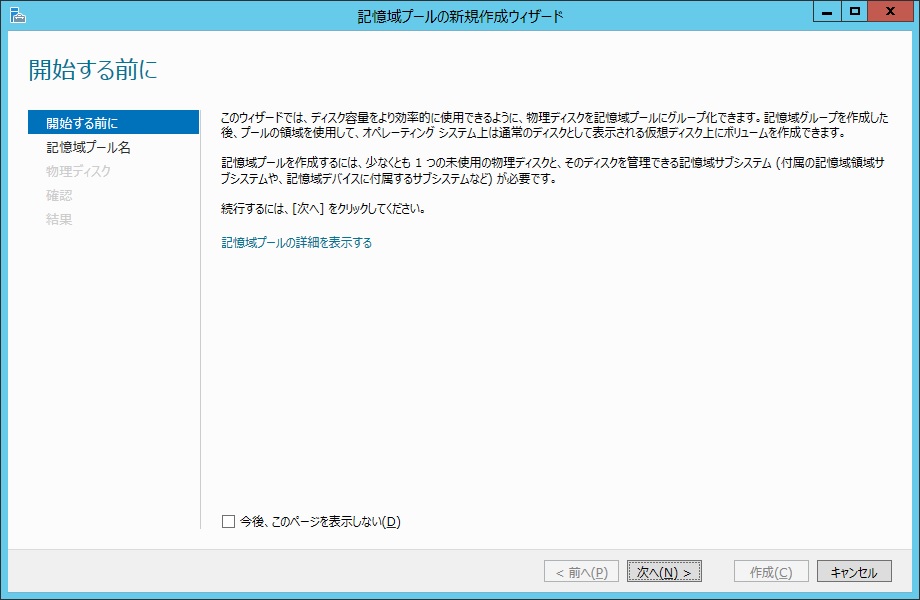
01-storagepool-new01.jpg
記憶域プール名を設定します。
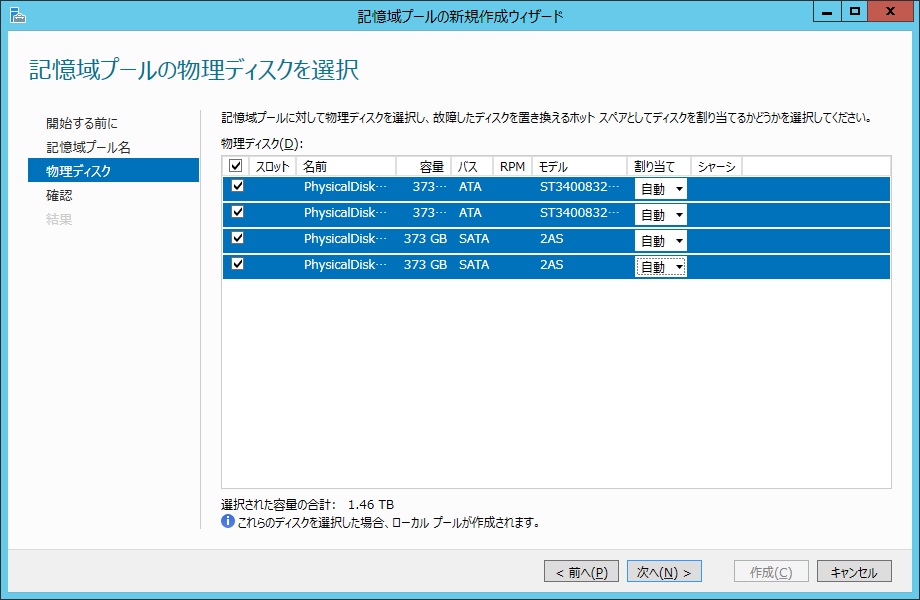
01-storagepool-new02.jpg
物理ディスクを選択します。
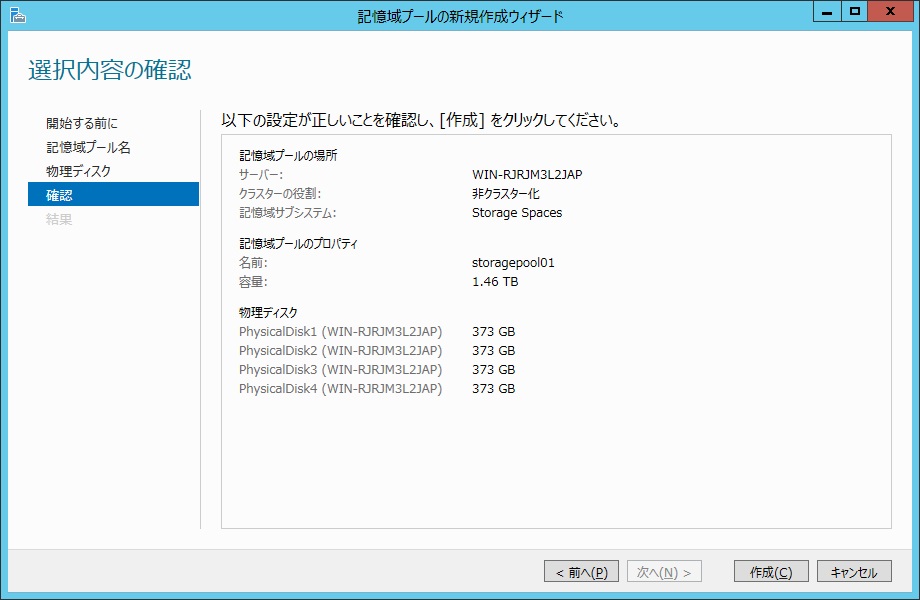
01-storagepool-new03.jpg
確認画面です。
01-storagepool-new04.jpg
記憶域プールができました。ここで[このウィザードを閉じるときに仮想ディスクを作成します]をチェックしておくと良いです。
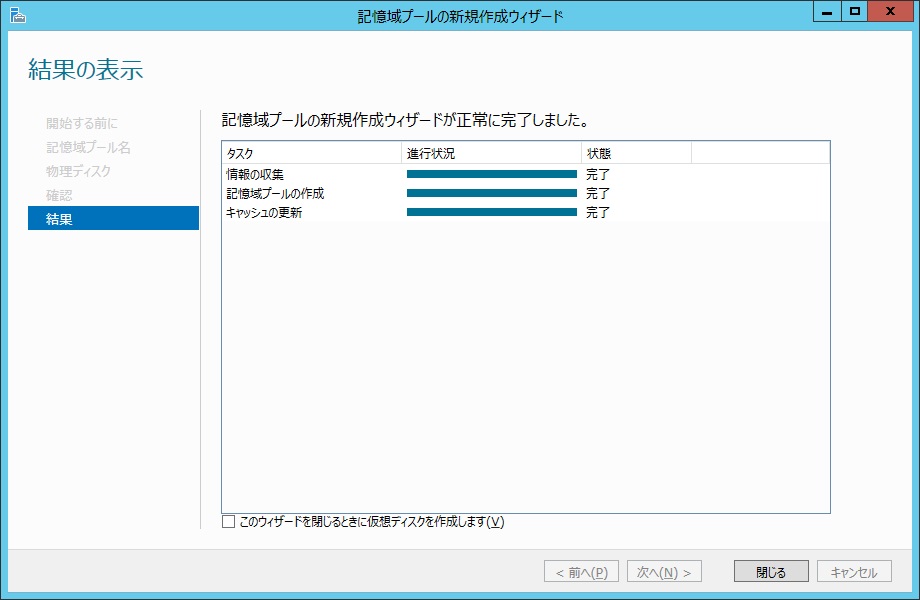
01-storagepool-new05.jpg
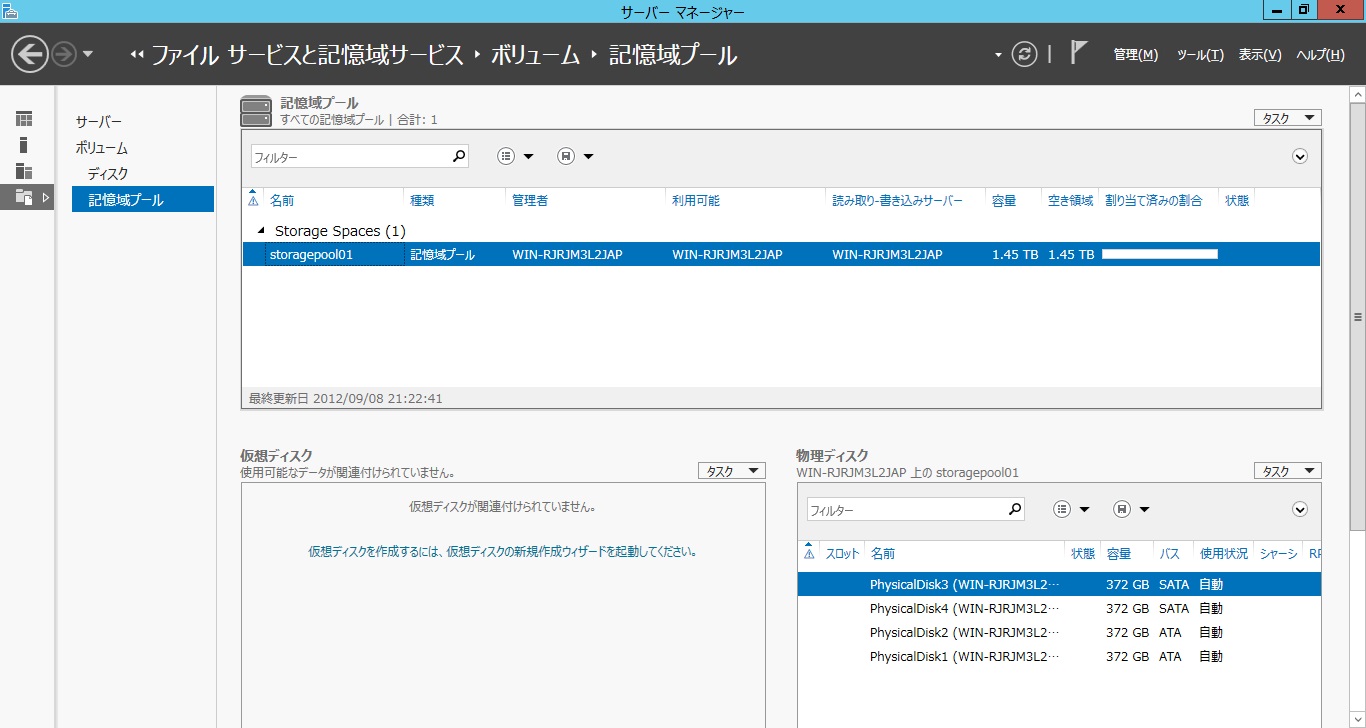
で、記憶域プールができています。
01-storagepool-new06.jpg
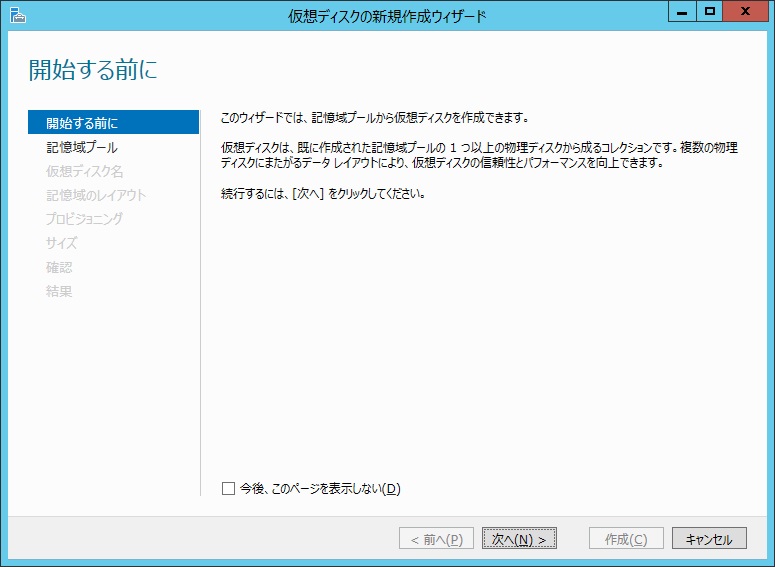
続いて、仮想ディスクの新規ウィザードを進めます。
02-virtualdisk-new01.jpg
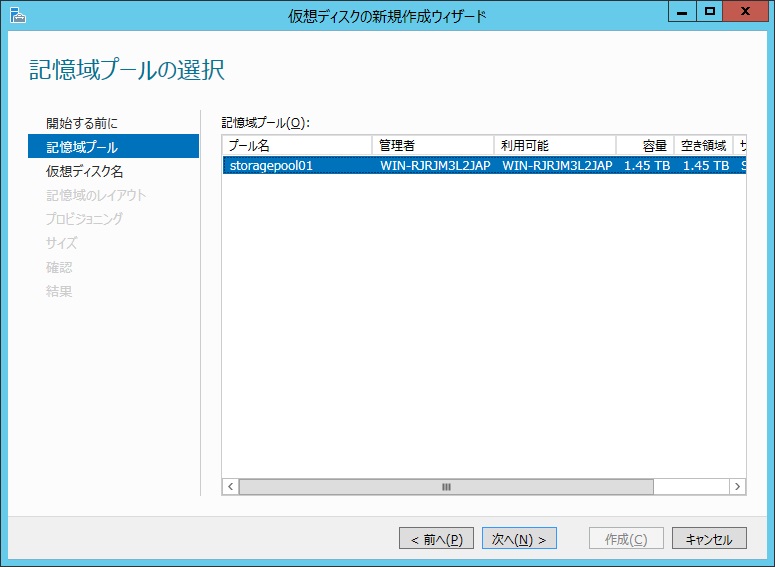
仮想ディスクで使う記憶域プールを選択します。
02-virtualdisk-new02.jpg
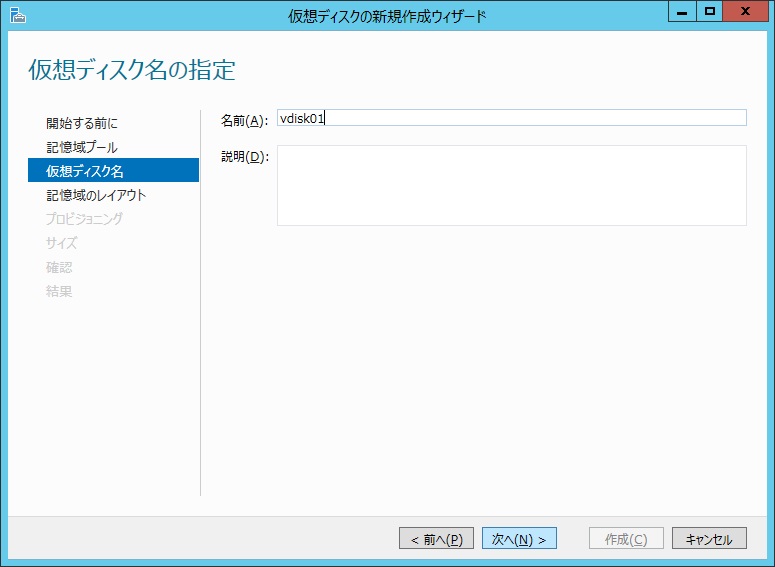
仮想ディスク名を設定します。
02-virtualdisk-new03.jpg
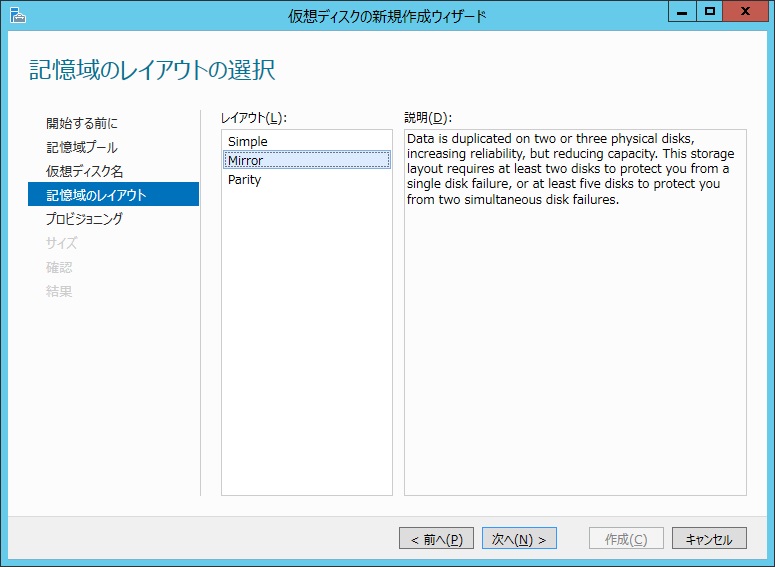
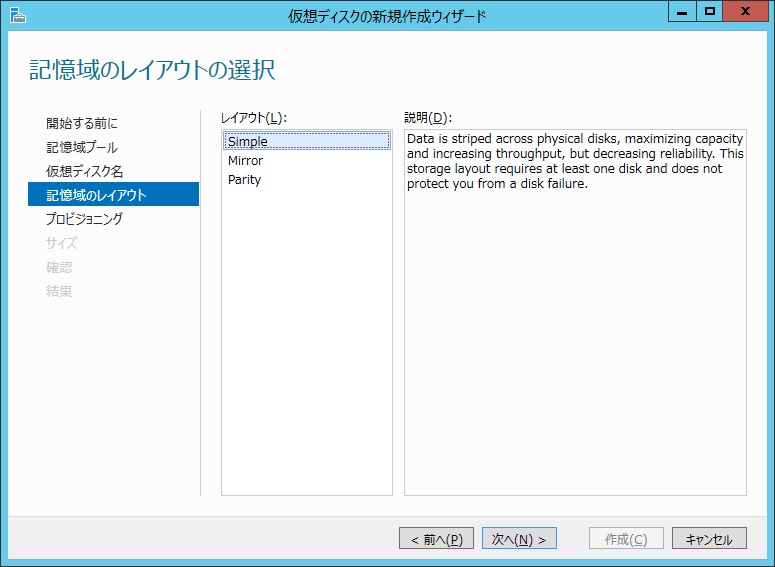
記憶域のレイアウト選択します。
02-virtualdisk-new04.jpg
ここでは"Simple"を選択しておきます。
02-virtualdisk-new05.jpg
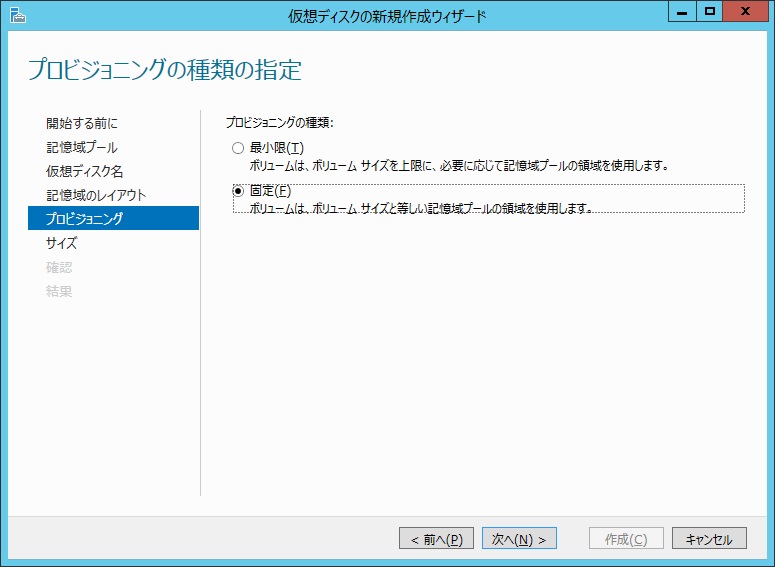
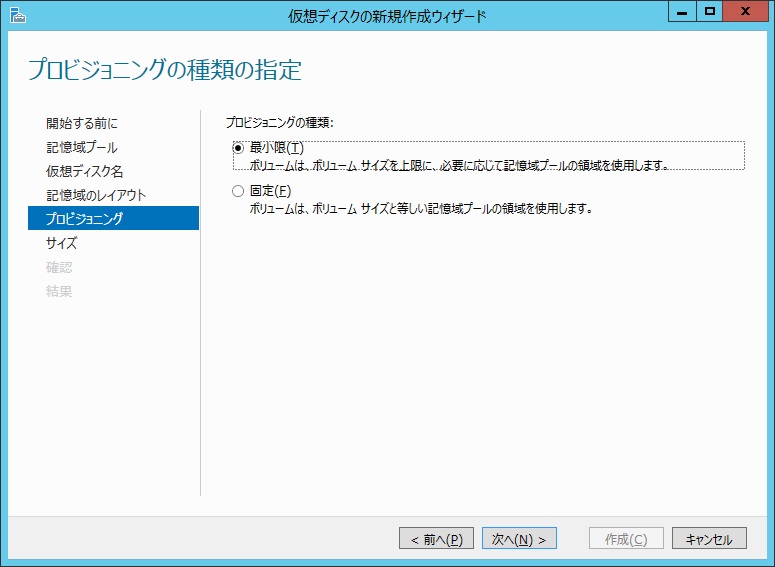
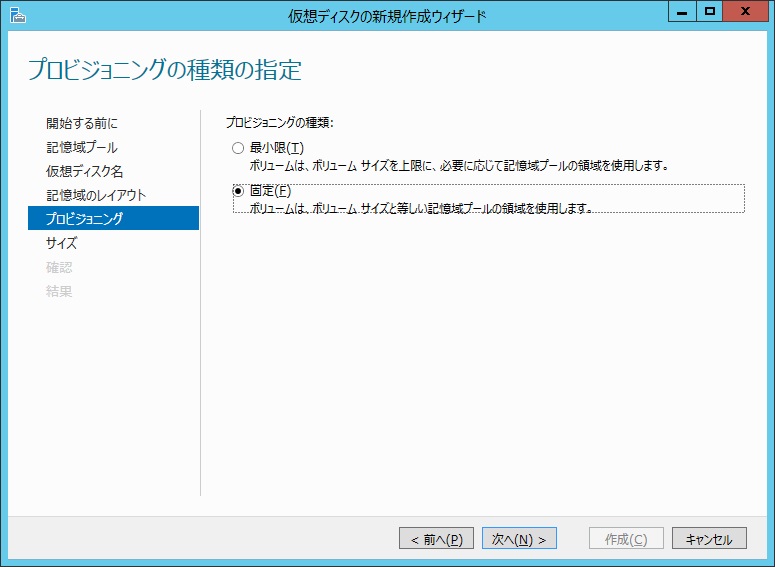
シンプロジョニングなのか、固定とするのかを選択します。
02-virtualdisk-new06.jpg
ここでは、[最小限]を選択します。
02-virtualdisk-new07.jpg
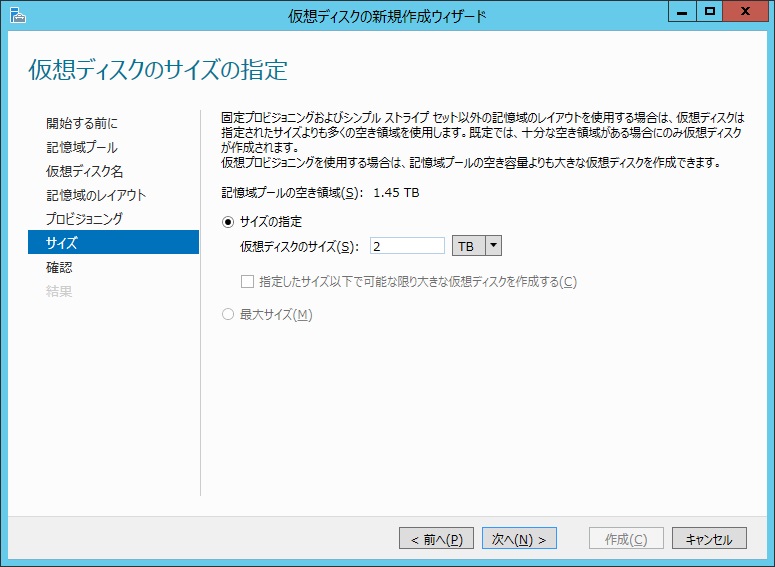
記憶域プールの空き容量より大きいサイズで容量を指定してみます。
02-virtualdisk-new08.jpg
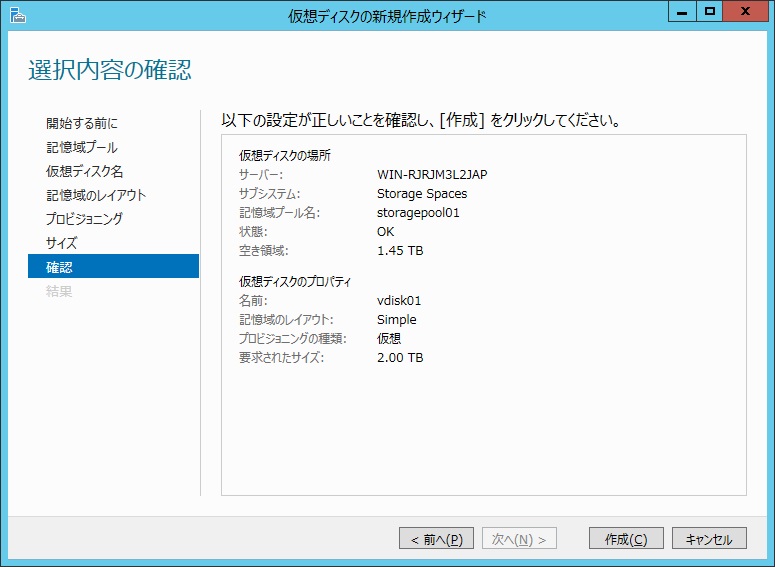
設定内容を確認して、作成します。
02-virtualdisk-new09.jpg
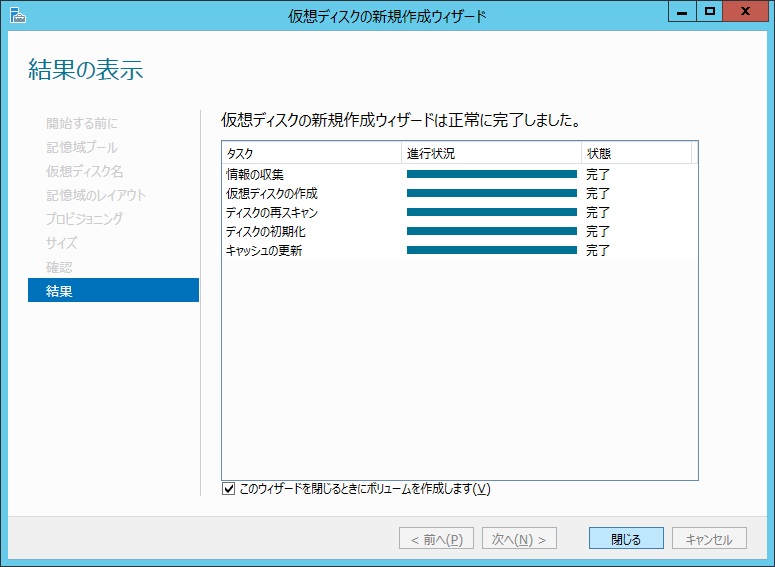
仮想ディスクの新規作成が完了しました。
02-virtualdisk-new10.jpg
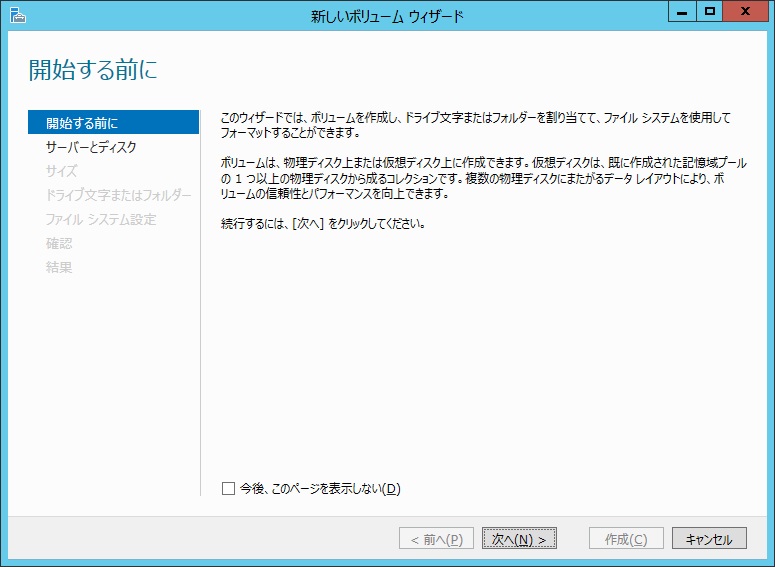
ここから、新しいボリュームを作成します。
03-volume-new01.jpg
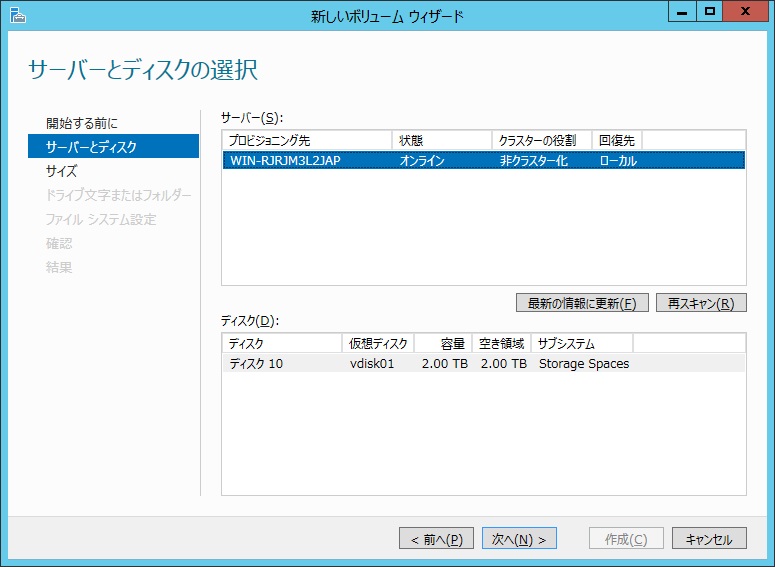
サーバーとディスクを選択します。
03-volume-new02.jpg
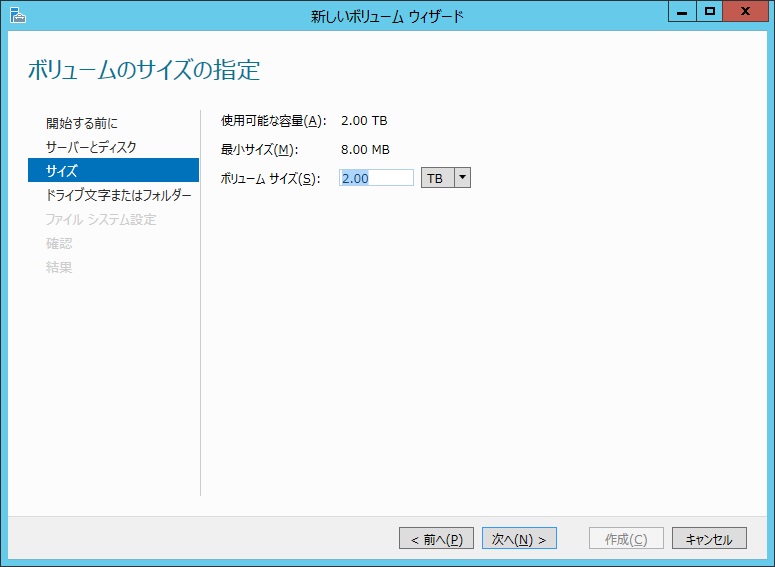
ボリュームのサイズを指定します。
03-volume-new03.jpg
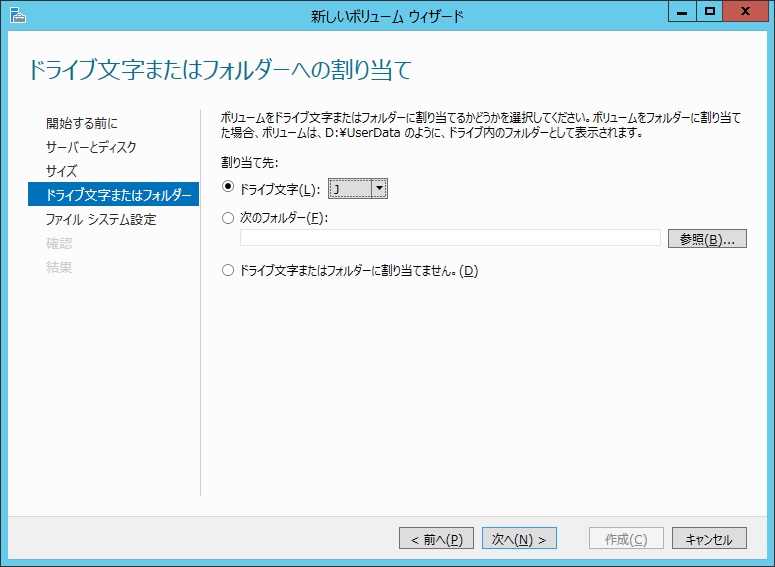
ドライブ文字を指定します(またはフォルダーにマウントします)。
03-volume-new04.jpg
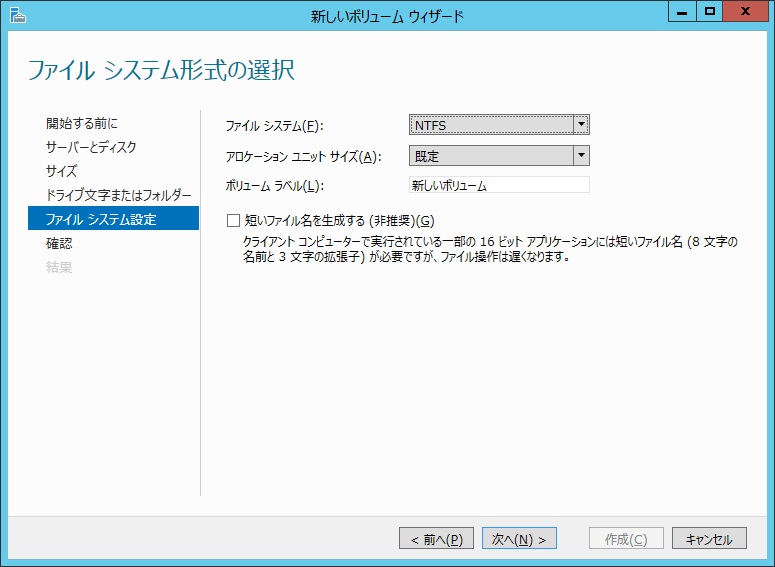
ファイルシステムを選択します。
03-volume-new05.jpg
早速、ReFSを選んでみます(ボリューム名もReFSにしてみました)。
02-virtualdisk-new06.jpg
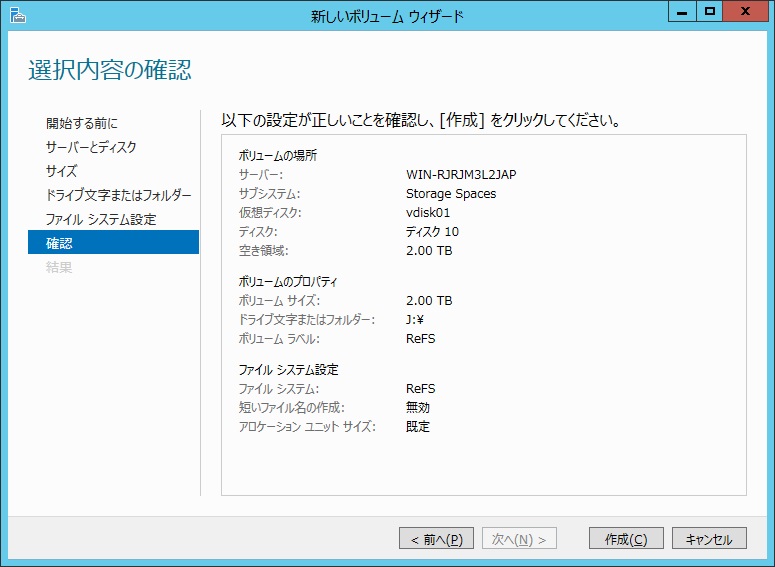
設定内容を確認します。
03-volume-new07.jpg
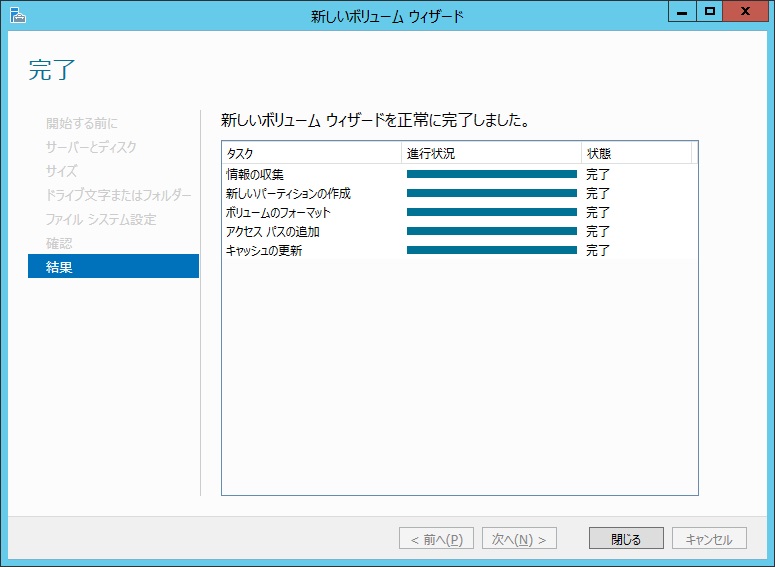
ボリュームの作成が完了しました。
03-volume-new08.jpg
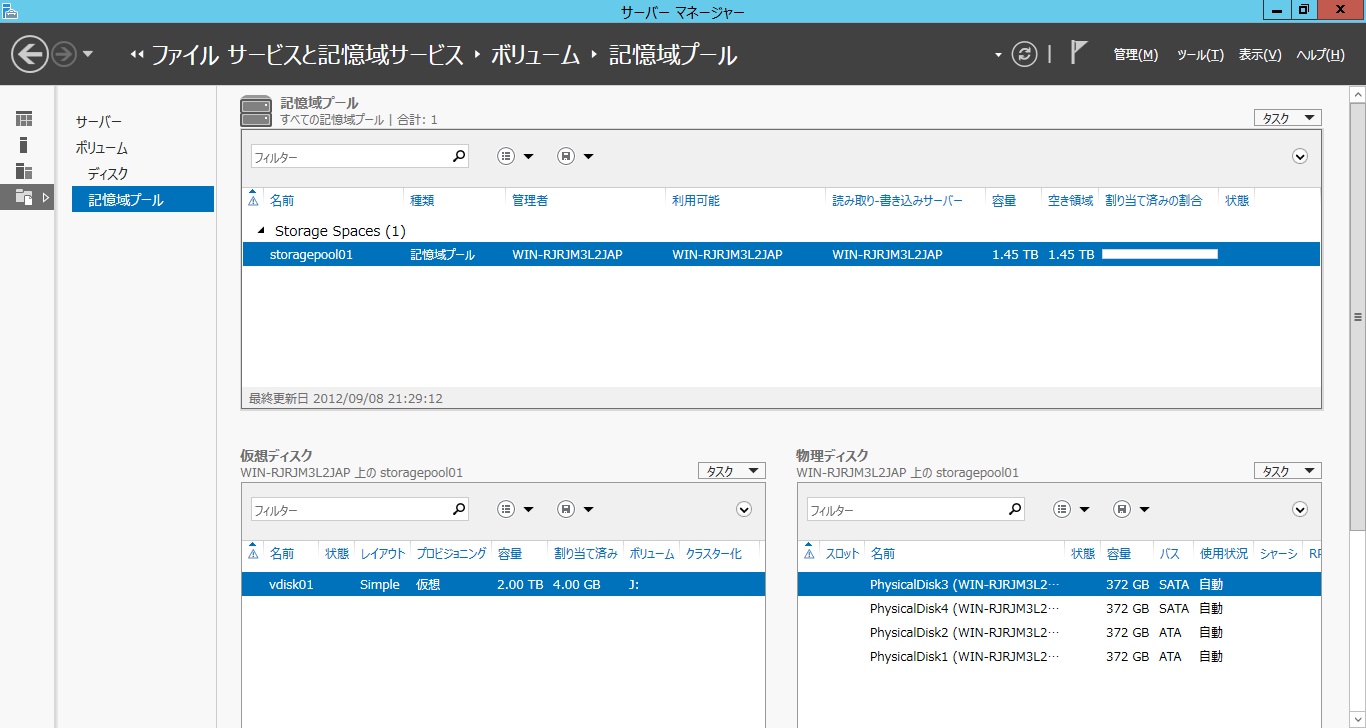
このように記憶域プール、仮想ディスク、ボリュームと連続してできます。
03-volume-new09.jpg
作成自体は、非常に簡単です。ぜひ活用してみてください。

2012年8月13日月曜日

Intel Core i7 3770+ ASUS P8Z77-Mで組み替えました その3 起動のチューニン グしてみた

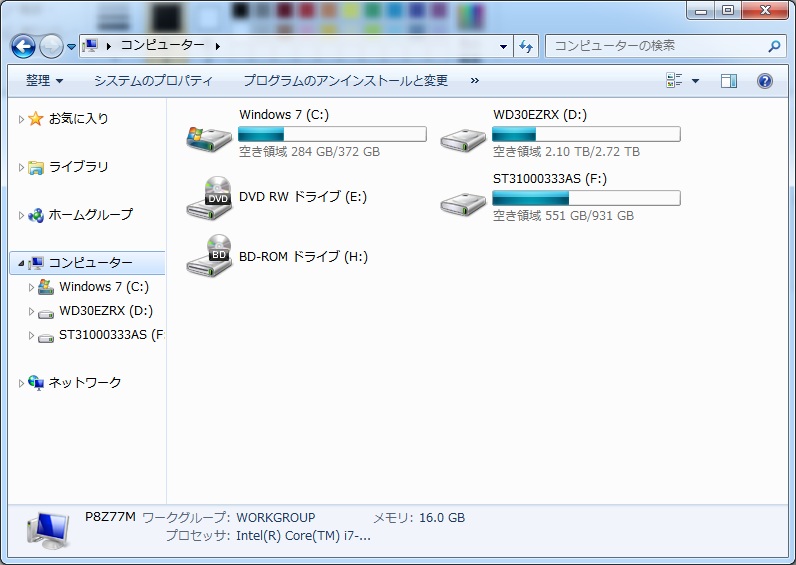
そういえば、ストレージは、手持ちのものを使っているので特に記載していませんでしたが、
・ブートドライブ用400GB
・データ用3TB
・予備用1TB
となっています。
Windows 8が出ても年内ぐらいは、一時的に試すのが多いと思うのと、Windows Server 2012のほうに重点を置くと思うので、VHDブート用の保管場所も兼ねるデータ用は比較的潤沢になっています。
disks.jpg
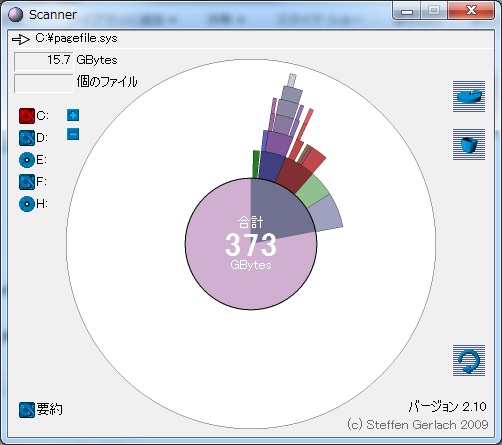
そして、ブートドライブは、メモリ16GBのページファイルがあるためやたらと容量を消費しています(どこかでDドライブに変更しないとな)。
scanner2.jpg
さて本題。
あれも使うこれも使うとソフトウェアをインストールしていくと、あっという間にOSの起動が重くなります。。。
ということで、チューニングすることにしました。
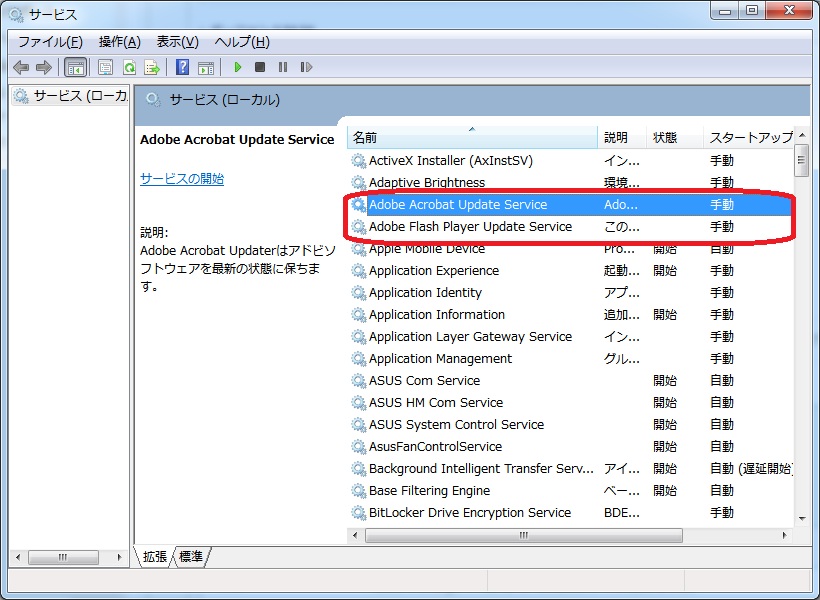
サービスを眺めたところ、そういえば"自動アップデートしますか"と聞かれてYesと答えたばっかりにAdobeのサービスがあるためこれを手動に切り替えます。
services1.jpg
サービスだけではないので、
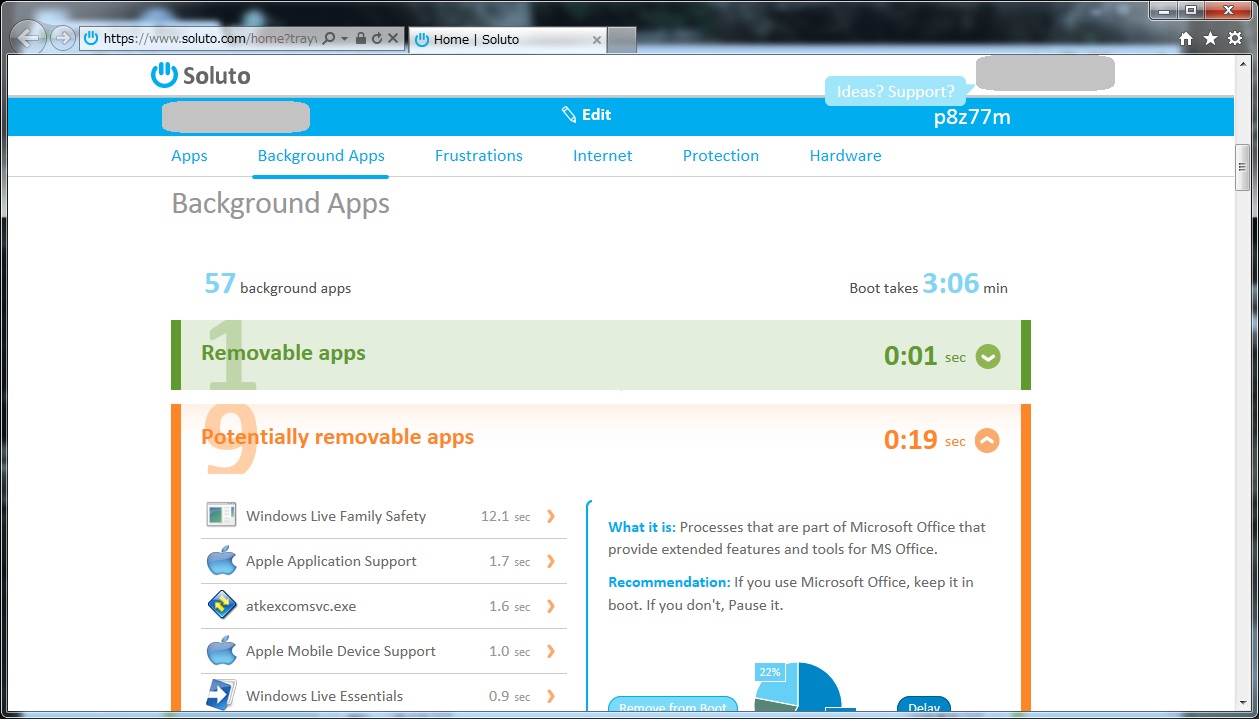
Windowsの起動時間を改善してくれるクラウド型ソフト「Soluto」
http://www.forest.impress.co.jp/docs/review/20101224_417036.html
を使うことにしました。
Soluto1.jpg
iPhone 4Sが家族分あって、前に使っていたiPhone 3GSもあるし、第3世代iPadもあります。なので、iTunesを使わなければ結構軽いはずなんです。そのあたりでチューニングしてみました。
が、OSの起動は確かに早くなりました。が、前述のiOS機器が認識しなくなりました。。。
Solutoで設定を戻してもうまくいかないため、Soluto、Apple関連のアンインストールとiTunes関連のインストールを何回か繰り返して漸くiOS機器が認識するようになりました。
なんでもやりすぎはいけませんね。。。
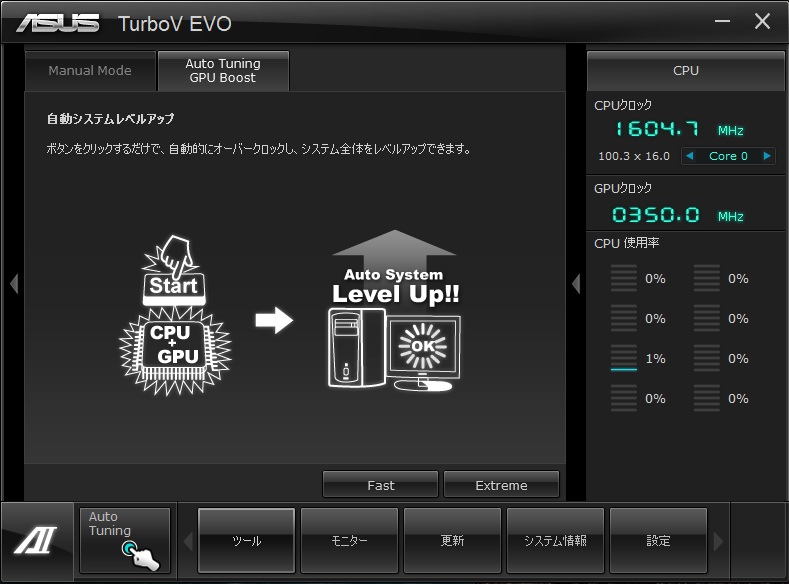
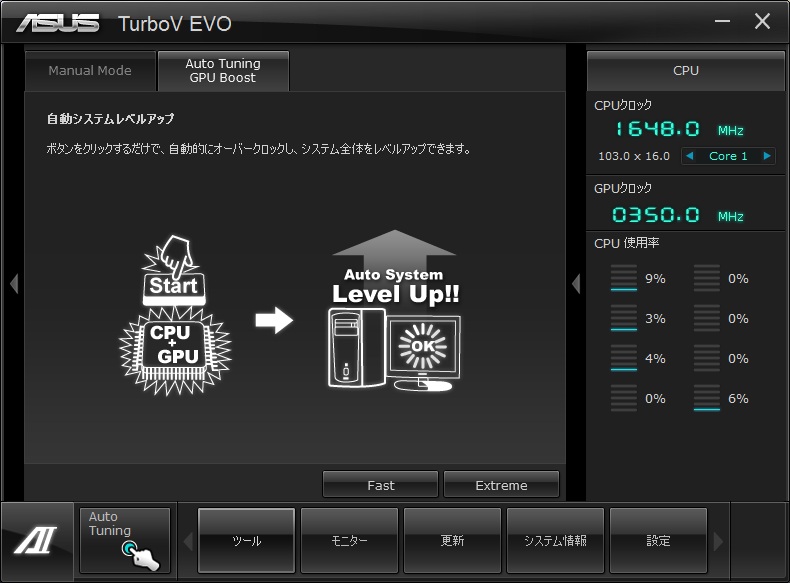
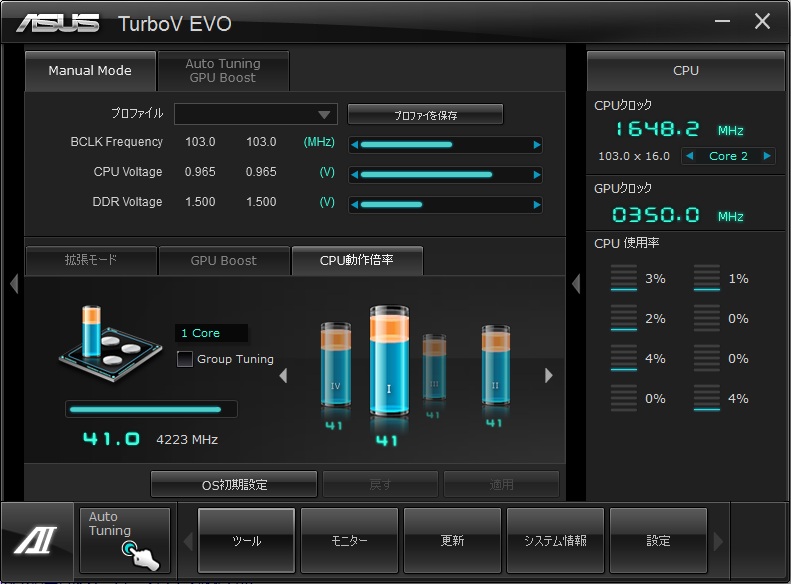
あとは、ASUSのユーティリティを使ってのチューニングです。
aii2.jpg
CPUの最低クロック数は2.7%向上してますね。
aii2-2.jpg
再起動直後の画面ショットを取り損ねたのですが、どうもCPUの最高クロック数は大幅に上がっていたように見えたので、類似の情報がないか探してみたところありました。
aii2-3.jpg
ターボブースト時に4GHz越えということだろうか。。。
3700Kではないのですが、十分すぎる性能だと思います。

2012年7月22日日曜日

Intel Core i7 3770+ ASUS P8Z77-Mで組み替えました その2

Intel Core i7 3770+ ASUS P8Z77-Mで組み替えましたからの続き。
メモリ個体に不安を抱えているため、翌日の日曜日にメモリの相性保証を使って交換に行ってきました。
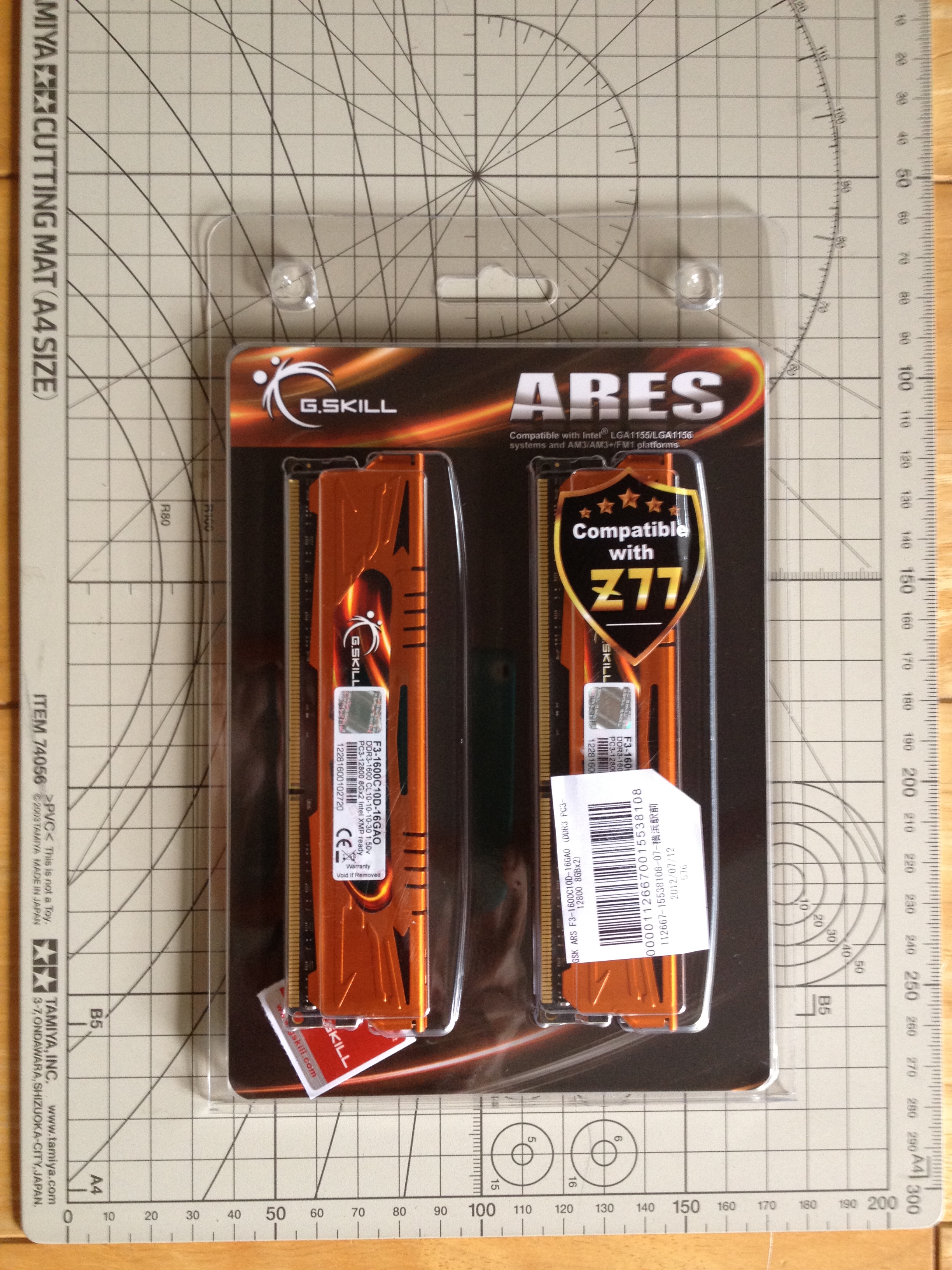
で買ってきたのが、これ。
G.SKILL F3-1600C10D-16GAO (DDR3 PC3-12800 8GB 2枚組)
IMG_0993.JPG
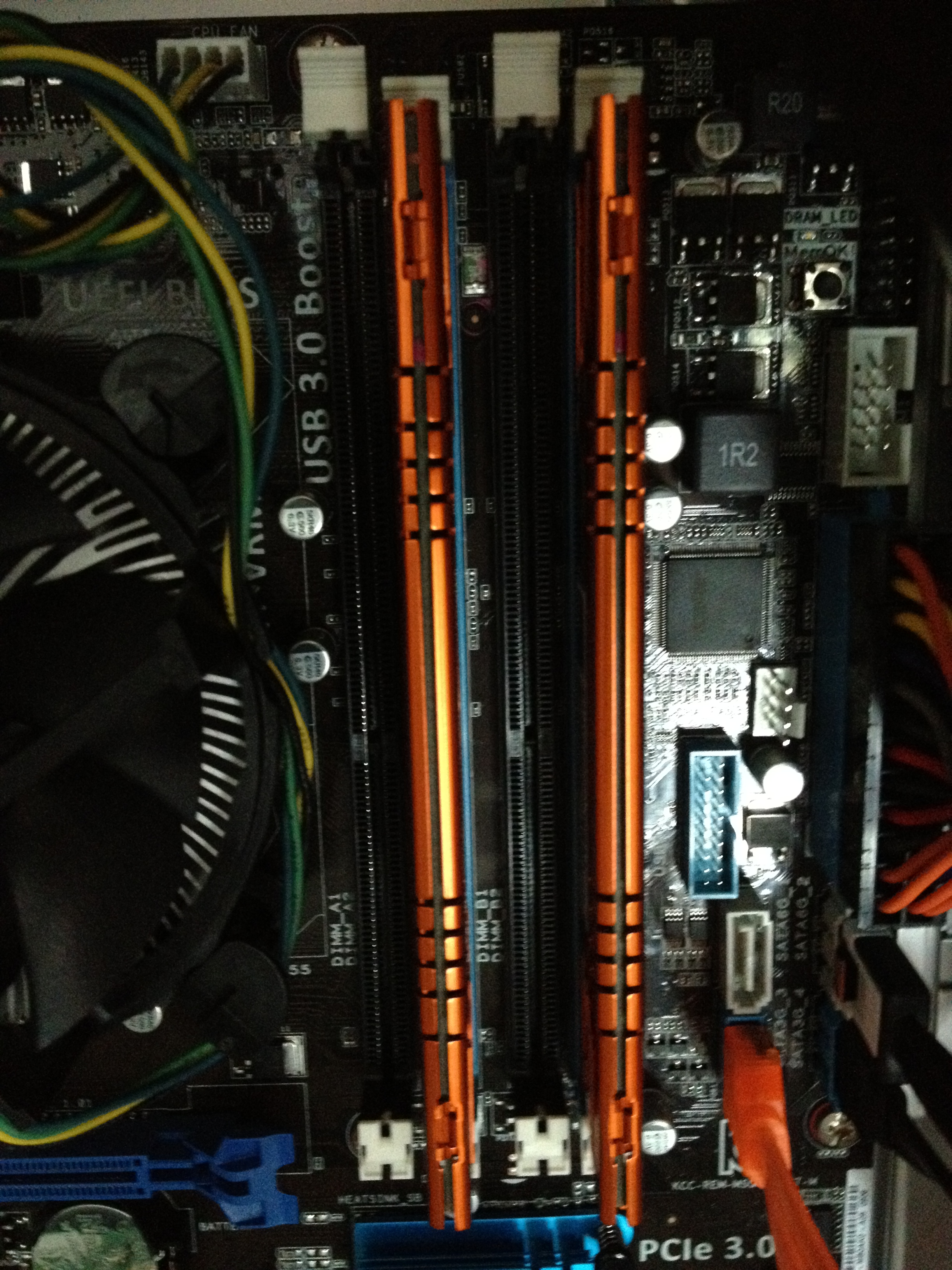
マニュアルを読み直して取り付け。
IMG_0994.JPG
そういえば、Power LEDが2ピンセットのものだったのを、別のケースから1ピンごとのものに換装して間に合わせています(前篇で写真入れ忘れてました)。
image-20120729195612.png
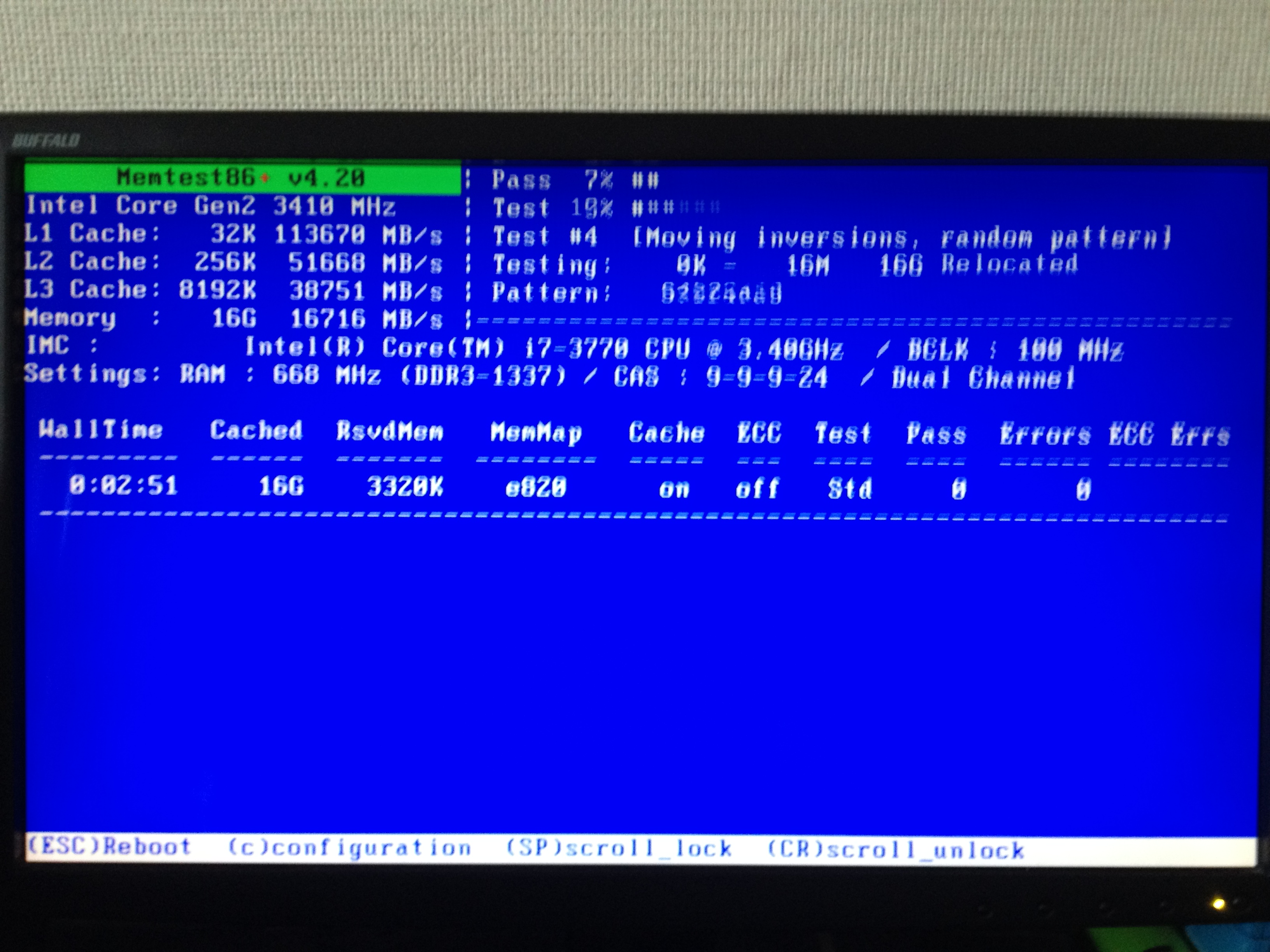
Memtest86+ v4.20でメモリチェック開始。
IMG_0995.JPG
メモリチェック開始後、1時間10分程度て、1周目をパス。
image-20120729200658.png
本当は2周目をやろうと思いましたが、この後を進めたくて、打ち切りにしました。
そこでふと思ったのは、メモリを32GBにしたら1周させるだけでも2時間オーバーということ。いつかは確認しないと行けないかな〜。
さて、今回で、自作の話しは終わりにしようと思いましたが、あれこれインストールし過ぎて、起動が重くなってしまいました。
次は、そこの地道かつちょっとリスクのある対応について書きたいと思います。

2012年7月17日火曜日

Intel Core i7 3770+ ASUS P8Z77-Mで組み替えました

今のデスクトップ機も使い始めて5年弱。そろそろ組み替えの時期。この3連休でパーツの入れ替えを行うことにしました。とはいっても、はたしてどれくらいの容量でSSDを用意すればよいのかを確認したかったのと、400GBのHDDがあったので今回はHDDで組んでみることに(まあ結果としてはSSDにしておくべきでしたが)。
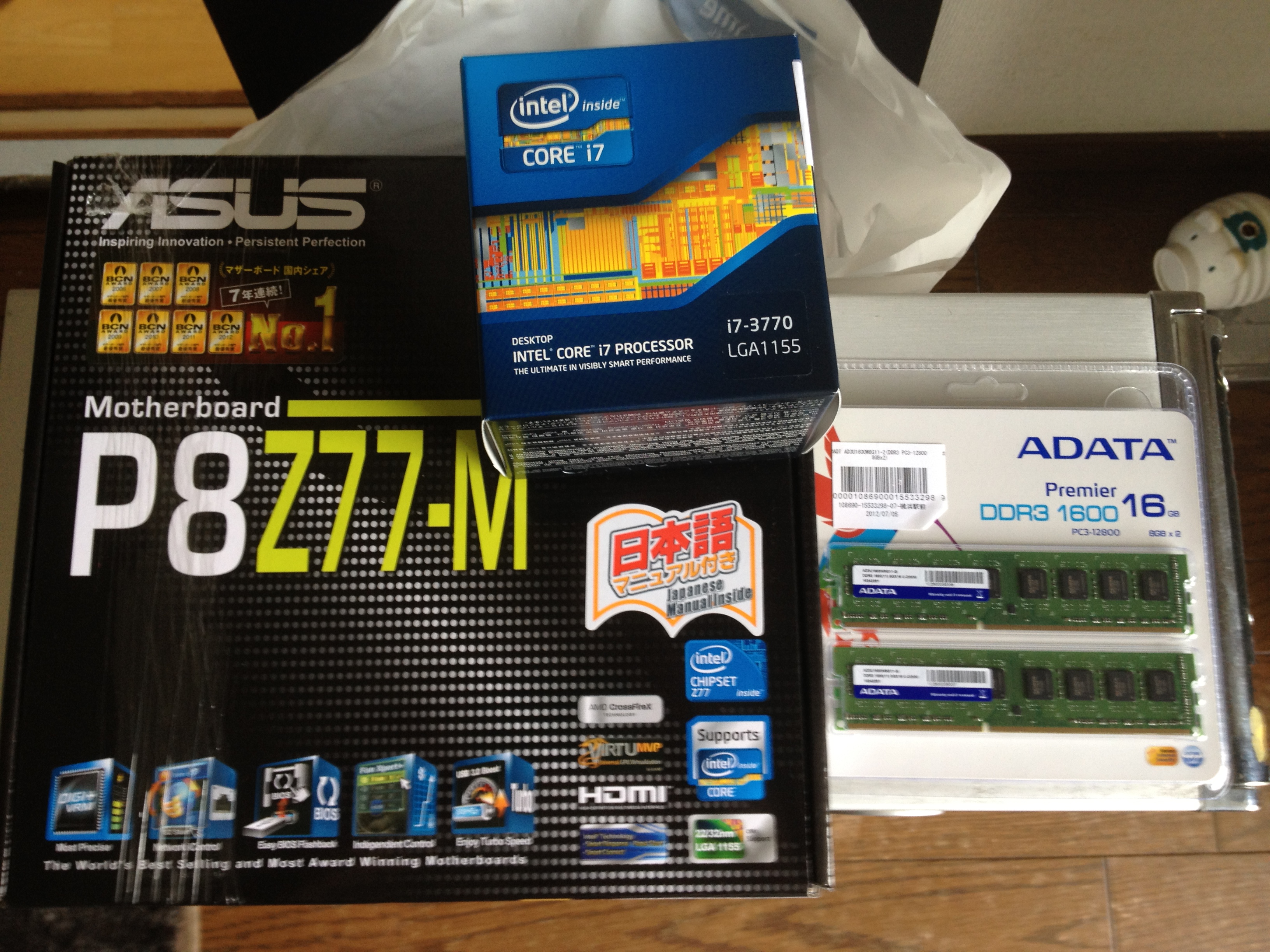
14日の土曜日に買ってきたのは、
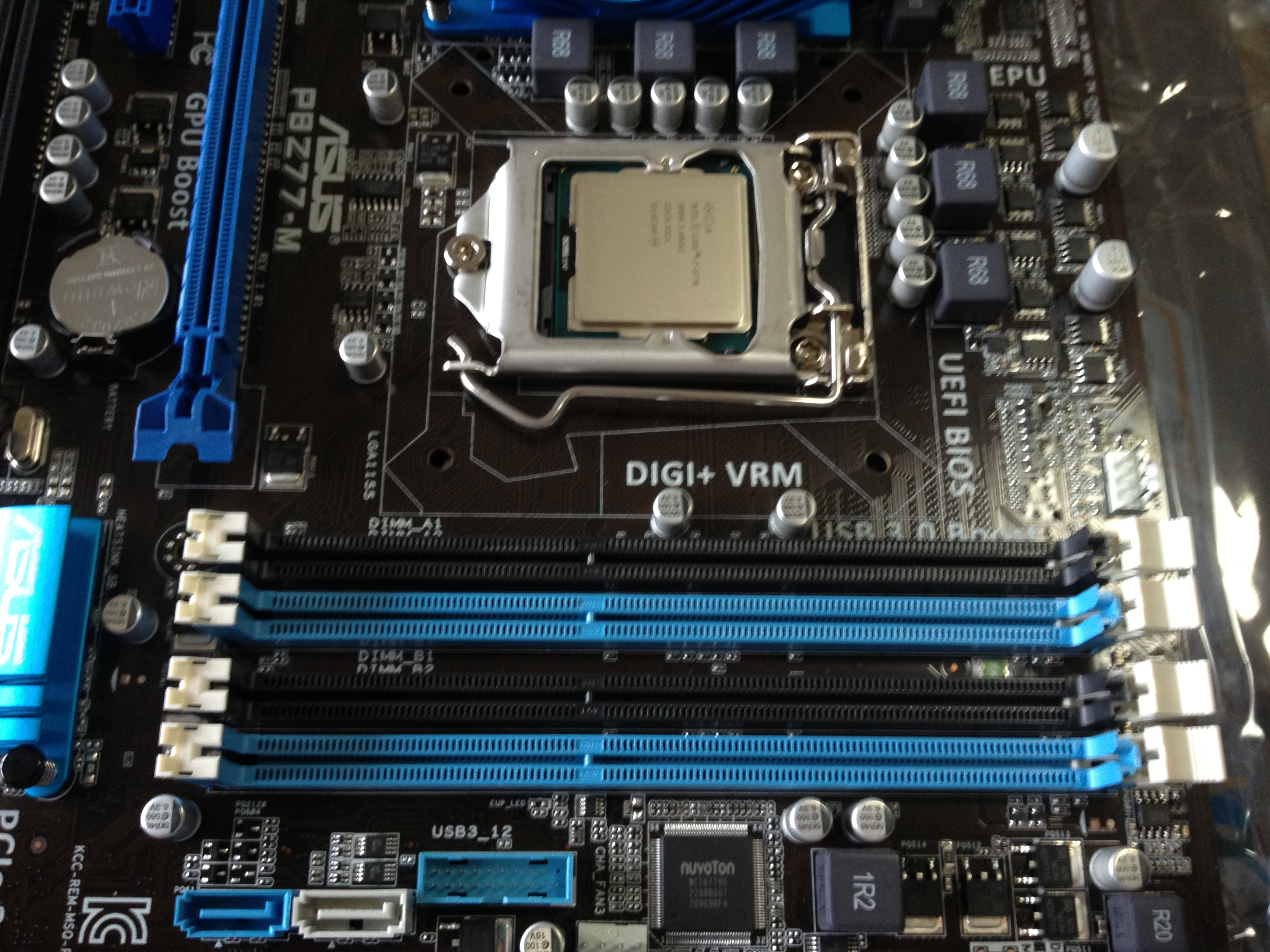
・Intel Core i7 3770
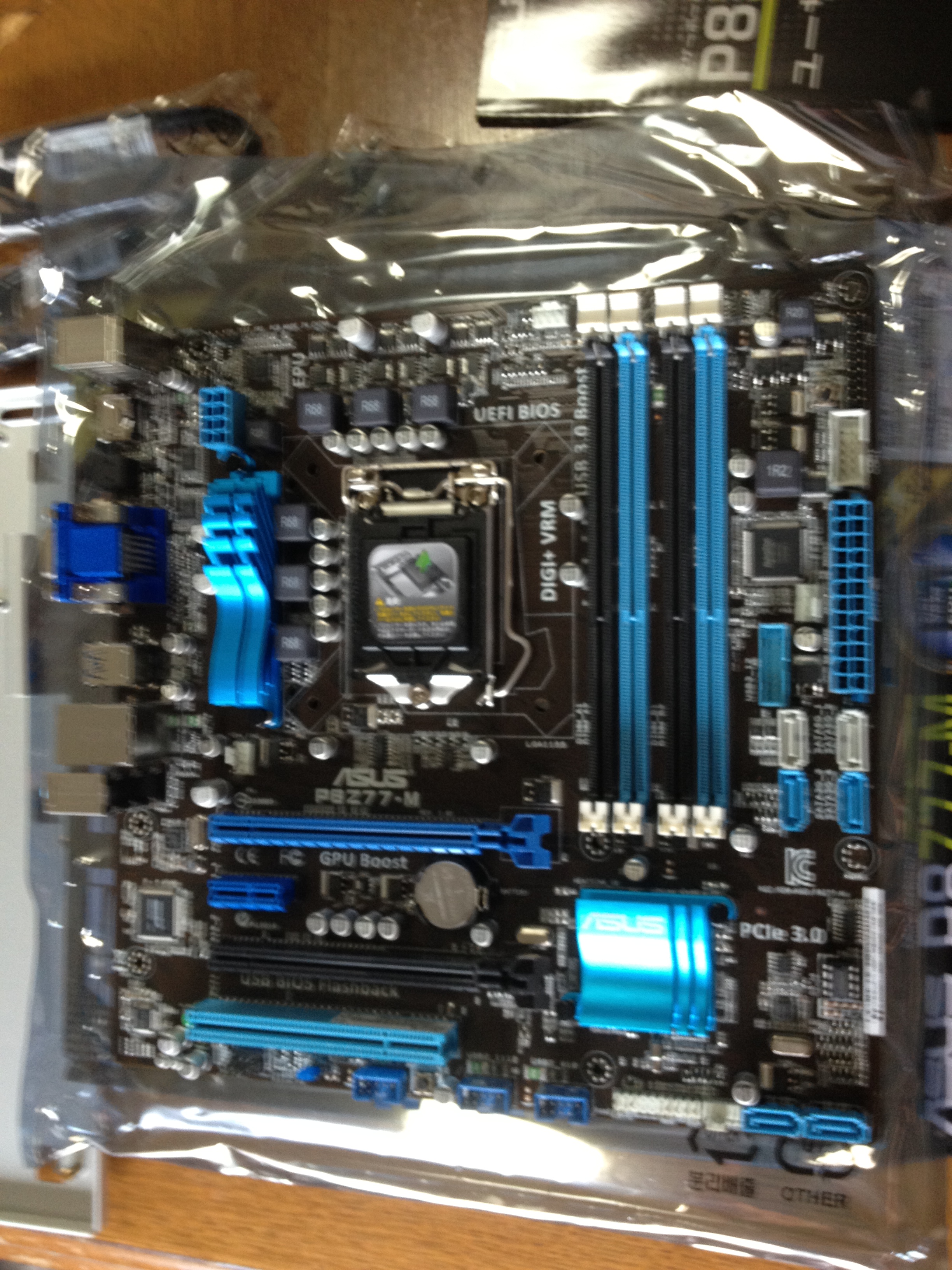
・ASUS P8Z77-M
・ADATA AD3U1600W8G11-2 (DDR3 PC3-12800 8GB 2枚組) 
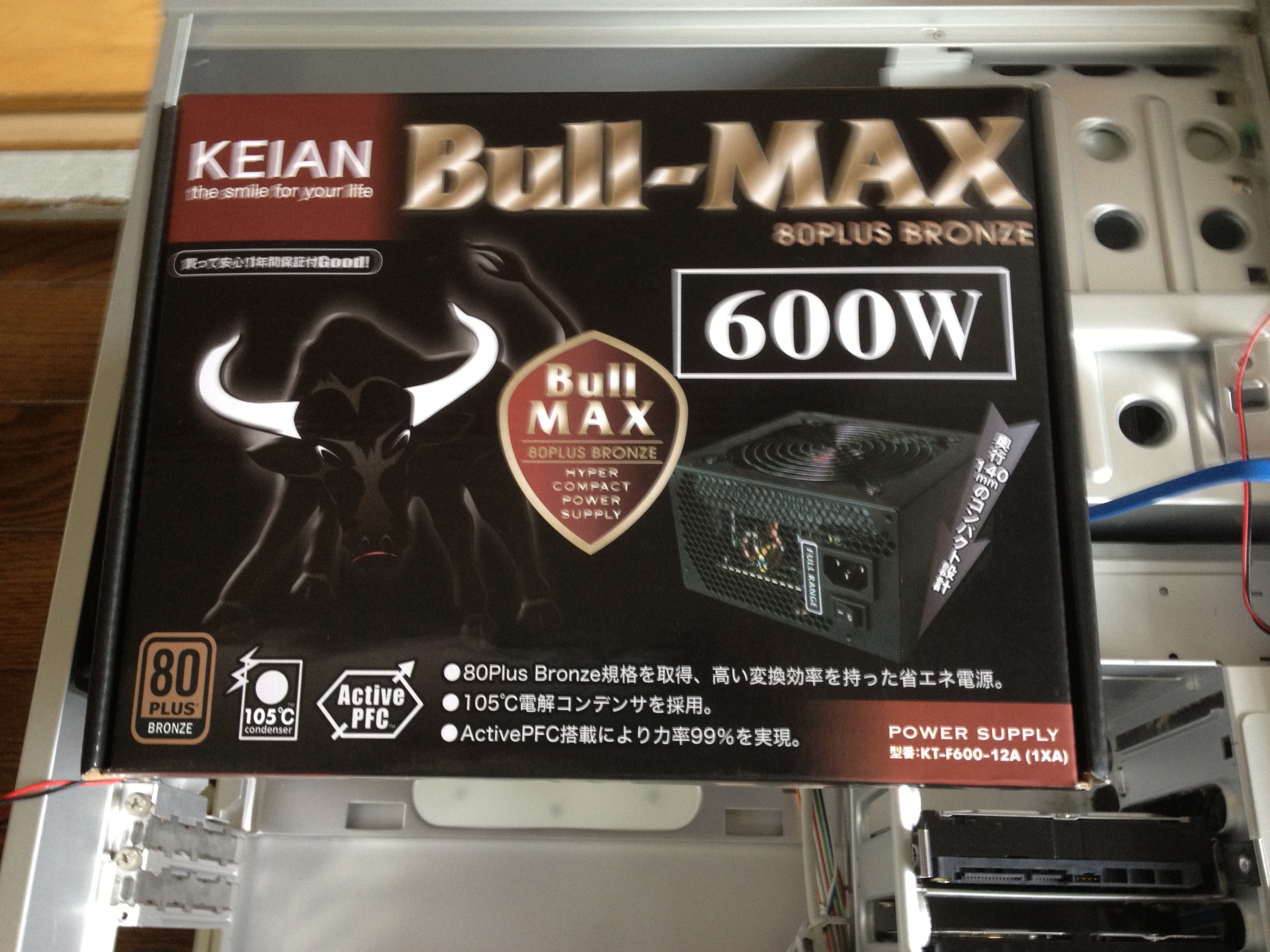
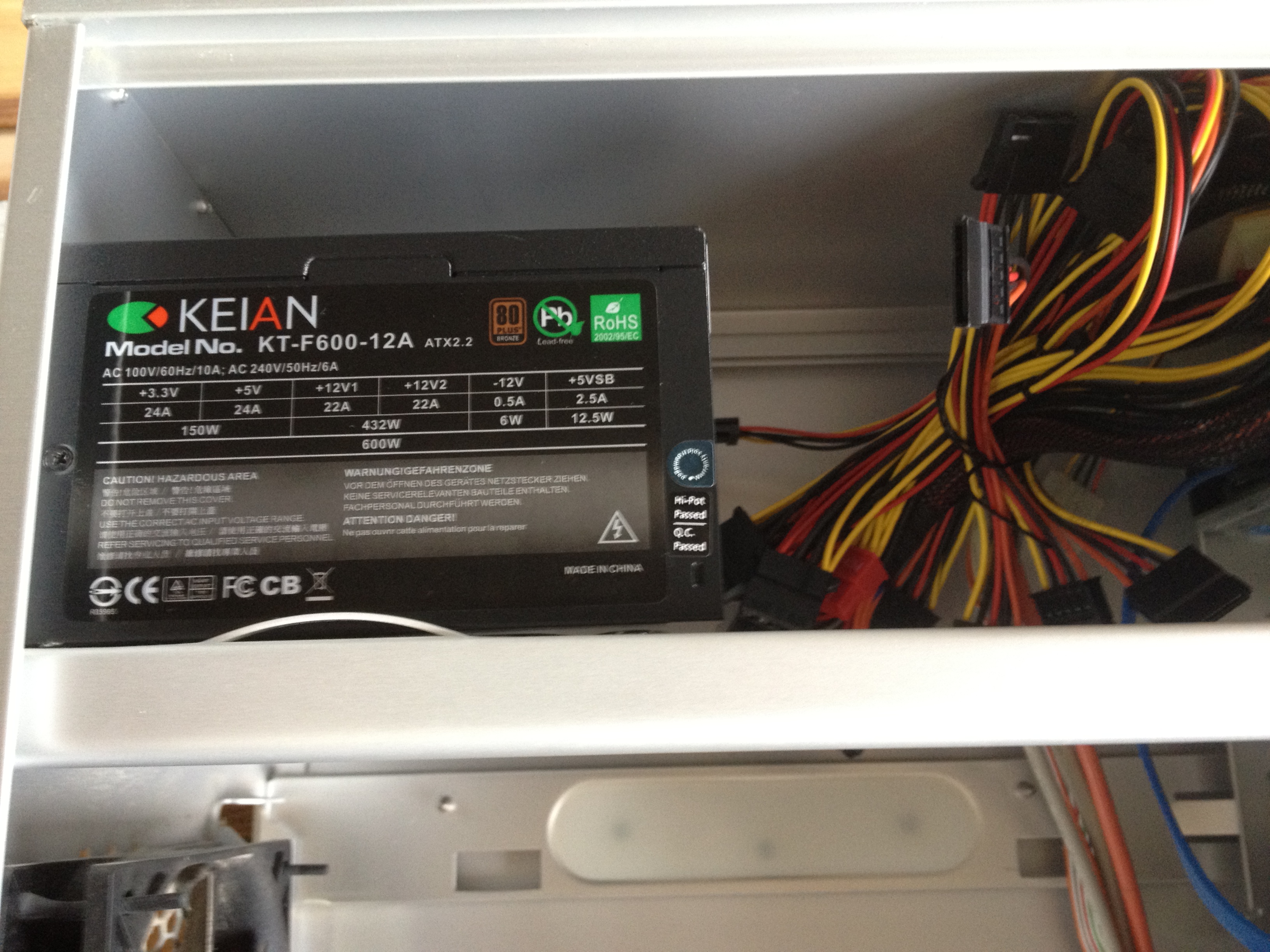
・KEIAN BULL-MAX KT-F600-12A
IMG_0972.JPG
です。
で今まで使っていたケースを再利用するので、マザーボードを取り外し。
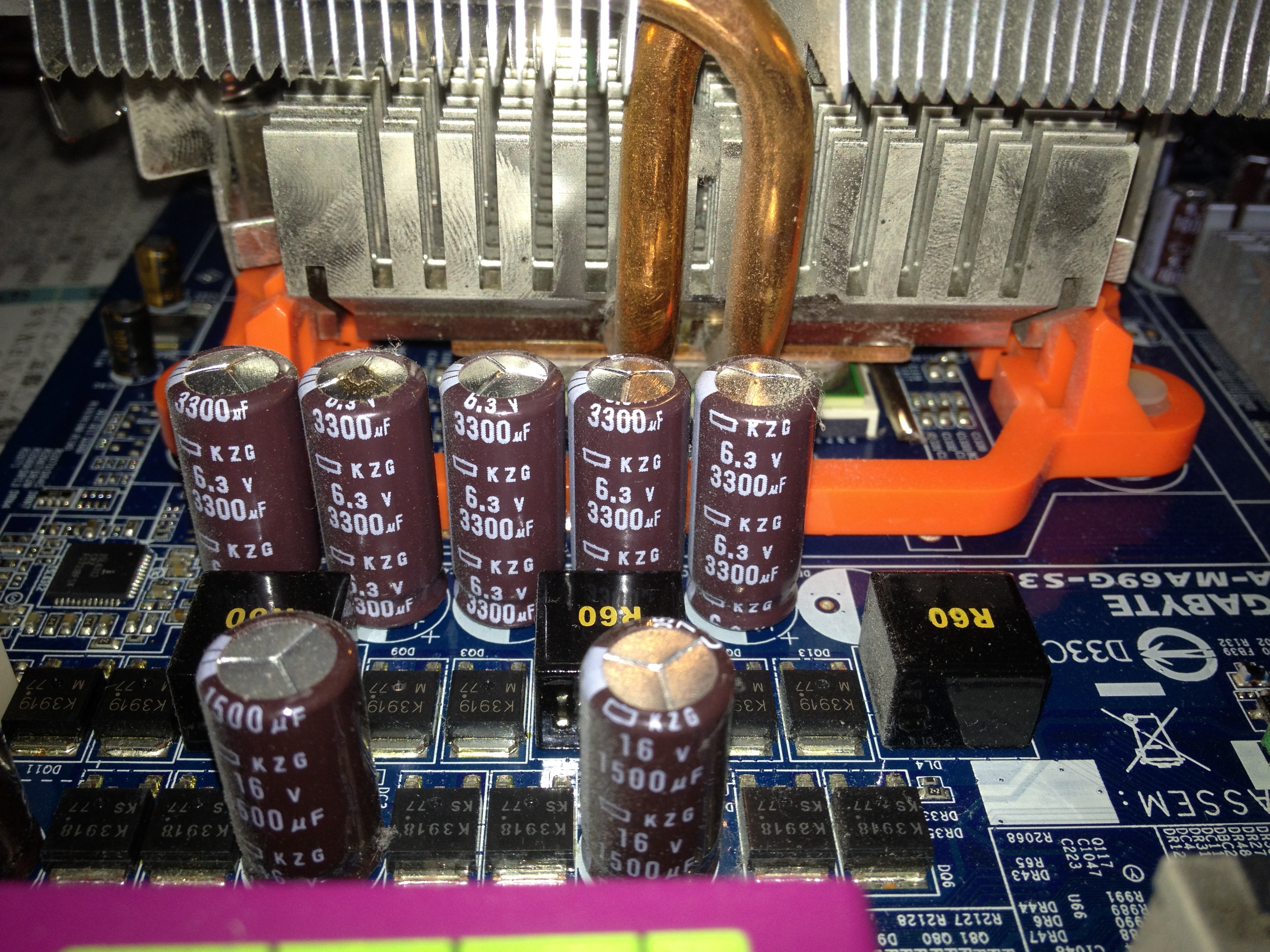
で気が付いたのだが、奥側左から2番目のコンデンサがパンクしかかっている(T_T)
IMG_0973.JPG
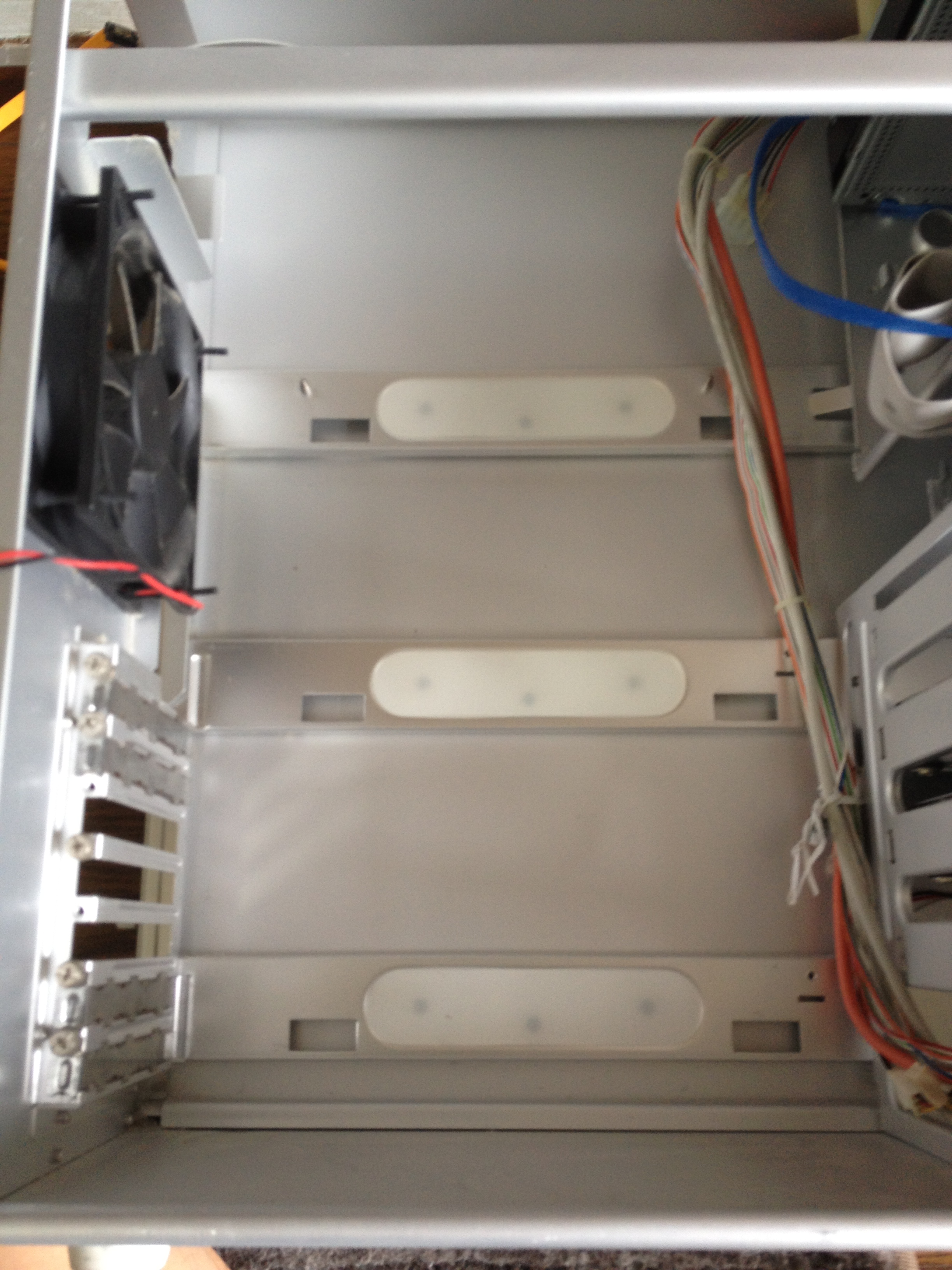
このマザーボード等々は予備のケースに組み込み、以下のようにスペースを空けました。
IMG_0975.JPG
電源を取り付け始めます。
IMG_0976.JPG
取り付け後。
IMG_0977.JPG
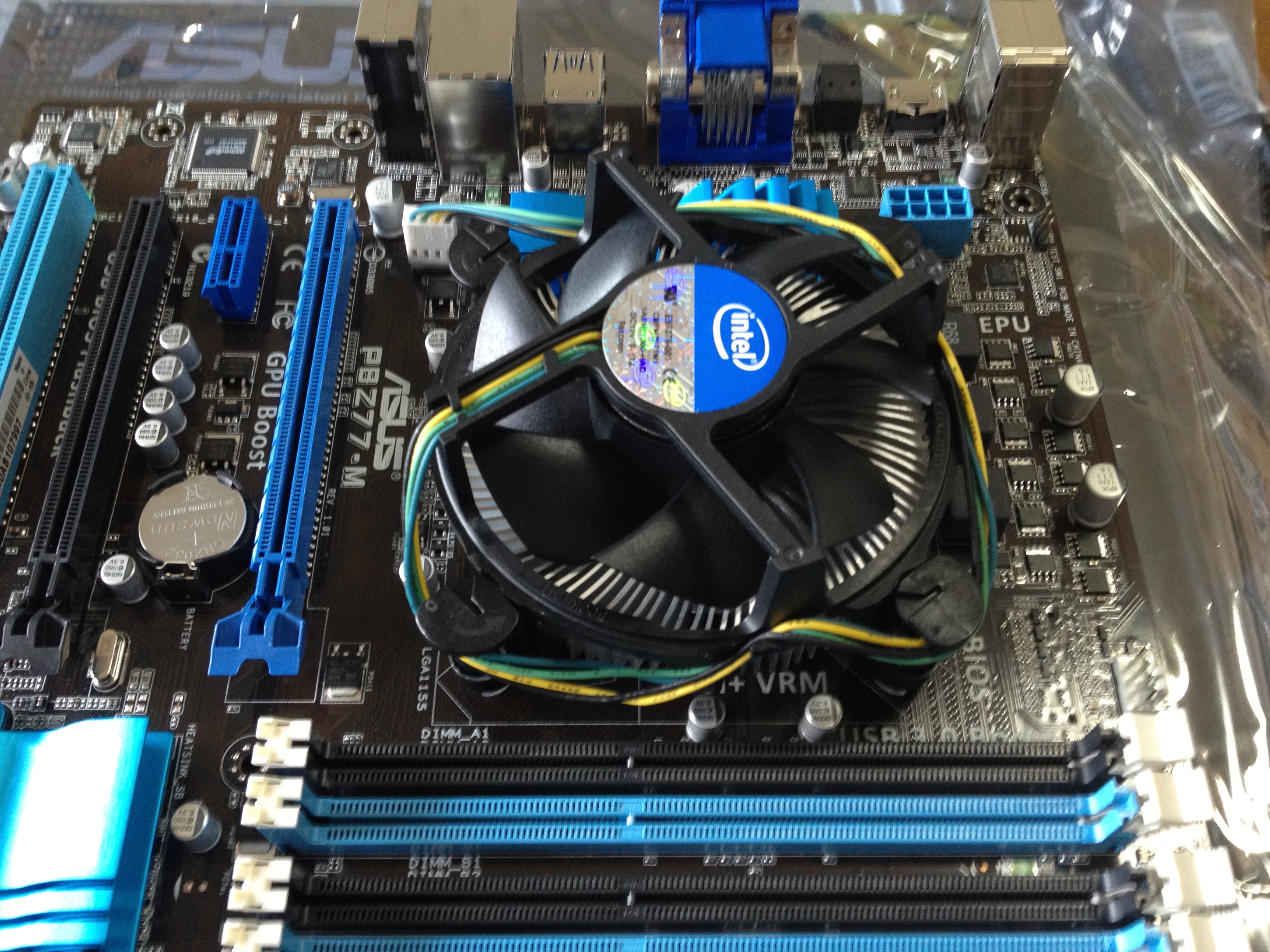
マザーボードを箱から出して(写真手振れしてる)、
IMG_0978.JPG
CPUを装着します。
IMG_0980.JPG
CPUファンを載せようと説明書を読むと、なんとヒートシンクグリスは別に用意しなければならない。
とりあえず手元にあるものを塗ってCPUファンを載せる。
IMG_0981.JPG
今見るとCPUファンのコネクタ間違えてる。
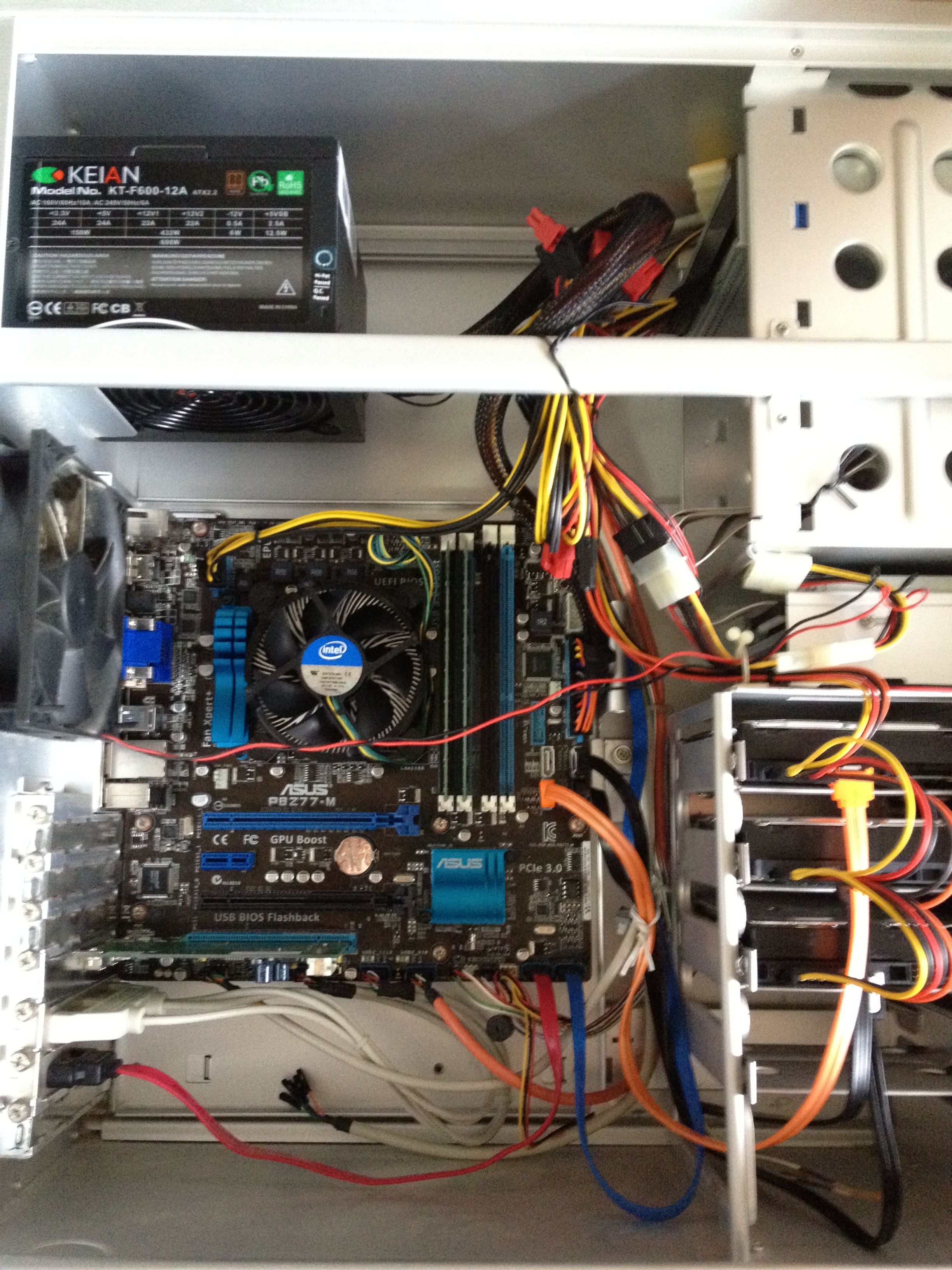
ケースに入れて、結線も完了。
IMG_0984.JPG
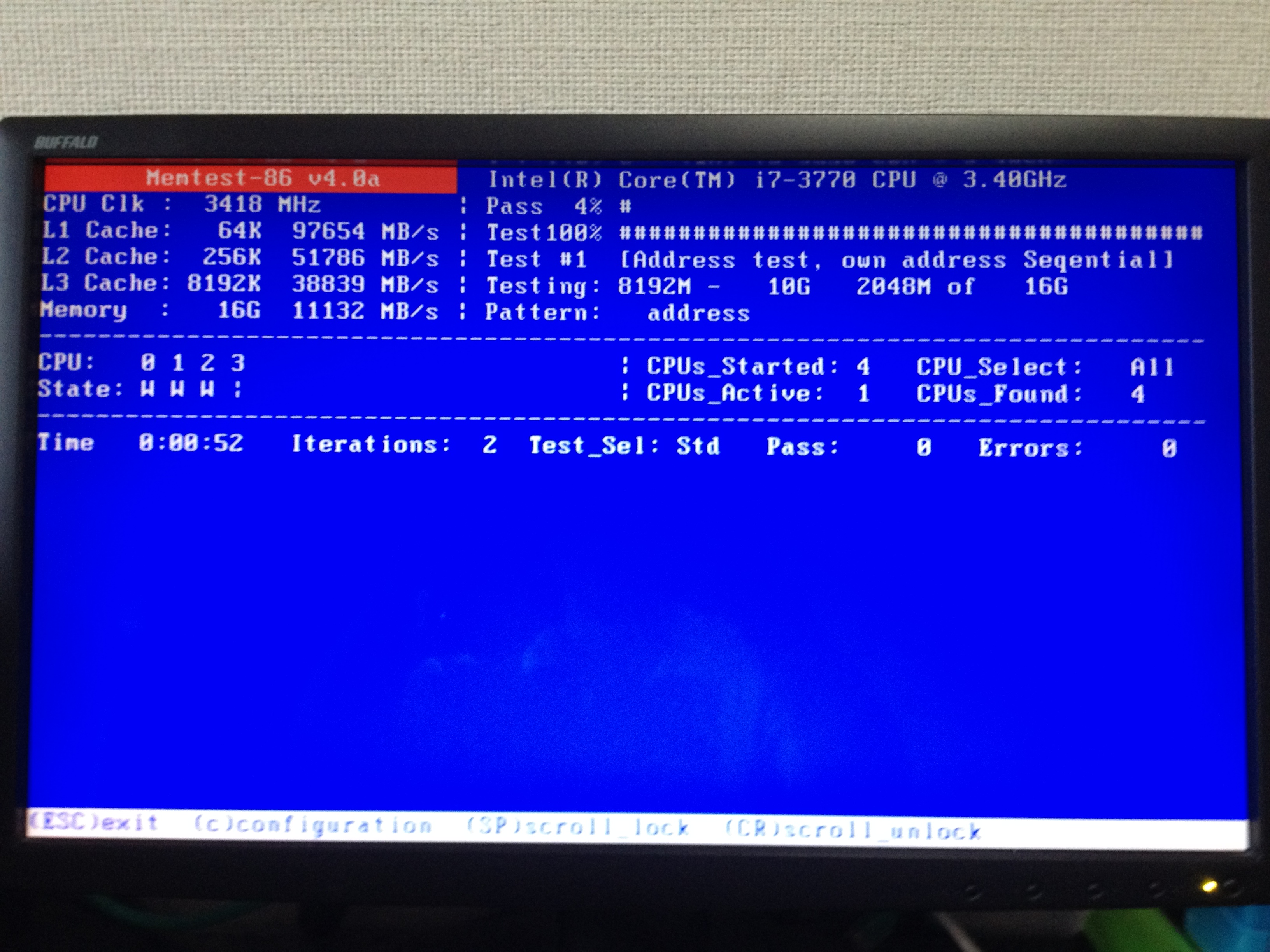
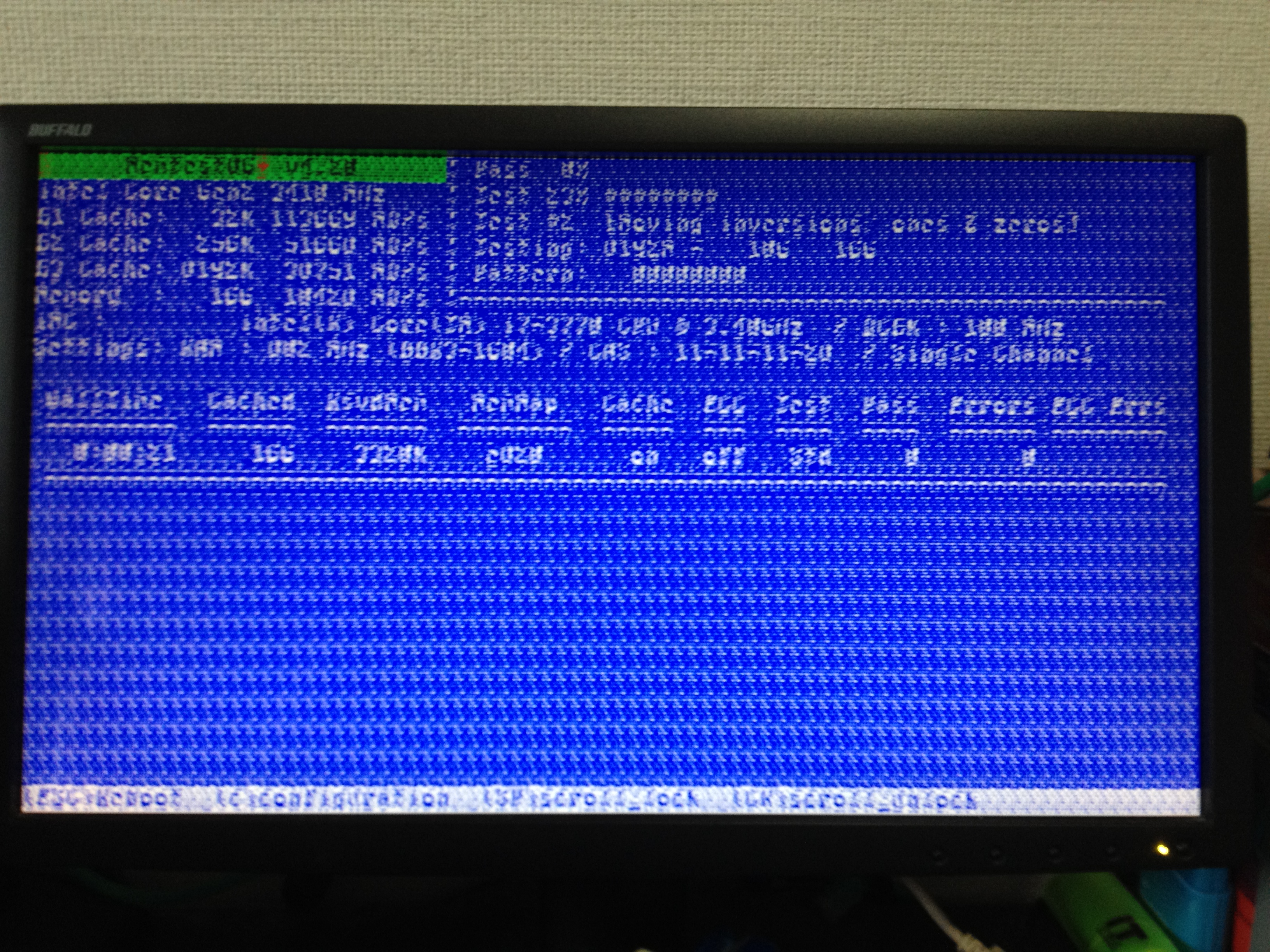
恒例のメモリチェック開始です。
Memtest-86 4.0aでまず開始したものの、
IMG_0985.JPG
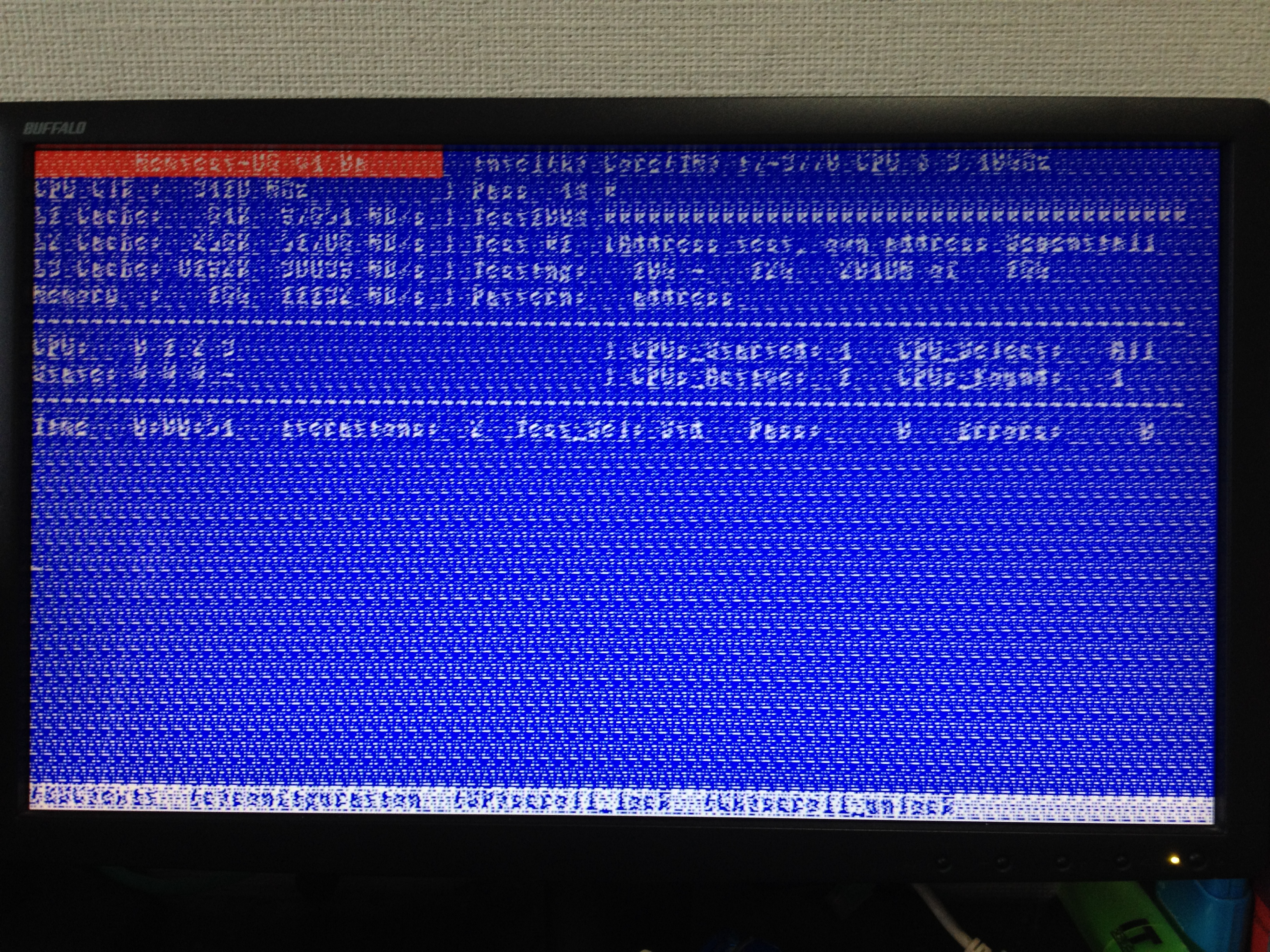
数%進んだところで画面が崩れる。
IMG_0986.JPG
Memtest86+ v4.20でも同様。
IMG_0988.JPG
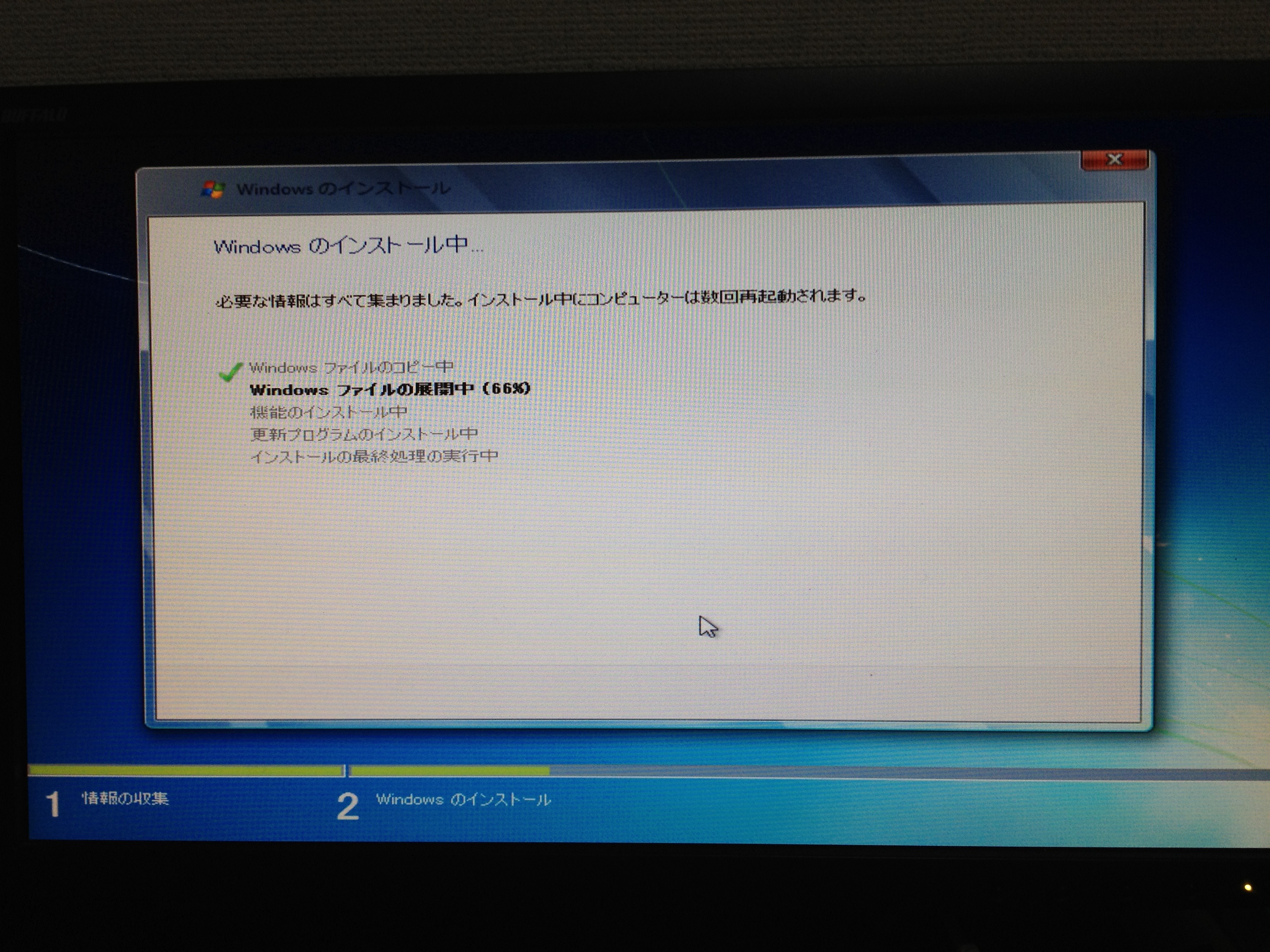
とりあえずメモリチェックはあきらめてWindows 7をインストール。
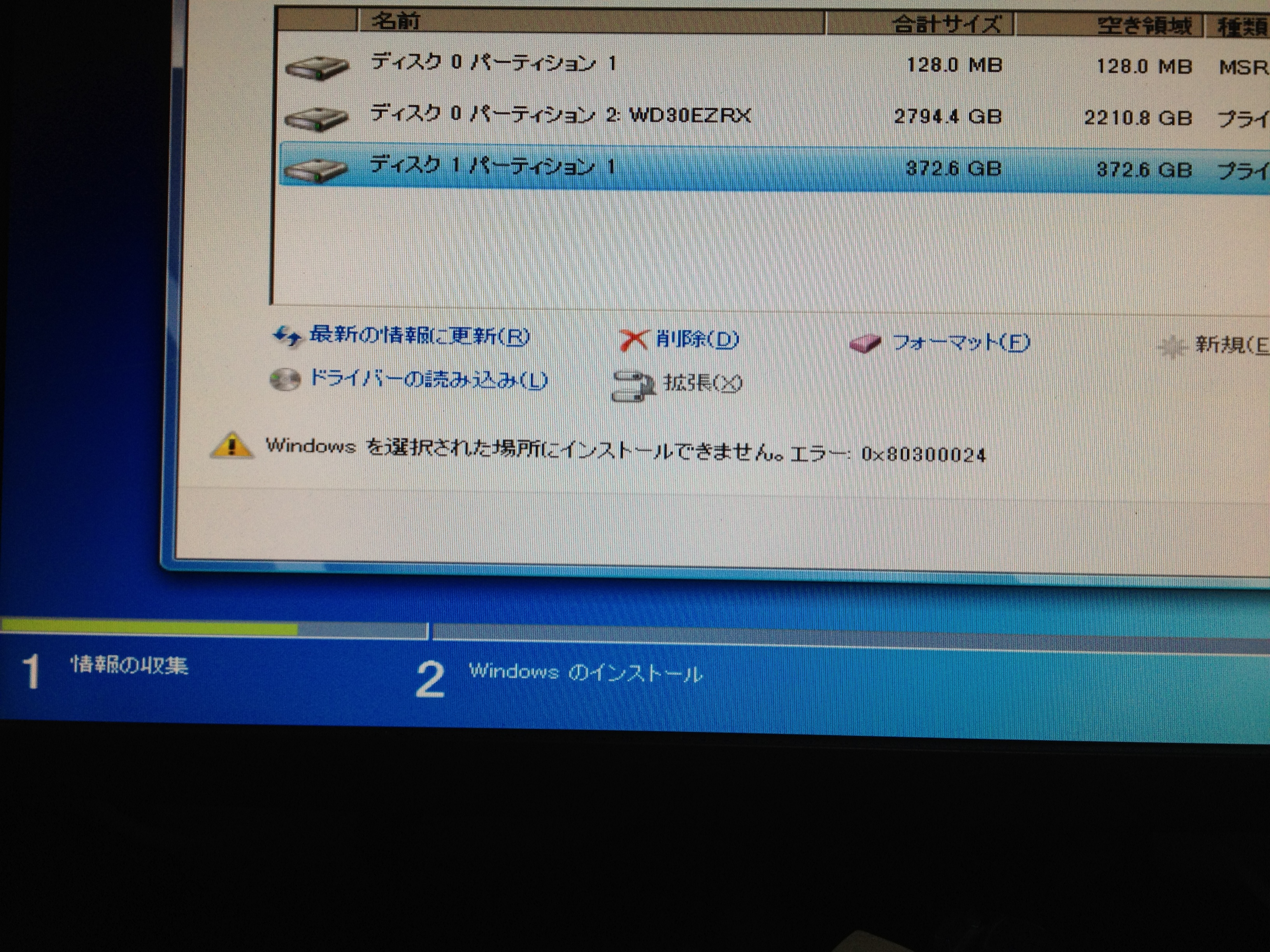
ところが、SATA 6Gbpsの3TBがオンラインになっているとSATA 3Gbpsな400GBにWindows 7をインストールできない。。。
IMG_0990.JPG
とりあえず3TB HDDの電源コード外して、インストールを進める。
IMG_0991.JPG
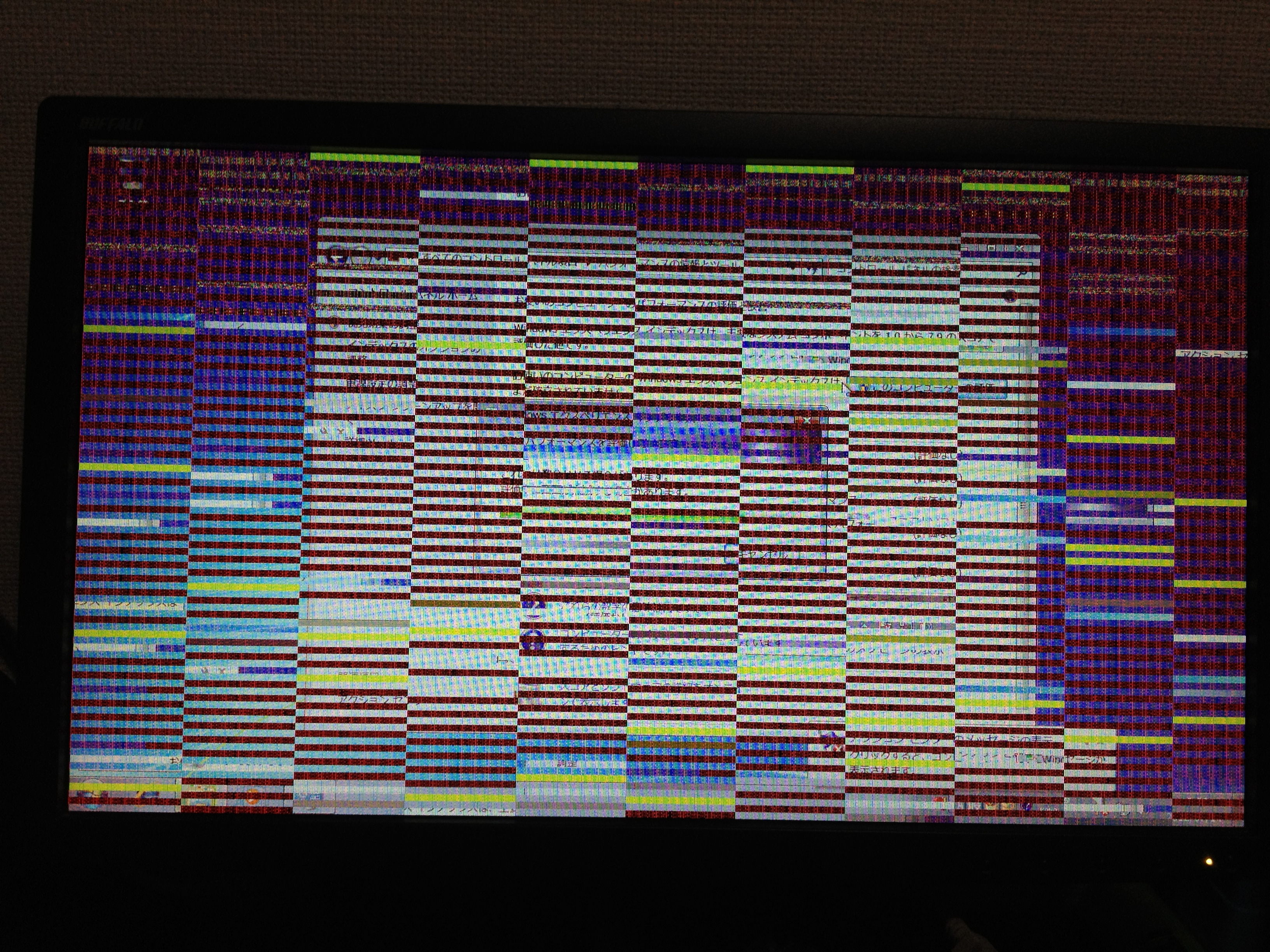
インストールが終わったので、Windowsエクスペリエンスインデックスを試す。
また画面が崩れる。。。
IMG_0992.JPG
これはもう、メモリの相性だとあきらめ。
この時点で店舗の営業時間外だったので、翌日、交換することに。
続く。。。