2013年3月31日日曜日

System Center 2012 Orchestratorでアラート監視と解決を実装してみる

System Center 2012 Orchestrator と System Center 2012 Operations Manager を連携させる方法を参考にさせていただき、System Center 2012 Orchestratorでアラート監視と解決を実装してみます。

本記事の前提は以下の通りです。
元ネタと同じでは全く意味がないので、VMMとOMを連携するPROをフックする形を想定します。
・Orchestrator、VMMとOMのインストールには触れません。RunbookサーバーにOMコンソールをインストールする手順は、元ネタをご参照ください。
とは言え前提条件には若干ふれます。
・OMとの連携は、元ネタの"A-3. SCOM 管理サーバーの設定"に準じて設定します。
・Integration Packのインポートと展開は、日本語版の画像を用いて記載しようと思います。
また、記事自体は数回に分けて行こうと思います。

最初に前提条件について触れていきます。
システム要件は、Single-Computer Requirements for Orchestrator in System Center 2012 SP1に記載の通りです。システム要件を満たしていない場合は、セットアップ時の前提条件チェックに引っかかります(以下は、メモリの条件を満足していない場合の例です)。
01setup-warning

機能を分けてインストールする場合のシステム要件は、Individual Feature Requirementsで確認できます。
続いて統合パック(IP)の登録を行います。
スタート画面などから、[System Center 2012 Orchestrator Deployment Manager]を起動します。
[統合パック]フォルダを右ボタンクリックし、[統合パックのOrchestrator Deployment Managerへの登録]を選択します。
02IP-regist00

[統合パックの登録ウィザード]が表示されたら、[次へ]ボタンを押します。
02IP-regist01

登録するファイルを選択します。
02IP-regist02

ファイルを指定したら、[次へ]ボタンを押します。
02IP-regist03

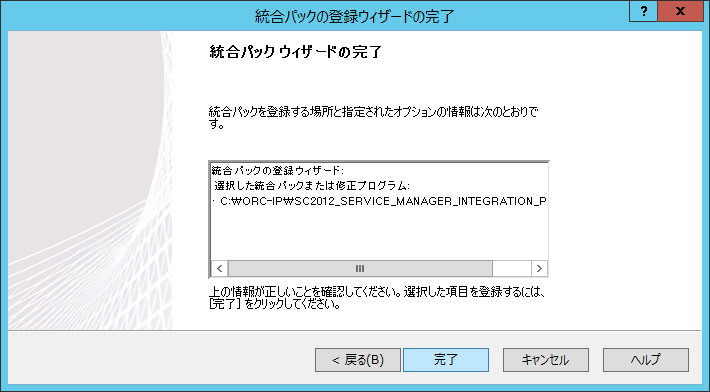
[完了]を押します。
02IP-regist04

[使用許諾契約書]で[同意する]ボタンを押します。
02IP-regist05

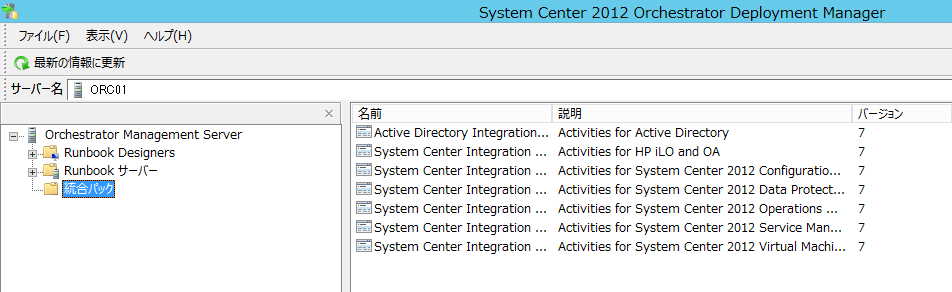
登録されると[統合パック]フォルダ配下に表示されます。
02IP-regist06

続いて統合パックを展開します。
[統合パック]の右ボタンクリックか、下図のように[統合パック]の中で右ボタンクリックし、[統合パックのRunbookサーバーまたはRunbook Designerへの展開]を選択します。
03IP-deploy01

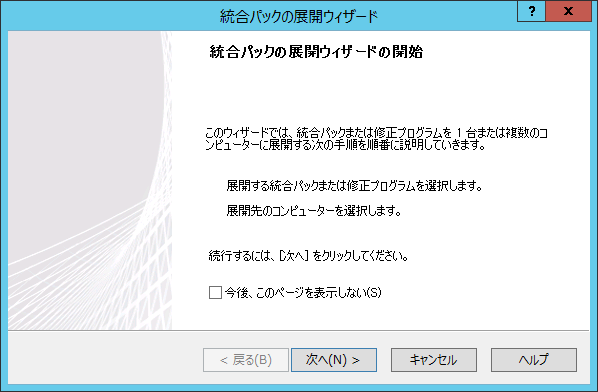
[統合パックの展開ウィザード]が表示されたら、[次へ]ボタンを押します。
03IP-deploy02

展開したい統合パックをチェックし、[次へ]ボタンを押します。
03IP-deploy03

展開先のコンピューターを指定し、[次へ]ボタンを押します。
03IP-deploy04

ただちに展開したいので、[次へ]ボタンを押します。
03IP-deploy05

正常に展開されると以下のようなメッセージが表示されます。
03IP-deploy06
この環境の場合、なかなかうまく登録されないことがあり、IP削除、IP再登録の上で展開でうまくいくことがありました。

次回に続く

2013年3月17日日曜日

Windows Server 2012 記憶域プールのベンチマーク例

すでに一度記憶域プールを構成しています。が、Cristal Diskinfoでみると、3台中1台に警告が出ていることがわかりました。
ストライプで構成していたため、一旦、記憶域プールを解体してやる必要があります。

解体する前にSC 2012 VMM SP1で記憶域の移行を行い、ひたすらVMを移動。

Cristal Diskinfoでディスクのシリアル番号を確認し、サーバーの電源を落として警告が出ているHDDを取り外しました。
3台でストライプセットにしても面白くないというか、更なる性能アップのためにもう400GB HDD 1台追加した4台構成にしてみました。
とはいっても、ストライプ(=RAID 0)か、パリティ(=RAID 5)が良いのか今一度確認しておこうと思います。
まず、400GB HDD 1台についてのみ、CrystalDiskMarkでベンチマークを取ります。


続いて、ディスク4台をパリティとして構成したベンチマークを取ります。

ソフトウェアRAID 5のため、書き込みのパフォーマンスがあまり良くありませんね。

続いて、ディスク4台をストライプとして構成したベンチマークを取ります。


耐障害性が完全に犠牲となっていますが、結構良いパフォーマンスが出ています。それでもスピード、電力消費の面ではSSDに及びませんが。。。
ということで、しばらくはストライプを使って、検証環境を動かしていこうと思います~

2013年3月6日水曜日

SC 2012 VMM SP1 ベアメタル展開 まとめ資料を公開します!

System Center User Group Japan 第6回勉強会 セッション2として発表した資料をこちらでも公開しておきます。
・PDF版
20130301vmmベアメタル展開.pdf
・slideshare
SC 2012 VMM SP1によるHyper-Vホストの展開
因みに、検証の参考資料となった技術資料を今一度ご紹介しておきます。
Adding Physical Computers as Hyper-V Hosts in VMM Overview
英語版は、SC 2012 VMM SP1に対応済みです。
Hyper-V ホスト用物理コンピューターの追加の概要
日本語版は、まだSC 2012 VMM SP1向けにはなっていませんが、大筋で参考になるはずです。

2013年2月25日月曜日

Windows FWの開け方を調べた

MCTの憂鬱 VMM エージェントのインストールにインスパイアされて、コマンドを調べてみました。
グループと、名前の両方を記載しておきます。
Netsh
netsh advfirewall firewall set rule group="ファイルとプリンターの共有" new enable=Yes
netsh advfirewall firewall set rule name="ファイルとプリンターの共有 (SMB 受信)" new enable=Yes
PowerShell
powershell -command "Set-NetFirewallRule -DisplayGroup 'ファイルとプリンターの共有' -Enabled True"
powershell -command "Enable-NetFirewallRule -DisplayGroup 'ファイルとプリンターの共有'"
powershell -command "Set-NetFirewallRule -DisplayName 'ファイルとプリンターの共有 (SMB 受信)' -Enabled True"
powershell -command "Enable-NetFirewallRule -DisplayName 'ファイルとプリンターの共有 (SMB 受信)'"

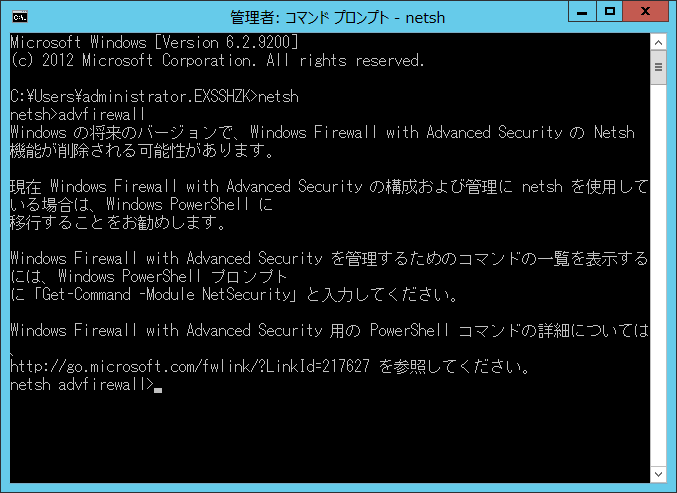
PowerShellの例を載せたのは、こんなメッセージを見つけたからです。。。
netsh-advfirewall
次期Windows Serverで、netshはサポートされなくなるのですかね...

参考
【コラム】GUIユーザーのためのPowerShell入門 (13) コマンドプロンプトからPowerShellスクリプトを実行する http://news.mynavi.jp/column/powershell/013/index.html … PowerShellコマンドレットをコマンドプロンプトから実行
netsh advfirewall firewall command-line context http://support.microsoft.com/kb/947709/en-us
Set-NetFirewallRule EXAMPLE 2 http://technet.microsoft.com/ja-jp/library/jj573828.aspx

2013年2月16日土曜日

スタート画面から、ストアとデスクトップが消える

以前、スタート画面から、ストアとデスクトップが消えることがありました。
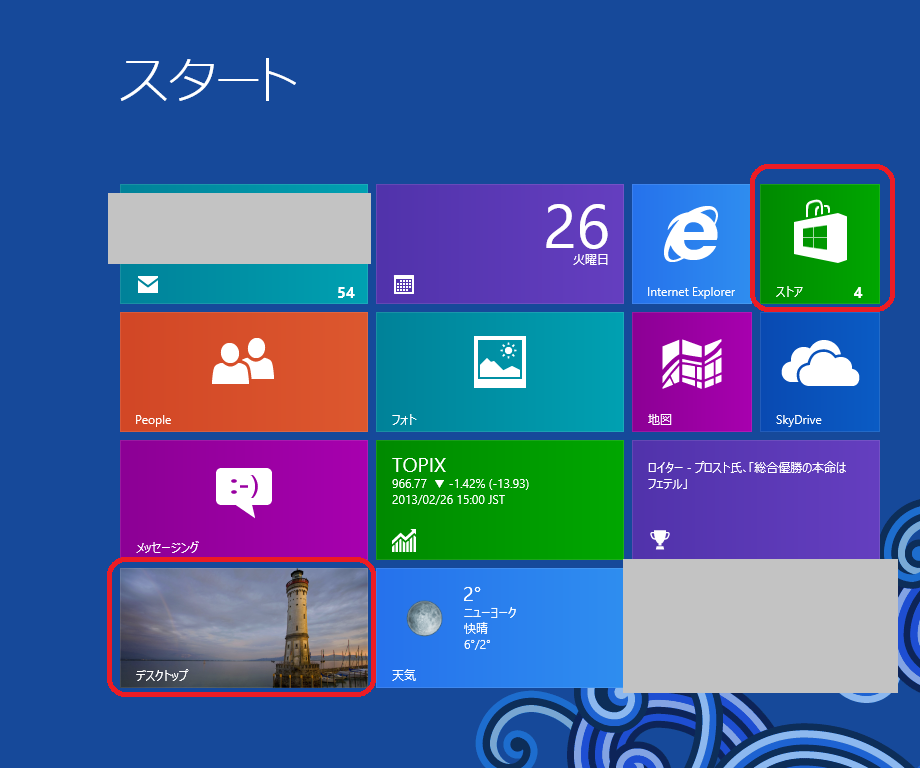
スタート画面のすべてのアプリから、再度タイルを貼りなおせばよいのです。が、遭遇したケースでは、すべてのアプリからも消えていました。つまり、以下の画面の赤枠内のタイルが消滅したということです。
start-desktopandstore

延々とインターネットを検索したところ
[Win8CP] ストア アプリのタイルが消えました
が見つかりました。

そこで、コマンドプロンプトを管理者権限で起動し、
 sfc /scannow
を実行しました。

結果、見事に復旧できました~

2013年2月11日月曜日

勢い余って、1台自作しました

デスクトップとサーバーを切り替えて使っています、段々、raidじゃないと、厳しくなって来ました。

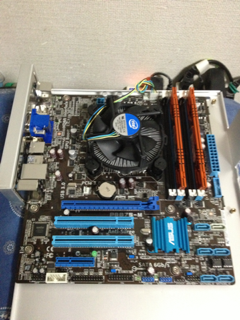
ドスパラの通販覗いていたらCeleronとasus p8b75-mのセットが売っていたため、思わずポチりました。
メモリは、貯まっていたポイントを使いたかったので店舗購入としました。
G.SKILL
ARESF3-1600C10D-16GAO (DDR3 PC3-12800 8GB 2枚組)
http://www.dospara.co.jp/5sp/shopping/detail_parts.php?bg=1&br=12&sbr=419&ic=329359&lf=0
(通販のカード払いだとポイント還元が対象外だったので)

土曜日から組み立て開始。
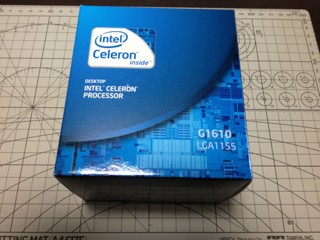
Celeron G1610
image-20130210233602

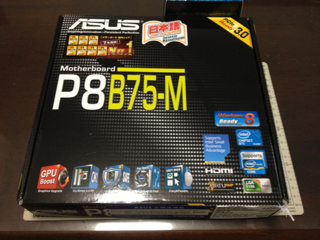
asus p8b75-m
image-20130210233658

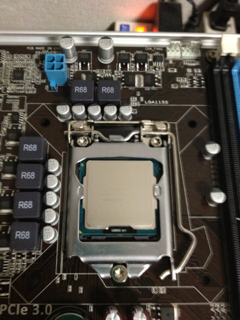
cpu載せた状態。
image-20130210233736

cpuクーラー載せた状態。
image-20130210233918

ケースに組み込み、Windows Server 2012をインストール。
400GB 1本をシステムドライブ、400GB 3本を記憶域プールのシンプル(RAID 0)構成にしました。

asus p8b75-mのUEFIでは、RAIDが組めません。製品マニュアルで知りましたが、asus p8b75-mを購入してしまったので後の祭り。とはいえ記憶域プールでソフトウェアRAIDが組めるので、代替策として使ってます。記憶域プールの性能を見るのにも役立つそうです。
今のところ、Hyper-Vのディスクアクセスにも十分耐えられそうな感じです~

実は、VMMの環境がディスク障害で壊れてしまいました。
なので、この環境で、急遽、再構築中ですorz

2013年2月3日日曜日

SC 2012 VMM SP1のデータベースバックアップ機能

ベアメタル展開のまとめは追って投稿予定ですが、今回はVMMの機能をご紹介します。
VMMは、SQL Serverを使っていますので、当然SQL Server側のバックアップを行う必要があります。それらはバックアップソフトウェアでやったりするのが普通です。
ちょっとスナップショット的にバックアップを取りたいのだが、もっと簡単な方法はないのかという場合に今回の機能は使えそうです。

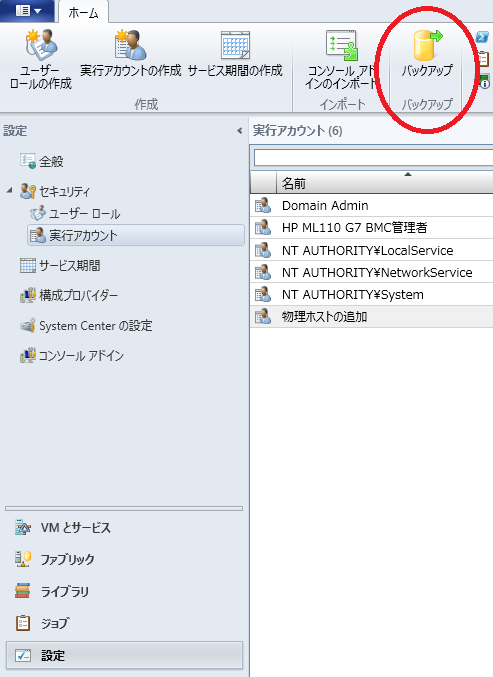
設定を開くとリボンに[バックアップ]があります。これで簡単にVMMデータベースのバックアップが取れます。


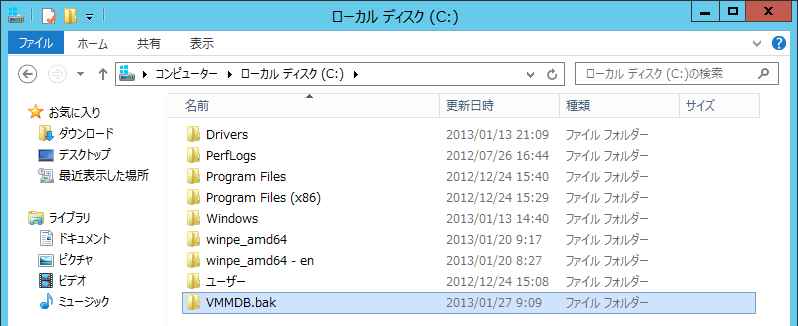
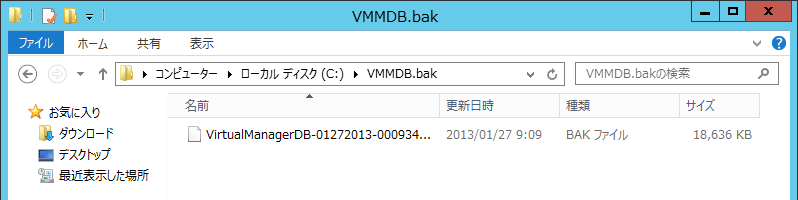
まず、バックアップ用のフォルダを任意の場所(SQL Serverからアクセスできる場所)に作成します。今回はC:\VMMDB.bakというフォルダを作りました。
vmmdbbackup01

フォルダを作ったところで、リボンの[バックアップ]を押します。
vmmdbbackup00

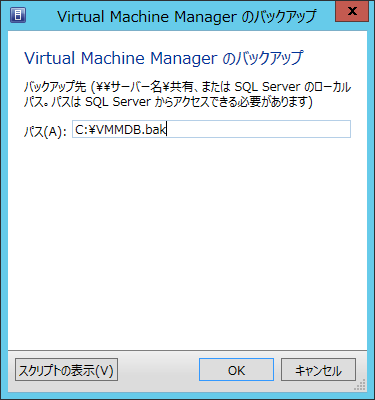
ダイアログが表示されるので、バックアップ先を入力します。参照ボタンがないので、コピペで入力しないといけないのが、惜しい。。。
vmmdbbackup02

バックアップが作成されると以下のようなファイルが作成されました。
vmmdbbackup03

復元はあくまでもSQL Serverを利用しないとダメですが、任意のタイミングでバックアップ取得できることから、いろいろと応用が利きそうですね。