後日、正式版が出てからまとめる準備として、Previewのシステム要件をリンクしておこうと思います。
→データベースは、1台もしくは2台ぐらいにまとめようと思うので、そこは抜粋しようと思います。
System Requirements for System Center 2012 R2
http://technet.microsoft.com/en-us/library/dn281925.aspx
・Service Managerのページからリンクが張られていました。
・SQL Serverのエディションごとに対応状況、AlwaysOnのサポート状況が記載されています!でも照合順序は言及されていないので各製品のページを確認です。。。
SQL Server
http://technet.microsoft.com/en-us/library/dn281933.aspx
・コンポーネントの共存というページもあります。
Component Coexistence
http://technet.microsoft.com/en-us/library/dn281928.aspx
System Requirements for System Center 2012 R2 App Controller
http://technet.microsoft.com/en-us/library/dn249764.aspx
・A supported operating systemの情報がいまのところ古い。。。
・データベースの照合順序が見当たらない。。。
→System Center 2012 SP1 におけるSQLの照合順序
http://naonao71.wordpress.com/2013/01/11/system-center-2012-sp1-%e3%81%ab%e3%81%8a%e3%81%91%e3%82%8bsql%e3%81%ae%e7%85%a7%e5%90%88%e9%a0%86%e5%ba%8f/
を参考にするしかないです。
Supported Configurations for Configuration Manager
Configuration Manager System Requirements
http://technet.microsoft.com/en-us/library/gg682077.aspx#BKMK_SupConfigSystemReqs
・Operating System Requirements for Site Servers, Database Servers, and the SMS ProviderにWindows Server 2012 R2が言及されていますね。
・SQL Server Requirementsにen-USでは、SQL_Latin1_General_CP1_CI_ASである旨、記載があります。
System requirements for System Center 2012 R2 - DPM
http://technet.microsoft.com/en-us/library/hh758176.aspx
・SQL Server requirementsには、データベースの照合順序が見当たらない。。。
→System Center 2012 SP1 におけるSQLの照合順序
http://naonao71.wordpress.com/2013/01/11/system-center-2012-sp1-%e3%81%ab%e3%81%8a%e3%81%91%e3%82%8bsql%e3%81%ae%e7%85%a7%e5%90%88%e9%a0%86%e5%ba%8f/
を参考にするしかないです。
・"You must install the remote instance of SQL Server before you install DPM."は、見落としてました。。。
・データベースは、以下に順じてセットアップですね。
Setting up the DPM database
http://technet.microsoft.com/en-us/library/jj852163.aspx
System Requirements: System Center 2012 R2 Operations Manager
http://technet.microsoft.com/en-us/library/dn249696.aspx
このページの一部リンクは、SP1のページになっていますね。。。
・データベースの照合順序は、下記の記載がありました。SP1よりサポート範囲が広がっているようです。
"SQL Server collation settings for all databases must be one of the following: SQL_Latin1_General_CP1_CI_AS; Latin1_General_100_CI_AS, // EN, IT, DE, PT-BR, NE, PT-PT; French_CI_AS; French_100_CI_AS; Cyrillic_General_CI_AS; Chinese_PRC_CI_AS; Chinese_Simplified_Pinyin_100_CI_AS, // CN simplified; Chinese_Traditional_Stroke_Count_100_CI_AS, // CN traditional, CN-HKJapanese;_CI_AS; Japanese_XJIS_100_CI_AS; Traditional_Spanish_CI_AS; Modern_Spanish_100_CI_AS; or Latin1_General_CI_AS; Cyrillic_General_100_CI_AS, // RU; Korean_100_CI_AS; Czech_100_CI_AS; Hungarian_100_CI_AS; olish_100_CI_AS; and Finnish_Swedish_100_CI_AS. No other collation settings are supported."
・各ロールにWindows Server 2012 R2 Previewが言及されていますね。
Operations Manager Agent ? UNIX- or Linux Computersは除きますが。
Single-Computer Requirements for System Center 2012 R2 Orchestrator
http://technet.microsoft.com/en-us/library/dn251056.aspx
Management Server Requirements for System Center 2012 R2 Orchestrator
http://technet.microsoft.com/en-us/library/dn251045.aspx
・Windows Server 2012 R2が言及されていますね。
・データベースの照合順序は、下記の記載がありました。
"Orchestrator supports SQL_Latin1_General_CP1_CI_AS for collation. The installation wizard uses SQL_Latin1_General_CP1_CI_AS as the default collation to create the orchestration database."
Supported Configurations for System Center 2012 - Service Manager
http://technet.microsoft.com/en-us/library/hh519636.aspx
・データベースの照合順序は、以下の記載があるものの
"If your SQL Server installation is using the default collation (SQL_Latin1_General_CP1_CI_AS), a warning message appears, stating that the collation is not one of the supported collations for Service Manager and that an unsupported collation can cause unpredictable behavior in multilingual environments."
[Caution]のブロックにある以下のリンクを見ると"Japanese_XJIS_100_CI_AS"で良いようです。
Language Support for System Center 2012 - Service Manager
http://technet.microsoft.com/en-us/library/hh519608.aspx
System Requirements for System Center 2012 - Virtual Machine Manager
http://technet.microsoft.com/en-us/library/gg610592.aspx
System Requirements: VMM Management Server
http://technet.microsoft.com/library/en-us/gg610610.aspx
・今のところ、System Center 2012 R2の情報が断片的に記載されているようです。
・Windows Server 2012 R2の言及は、以下で確認。
Supported operating systems
http://technet.microsoft.com/en-us/library/gg610562.aspx#BKMK_SupportedOS
・データベースの照合順序は、以下には見当たりません。
System Requirements: VMM Database
http://technet.microsoft.com/en-us/library/gg610574.aspx
データベースの照合順序は、とりあえずこういう感じになりそうなので、RTM後の構築で試してみるかなぁ。3インスタンス必要=3台にするのかな。。。
SQL_Latin1_General_CP1_CI_AS:
System Center 2012 R2 Configuration Manager, System Center 2012 R2 Operations Manager、System Center 2012 R2 Orchestrator, System Center 2012 R2 Virtual Machine Manager
Japanese_CI_AS:
System Center 2012 R2 Data Protectioin Manager
Japanese_XJIS_100_CI_AS:
System Center 2012 R2 App Controller, System Center 2012 Service Manager
参考:
System Center 2012 SP1 におけるSQLの照合順序
http://naonao71.wordpress.com/2013/01/11/system-center-2012-sp1-%e3%81%ab%e3%81%8a%e3%81%91%e3%82%8bsql%e3%81%ae%e7%85%a7%e5%90%88%e9%a0%86%e5%ba%8f/
2013年8月19日月曜日

2013年8月18日日曜日
HP ML110 G7のアレイコンフィグレーション
Windows Server 2012 R2 Preview Hyper-VでVMを構築していたのですが、なぜかレスポンスが良くない。
データ領域はRAID0で構築しているのにおかしいなと思い、ベンチマークを取ってみると。。。

これは確かに遅い。。。
※HP ML110 G7の内臓RAIDは、RAID0もしくはRAID1+0でのみ構成可能です。
RAIDの設定に問題があるのかと思って、アレイコンフィグレーションユーティリティを開いてみたところ、"物理ドライブライトキャッシュ状態"が無効になっていた。。。
慌てて"有効"にしました。

※画像にもあるように、電源消失により、データ損失のリスクがあります。
再度、ベンチマーク取り直しました。

いや、これが普通の性能でしょう(^^;
RAIDの設定をしたらキャッシュの設定はちゃんど確認しましょうってことで。
データ領域はRAID0で構築しているのにおかしいなと思い、ベンチマークを取ってみると。。。

これは確かに遅い。。。
※HP ML110 G7の内臓RAIDは、RAID0もしくはRAID1+0でのみ構成可能です。
RAIDの設定に問題があるのかと思って、アレイコンフィグレーションユーティリティを開いてみたところ、"物理ドライブライトキャッシュ状態"が無効になっていた。。。
慌てて"有効"にしました。
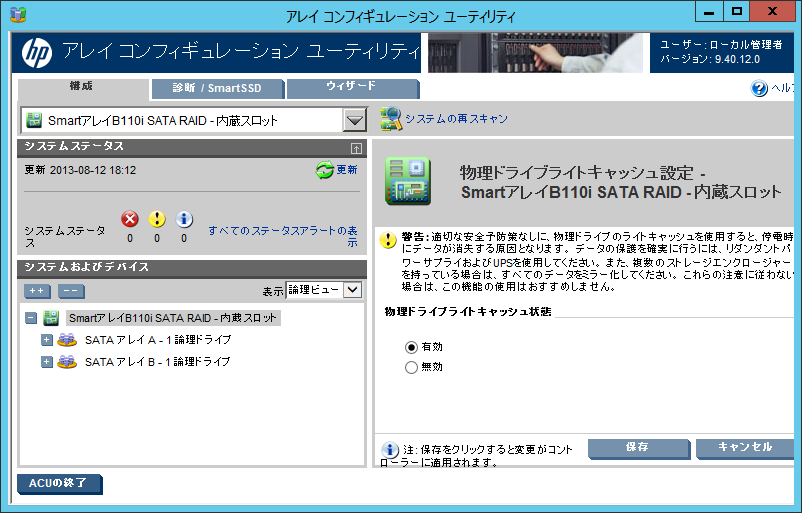
※画像にもあるように、電源消失により、データ損失のリスクがあります。
再度、ベンチマーク取り直しました。
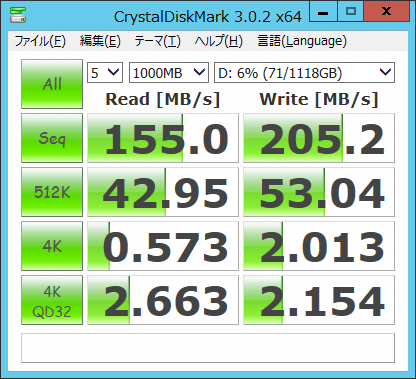
いや、これが普通の性能でしょう(^^;
RAIDの設定をしたらキャッシュの設定はちゃんど確認しましょうってことで。
2013年8月11日日曜日
Surface PRO買いました
買ってから、1ヶ月半経ちましたが、便利に使ってます。
去る6月21日に買って来た時の開封の儀です?
本体と同時にタイプカバーも購入しました。

本体は、さらにこの白い箱に入っていました。

更に開けていくと、本体、ACアダプタが出てきました。

ACアダプタを出したところ。

これ以外にデジタイザペンもあります。
容量は128GB

後、サードパーティ製のディスプレイアダプタも購入。

しかしこれでも表示でプロジェクターと相性問題があるような…
HDMIアダプタだけは純正品も買おうかと思案中…
去る6月21日に買って来た時の開封の儀です?
本体と同時にタイプカバーも購入しました。

本体は、さらにこの白い箱に入っていました。

更に開けていくと、本体、ACアダプタが出てきました。

ACアダプタを出したところ。
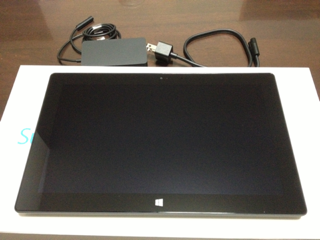
これ以外にデジタイザペンもあります。
容量は128GB
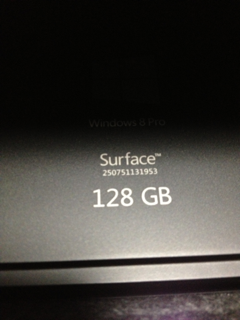
後、サードパーティ製のディスプレイアダプタも購入。

しかしこれでも表示でプロジェクターと相性問題があるような…
HDMIアダプタだけは純正品も買おうかと思案中…
Windows Server 2012以降のHyper-VでWindows 2000を動かしたいのですが~ (2)
前回記事からの続き。
注)本記事は、サポート外の内容となっております。試される場合はすべて自己責任でお願い致します。
Windows 2000は、2010年7月13日にサポートが完全に切れていますので、積極的な利用を薦めるものではありません。
手元にWindows 2000 Professionalのインストールメディアがありましたので、SP+メーカーを使ってSP4適用済みメディアを作成します。

出来上がったSP4適用済みメディアを使ってVMをインストールしました。

設定を開いてWindows Server 2008 R2のvmguest.isoをマウントします。

autorun.infが正しく動作したようで、自動的に統合サービスのインストールが始まります。

しばらく待つと統合サービスのインストールが完了したので再起動します。

不明なデバイスがありますが、無事に使えるようになりました。

この後、SP4用のロールアップアップデート1を適用したところ、再起動後にBSOD...
ともあれ、サポート対象外でも動作させることができなくもないということですね~
注)本記事は、サポート外の内容となっております。試される場合はすべて自己責任でお願い致します。
Windows 2000は、2010年7月13日にサポートが完全に切れていますので、積極的な利用を薦めるものではありません。
手元にWindows 2000 Professionalのインストールメディアがありましたので、SP+メーカーを使ってSP4適用済みメディアを作成します。
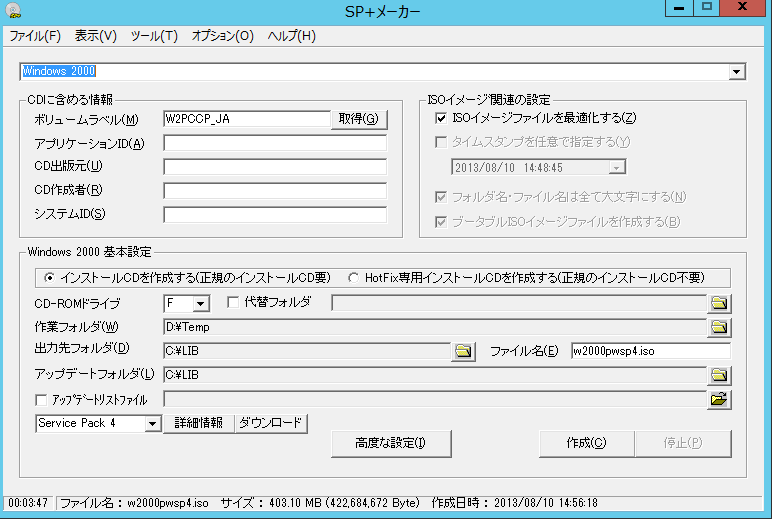
出来上がったSP4適用済みメディアを使ってVMをインストールしました。

設定を開いてWindows Server 2008 R2のvmguest.isoをマウントします。
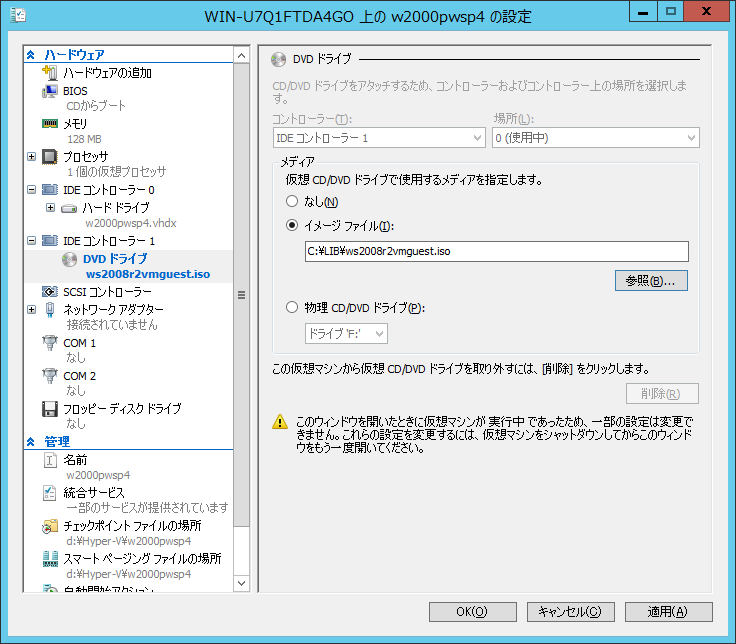
autorun.infが正しく動作したようで、自動的に統合サービスのインストールが始まります。

しばらく待つと統合サービスのインストールが完了したので再起動します。
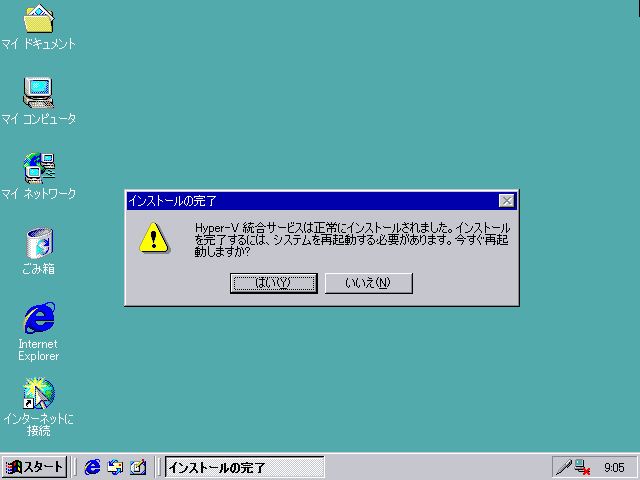
不明なデバイスがありますが、無事に使えるようになりました。

この後、SP4用のロールアップアップデート1を適用したところ、再起動後にBSOD...
ともあれ、サポート対象外でも動作させることができなくもないということですね~
Windows Server 2012以降のHyper-VでWindows 2000を動かしたいのですが~
注)本記事は、サポート外の内容となっております。試される場合はすべて自己責任でお願い致します。
Windows 2000は、2010年7月13日にサポートが完全に切れていますので、積極的な利用を薦めるものではありません。
とあることから、Windows 2000の対応を行うことになりました。
手元には、Windows Server 2012以降のHyper-Vしか用意されていなくて、Windows 2000のOS自体もHyper-Vとしてのサポートもとっくに切れています。
山市良さんのブログでこんな記事を見つけました。
Virtual Server の Windows 2000 仮想マシンを最新 Hyper-V で何とかしたい
http://yamanxworld.blogspot.jp/2013/03/virtual-server-windows-2000-hyper-v.html
しかし、手元にWindows Server 2008 R2なHyper-Vホストは無いので、どうするか考えあぐねていたところ、「Windows Server 2012の.NET Framework 3.5インストールでは、代替ソースパスを指定しているな。同じようにvmguest.isoに含まれるファイルもWindows Server 2008 R2のインストールメディアにあるのでは?」と考えました。
ということで、手元にあるWindows Server 2008 R2のメディアをマウントします。

Windows Server 2008 R2のメディアにあるsourcesフォルダーにあるinstall.wimを

をローカルのディスクにコピーします。

作成したローカルのフォルダーへ

dismコマンドでinstall.wimをマウントします。

ここで、Windows Server 2012 R2 PreviewなHyper-Vホストでvmguest.isoを内容を確認します。
といろいろファイルが入っています。
で、dismコマンドでマウントしているフォルダーで、"Windows5.x-HyperVIntegrationServices-x86.msi"ファイルを検索してみます。

見つかりました!
インストールメディアの\Windows\WinSXSフォルダー配下にある"microsoft-hyper-v-g"というキーワードで再検索するとすべてのファイルを探し出せそうです。
というわけで文字列をコピーし、

検索すると出てきました。

見つかったフォルダーをコピーします。


ローカルのフォルダーにコピー完了。

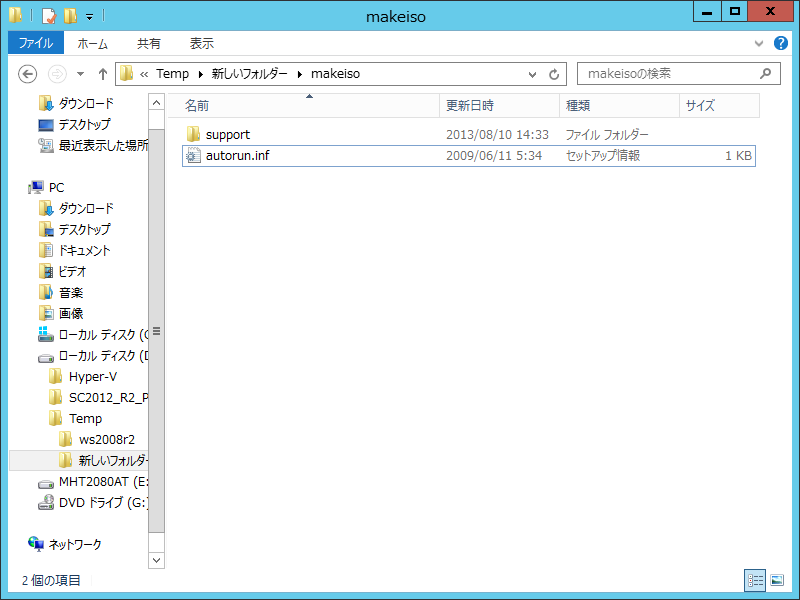
各フォルダーに含まれるファイルを先ほどのvmguest.isoのフォルダーおよびファイル構成に沿って、ISOファイル作成用の作業フォルダーへコピーしていきます(下記の画面イメージは、それらファイルの一部です)。

vmguest.isoのフォルダーおよびファイル構成に沿ってコピーし終えました。

ここからISOファイル作成ツールを使ってISO化します。今回は、ISOWorkshopを使いました。


ということで、目的のvmguest.isoができました。

次回は、Windows 2000 SP4にインストールしてみます。
Windows 2000は、2010年7月13日にサポートが完全に切れていますので、積極的な利用を薦めるものではありません。
とあることから、Windows 2000の対応を行うことになりました。
手元には、Windows Server 2012以降のHyper-Vしか用意されていなくて、Windows 2000のOS自体もHyper-Vとしてのサポートもとっくに切れています。
山市良さんのブログでこんな記事を見つけました。
Virtual Server の Windows 2000 仮想マシンを最新 Hyper-V で何とかしたい
http://yamanxworld.blogspot.jp/2013/03/virtual-server-windows-2000-hyper-v.html
しかし、手元にWindows Server 2008 R2なHyper-Vホストは無いので、どうするか考えあぐねていたところ、「Windows Server 2012の.NET Framework 3.5インストールでは、代替ソースパスを指定しているな。同じようにvmguest.isoに含まれるファイルもWindows Server 2008 R2のインストールメディアにあるのでは?」と考えました。
ということで、手元にあるWindows Server 2008 R2のメディアをマウントします。
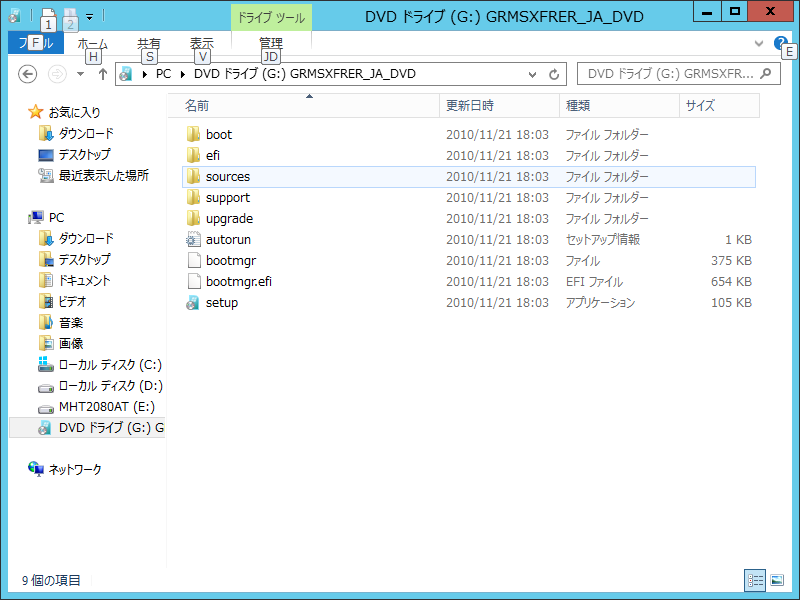
Windows Server 2008 R2のメディアにあるsourcesフォルダーにあるinstall.wimを

をローカルのディスクにコピーします。

作成したローカルのフォルダーへ

dismコマンドでinstall.wimをマウントします。

ここで、Windows Server 2012 R2 PreviewなHyper-Vホストでvmguest.isoを内容を確認します。
-----
C:\Users\Administrator>dir /s g:
ドライブ G のボリューム ラベルは VMGUEST です
ボリューム シリアル番号は 3F43-9683 です
G:\ のディレクトリ
2013/03/01  07:10               130 autorun.inf
2013/07/30  21:08              support
1 個のファイル                 130 バイト
G:\support のディレクトリ
2013/07/30  21:08              .
2013/07/30  21:08              ..
2013/07/30  21:08              amd64
2013/07/30  21:08              x86
0 個のファイル                   0 バイト
G:\support\amd64 のディレクトリ
2013/07/30  21:08              .
2013/07/30  21:08              ..
2013/07/30  21:08         1,721,576 WdfCoInstaller01009.dll
2013/07/30  21:08         1,597,440 Windows5.x-HyperVIntegrationServices-x64.msi
2013/06/16  04:50               126 Windows5.x-HyperVIntegrationServices-x64.xml
2013/06/16  11:39           744,551 Windows6.2-HyperVIntegrationServices-x64.cab
2013/06/16  11:36           682,212 Windows6.x-HyperVIntegrationServices-x64.cab
2013/06/16  04:50               164 Windows6.x-HyperVIntegrationServices-x64.xml
2013/07/30  21:08           757,296 WindowsServer2003.WindowsXP-KB943295-x64-CHS
.exe
2013/07/30  21:08           757,808 WindowsServer2003.WindowsXP-KB943295-x64-CHT
.exe
2013/07/30  21:08           764,464 WindowsServer2003.WindowsXP-KB943295-x64-DEU
.exe
2013/07/30  21:08           774,704 WindowsServer2003.WindowsXP-KB943295-x64-ENU
.exe
2013/07/30  21:08           762,928 WindowsServer2003.WindowsXP-KB943295-x64-ESN
.exe
2013/07/30  21:08           763,952 WindowsServer2003.WindowsXP-KB943295-x64-FRA
.exe
2013/07/30  21:08           762,416 WindowsServer2003.WindowsXP-KB943295-x64-ITA
.exe
2013/07/30  21:08           777,264 WindowsServer2003.WindowsXP-KB943295-x64-JPN
.exe
2013/07/30  21:08           758,320 WindowsServer2003.WindowsXP-KB943295-x64-KOR
.exe
2013/07/30  21:08           762,928 WindowsServer2003.WindowsXP-KB943295-x64-PTB
.exe
2013/07/30  21:08           763,952 WindowsServer2003.WindowsXP-KB943295-x64-RUS
.exe
2013/07/30  21:08              ja-JP
2013/03/01  07:10               134 kmdf.inf
2013/07/30  21:08           141,424 setup.exe
19 個のファイル          13,293,659 バイト
G:\support\amd64\ja-JP のディレクトリ
2013/07/30  21:08              .
2013/07/30  21:08              ..
2013/06/16  20:57             7,680 setup.exe.mui
1 個のファイル               7,680 バイト
G:\support\x86 のディレクトリ
2013/07/30  21:08              .
2013/07/30  21:08              ..
2013/07/30  21:08         1,461,992 WdfCoInstaller01009.dll
2013/07/30  21:08         1,347,584 Windows5.x-HyperVIntegrationServices-x86.msi
2013/06/16  04:49               126 Windows5.x-HyperVIntegrationServices-x86.xml
2013/06/16  10:49           601,525 Windows6.2-HyperVIntegrationServices-x86.cab
2013/06/16  10:45           603,888 Windows6.x-HyperVIntegrationServices-x86.cab
2013/06/16  04:49               164 Windows6.x-HyperVIntegrationServices-x86.xml
2013/07/30  21:08           550,960 WindowsServer2003-KB943295-x86-CHS.exe
2013/07/30  21:08           550,448 WindowsServer2003-KB943295-x86-CHT.exe
2013/07/30  21:08           556,592 WindowsServer2003-KB943295-x86-CSY.exe
2013/07/30  21:08           556,592 WindowsServer2003-KB943295-x86-DEU.exe
2013/07/30  21:08           549,936 WindowsServer2003-KB943295-x86-ENU.exe
2013/07/30  21:08           556,080 WindowsServer2003-KB943295-x86-ESN.exe
2013/07/30  21:08           556,592 WindowsServer2003-KB943295-x86-FRA.exe
2013/07/30  21:08           558,128 WindowsServer2003-KB943295-x86-HUN.exe
2013/07/30  21:08           556,592 WindowsServer2003-KB943295-x86-ITA.exe
2013/07/30  21:08           553,008 WindowsServer2003-KB943295-x86-JPN.exe
2013/07/30  21:08           551,472 WindowsServer2003-KB943295-x86-KOR.exe
2013/07/30  21:08           557,104 WindowsServer2003-KB943295-x86-NLD.exe
2013/07/30  21:08           558,128 WindowsServer2003-KB943295-x86-PLK.exe
2013/07/30  21:08           556,592 WindowsServer2003-KB943295-x86-PTB.exe
2013/07/30  21:08           555,568 WindowsServer2003-KB943295-x86-PTG.exe
2013/07/30  21:08           557,104 WindowsServer2003-KB943295-x86-RUS.exe
2013/07/30  21:08           555,568 WindowsServer2003-KB943295-x86-SVE.exe
2013/07/30  21:08           555,568 WindowsServer2003-KB943295-x86-TRK.exe
2013/07/30  21:08              ja-JP
2013/03/01  07:09               134 kmdf.inf
2013/07/30  21:08           126,064 setup.exe
26 個のファイル          14,133,509 バイト
G:\support\x86\ja-JP のディレクトリ
2013/07/30  21:08              .
2013/07/30  21:08              ..
2013/06/16  20:57             7,680 setup.exe.mui
1 個のファイル               7,680 バイト
ファイルの総数:
48 個のファイル          27,442,658 バイト
15 個のディレクトリ               0 バイトの空き領域
-----
といろいろファイルが入っています。
で、dismコマンドでマウントしているフォルダーで、"Windows5.x-HyperVIntegrationServices-x86.msi"ファイルを検索してみます。
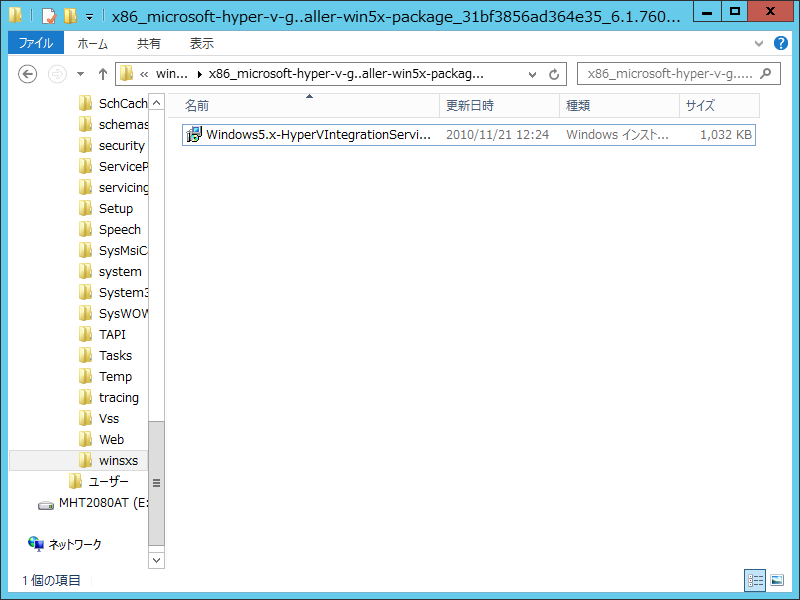
見つかりました!
インストールメディアの\Windows\WinSXSフォルダー配下にある"microsoft-hyper-v-g"というキーワードで再検索するとすべてのファイルを探し出せそうです。
というわけで文字列をコピーし、

検索すると出てきました。
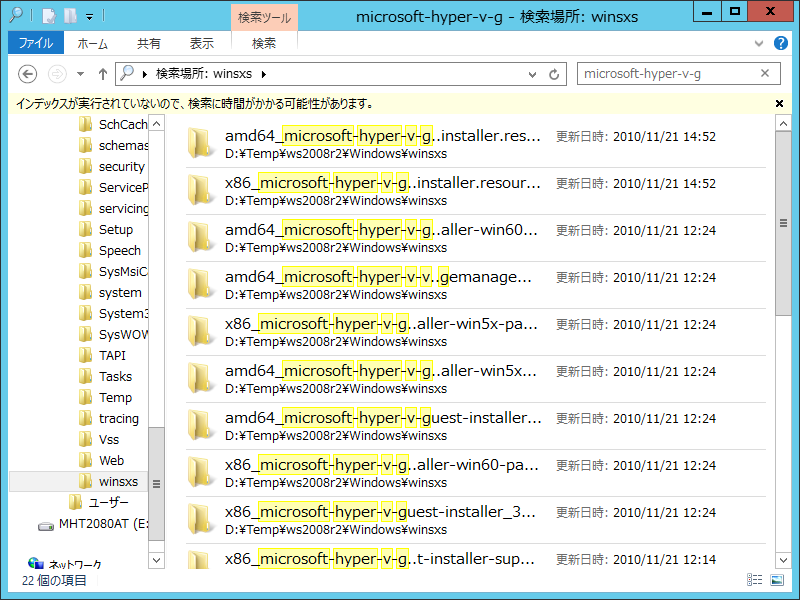
見つかったフォルダーをコピーします。
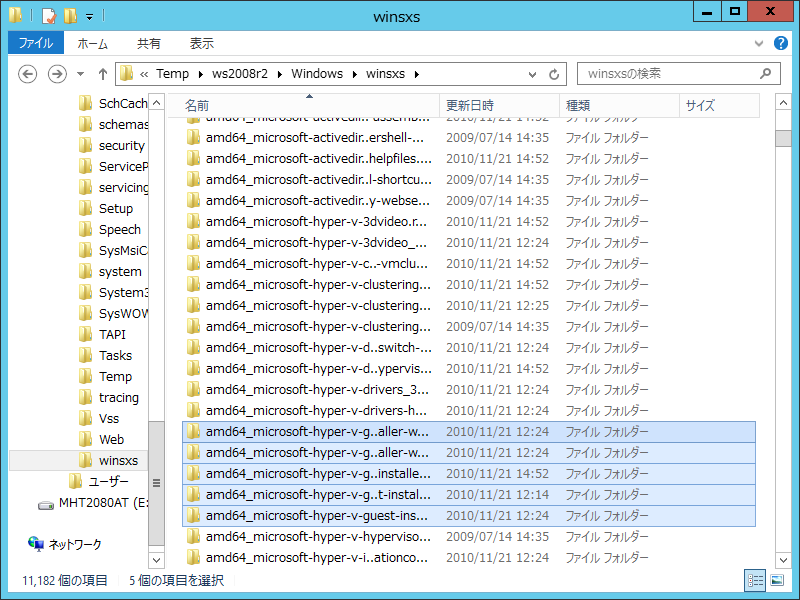

ローカルのフォルダーにコピー完了。
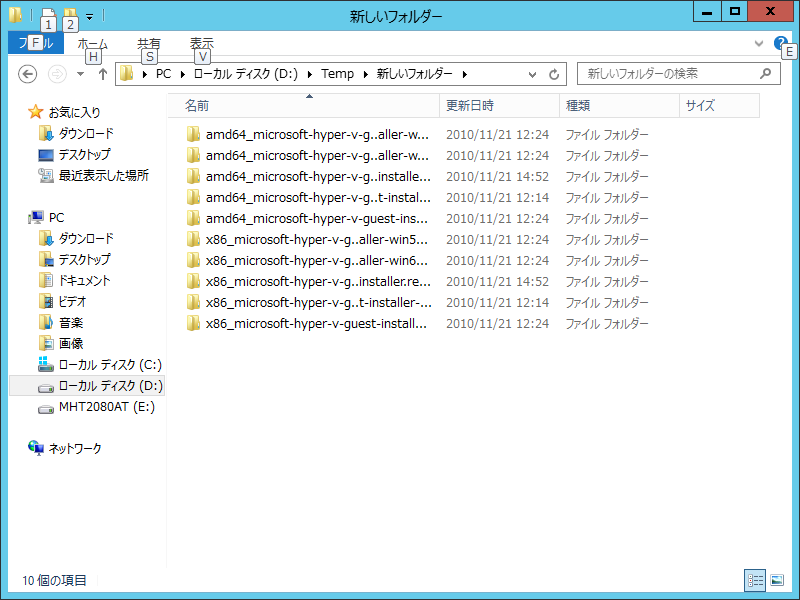
各フォルダーに含まれるファイルを先ほどのvmguest.isoのフォルダーおよびファイル構成に沿って、ISOファイル作成用の作業フォルダーへコピーしていきます(下記の画面イメージは、それらファイルの一部です)。

vmguest.isoのフォルダーおよびファイル構成に沿ってコピーし終えました。

-----
C:\Users\Administrator>dir d:\Temp\新しいフォルダー\makeiso /s
ドライブ D のボリューム ラベルがありません。
ボリューム シリアル番号は DA1E-D486 です
d:\Temp\新しいフォルダー\makeiso のディレクトリ
2013/08/10  14:32              .
2013/08/10  14:32              ..
2009/06/11  05:34               130 autorun.inf
2013/08/10  14:33              support
1 個のファイル                 130 バイト
d:\Temp\新しいフォルダー\makeiso\support のディレクトリ
2013/08/10  14:33              .
2013/08/10  14:33              ..
2013/08/10  14:32              amd64
2013/08/10  14:34              x86
0 個のファイル                   0 バイト
d:\Temp\新しいフォルダー\makeiso\support\amd64 のディレクトリ
2013/08/10  14:32              .
2013/08/10  14:32              ..
2013/08/10  14:32              ja-JP
2009/06/11  05:34               134 kmdf.inf
2010/11/21  12:24           194,560 setup.exe
2009/06/11  05:34         1,490,656 WdfCoInstaller01007.dll
2010/11/21  12:24         1,498,112 Windows5.x-HyperVIntegrationServices-x64.msi
2010/11/21  12:24           467,432 Windows6.0-HyperVIntegrationServices-x64.cab
2010/11/21  12:24           467,484 Windows6.1-HyperVIntegrationServices-x64.cab
2009/06/11  05:34           757,296 WindowsServer2003.WindowsXP-KB943295-x64-CHS
.exe
2009/06/11  05:34           757,808 WindowsServer2003.WindowsXP-KB943295-x64-CHT
.exe
2009/06/11  05:34           764,464 WindowsServer2003.WindowsXP-KB943295-x64-DEU
.exe
2009/06/11  05:34           774,704 WindowsServer2003.WindowsXP-KB943295-x64-ENU
.exe
2009/06/11  05:34           762,928 WindowsServer2003.WindowsXP-KB943295-x64-ESN
.exe
2009/06/11  05:34           763,952 WindowsServer2003.WindowsXP-KB943295-x64-FRA
.exe
2009/06/11  05:34           762,416 WindowsServer2003.WindowsXP-KB943295-x64-ITA
.exe
2009/06/11  05:34           777,264 WindowsServer2003.WindowsXP-KB943295-x64-JPN
.exe
2009/06/11  05:34           758,320 WindowsServer2003.WindowsXP-KB943295-x64-KOR
.exe
2009/06/11  05:34           762,928 WindowsServer2003.WindowsXP-KB943295-x64-PTB
.exe
2009/06/11  05:34           763,952 WindowsServer2003.WindowsXP-KB943295-x64-RUS
.exe
17 個のファイル          12,524,410 バイト
d:\Temp\新しいフォルダー\makeiso\support\amd64\ja-JP のディレクトリ
2013/08/10  14:32              .
2013/08/10  14:32              ..
2010/11/21  14:52             7,168 setup.exe.mui
1 個のファイル               7,168 バイト
d:\Temp\新しいフォルダー\makeiso\support\x86 のディレクトリ
2013/08/10  14:34              .
2013/08/10  14:34              ..
2013/08/10  14:34              ja-JP
2009/06/11  06:18               134 kmdf.inf
2010/11/21  12:24           178,176 setup.exe
2009/06/11  06:17         1,112,288 WdfCoInstaller01007.dll
2010/11/21  12:24         1,056,256 Windows5.x-HyperVIntegrationServices-x86.msi
2010/11/21  12:24           408,478 Windows6.0-HyperVIntegrationServices-x86.cab
2010/11/21  12:24           408,028 Windows6.1-HyperVIntegrationServices-x86.cab
2009/06/11  06:18           550,960 WindowsServer2003-KB943295-x86-CHS.exe
2009/06/11  06:18           550,448 WindowsServer2003-KB943295-x86-CHT.exe
2009/06/11  06:18           556,592 WindowsServer2003-KB943295-x86-CSY.exe
2009/06/11  06:18           556,592 WindowsServer2003-KB943295-x86-DEU.exe
2009/06/11  06:18           549,936 WindowsServer2003-KB943295-x86-ENU.exe
2009/06/11  06:18           556,080 WindowsServer2003-KB943295-x86-ESN.exe
2009/06/11  06:18           556,592 WindowsServer2003-KB943295-x86-FRA.exe
2009/06/11  06:18           558,128 WindowsServer2003-KB943295-x86-HUN.exe
2009/06/11  06:18           556,592 WindowsServer2003-KB943295-x86-ITA.exe
2009/06/11  06:18           553,008 WindowsServer2003-KB943295-x86-JPN.exe
2009/06/11  06:18           551,472 WindowsServer2003-KB943295-x86-KOR.exe
2009/06/11  06:18           557,104 WindowsServer2003-KB943295-x86-NLD.exe
2009/06/11  06:18           558,128 WindowsServer2003-KB943295-x86-PLK.exe
2009/06/11  06:18           556,592 WindowsServer2003-KB943295-x86-PTB.exe
2009/06/11  06:18           555,568 WindowsServer2003-KB943295-x86-PTG.exe
2009/06/11  06:18           557,104 WindowsServer2003-KB943295-x86-RUS.exe
2009/06/11  06:18           555,568 WindowsServer2003-KB943295-x86-SVE.exe
2009/06/11  06:18           555,568 WindowsServer2003-KB943295-x86-TRK.exe
24 個のファイル          13,155,392 バイト
d:\Temp\新しいフォルダー\makeiso\support\x86\ja-JP のディレクトリ
2013/08/10  14:34              .
2013/08/10  14:34              ..
2010/11/21  14:52             7,168 setup.exe.mui
1 個のファイル               7,168 バイト
ファイルの総数:
44 個のファイル          25,694,268 バイト
17 個のディレクトリ  1,196,204,822,528 バイトの空き領域
-----
ここからISOファイル作成ツールを使ってISO化します。今回は、ISOWorkshopを使いました。
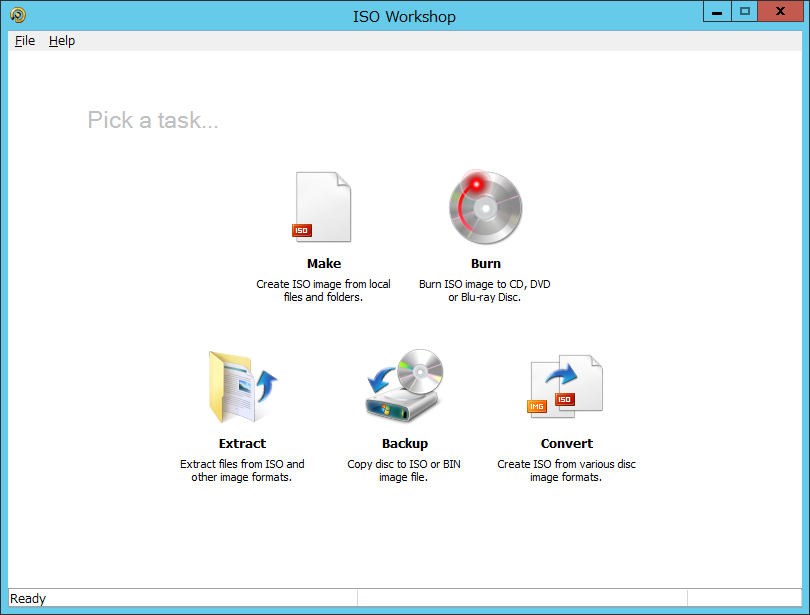
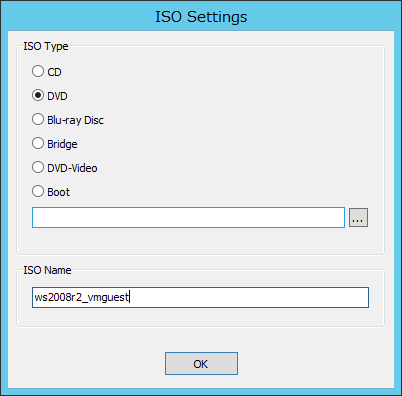


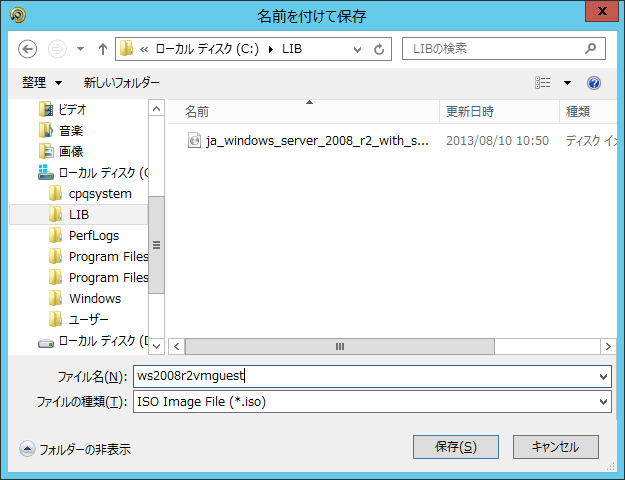
ということで、目的のvmguest.isoができました。

次回は、Windows 2000 SP4にインストールしてみます。
2013年8月3日土曜日
System Center 2012 Orchestratorでアラート監視と解決を実装してみる (5)
前回記事で、SC 2012 OM SP1上で、PROのアラートを検出できることがわかりました。
その情報を基に、OrchestratorのOM用統合パックを使ってみます。OM用統合パックにあるGet Alartアクティビティに以下の設定を行うと検出可能でした。
では、いきなりこんな感じのRunbookで"PROのアラートを検出して、自動的にVMをどこかに移動できる"ものでしょうか?

答えはNoだと思います。なぜなら、そもそもどのHyper-Vホストに移動すればよいのか情報が足りません。また高負荷なHyper-VホストへVMを移行してしまっては元も子もないでしょう。
よって、最適なHyper-Vをきちんと検出した上で、VMの移行を行うべきだと考えました。その結果として以下のRunbookを考えました。

実装したRunbookの全体フローは以下の通り
1 アラートを検出
2 アラートに含まれる 仮想ホスト名から、そのうえで 稼働しているVM情報、 その移行先となる仮想ホストを特定
3-1-1 移行先ホストへVMを移動
3-1-2 移動後、アラートに ”解決済み”を設定
3-2 稼働しているVMが無ければ、 アラートに”解決済み”を設定
ここから各処理で使っているアクティビティの内容について説明していきます。
1 ”Get Alert”アクティビティの概要

・OrchestratorにSC 2012 OMの Orchestrator IPを組み込むことで 利用可能なアクティビティ
・以下のフィルターを設定
・[解決状態]が”新規”
・[モニターオブジェクトのヘルス状態]が ”Clitical”
・[名前]が ”PRO 最大動的メモリ使用量”
2 ”移行対象のVMと、その移行先ホストを決定”アクティビティ

・OrchestratorにSC 2012 VMMの Orchestrator IPを組み込むことで利用可能な [Run VMM PowerShell Script]アクティビティ
・戻り値として、以下を設定
・DeployHost:移行先ホスト
・VMPath:移行先ホストにおけるVMの配置先
・VMId:VMのGUID
・VM:移行対象のVMオブジェクト
・onerror:稼働中のVM無しを通知
・0:稼働中のVM有り
・1:稼働中のVM無し
・PowerShellのコードは以下の通り(テキスト化すると他のアクティビティからのデータ連携がわかりにくくなるため、画像で貼り付けています)

3-1-1への分岐条件
ライブマイグレーション可能なVMが 有る場合(正常系)の分岐条件を記載


3-1-1 ”Move VM”アクティビティ

・OrchestratorにSC 2012 VMMの Orchestrator IPを組み込むことで 利用可能なアクティビティ
・以下の入力値を設定
・[Host Name]は、 ”移行対象のVMと、その移行先ホストを決定” アクティビティの” DeployHost”
・[VM ID]は、 ”移行対象のVMと、その移行先ホストを決定” アクティビティの” VMId”
・[Path]は、 ”移行対象のVMと、その移行先ホストを決定” アクティビティの” VMPath”
・[Use LAN]は、”True”
3-1-2 ”Update Alert”アクティビティ

・OrchestratorにSC 2012 OMのOrchestrator IP を組み込むことで利用可能なアクティビティ
・”Get Alert”アクティビティで取得したIDの 下記フィールドを更新
・[解決状態]を”解決済み”とする
・[カスタムフィールド1]を ”Orchestrator Updated”とする
・[カスタムフィールド2]を”VM Moved”とする
3-2への分岐条件
ライブマイグレーション可能なVMが 無い場合(異常系)の分岐条件を記載


3-2 ”Update Alert (2)”アクティビティ

・”Get Alert”アクティビティで取得したIDの 下記フィールドを更新
・[解決状態]を”解決済み”とする
・[カスタムフィールド1]を ”Orchestrator Updated”とする
・[カスタムフィールド2]を ”稼働VMが無いため解決済みとする” とする
ここで、Move VMアクティビティを別出しする意味があるのかと疑問に思いましたので、最終的には以下のRunbookにしました。

これで、目的を達成できます。まとめると以下のようなことが言えると思います。
・OchestratorのRunbookによりVMホストのリソース最適化も可能
・応用すれば、ハードディスク障害時に、VMの一斉退避といったことも可能
・SC 2012 SMと連携して、インシデント管理に基づく自動復旧も実装していけます
これまでのブログ記事
System Center 2012 Orchestratorでアラート監視と解決を実装してみる [2013/03/30 20:33]
System Center 2012 Orchestratorでアラート監視と解決を実装してみる (2) [2013/04/13 18:36]
System Center 2012 Orchestratorでアラート監視と解決を実装してみる (3) [2013/05/06 16:34]
System Center 2012 Orchestratorでアラート監視と解決を実装してみる (4) [2013/05/11 21:12]
を整理し、System Center User Group Japan 第7回勉強会で発表いたしました。その際に使った発表資料へのリンクを以下に記載しておきますので、皆様の参考になれば幸いです。
RunbookによるPROヒントの実装
http://www.slideshare.net/noriosashizaki/runbookpro
参考資料
System Center 2012 Orchestrator と System Center 2012 Operations Manager を連携させる方法
http://blogs.technet.com/b/systemcenterjp/archive/2012/06/01/3501427.aspx
その情報を基に、OrchestratorのOM用統合パックを使ってみます。OM用統合パックにあるGet Alartアクティビティに以下の設定を行うと検出可能でした。
では、いきなりこんな感じのRunbookで"PROのアラートを検出して、自動的にVMをどこかに移動できる"ものでしょうか?
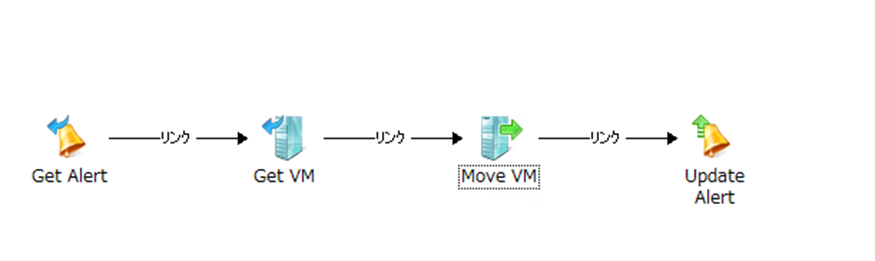
答えはNoだと思います。なぜなら、そもそもどのHyper-Vホストに移動すればよいのか情報が足りません。また高負荷なHyper-VホストへVMを移行してしまっては元も子もないでしょう。
よって、最適なHyper-Vをきちんと検出した上で、VMの移行を行うべきだと考えました。その結果として以下のRunbookを考えました。

実装したRunbookの全体フローは以下の通り
1 アラートを検出
2 アラートに含まれる 仮想ホスト名から、そのうえで 稼働しているVM情報、 その移行先となる仮想ホストを特定
3-1-1 移行先ホストへVMを移動
3-1-2 移動後、アラートに ”解決済み”を設定
3-2 稼働しているVMが無ければ、 アラートに”解決済み”を設定
ここから各処理で使っているアクティビティの内容について説明していきます。
1 ”Get Alert”アクティビティの概要

・OrchestratorにSC 2012 OMの Orchestrator IPを組み込むことで 利用可能なアクティビティ
・以下のフィルターを設定
・[解決状態]が”新規”
・[モニターオブジェクトのヘルス状態]が ”Clitical”
・[名前]が ”PRO 最大動的メモリ使用量”
2 ”移行対象のVMと、その移行先ホストを決定”アクティビティ
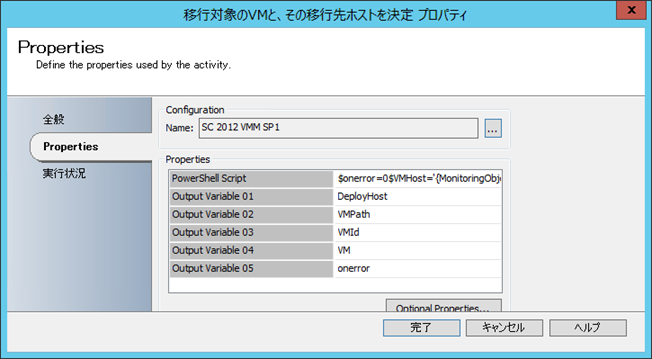
・OrchestratorにSC 2012 VMMの Orchestrator IPを組み込むことで利用可能な [Run VMM PowerShell Script]アクティビティ
・戻り値として、以下を設定
・DeployHost:移行先ホスト
・VMPath:移行先ホストにおけるVMの配置先
・VMId:VMのGUID
・VM:移行対象のVMオブジェクト
・onerror:稼働中のVM無しを通知
・0:稼働中のVM有り
・1:稼働中のVM無し
・PowerShellのコードは以下の通り(テキスト化すると他のアクティビティからのデータ連携がわかりにくくなるため、画像で貼り付けています)

3-1-1への分岐条件
ライブマイグレーション可能なVMが 有る場合(正常系)の分岐条件を記載


3-1-1 ”Move VM”アクティビティ
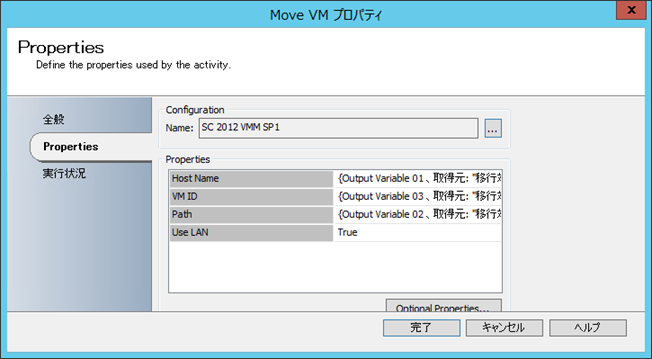
・OrchestratorにSC 2012 VMMの Orchestrator IPを組み込むことで 利用可能なアクティビティ
・以下の入力値を設定
・[Host Name]は、 ”移行対象のVMと、その移行先ホストを決定” アクティビティの” DeployHost”
・[VM ID]は、 ”移行対象のVMと、その移行先ホストを決定” アクティビティの” VMId”
・[Path]は、 ”移行対象のVMと、その移行先ホストを決定” アクティビティの” VMPath”
・[Use LAN]は、”True”
3-1-2 ”Update Alert”アクティビティ
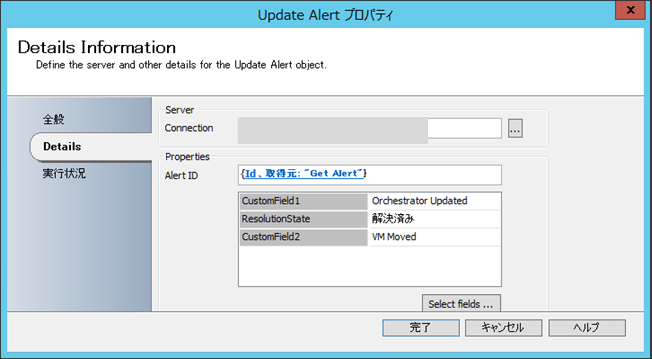
・OrchestratorにSC 2012 OMのOrchestrator IP を組み込むことで利用可能なアクティビティ
・”Get Alert”アクティビティで取得したIDの 下記フィールドを更新
・[解決状態]を”解決済み”とする
・[カスタムフィールド1]を ”Orchestrator Updated”とする
・[カスタムフィールド2]を”VM Moved”とする
3-2への分岐条件
ライブマイグレーション可能なVMが 無い場合(異常系)の分岐条件を記載


3-2 ”Update Alert (2)”アクティビティ

・”Get Alert”アクティビティで取得したIDの 下記フィールドを更新
・[解決状態]を”解決済み”とする
・[カスタムフィールド1]を ”Orchestrator Updated”とする
・[カスタムフィールド2]を ”稼働VMが無いため解決済みとする” とする
ここで、Move VMアクティビティを別出しする意味があるのかと疑問に思いましたので、最終的には以下のRunbookにしました。

これで、目的を達成できます。まとめると以下のようなことが言えると思います。
・OchestratorのRunbookによりVMホストのリソース最適化も可能
・応用すれば、ハードディスク障害時に、VMの一斉退避といったことも可能
・SC 2012 SMと連携して、インシデント管理に基づく自動復旧も実装していけます
これまでのブログ記事
System Center 2012 Orchestratorでアラート監視と解決を実装してみる [2013/03/30 20:33]
System Center 2012 Orchestratorでアラート監視と解決を実装してみる (2) [2013/04/13 18:36]
System Center 2012 Orchestratorでアラート監視と解決を実装してみる (3) [2013/05/06 16:34]
System Center 2012 Orchestratorでアラート監視と解決を実装してみる (4) [2013/05/11 21:12]
を整理し、System Center User Group Japan 第7回勉強会で発表いたしました。その際に使った発表資料へのリンクを以下に記載しておきますので、皆様の参考になれば幸いです。
RunbookによるPROヒントの実装
http://www.slideshare.net/noriosashizaki/runbookpro
参考資料
System Center 2012 Orchestrator と System Center 2012 Operations Manager を連携させる方法
http://blogs.technet.com/b/systemcenterjp/archive/2012/06/01/3501427.aspx
第 7 回 Windows Server 2012 Community Day セミナー私的メモ
Windows Server 2012 フェールオーバー クラスタリング Deep Dive!
WSRC用のhotfixを適用する
アンチウィルスの除外設定
ADDSの機能レベルはWindows Server 2003、Bitlocker暗号化をサポートするときはWindows Server 2012に
クラスターネット枠は自動構成されるが、確認は必要
IPアドレス指定でファイル共有にアクセス可能(機能復活)
クラスター移行ウィザードでは、設定のみ移行され、データは別手段で移行しなければならない
安定性のチューニング例
リソースモニターを分離
Windows Server 2012 Hyper-V レプリカの運用
AD CSで証明書を作成する場合は、DNS名(ワイルドカード可)を付加すること
プライマリサイト、レプリカサイトともに同じ初期設定を推奨
証明書ベースのレプリカを使う場合は、事前に証明書を設定しておく
初期レプリケーションは、スケジューリングしたネットワークの利用も可能だが、エクスポート/インポートの利用を推奨
アプリケーションと整合性のあるレプリカは、SQL Serverなどでの利用を想定
4時間毎のパターンで、理解が深まるデモを見せていただいた
キャパシティプランナーの利用は英語版の言語パックが必須
日本語版のガイド有り
テストフェールオーバーでは、テスト的に起動されたレプリカなVMにネットワークカードがマウントされない
よってプライマリサイトのVMとネットワーク的に競合しない
計画フェールオーバー時には、VMのシャットダウンが必須
レプリカブローカーの場合は、"レプリケーションの反転"が"リバースレプリケーション"になっているので注意する
テストフェールオーバーをテスト環境での検証に応用できる
WSRC用のhotfixを適用する
アンチウィルスの除外設定
ADDSの機能レベルはWindows Server 2003、Bitlocker暗号化をサポートするときはWindows Server 2012に
クラスターネット枠は自動構成されるが、確認は必要
IPアドレス指定でファイル共有にアクセス可能(機能復活)
クラスター移行ウィザードでは、設定のみ移行され、データは別手段で移行しなければならない
安定性のチューニング例
リソースモニターを分離
Windows Server 2012 Hyper-V レプリカの運用
AD CSで証明書を作成する場合は、DNS名(ワイルドカード可)を付加すること
プライマリサイト、レプリカサイトともに同じ初期設定を推奨
証明書ベースのレプリカを使う場合は、事前に証明書を設定しておく
初期レプリケーションは、スケジューリングしたネットワークの利用も可能だが、エクスポート/インポートの利用を推奨
アプリケーションと整合性のあるレプリカは、SQL Serverなどでの利用を想定
4時間毎のパターンで、理解が深まるデモを見せていただいた
キャパシティプランナーの利用は英語版の言語パックが必須
日本語版のガイド有り
テストフェールオーバーでは、テスト的に起動されたレプリカなVMにネットワークカードがマウントされない
よってプライマリサイトのVMとネットワーク的に競合しない
計画フェールオーバー時には、VMのシャットダウンが必須
レプリカブローカーの場合は、"レプリケーションの反転"が"リバースレプリケーション"になっているので注意する
テストフェールオーバーをテスト環境での検証に応用できる
登録:
投稿 (Atom)