2013年10月21日月曜日

Windows Server 2012 R2のデータ重複除去を試す

データ重複除去は、Windows Server 2012 R2からの機能ではないはずですが、遅ればせながら試してみました。

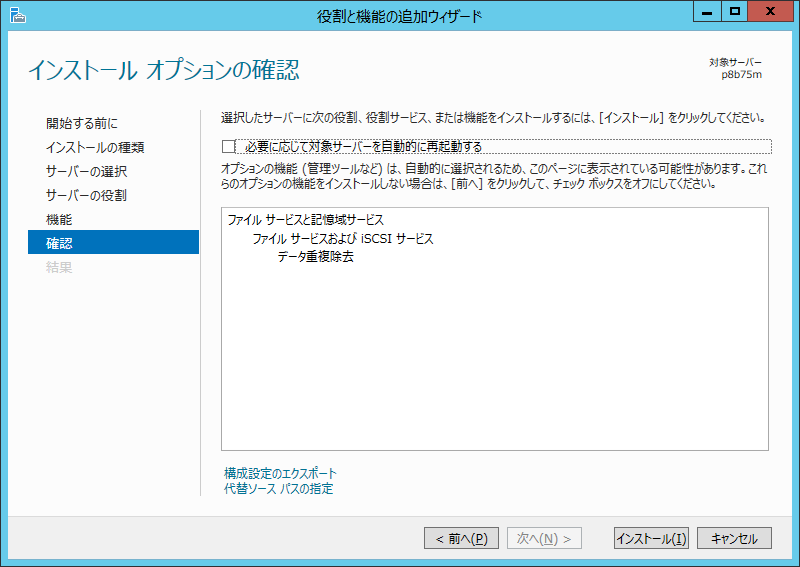
まず役割サービスだと思いますが、[データ重複除去]を追加します。
deduplicate01
(途中のウィザード画面は飛ばします)
deduplicate02
deduplicate03

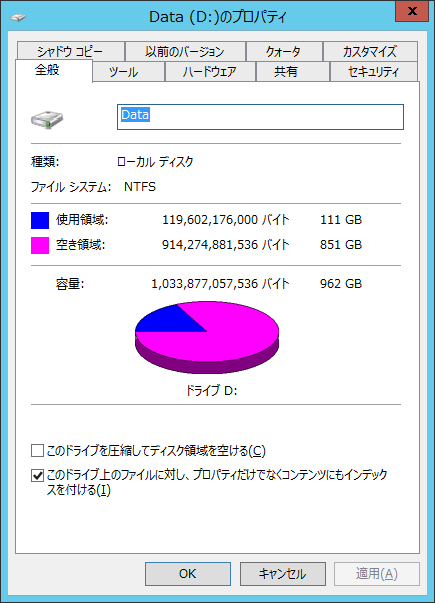
Dドライブの状態を見ておきます。111GBほど消費していますね。
deduplicate04

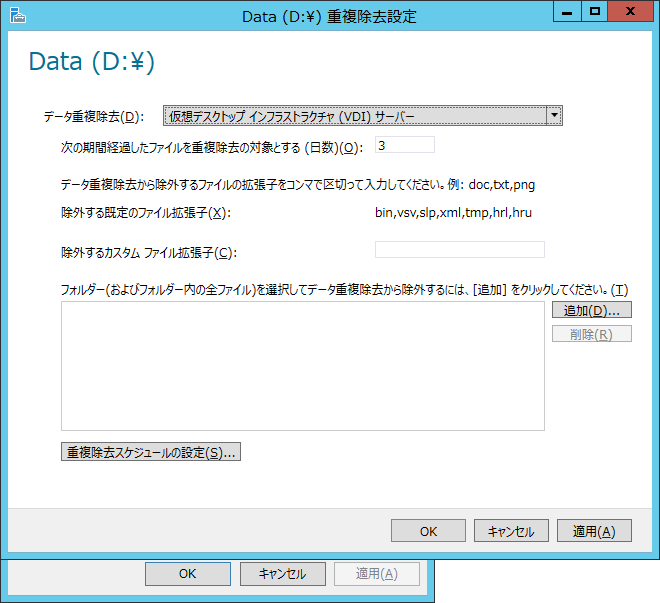
Dドライブに重複除去の設定を行います。VDIではありませんが、重複除去から除外する拡張子は、このまま都合良しと考えたので、これでいきます。
deduplicate05

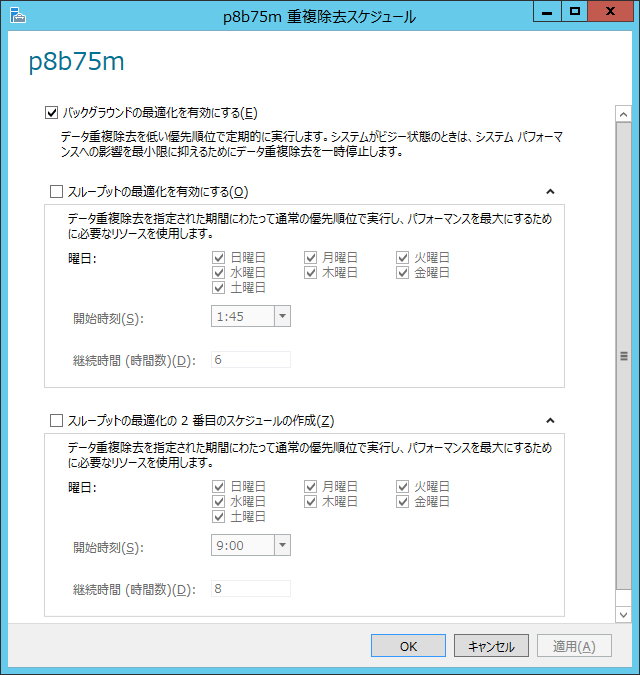
重複除去スケジュールはバックグラウンドのみとします。
deduplicate06

すべてのVMを停止し、start-dedupjobコマンドレットで、データ重複除去を開始。
deduplicate08

ジョブの状態は、get-dedupjobコマンドレットで確認できます。
deduplicate09

30分ほどほおっておいたところ完了していたので、Dドライブの状態を見てみます。
deduplicate10
なんと使用領域が20GB強にまで減少していました。

サーバーマネージャーでは削減率も確認できます。
deduplicate11

実環境に使うのはためらわれるかもしれませんが、確かにデモ環境ならかなり良い感じですねぇ。

2013年10月12日土曜日

System Center 2012 R2 – SQL Server用のFWを構成する

いよいよ、来週あたりにSystem Center 2012 R2もお披露目されるのかな~ということで、SQL Server用のFWを構成する記事を書いておきます。
SQL Serverに関するFW設定は、以下の公式情報があります。こちらを基に設定していきます。

SQL Server のアクセスを許可するための Windows ファイアウォールの構成
データベース エンジンで使用されるポート
http://msdn.microsoft.com/ja-jp/library/cc646023.aspx#BKMK_additional_ports


GPMCを起動します。
[コンピューターの構成]→[ポリシー]→[Windowsの設定]→[セキュリティーの設定]→[セキュリティーが強化されたWindows Firewall]まで展開します。
[新規の受信の規則ウィザード]を起動します。

[ポート]を選択し、[次へ]ボタンを押します。
sql-fw01

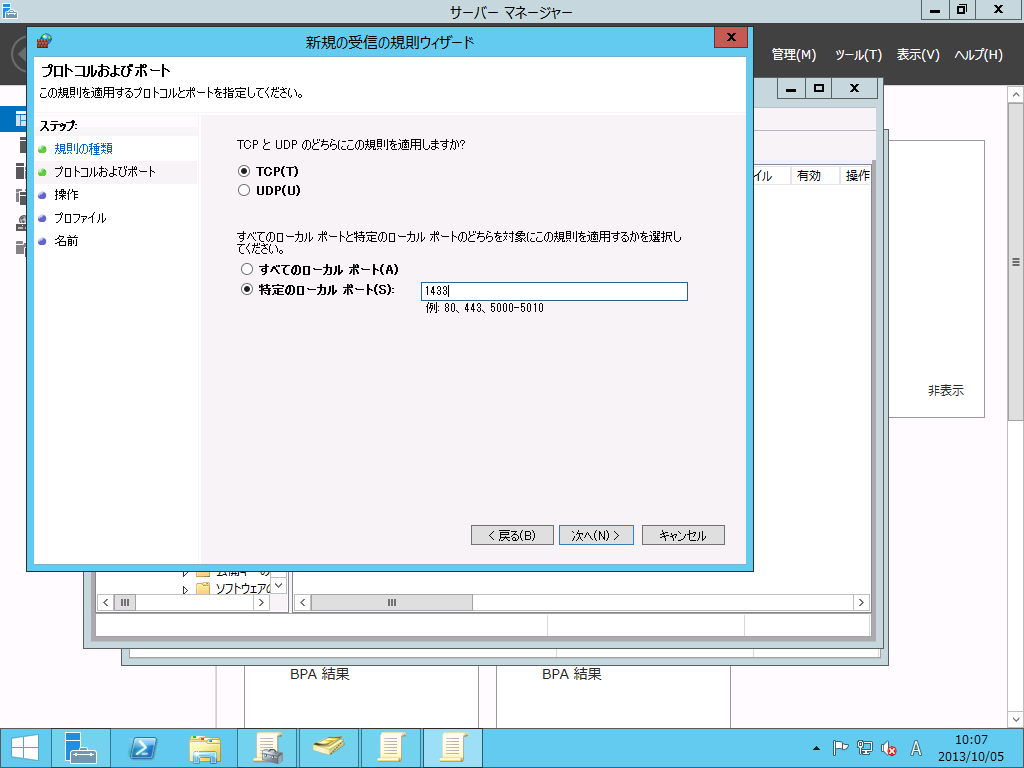
[TCP]を選択し、[特定のローカルポート]に"1433"を入力して、[次へ]ボタンを押します。
sql-fw02

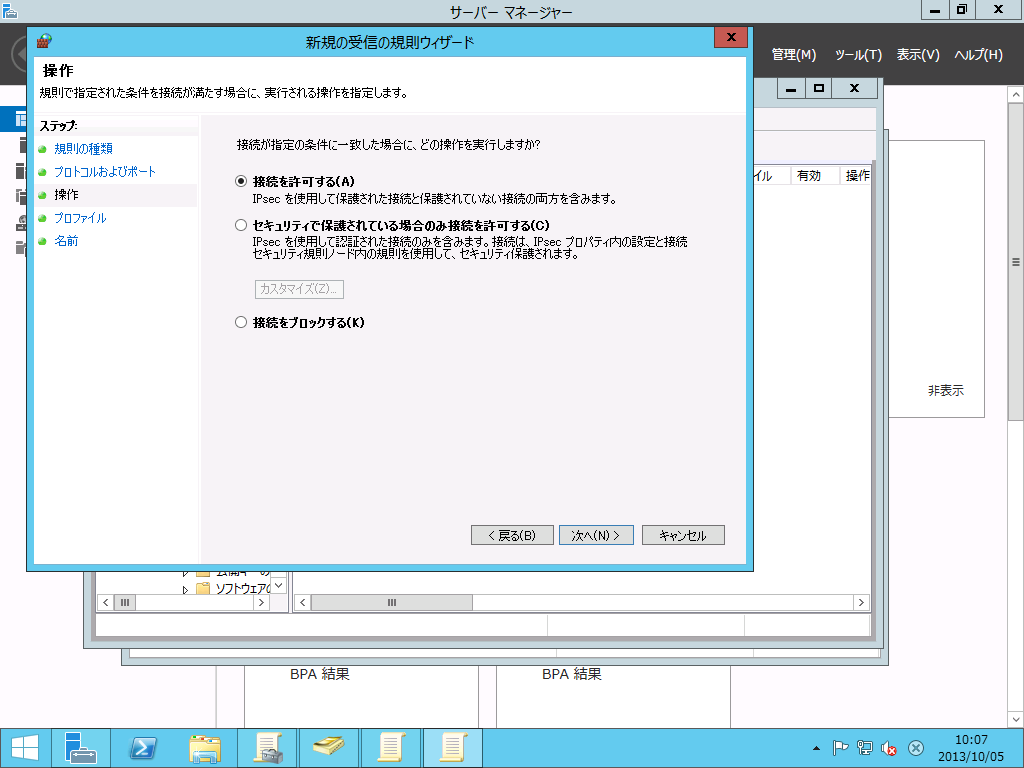
[接続を許可する]を選択し、[次へ]ボタンを押します。
sql-fw03

[次へ]ボタンを押します。
sql-fw04

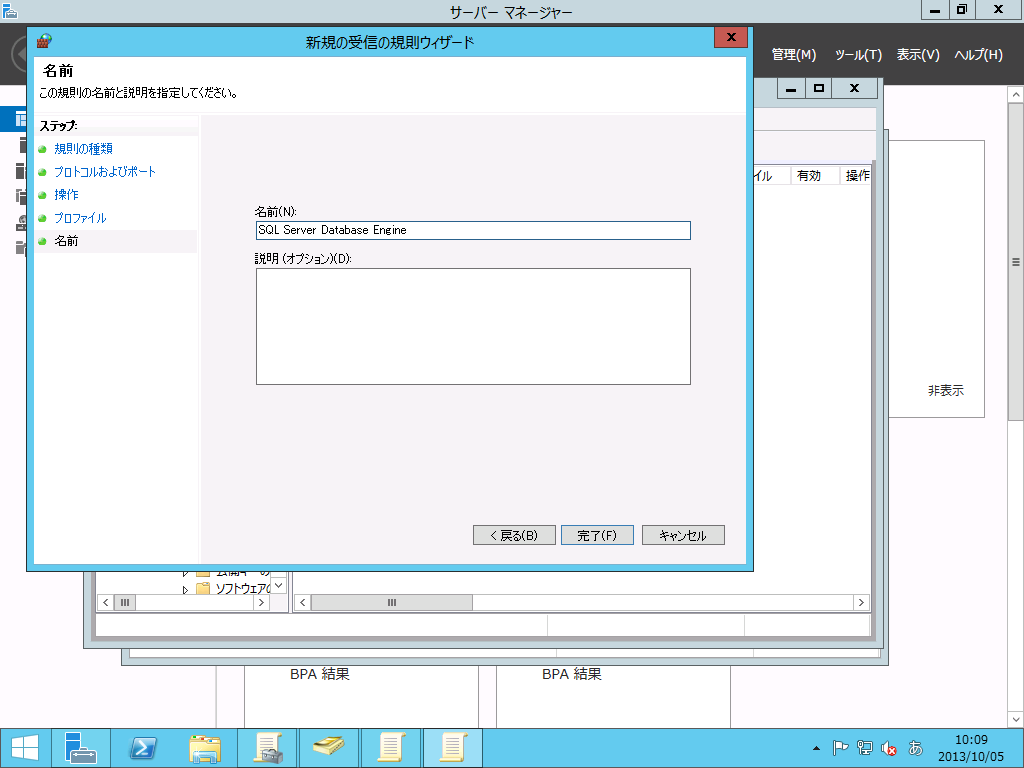
[名前]に"SQL Server Database Engine"と入力し、[完了]ボタンを押します。
sql-fw05

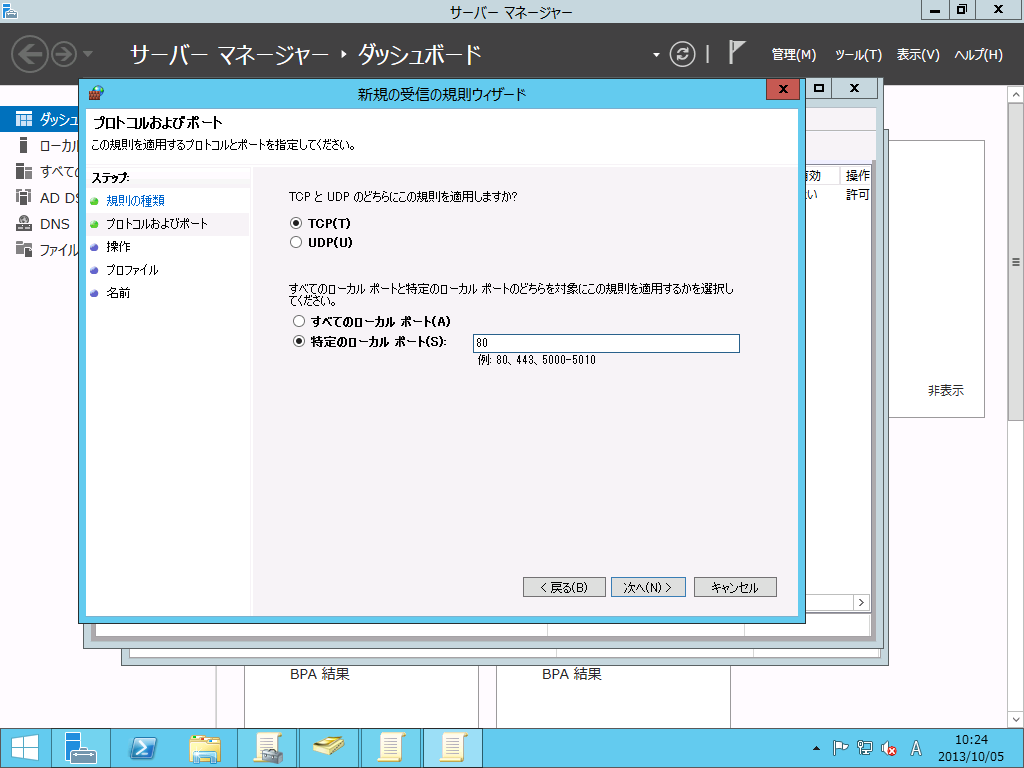
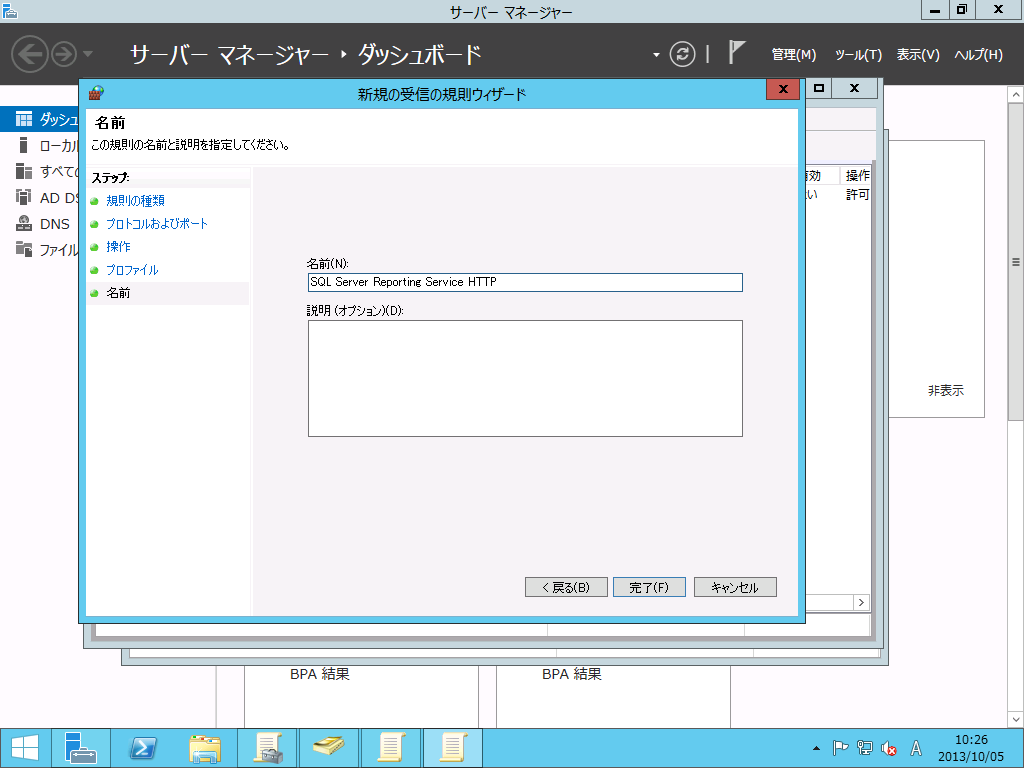
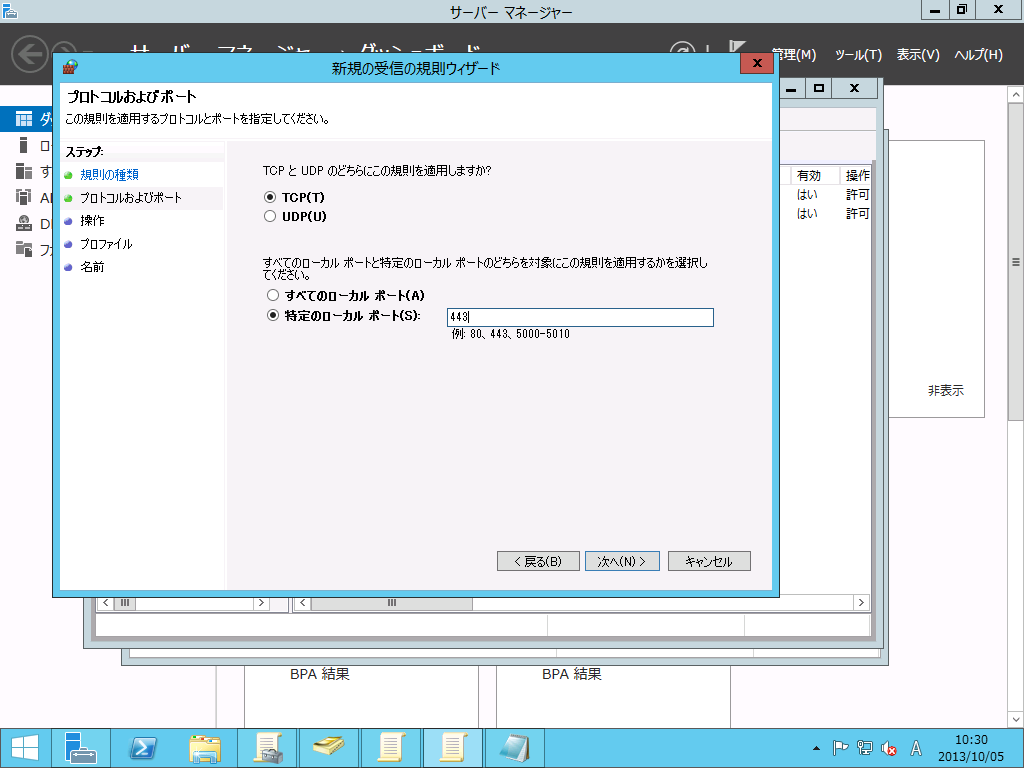
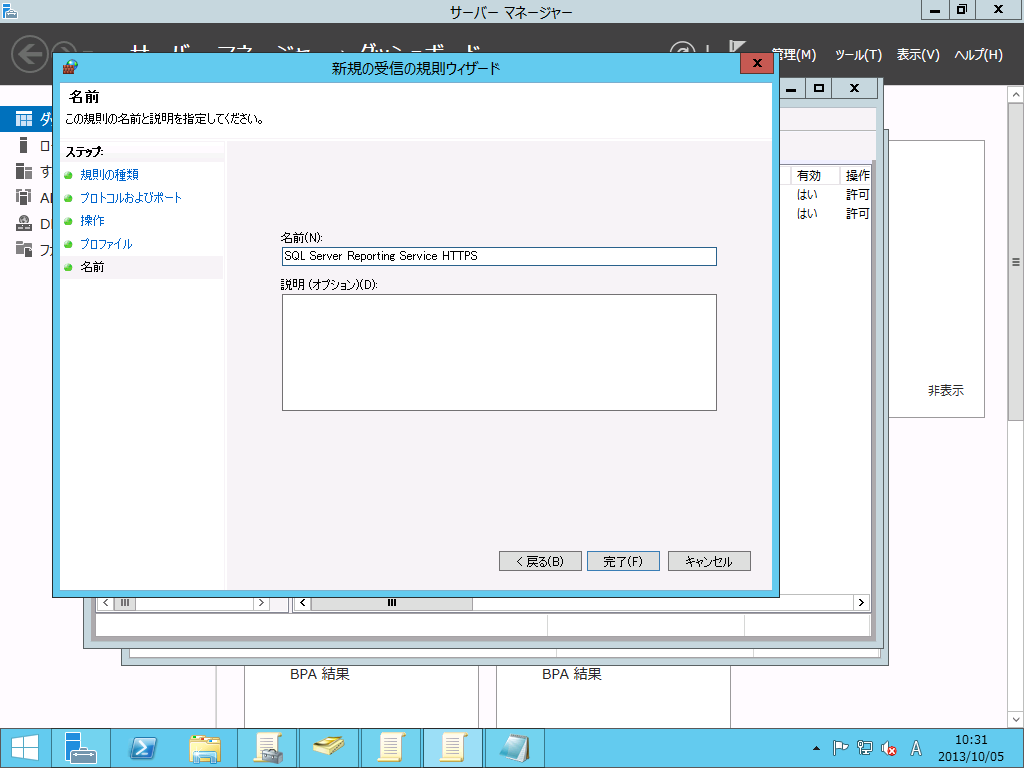
続いて、同じようにSQL Server Reporting Service用の設定を入れていきます。ここからは解説無しの画面のみを載せておきます。
sql-fw06
sql-fw07
sql-fw08
sql-fw09
sql-fw13
sql-fw10
sql-fw11
sql-fw12
sql-fw13
sql-fw14
sql-fw15
sql-fw16
これで今回使うSQL Server関連のポートはすべて解放できました。

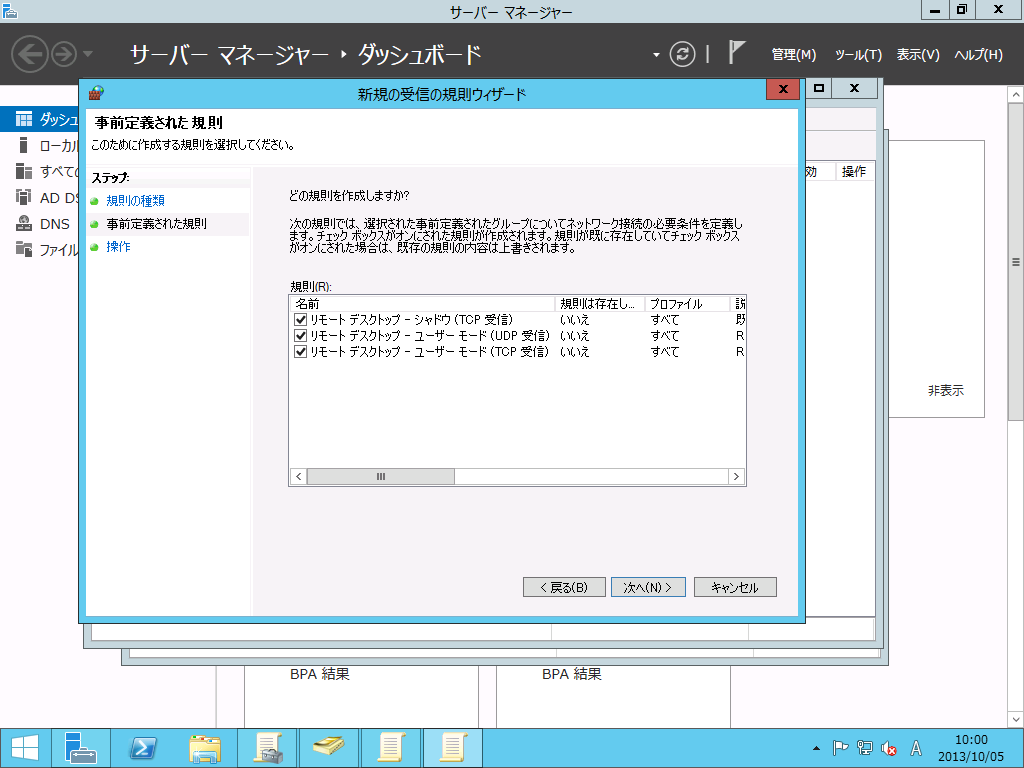
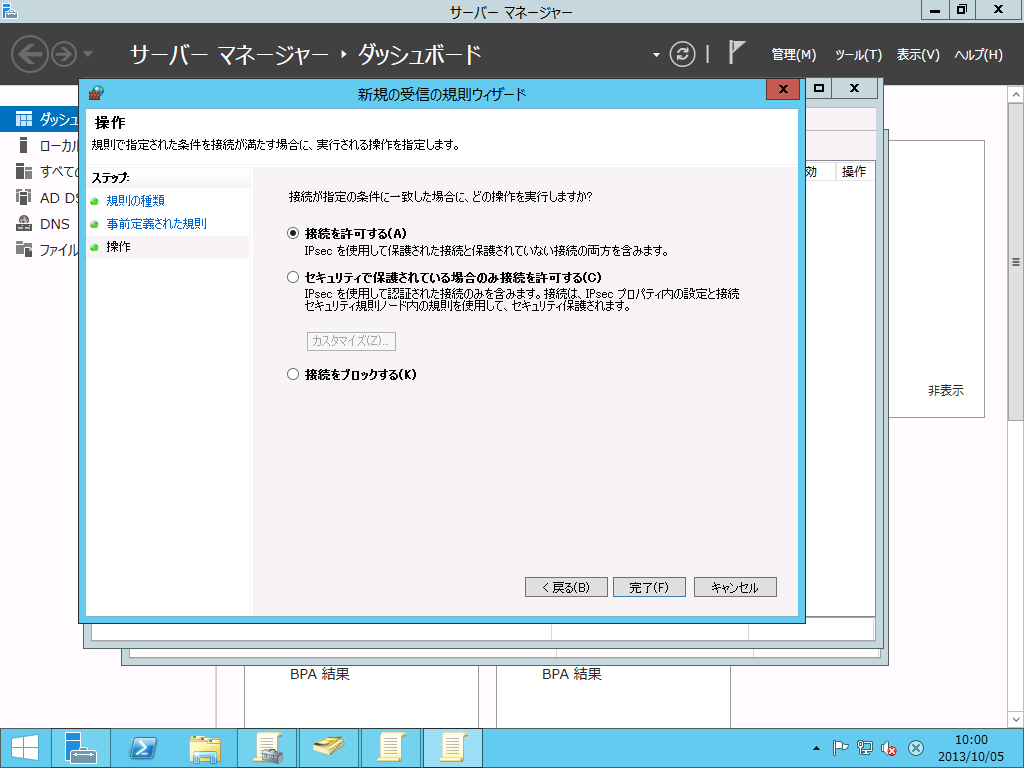
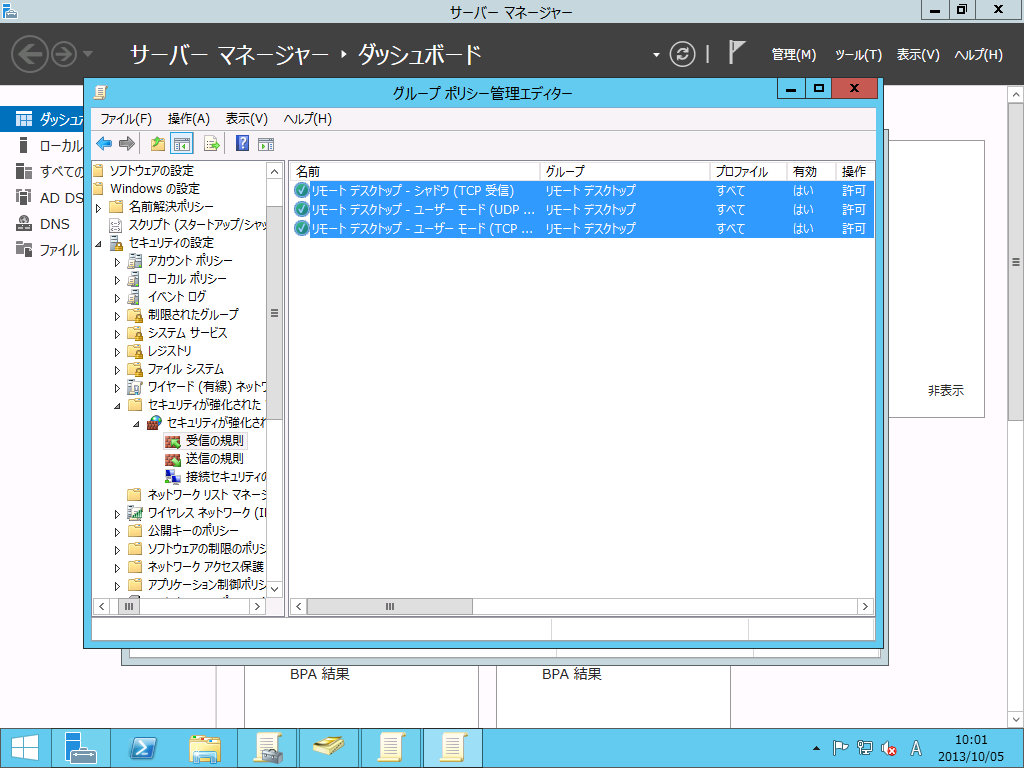
おまけでRDPのWindows FW設定も載せておきます。
rdp-fw01
rdp-fw02
rdp-fw03
rdp-fw04
rdp-conn

2013年10月10日木曜日

wget win32を使って、旧ブログサイトから画像をエクスポート

タイトルの作業を行うにあたり、
http://users.ugent.be/~bpuype/wget/
にあるwgetを使います。

http://gnuwin32.sourceforge.net/packages/wget.htm

http://sourceforge.jp/projects/sfnet_ezwinports/downloads/wget-1.13.4-w32-bin.zip/
のものでは、全てのライブラリがバイナリに静的リンクされていません。逆に面倒ですからご注意ください。

今回は、本サイトにブログ記事のみインポートしているので、以下のコマンドラインを使いました。

wget -c -r -p -N -H -D sashiz.wordpress.com,元ブログサイトの画像格納先URL http://sashiz.wordpress.com/

wgetのコマンドラインオプションは、調べてみてください~

2013年10月6日日曜日

System Center 2012 R2 - SQL Serverのインストール

System Center 2012 R2のためにSQL Serverのインストールします。
ターゲットは、System Center 2012 R2 - SQL Serverの構成案に書いたSystem Center 2012 R2 Configuration Manager, System Center 2012 R2 Operations Manager、System Center 2012 R2 Orchestrator, System Center 2012 R2 Virtual Machine Manager用になります。

では、早速インストール開始と言いたいところですが、
SQL Server 2012 のインストールに必要なハードウェアおよびソフトウェアに従って(というか念のため)、.NET Framework 3.5 SP1を[役割と機能の追加]からインストールしておきます。

それではインストール開始。
ws2012r2-sqlserver2012-01install01
の[インストール]をクリックします。

[SQL Serverの新規スタンドアロンインストールを実行するか、既存のインストールに機能を追加します]をクリックします。
ws2012r2-sqlserver2012-01install02

失敗がないことを確認し、[OK]ボタンを押します。
ws2012r2-sqlserver2012-01install03

ここではプロダクトキーを指定しますが、評価版のためそのまま[次へ]ボタンを押します。
ws2012r2-sqlserver2012-01install04

[ライセンス条項に同意します]をチェックし、[次へ]ボタンを押します。
ws2012r2-sqlserver2012-01install05

[次へ]ボタンを押します。
ws2012r2-sqlserver2012-01install06

失敗がないことを確認し、[次へ]ボタンを押します。
ws2012r2-sqlserver2012-01install07

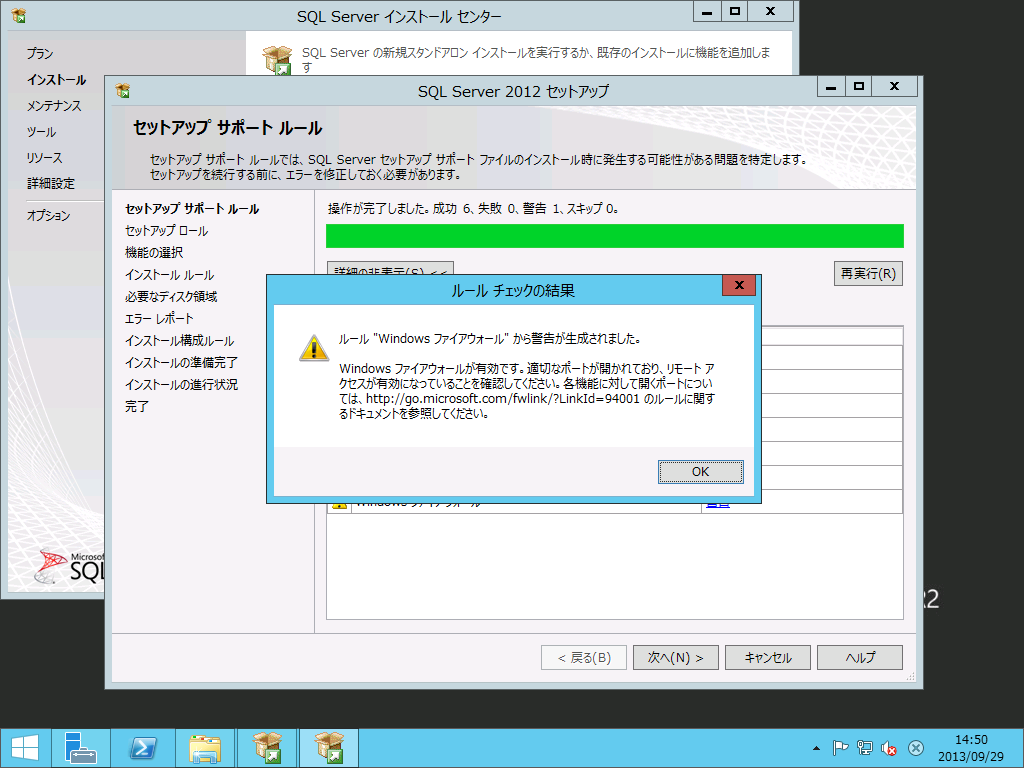
"警告"のリンクをクリックして内容を確認します。
ws2012r2-sqlserver2012-01install08

[OK]ボタンを押します。
[次へ]ボタンを押します。
ws2012r2-sqlserver2012-01install09

[データベースエンジンサービス]、[検索のためのフルテキスト抽出とセマンテック抽出]、[Reporting Service - ネイティブ]、[ドキュメントコンポーネント]、[管理ツール - 完全]をチェックし、[次へ]ボタンを押します。
ws2012r2-sqlserver2012-01install10
ws2012r2-sqlserver2012-01install11

失敗がないことを確認し、[次へ]ボタンを押します。
ws2012r2-sqlserver2012-01install12

[次へ]ボタンを押します。
ws2012r2-sqlserver2012-01install13

[次へ]ボタンを押します。
ws2012r2-sqlserver2012-01install14

[SQL Serverエージェント]、[SQL Serverデータベースエンジン]、[SQL Server Reporting Services]にドメインユーザーアカウント(とパスワード)を指定します。[SQL Serverエージェント]は、[スタートアップの種類]を"自動"にしておきます。
ws2012r2-sqlserver2012-01install15

[照合順序]タブをクリックし、SQL照合順序として"SQL_Latin1_General_CP1_CI_AS"を選択し、[OK」ボタンを押します。
ws2012r2-sqlserver2012-01install16

確認できたら、[次へ」ボタンを押します。
ws2012r2-sqlserver2012-01install17

[現在のユーザーの追加]ボタンを押し、[次へ]ボタンを押します。
ws2012r2-sqlserver2012-01install18

Reporting Servicesは後でインストールするため、[インストールのみ]をチェックし、[次へ」ボタンを押します。
ws2012r2-sqlserver2012-01install19

[次へ」ボタンを押します。
ws2012r2-sqlserver2012-01install20

失敗がないことを確認し、[次へ」ボタンを押します。
ws2012r2-sqlserver2012-01install21

インストールの内容を確認し、[インストール」ボタンを押します。
ws2012r2-sqlserver2012-01install22
ws2012r2-sqlserver2012-01install23
ws2012r2-sqlserver2012-01install24
ws2012r2-sqlserver2012-01install25

SSDを使った記憶域プールのせいなのか、18分ほどでインストール完了。
ws2012r2-sqlserver2012-01install26
[閉じる]ボタンを押してインストールを完了します。
次回は、SQL Server用のFW設定をまとめる予定です。

2013年9月30日月曜日

Windows Server 2012 R2におけるdcpromo設定のエクスポート

新しいWindows Serverがリリースされたら、必ずやっているのがActive Directoryドメインコントローラーの設定ウィザードのエクスポートです。
項目の細かい設定は、Windows Server 2008 R2におけるdcpromo設定のエクスポートも参考にしてください。
ドキュメントがリリースされたら、別記事でフォローアップしたいと思います。
最初にご紹介するのは、新規フォレスト、新規ドメインを構築するPowerShellスクリプトです。
#
# AD DS 配置用の Windows PowerShell スクリプト
#
Import-Module ADDSDeployment
Install-ADDSForest `
-CreateDnsDelegation:$false `
-DatabasePath "C:\Windows\NTDS" `
-DomainMode "Win2012R2" `
-DomainName "example.local" `
-DomainNetbiosName "example" `
-ForestMode "Win2012R2" `
-InstallDns:$true `
-LogPath "C:\Windows\NTDS" `
-NoRebootOnCompletion:$false `
-SysvolPath "C:\Windows\SYSVOL" `
-Force:$true

続いてご紹介するのは、上記のドメインに2台目以降のドメインコントローラーを追加するPowerShellスクリプトです。
#
# AD DS 配置用の Windows PowerShell スクリプト
#
Import-Module ADDSDeployment
Install-ADDSDomainController `
-NoGlobalCatalog:$false `
-CreateDnsDelegation:$false `
-CriticalReplicationOnly:$false `
-DatabasePath "C:\Windows\NTDS" `
-DomainName "example.local" `
-InstallDns:$true `
-LogPath "C:\Windows\NTDS" `
-NoRebootOnCompletion:$false `
-SiteName "Default-First-Site-Name" `
-SysvolPath "C:\Windows\SYSVOL" `
-Force:$true

10/18以降、正式ドキュメントが公開されるのが待ち遠しいですね!