2013年11月4日月曜日

とりあえずSC 2012 R2 VMMのインストールを再実行で解決だ!

ホッテントリメーカーが流行っているようなので、タイトルを作成してみました。で、内容からずれない程度にタイトルを選んでみました(^^;)

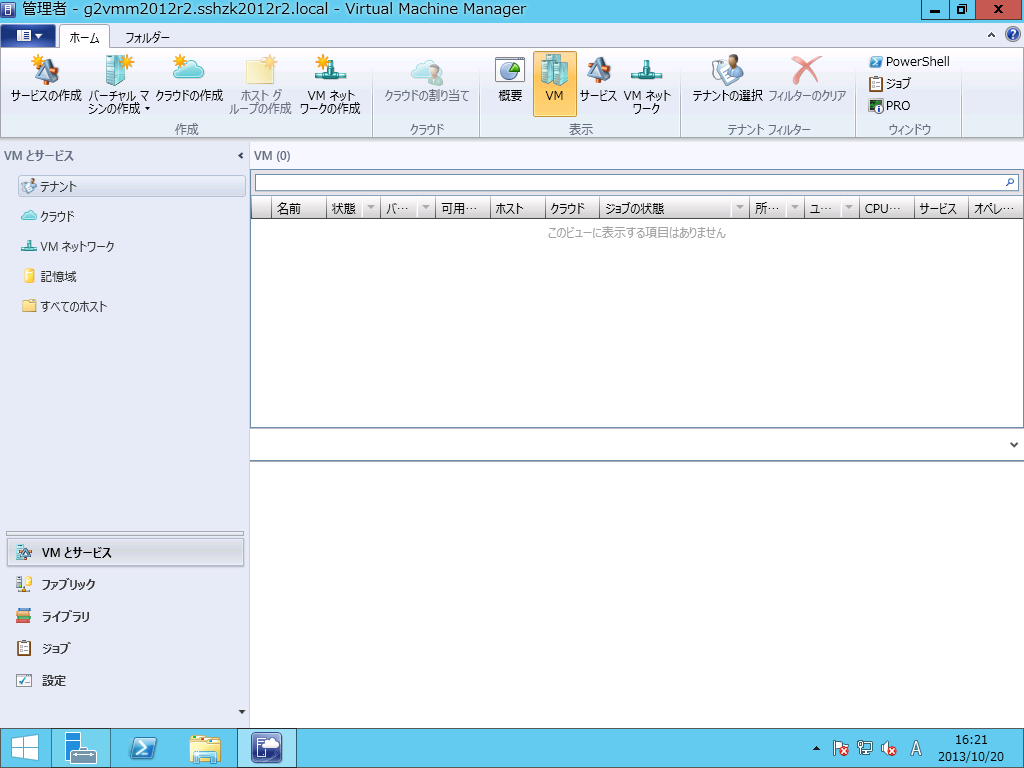
System Center 2012 R2 Virtual Machine Managerのインストールで、SC 2012 R2 VMMのインストールがうまくいったと思いましたが違っていました。

Hyper-Vホストを追加しようとしましたが、下記のエラーで中断してしまいました。
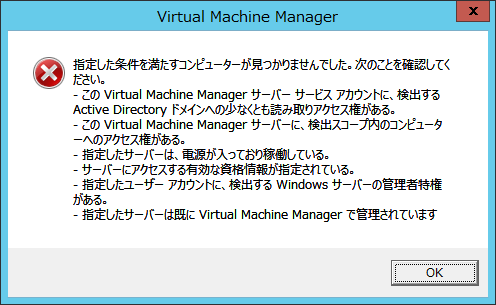
hyper-v_hostadderror
これでは、VMMでHyper-Vをまったく管理できないため、対応策を探しますorz

サービスアカウントを作成し、
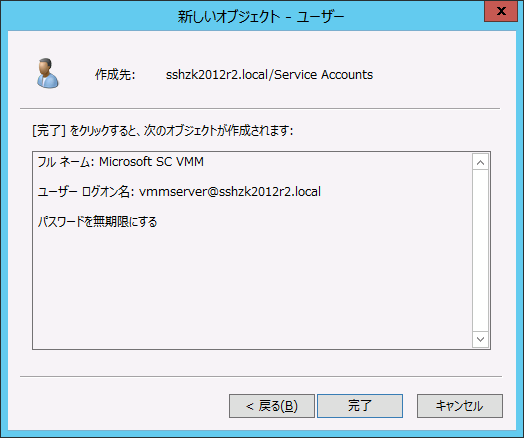
vmmserviceacount

Specifying a Service Account for VMMに基づいて
VMMサーバーのローカル管理者グループに入れます。
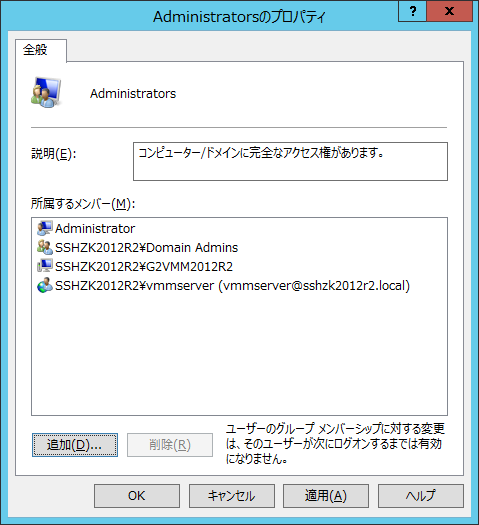
vmmserviceacount2localadmin

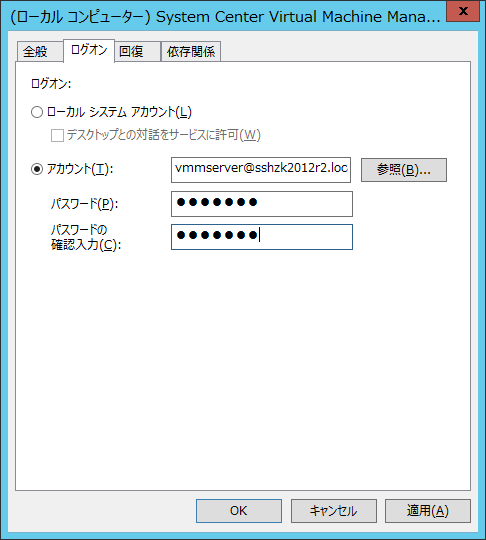
その上で、VMMサービスのサービスアカウントを変更します。
vmmserviceacount2vmmservice

VMMサービスを再起動するもエラー。。。
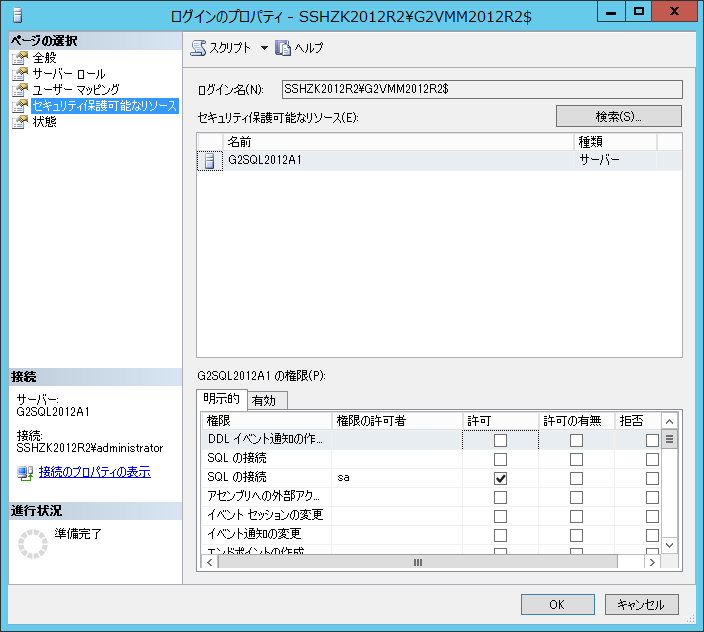
イベントビューアーを見ると、SQLログインの許可が無い。この辺りは、インストーラーが設定してくれる箇所ですね。
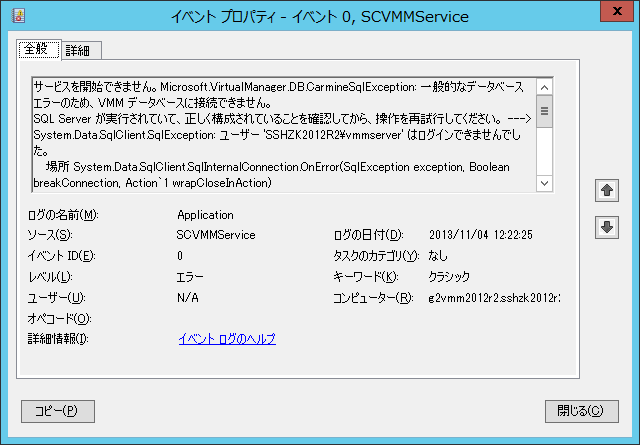
vmmserviceacountsqlservernotloginerror

既にあったコンピューターアカウントのSQLログイン情報
vmmsqlloginvmmserver01
vmmsqlloginvmmserver02
vmmsqlloginvmmserver03
vmmsqlloginvmmserver04
vmmsqlloginvmmserver05
を基に、
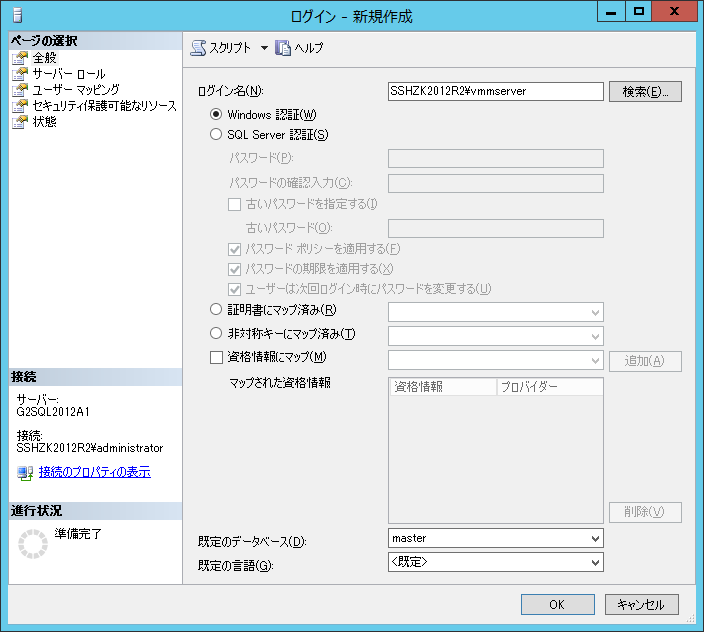
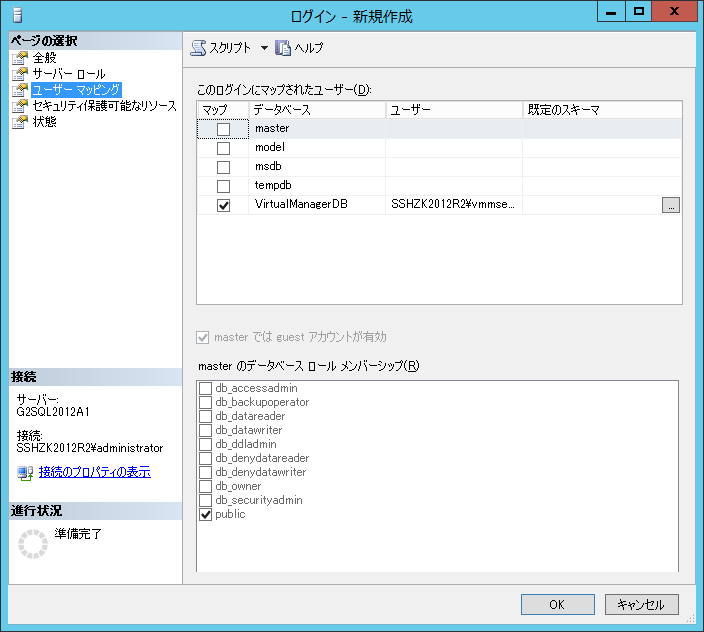
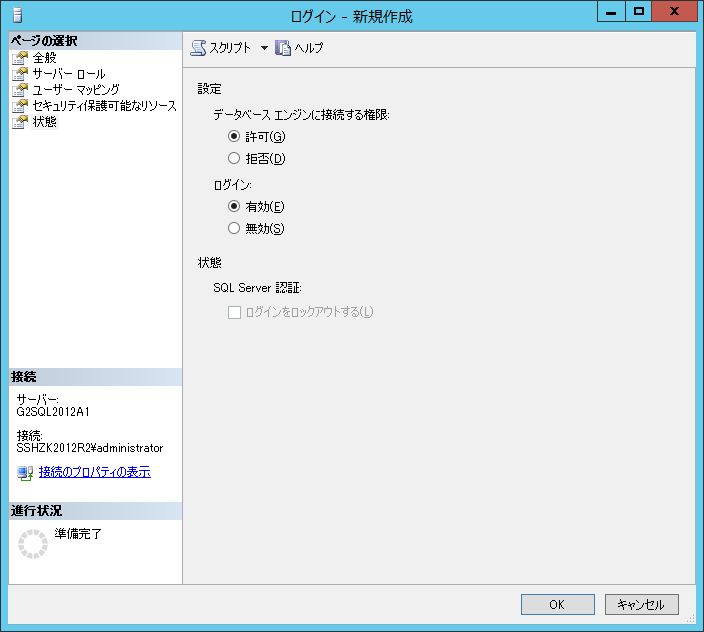
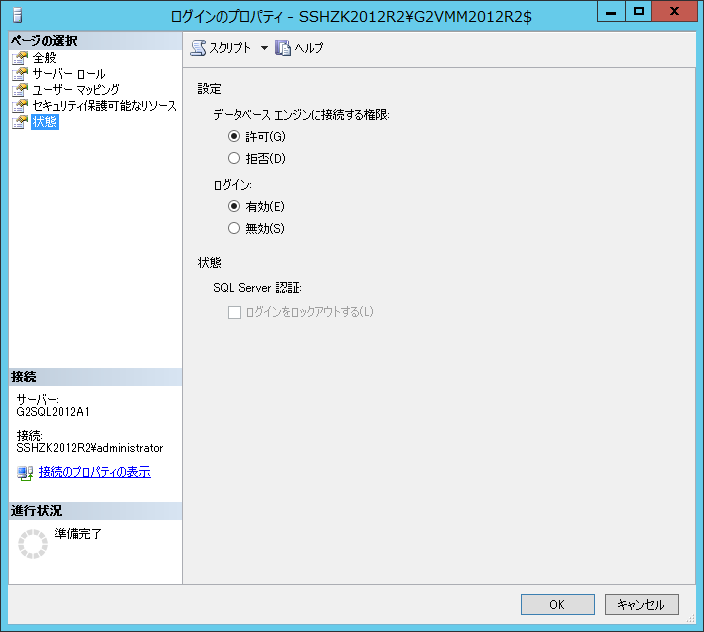
サービスアカウントのSQLログイン情報を構成しました。
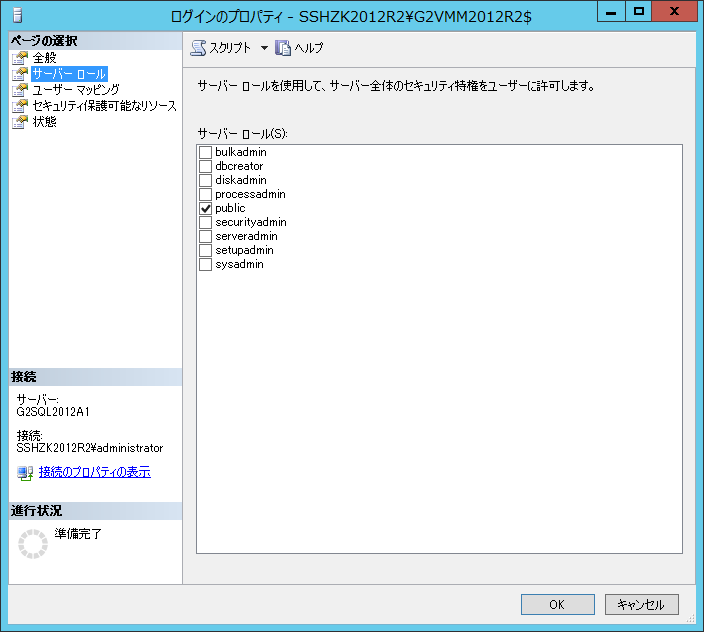
vmmsqllogincomputeraccount01
vmmsqllogincomputeraccount02
vmmsqllogincomputeraccount03
vmmsqllogincomputeraccount04
vmmsqllogincomputeraccount05

これでVMMサービスを再起動するも状況変わらず、やむを得ず再インストールすることに決めました。
再インストールの前に、コンピューターアカウントのSQLログイン情報を削除、VMMをアンインストールしました。

手順は、
System Center 2012 R2 Virtual Machine Managerのインストールとほぼ同じなのですが、(インストールボタンを押すところまで)再掲します。。。

VMMのインストールを始めるため、インストール]をクリックします。
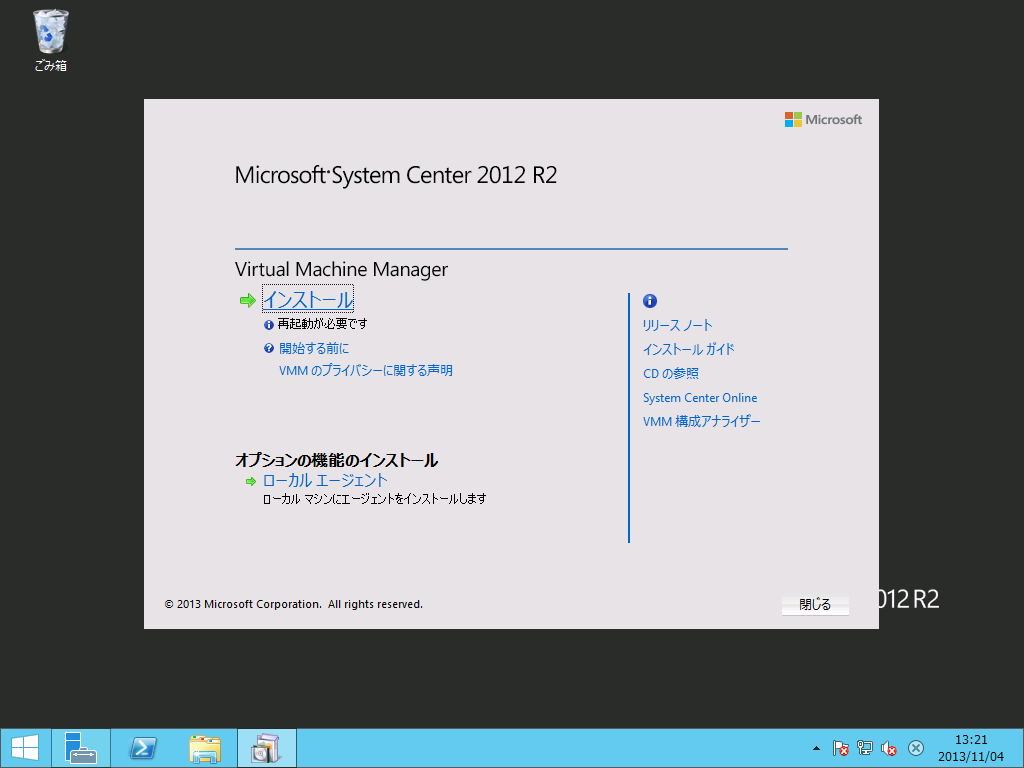
sc2012r2vmminstall0201

「VMM管理サーバーを選択し、[次へ]ボタンを押します([VMMコンソール]は自動的に選択されます)。
sc2012r2vmminstall0202

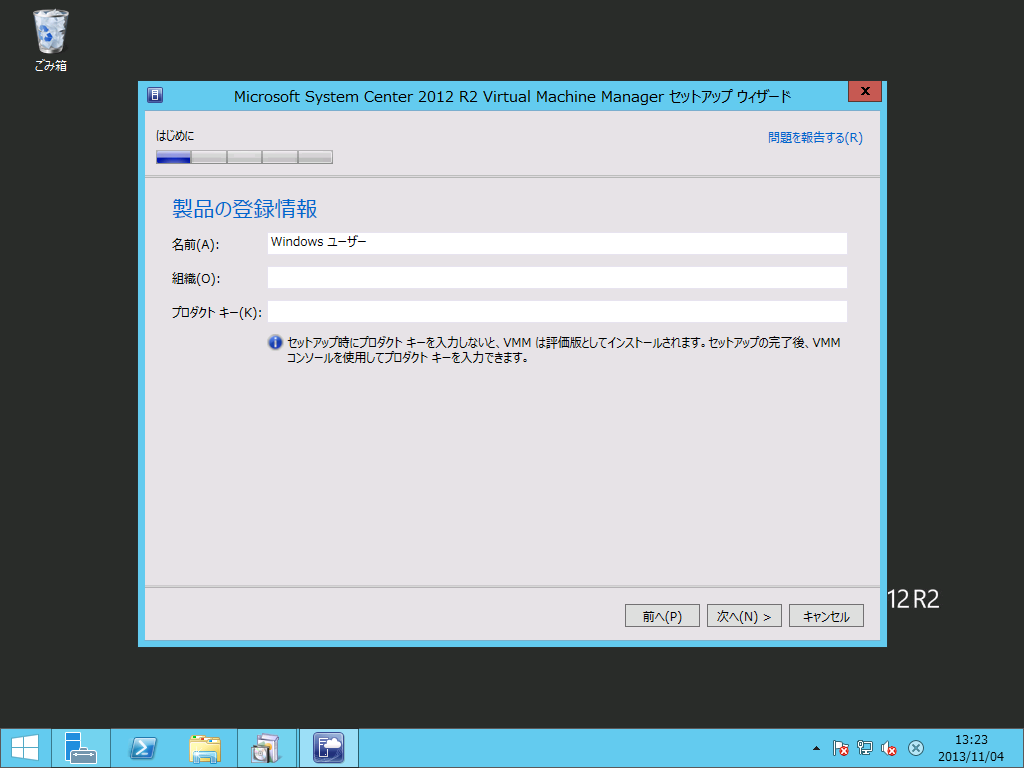
この画面では、プロダクトキーを入力し、[次へ]ボタンを押します。
sc2012r2vmminstall0203

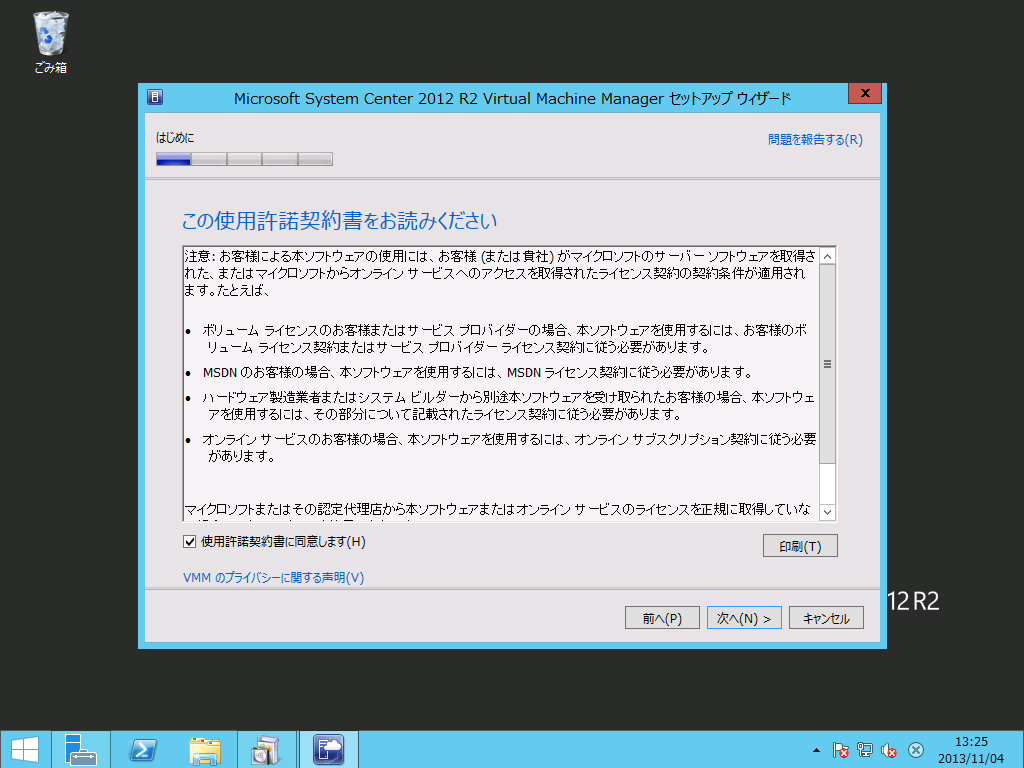
[使用許諾契約書に同意します」をチェックし、[次へ]ボタンを押します。
sc2012r2vmminstall0204

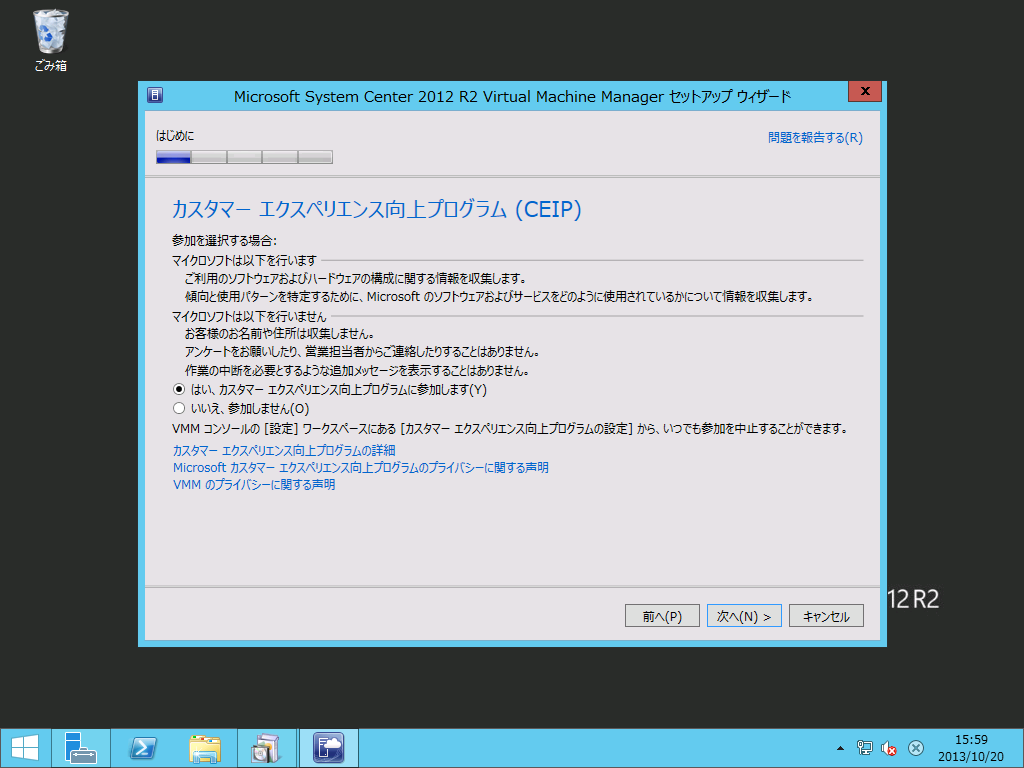
どちらかのラジオボタンをチェックし、[次へ]ボタンを押します。
sc2012r2vmminstall0205

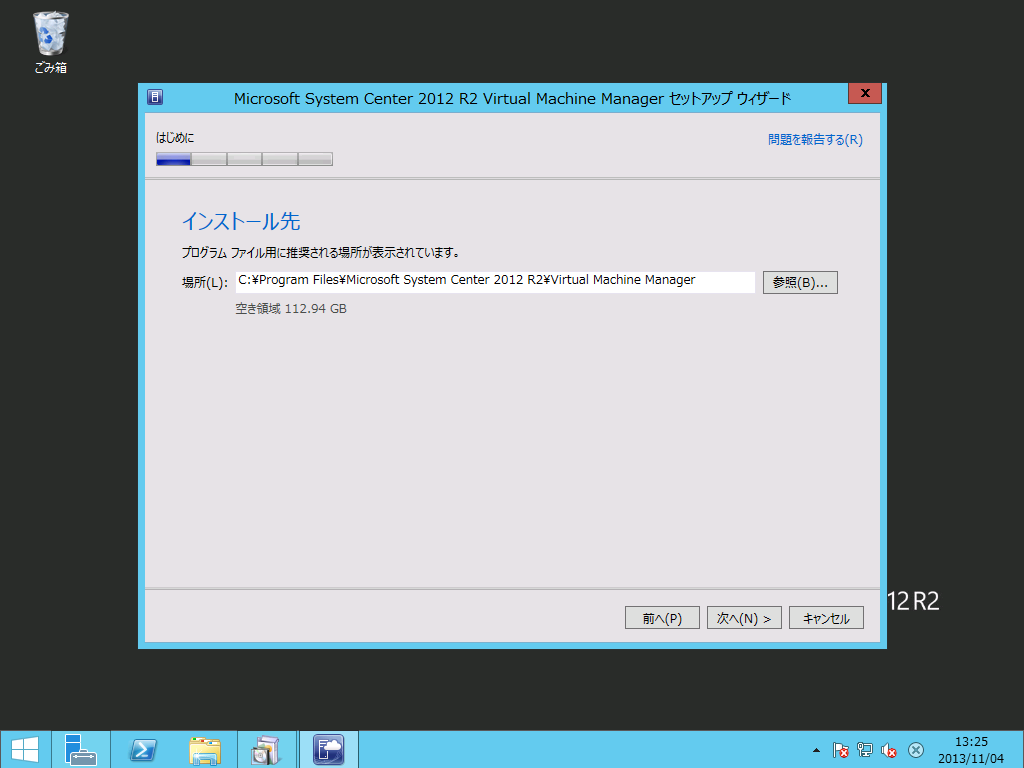
インストール先を確認し、[次へ]ボタンを押します。
sc2012r2vmminstall0206

前提条件を確認します。
このVMは、メモリ2GBにしているため、警告が出ています。
確認できたら、[次へ]ボタンを押します。
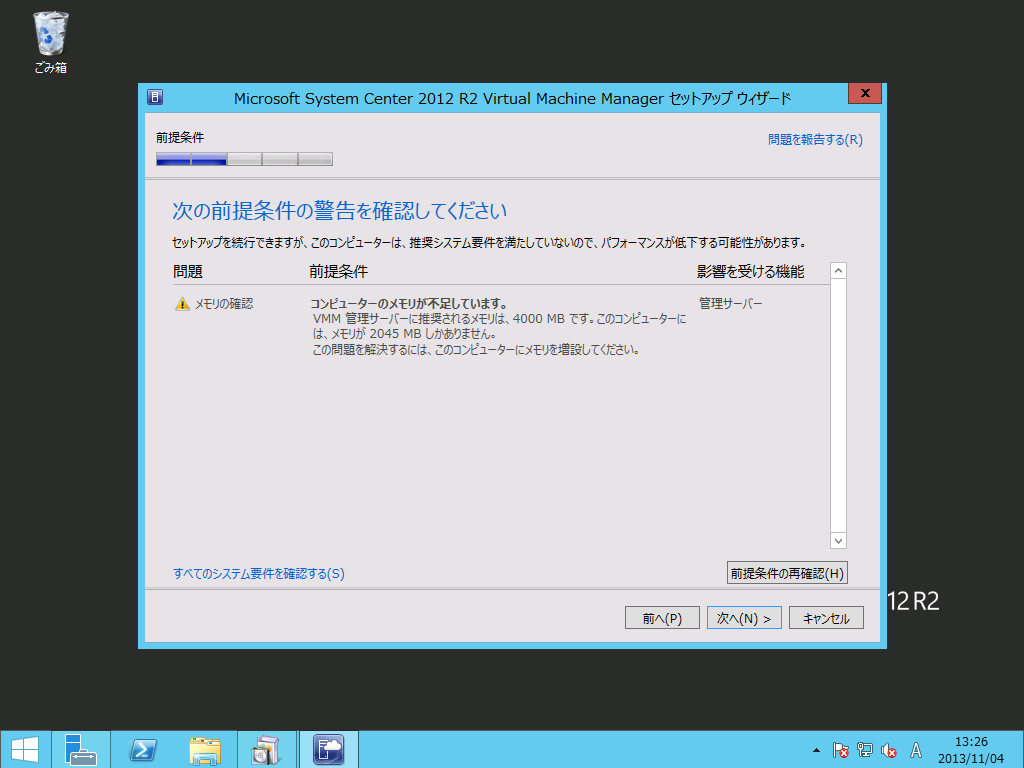
sc2012r2vmminstall0207

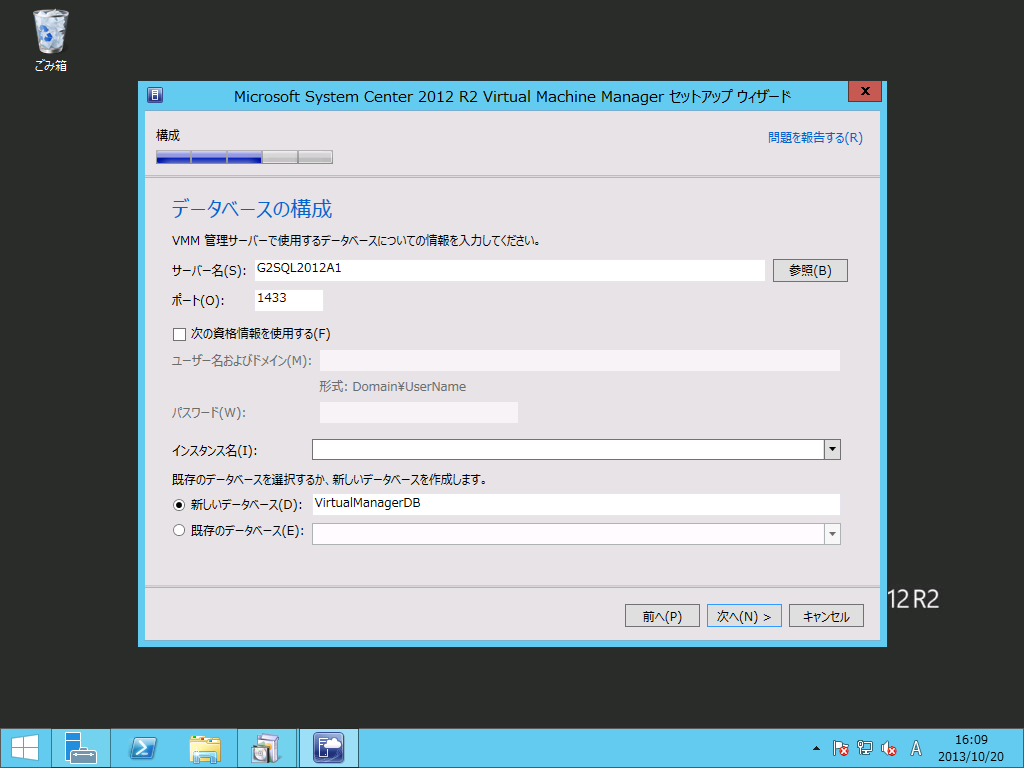
SQL Serverのホスト名と接続ポートを指定します。
今回は、別ホストにSQL Serverを指定しています。
インスタンス名は、デフォルトのため、指定せず。
必要な情報を設定し終わったら、[次へ]ボタンを押します。
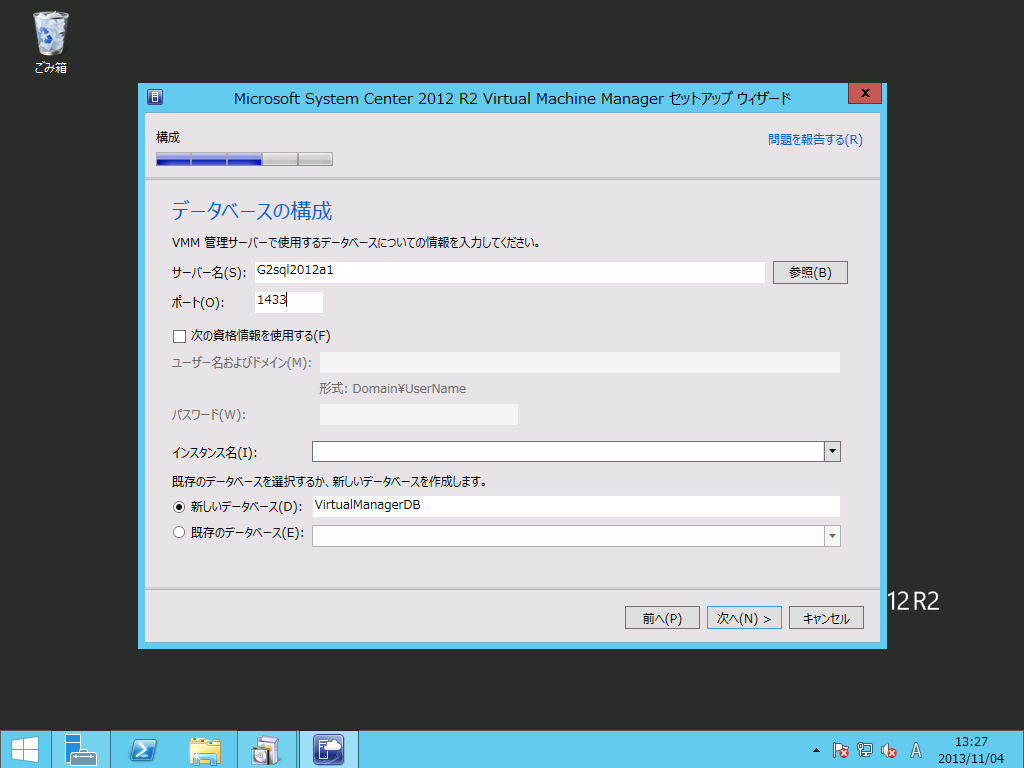
sc2012r2vmminstall0208

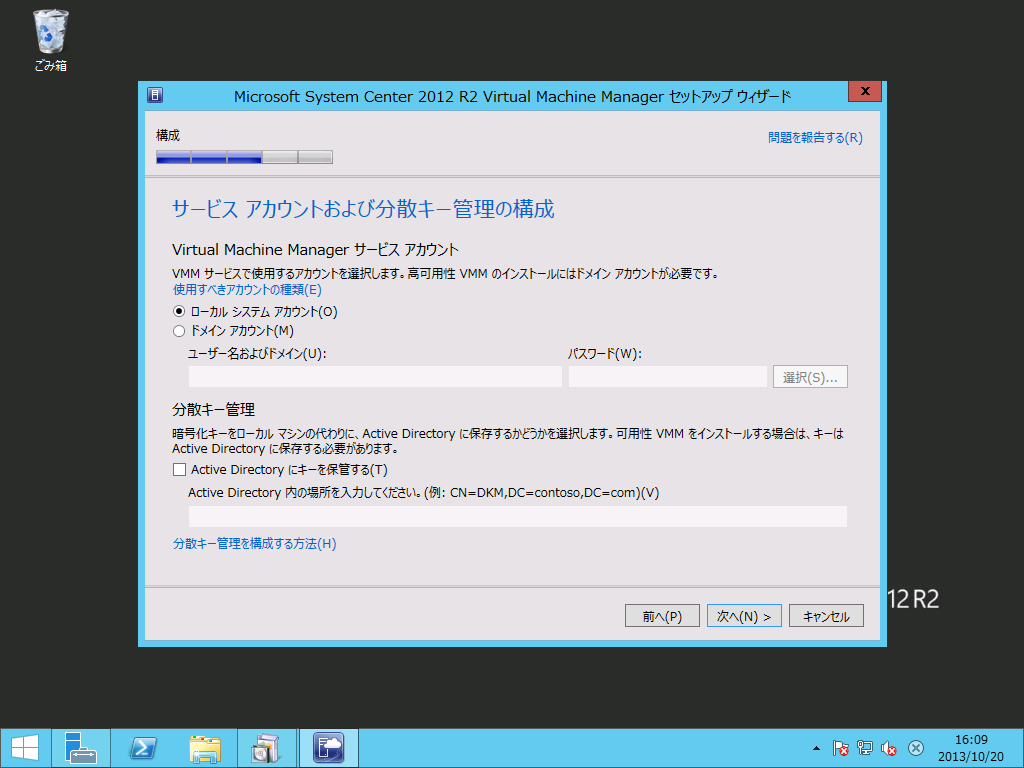
[ドメインアカウント]が選択された状態で、サービスアカウントとそのパスワードを設定し、[次へ]ボタンを押します。
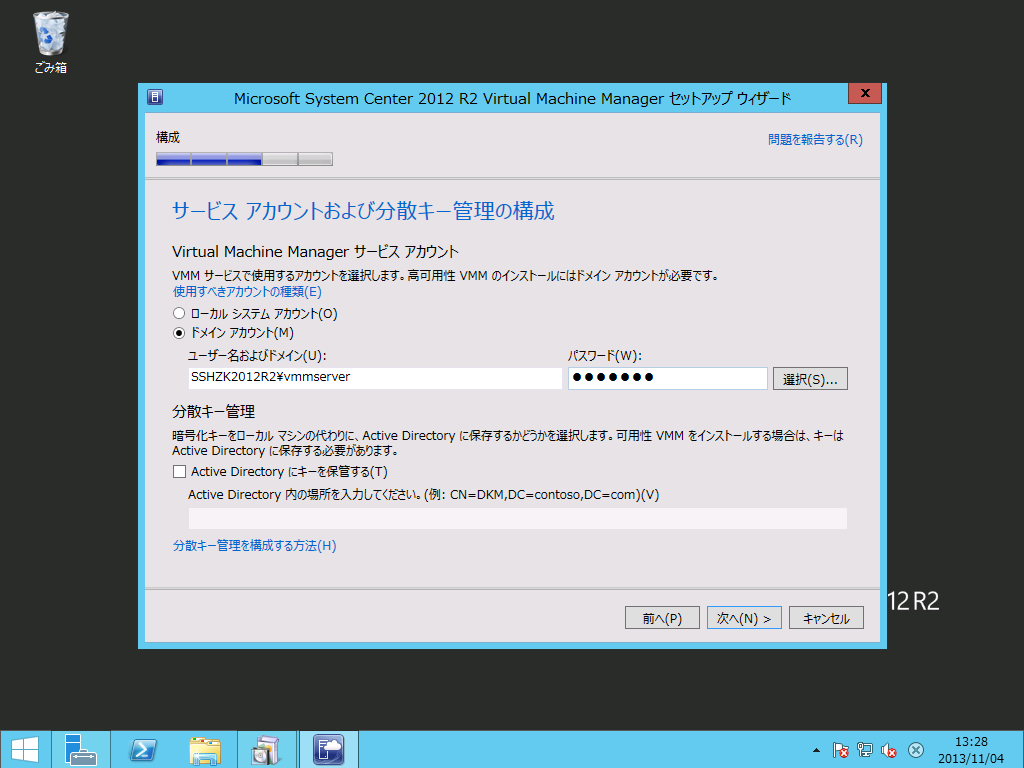
sc2012r2vmminstall0209

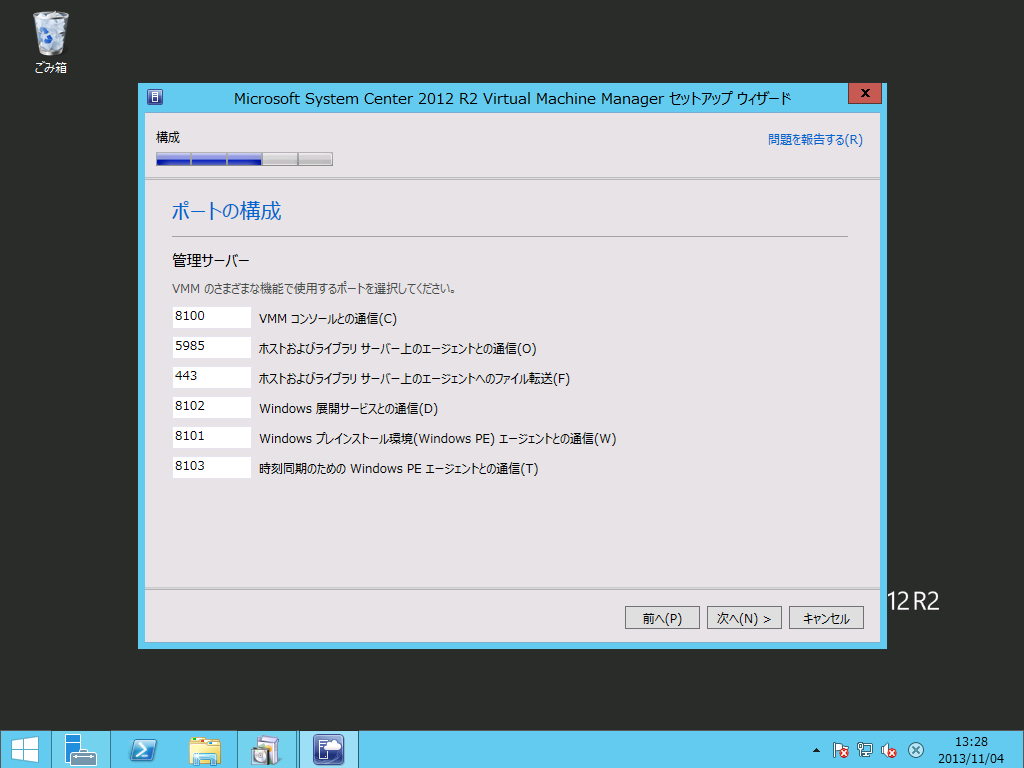
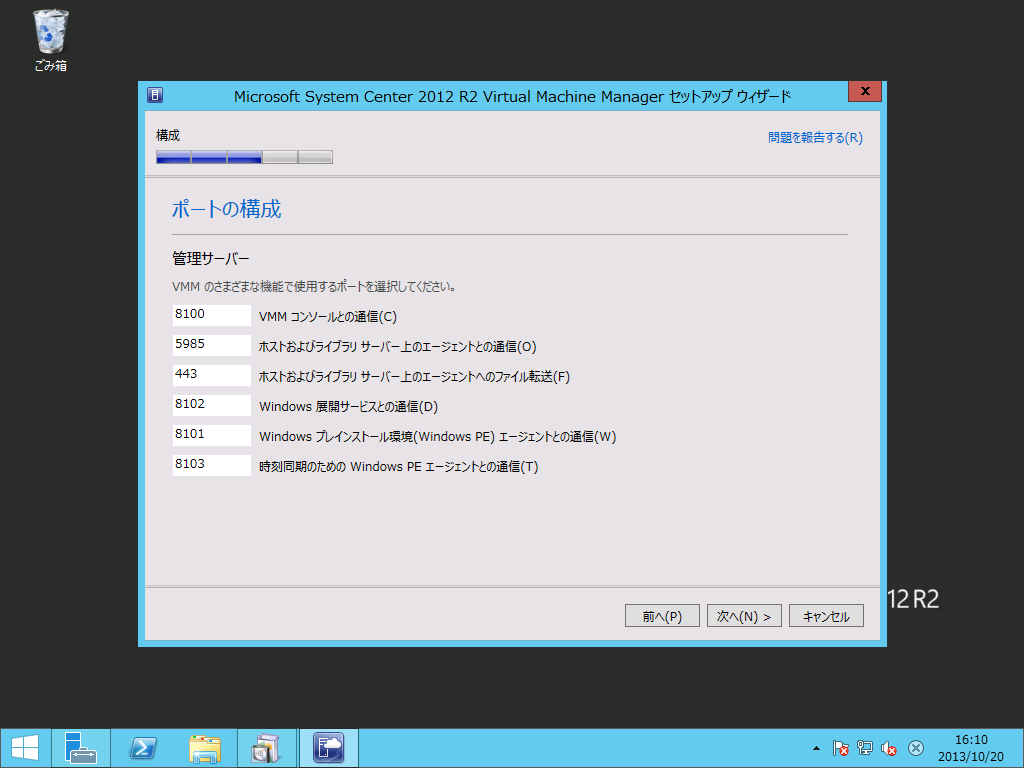
接続ポートを確認し、[次へ]ボタンを押します。
sc2012r2vmminstall0210

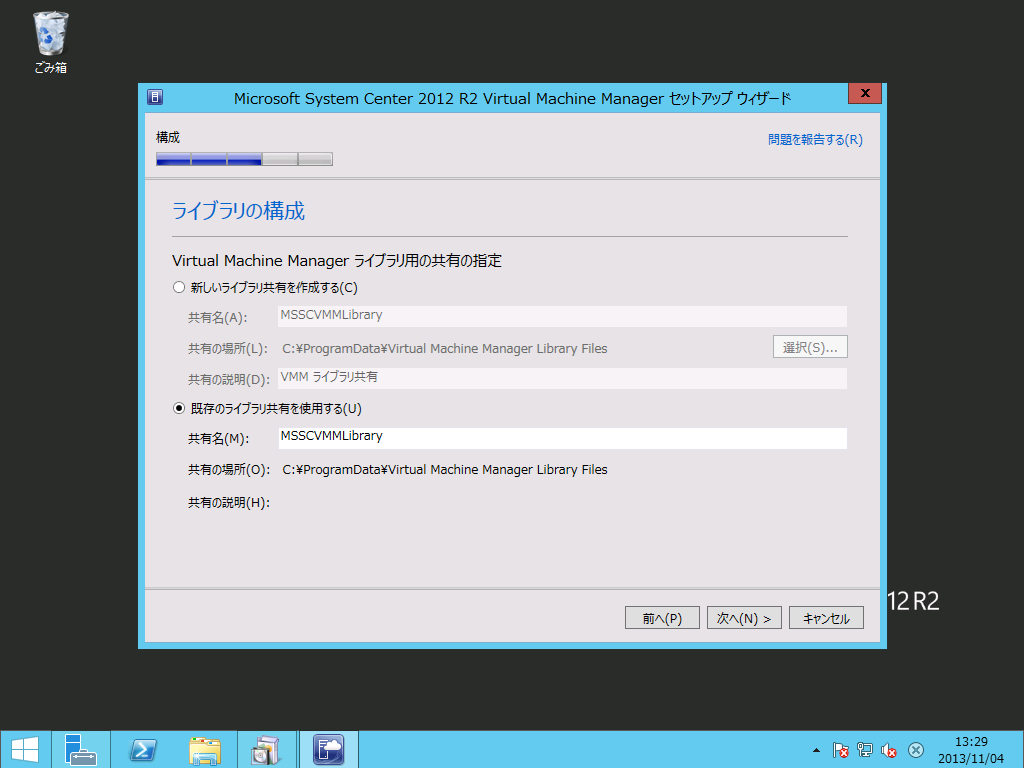
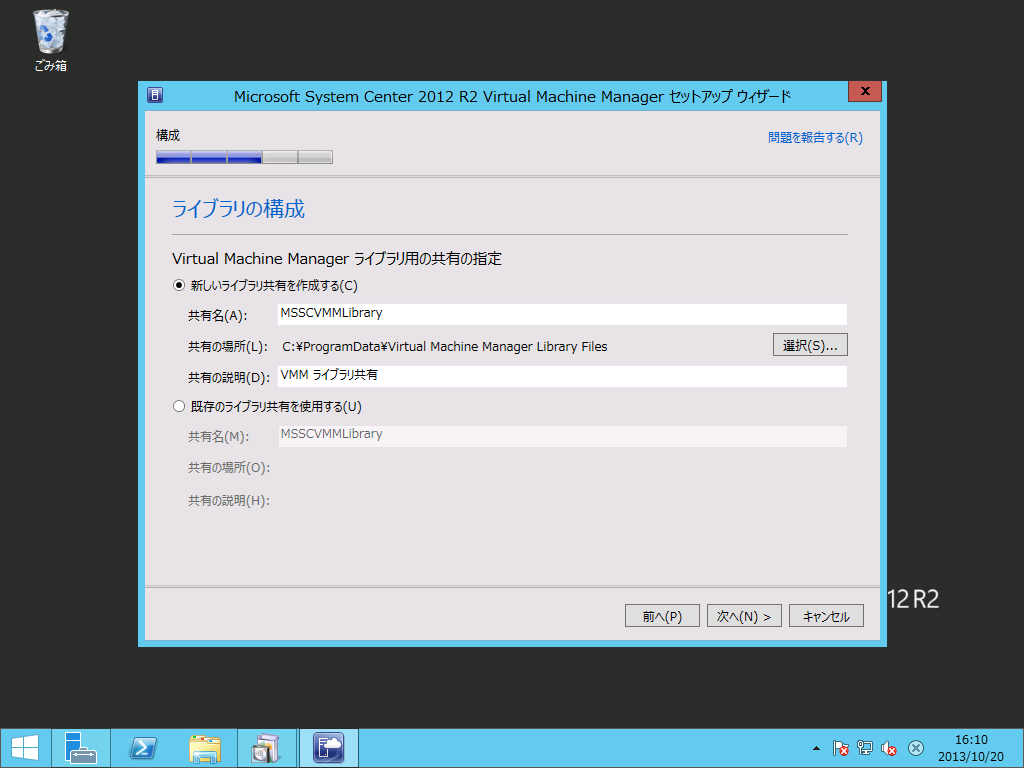
ライブラリの共有設定はそのままとし、[次へ]ボタンを押します。
sc2012r2vmminstall0211

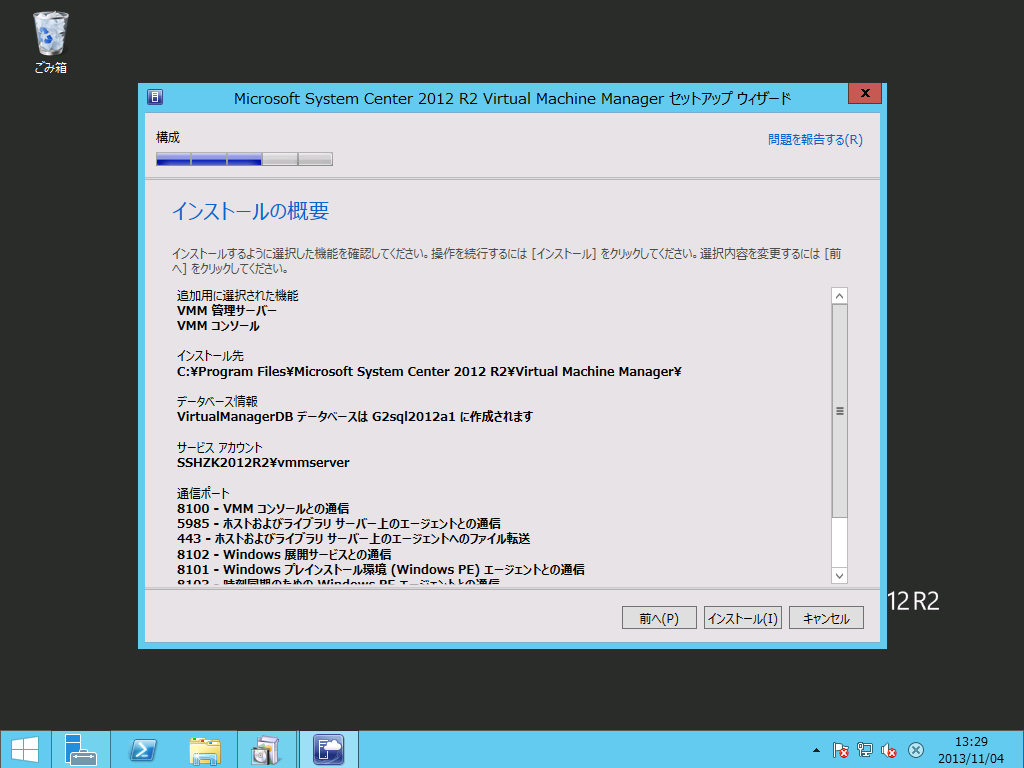
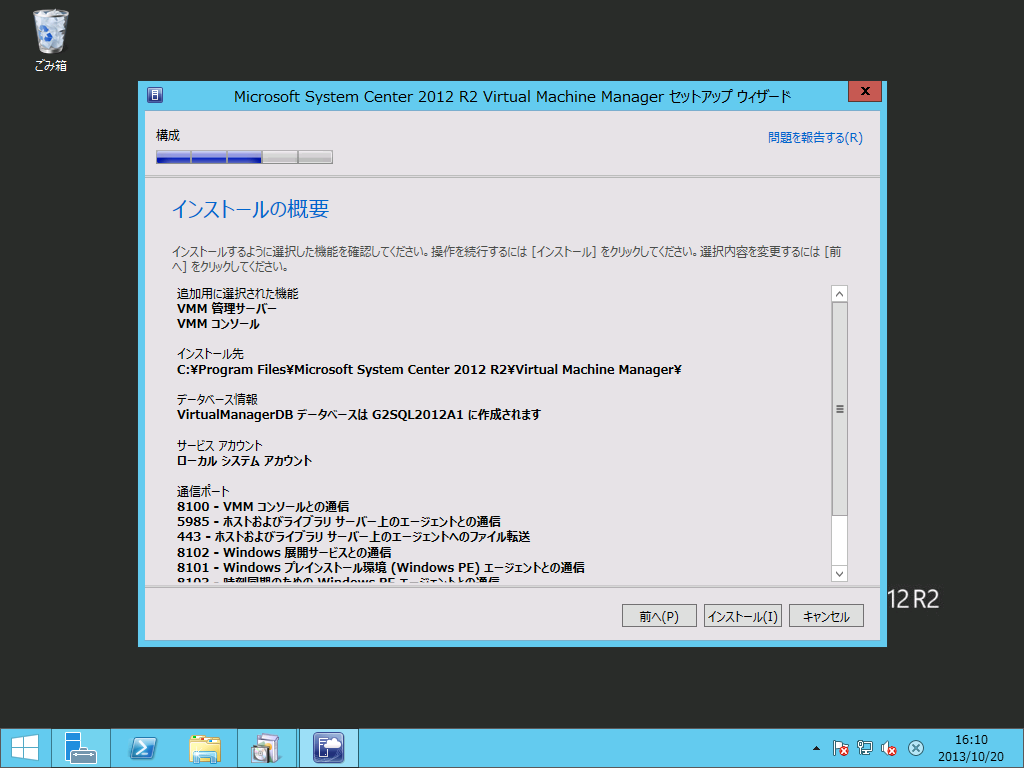
インストールのサマリーを確認し、[インストール]ボタンを押します。
sc2012r2vmminstall0212

これで、インストールすると、Hyper-Vホストの追加ができるようになりました。。。お騒がせしました。

2013年10月28日月曜日

System Center 2012 R2 Virtual Machine Managerのインストール

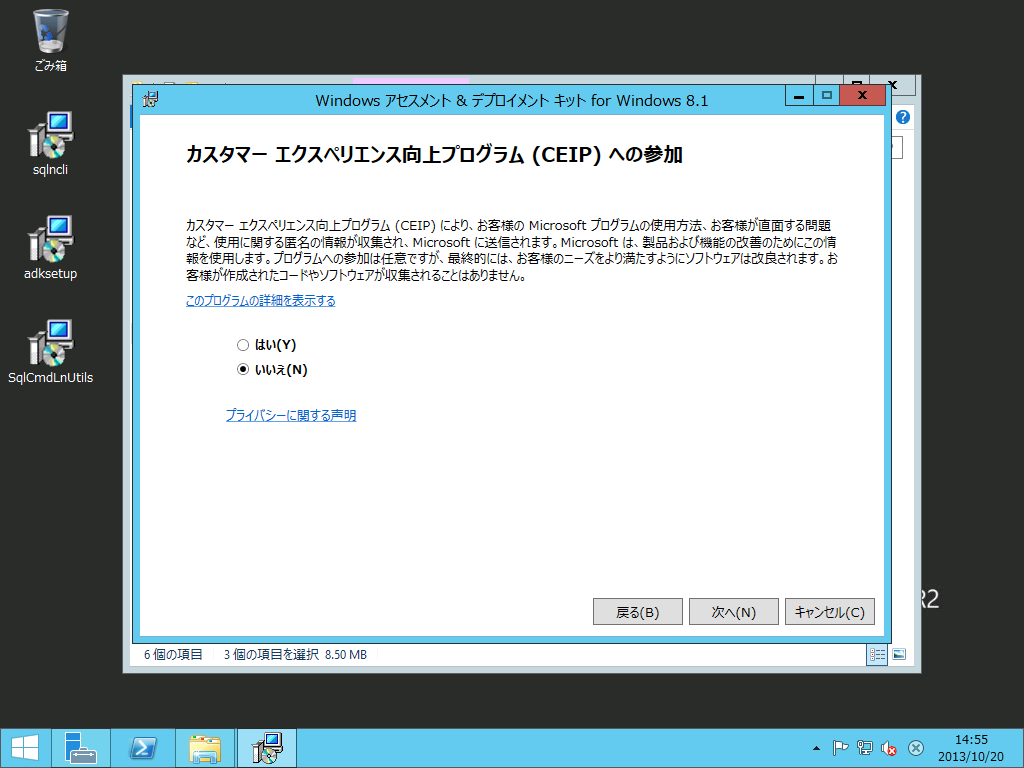
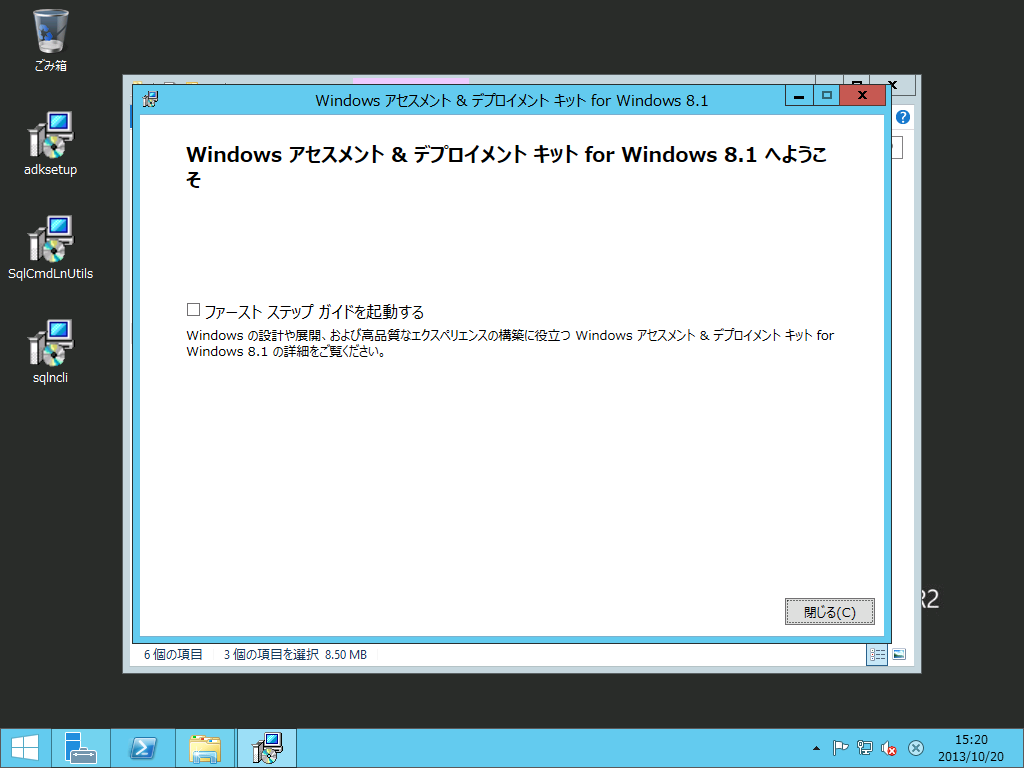
System Center 2012 R2 Virtual Machine Managerのインストールの前にWindowws ADKをインストールします。
基本的には、ウィザードに従って進めていくのですが、
2012r2vmm01adk01
2012r2vmm01adk02
2012r2vmm01adk03

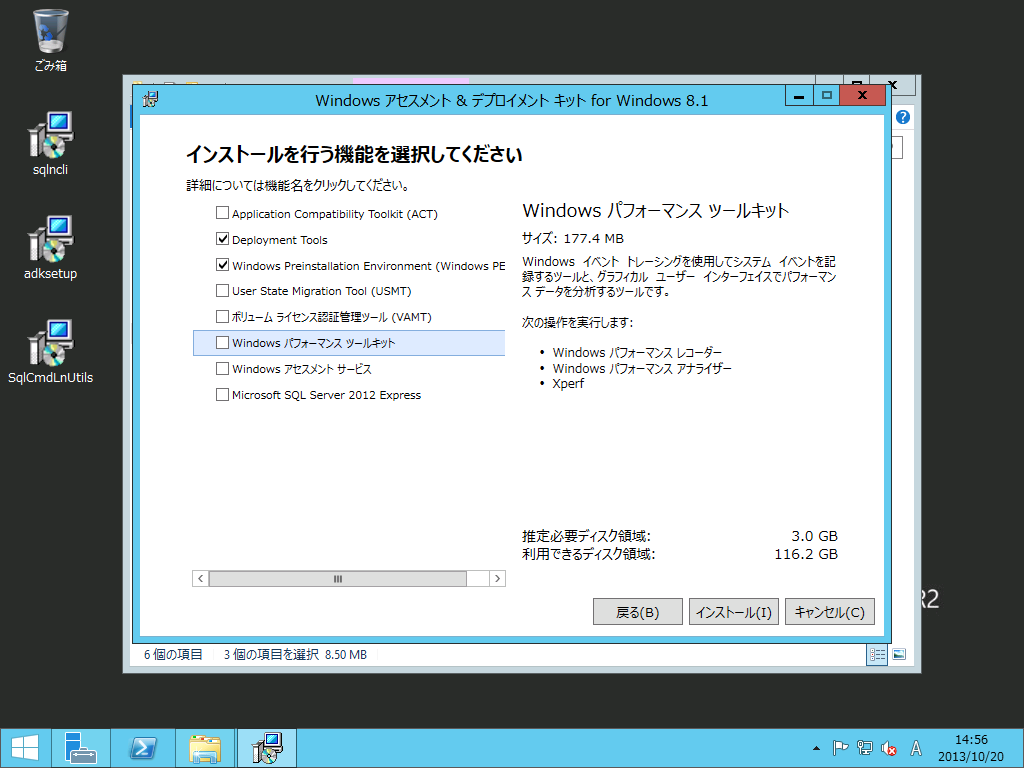
ここは、
  • Deployment Tools
  • Windows Preinstration Enviroment

だけを選びます。
2012r2vmm01adk04
2012r2vmm01adk05

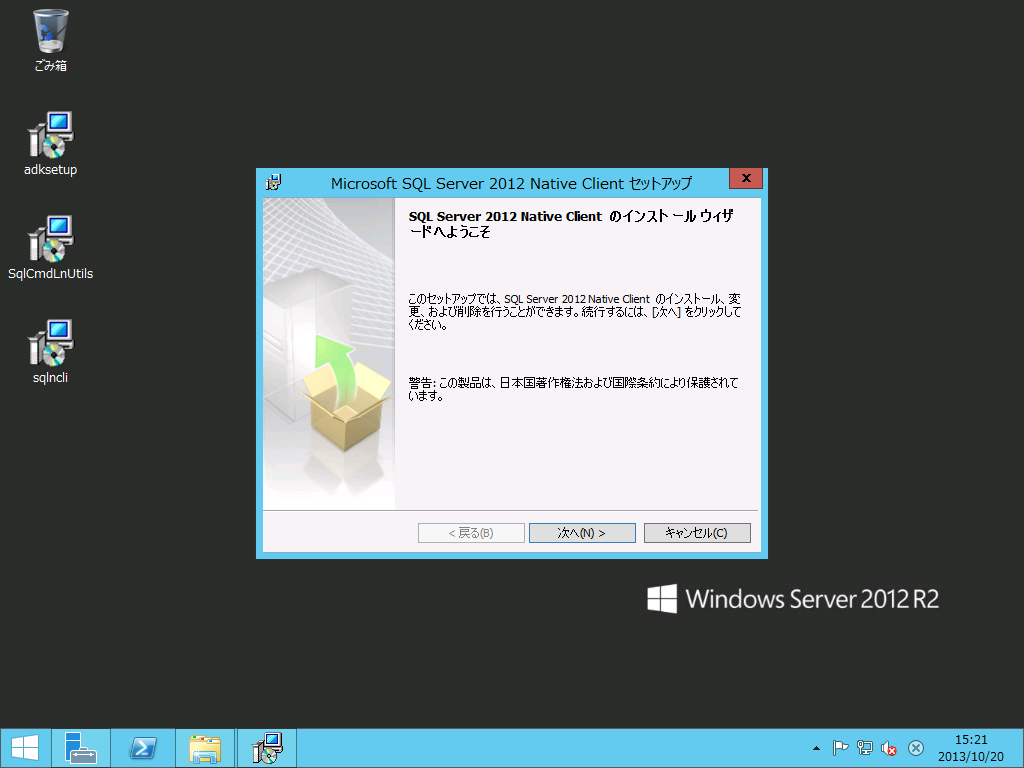
SQL Server 2012 Native Clientもインストールします。これも基本的にウィザードに従ってインストール。
2012r2vmm02sqlnc01
2012r2vmm02sqlnc02
2012r2vmm02sqlnc03
2012r2vmm02sqlnc04
2012r2vmm02sqlnc05

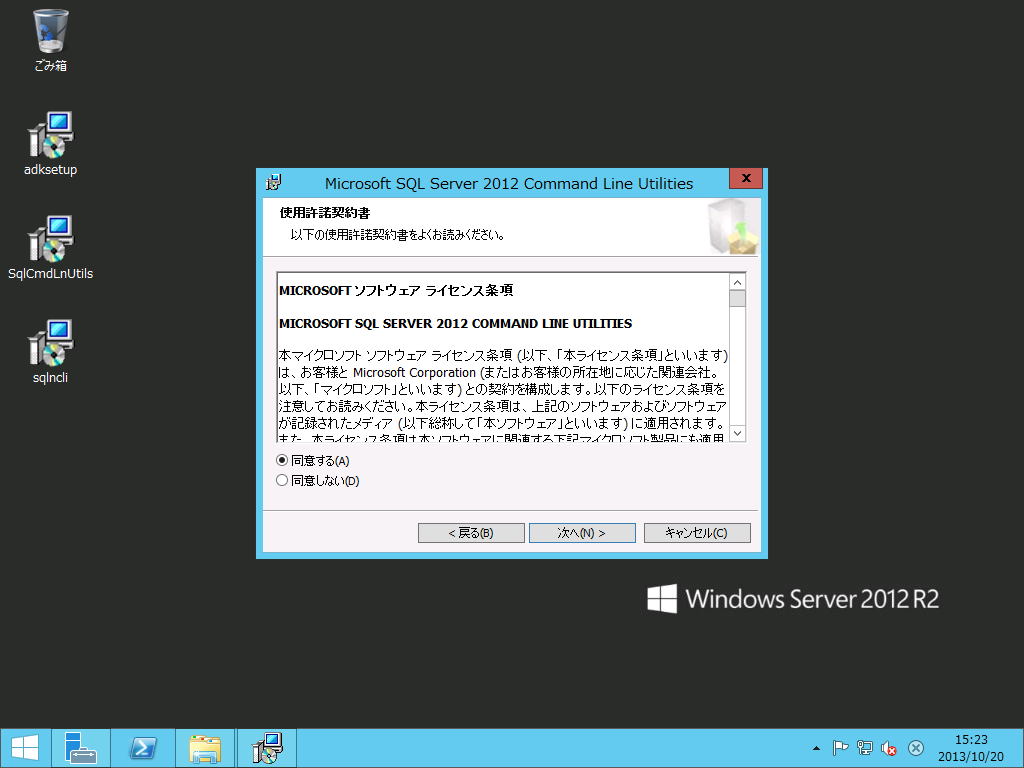
SQL Server 2012 Native Clientもインストールできたので、SQL Server 2012 Command Line Utilitiesをインストールします。
2012r2vmm03sqlcomu01
2012r2vmm03sqlcomu02
2012r2vmm03sqlcomu03
2012r2vmm03sqlcomu04

インストールの前提条件を満たすことができましたので、VMMのインストールを始めます。
[インストール]をクリックします。
2012r2vmm04install01

「VMM管理サーバーを選択し、[次へ]ボタンを押します([VMMコンソール]は自動的に選択されます)。
2012r2vmm04install02

この画面では、プロダクトキーを入力し、[次へ]ボタンを押します。
2012r2vmm04install03

[使用許諾契約書に同意します」をチェックし、[次へ]ボタンを押します。
2012r2vmm04install04

どちらかのラジオボタンをチェックし、[次へ]ボタンを押します。
2012r2vmm04install05

インストール先を確認し、[次へ]ボタンを押します。
2012r2vmm04install06

前提条件を確認します。
このVMは、メモリ2GBにしているため、警告が出ています。
確認できたら、[次へ]ボタンを押します。
2012r2vmm04install07

SQL Serverのホスト名と接続ポートを指定します。
今回は、別ホストにSQL Serverを指定しています。
インスタンス名は、デフォルトのため、指定せず。
必要な情報を設定し終わったら、[次へ]ボタンを押します。
2012r2vmm04install08

冗長化しないので、[ローカルシステムアカウント]を指定し、[次へ]ボタンを押します。
2012r2vmm04install09
ではなく、
ここでは[ドメインアカウント]が選択された状態で、サービスアカウントとそのパスワードを設定するのが正しいです(2013/11/4 追記)。
sc2012r2vmminstall0209
くわしくは、とりあえずSC 2012 R2 VMMのインストールを再実行で解決だ!でその理由を解説します(2013/11/4 追記)。

接続ポートを確認し、[次へ]ボタンを押します。
2012r2vmm04install10

ライブラリの共有設定はそのままとし、[次へ]ボタンを押します。
2012r2vmm04install11

インストールのサマリーを確認し、[インストール]ボタンを押します。
2012r2vmm04install12

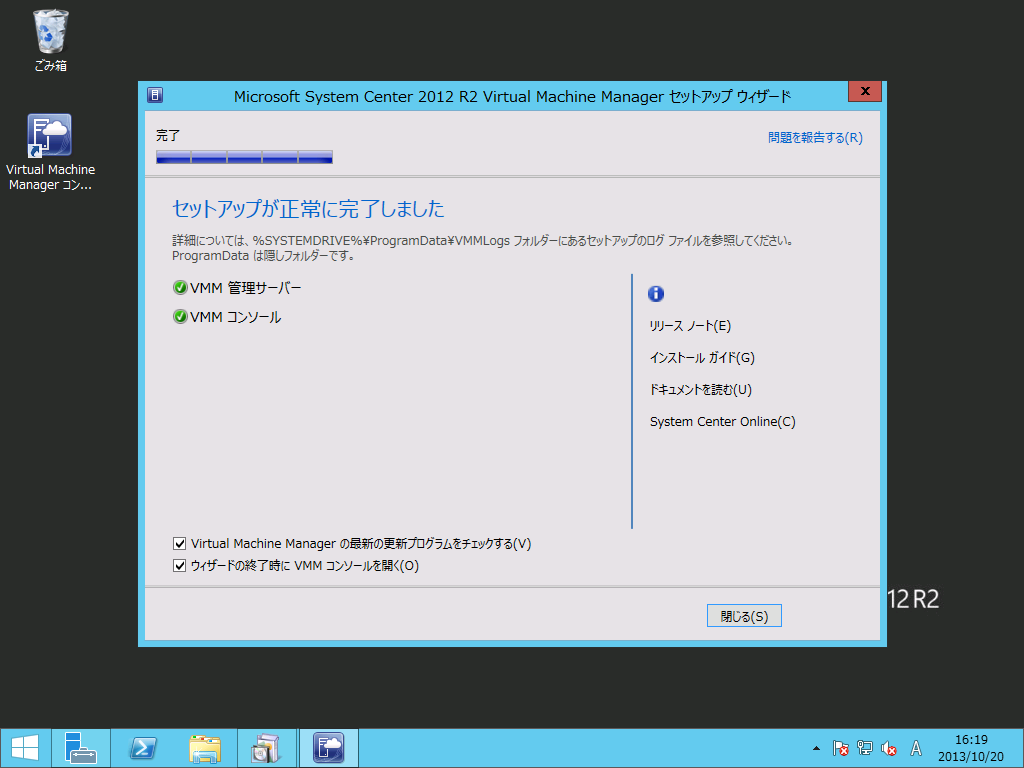
インストール完了、[閉じる]ボタンを押します。
2012r2vmm04install13

Windows Updateで更新プログラムのチェック。
2012r2vmm04install14

管理コンソールの接続画面。
2012r2vmm04installed01

管理コンソールが起動。ただ、管理ホストは全く追加されていないので、何にも出ていません。
2012r2vmm04installed02

以上、インストール完了です。
ここから管理ホストを追加し、Operations Manager等々、組み合わせていきます。

2013年10月26日土曜日

ライブタイルにならなくなった。。。

Windows 8.1にアップグレードしたのですが、一部のタイルで右下に下向きの矢印が出てしまい、ライブタイルになっていません。
windowsstoreappli-hatena

オプションなど見て、あれこれ試してみましたがどうにも治りません。

しょうがないので、いったんアンインストールの上、再インストールしました。結果治りました。。。
windowsstoreappli

たまたま見つけた情報に今回の答えが載っていたようです。

Windowsストアを使ってWindows 8からWindows 8.1へアップデートする
http://www.atmarkit.co.jp/ait/articles/1310/18/news136.html


■Windowsストア・アプリは再インストールが必要

と書かれていました。仕様だったのかぁ。。。

2013年10月22日火曜日

画像ファイルが、Windows ストアアプリのフォトで開かなくなる

この記事はレジストリを操作しております。不用意にレジストリを操作すると、Windowsが起動しなくなる恐れもあります。本記事を参考にレジストリを操作する場合は、すべてご自身の責任において実施願います。問題が発生したとしても、当方は何の責任も負いませんので、あしからずご了承ください。

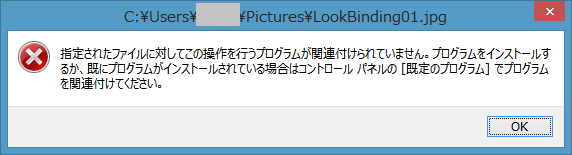
いつからかわからないのですが、Windows 8やWindows 8.1上でPNGやJPEGファイルをダブルクリックしても、Windows ストアアプリのフォトで開かなくなってしまいました。こんなメッセージが出てしまいます。
jpegopenerror

自作デスクトップだし、タッチパネルLCDでもないので、まあいいかと思いWindows フォトビューアーを既定にしたもののどうも釈然としません。

なので、Surface Proを横に並べつつ、regeditでjpegとかpngをいろいろ見ていると
HKEY_CLASSES_ROOT\.jpg\OpenWithProgids

Microsoft.PhotoManager.imagetype
という値がありました。
regedit-HKEY_CLASSES_ROOT-jpg-OpenWithProgids

さらに調べていくと
HKEY_CLASSES_ROOT\Microsoft.PhotoManager.imagetype\shell\open\command
の中身が何もないことに気づきました。
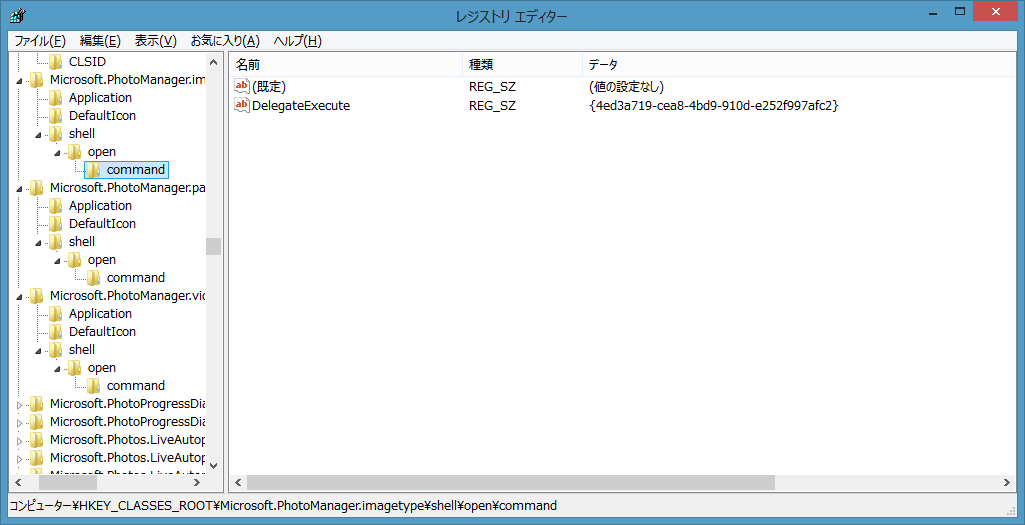
regedit-HKEY_CLASSES_ROOT-Microsoft.PhotoManager.imagetype-shell-open-command1

Surface Proのregeditで同じパスを見ていると
DelegateExecuteという文字列値に"{4ed3a719-cea8-4bd9-910d-e252f997afc2}"が入っています。
HKEY_CLASSES_ROOT\Microsoft.PhotoManager.panotype\shell\open\command
HKEY_CLASSES_ROOT\Microsoft.PhotoManager.videotype\shell\open\command
にも同じ値が入っています。自作デスクトップのレジストリから値が欠落していることがわかりました。

ということで、
DelegateExecuteという文字列値に"{4ed3a719-cea8-4bd9-910d-e252f997afc2}"を
HKEY_CLASSES_ROOT\Microsoft.PhotoManager.imagetype\shell\open\command
HKEY_CLASSES_ROOT\Microsoft.PhotoManager.panotype\shell\open\command
HKEY_CLASSES_ROOT\Microsoft.PhotoManager.videotype\shell\open\command
の3ヶ所に設定します。
regedit-HKEY_CLASSES_ROOT-Microsoft.PhotoManager.imagetype-shell-open-command2

Windows ストアアプリのフォトを規定のプログラムに戻しても、無事に画像ファイルが開くようになりました!
やれやれです。。。ほかにも拡張子の関連付けが壊れてないと良いけどなぁ…