2014年2月16日日曜日

System Center 2012 R2 Operatins ManagerへUpdate Rollup 1を適用

System Center 2012 R2 Operations ManagerのUpdate Rollup 1がリリースされたので 遅ればせながら、アップグレード方法をおさらいしていきます。

System Center 2012 R2 Update Rollup 1の関連リンク集にも書きましたが、
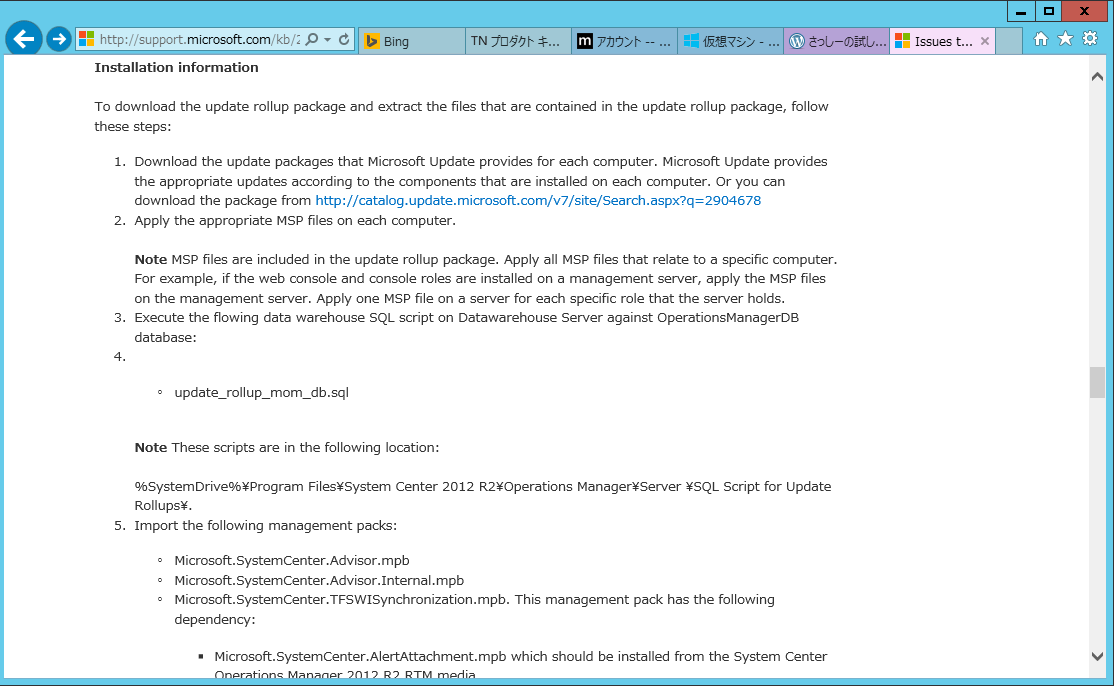
インストール手順は、Issues that are fixed in System Center 2012 R2 Operations Manager Update Rollup 1の"Installation information"以降を参照します。

Issues that are fixed in System Center 2012 R2 Operations Manager Update Rollup 1の"Installation information"以降にあるダウンロードリンクをクリックして、インストール用のファイルをダウンロードします。
sc2012r2om-ur1install01

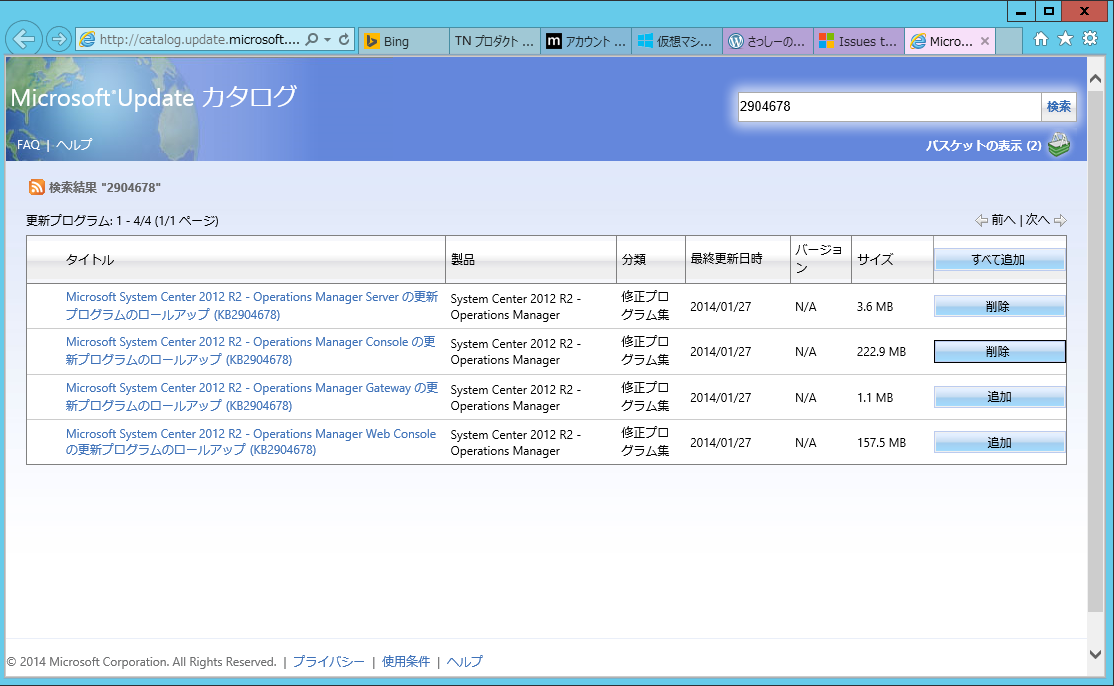
こちらも手動ダウンロードの場合は、Windows Updateカタログを使います。
sc2012r2om-ur1install02
Management Serverと管理コンソール用のアップグレードモジュールをバスケットに入れます。
(ほかのモジュールが必要であればこのタイミングでバスケットに入れればよいです)
sc2012r2om-ur1install03

[ダウンロード]ボタンを押します。
sc2012r2om-ur1install04

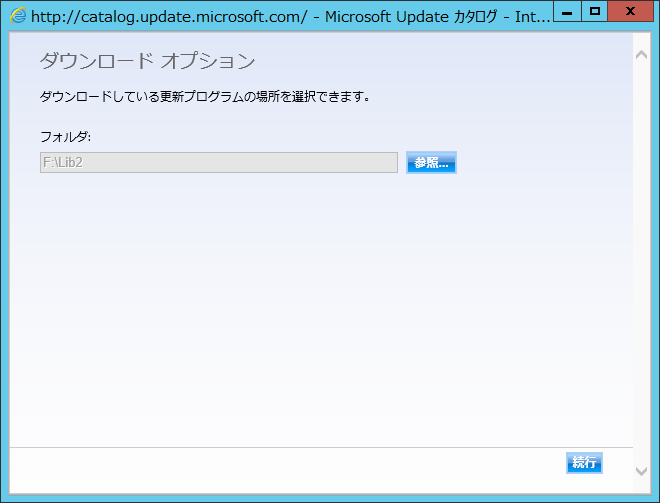
ダウンロード先を指定します。
sc2012r2om-ur1install05

ダウンロード完了。
sc2012r2om-ur1install06

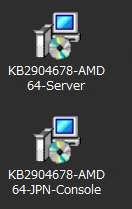
Operations Manager用のフォルダが二つできました。
まずはManagement Serverのフォルダを開きます。
sc2012r2om-ur1install07

.cabファイルがダウンロードされています。
sc2012r2om-ur1install08

.cabファイルからmspファイルを取りだします。
sc2012r2om-ur1install09

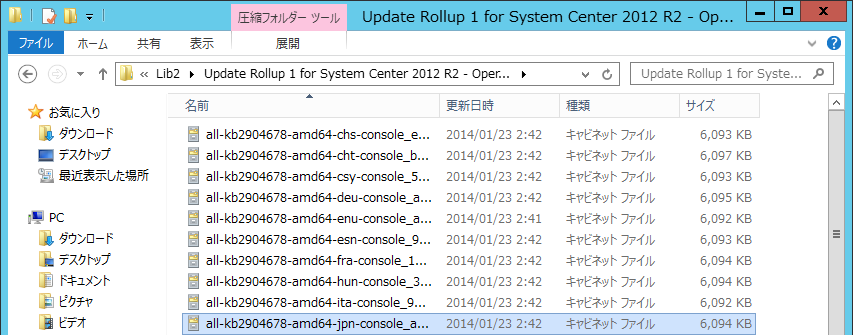
管理コンソールのフォルダには各国語版のファイルがありますので、日本語版ファイルを開きます。
sc2012r2om-ur1install10

.cabファイルからmspファイルを取りだします。
sc2012r2om-ur1install11

ファイルの準備完了。
sc2012r2om-ur1install12

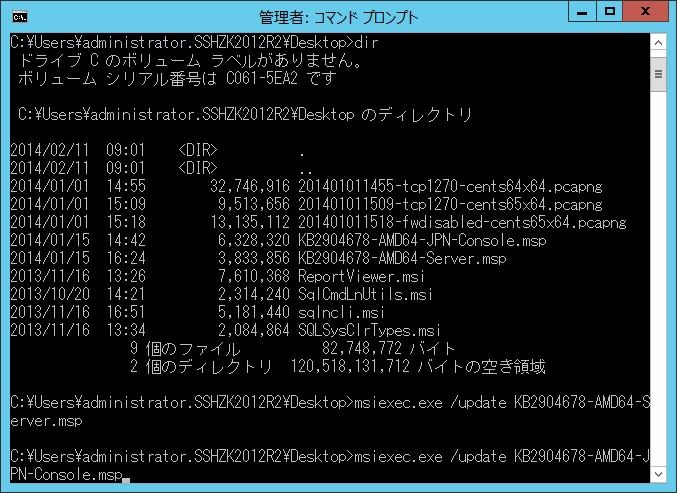
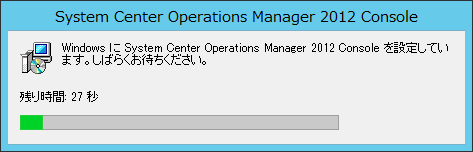
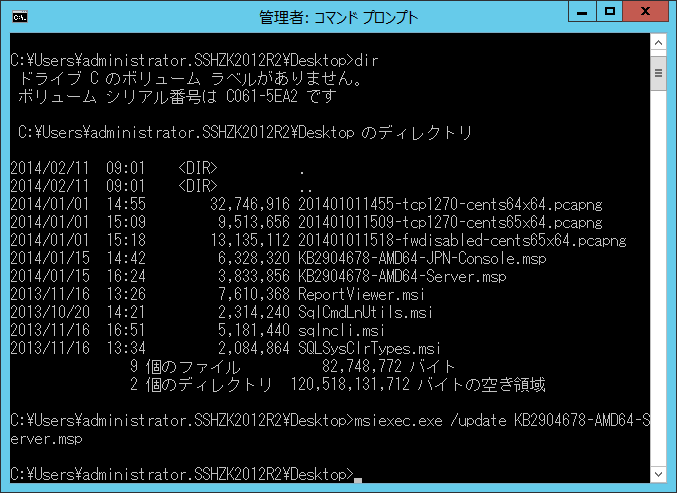
msiexec /updateコマンドで、Management Server、管理コンソールの順で適用します。
sc2012r2om-ur1install13
sc2012r2om-ur1install14
sc2012r2om-ur1install15
sc2012r2om-ur1install16

つづいて、データベースをSQL文でアップグレードします。
そのSQLファイルとパスは下記の通り。
sc2012r2om-ur1install17
パスは、Issues that are fixed in System Center 2012 R2 Operations Manager Update Rollup 1の"Installation information"以降にあるのですが、途中で空白が入った間違ってしまっています。正しいパスを下記に書いておきます。

"%SystemDrive%\Program Files\Microsoft System Center 2012 R2\Operations Manager\Server\SQL Script for Update Rollups"

◦update_rollup_mom_db.sql


◦update_rollup_mom_db.sqlをSQLサーバーにコピーします。
(OMのManagement ServerとSQLサーバーが同居している場合は、コピー不要です)
sc2012r2om-ur1install18

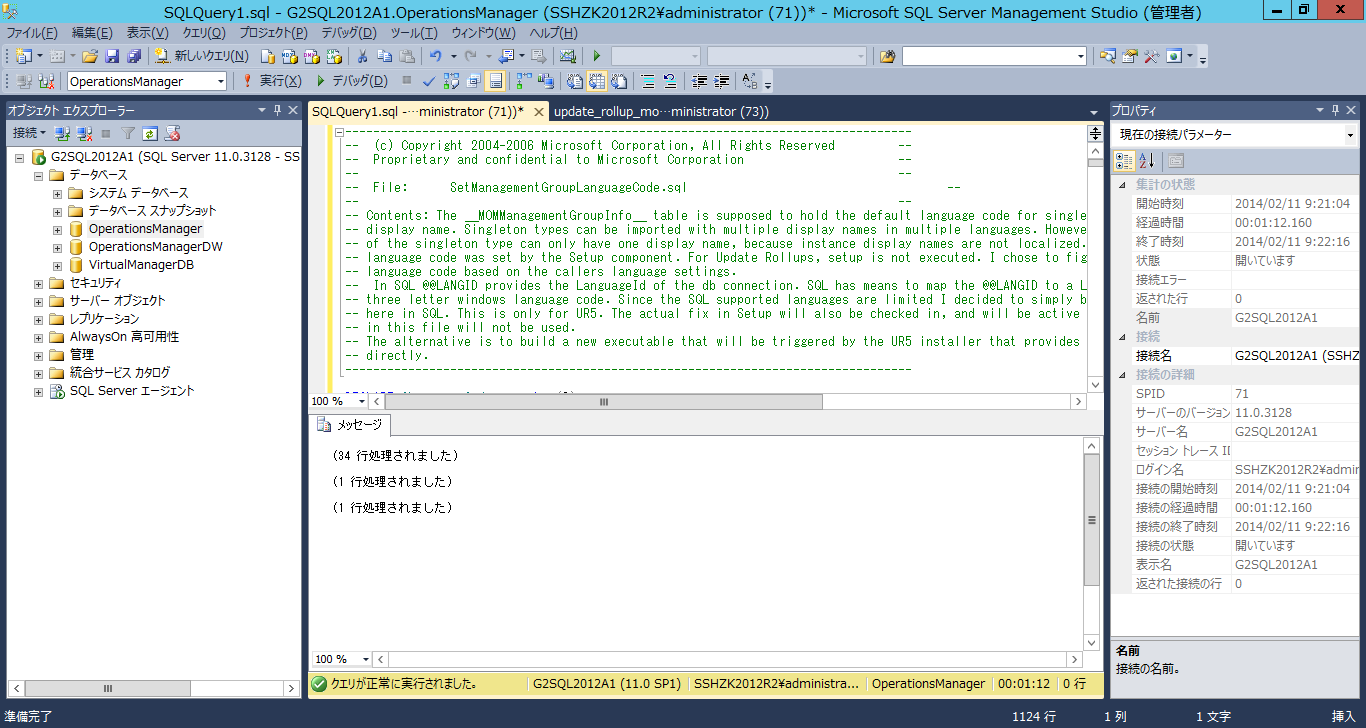
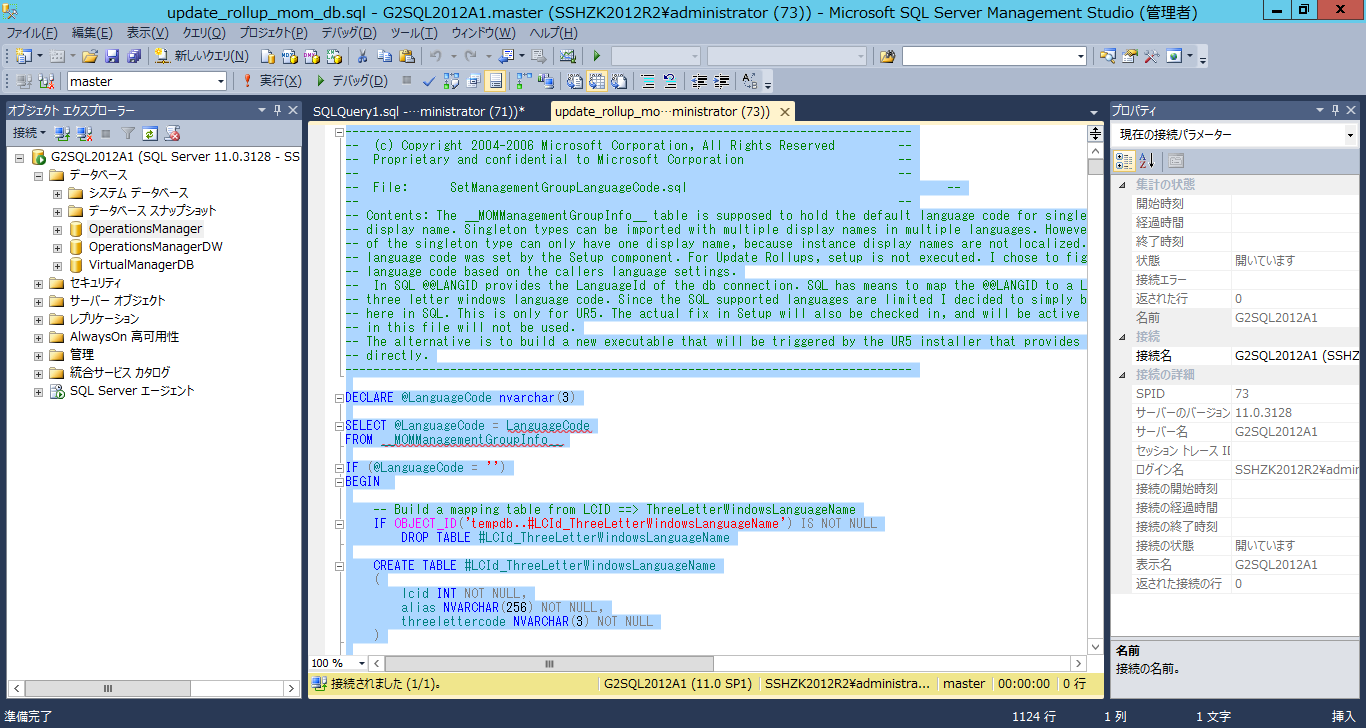
"OperationsManager"データベースを選択し、新しいSQLスクリプトとして、SQL文をコピー&ペーストして
sc2012r2om-ur1install19
実行。
sc2012r2om-ur1install20

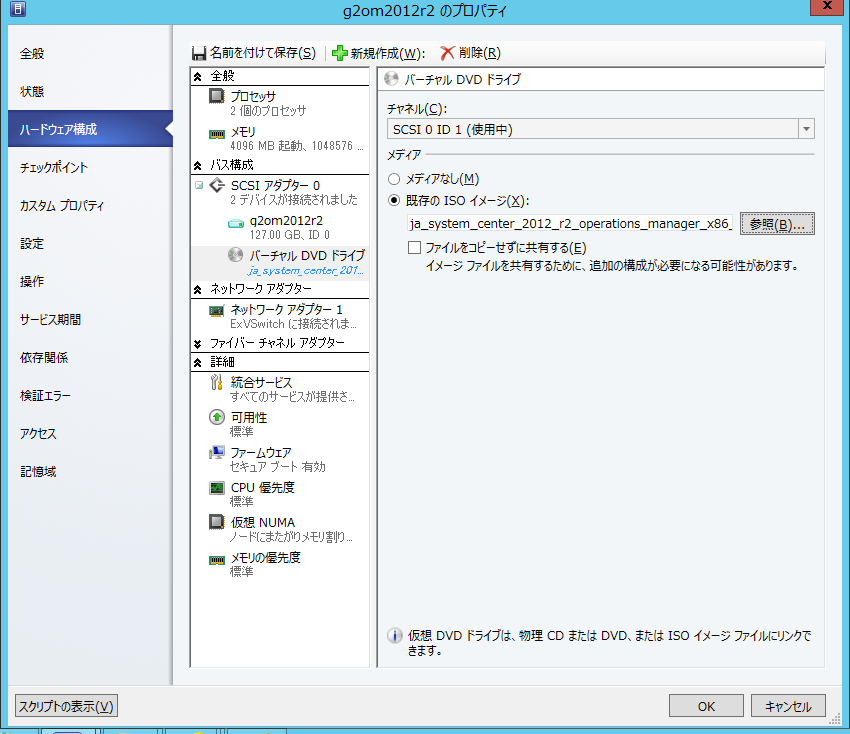
管理パックのインポートで、依存する管理パックがあるため、インストールメディアをマウントします。
sc2012r2om-ur1install21

[管理パックのインポート]をクリックして開始します。
sc2012r2om-ur1install22

[追加]ボタンを押し、[ディスクから追加する]を選択します。
sc2012r2om-ur1install23

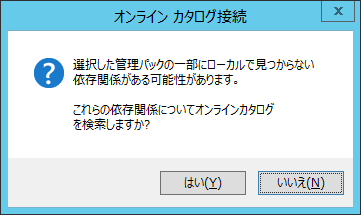
オンラインのカタログを検索させるために、[はい]を押します。
(いいえでも良いかとは思います。)
sc2012r2om-ur1install24

更新用の管理パックが以下のパスにあるので、そこを選択します(インストールパスがCドライブの場合)。

C:\Program Files\Microsoft System Center 2012 R2\Operations Manager\Server\Management Packs for Update Rollups

sc2012r2om-ur1install25

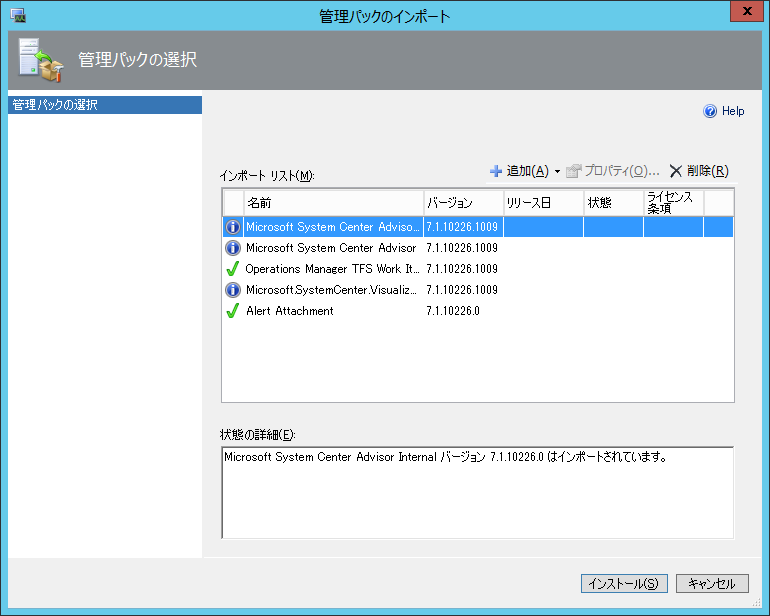
依存関係が不明の管理パックがでます。
sc2012r2om-ur1install26

先にマウントしたインストールメディアの管理パック"◦Microsoft.SystemCenter.Visualization.Library.mpb"を指定してやります。
sc2012r2om-ur1install27

依存性が解消されました。
sc2012r2om-ur1install28
[インポート]ボタンを押します。

管理パックのインポート完了。
sc2012r2om-ur1install29

以上で、System Center 2012 R2 Operatins ManagerへUpdate Rollup 1を適用完了です。

この後、OMエージェントのアップグレードを行ってください。
なお本稿とは別に、LinuxのOMエージェントのアップグレードを投稿する予定です。

2014年2月15日土曜日

System Center 2012 R2 Virtual Machine ManagerへUpdate Rollup 1を適用

System Center 2012 R2 Virtual Machine ManagerのUpdate Rollup 1がリリースされました。
遅ればせながら、アップグレード方法をおさらいしていきます。

System Center 2012 R2 Update Rollup 1の関連リンク集にも書きましたが、
インストール手順は、Description of Update Rollup 1 for System Center 2012 R2 Virtual Machine Managerを参照します。

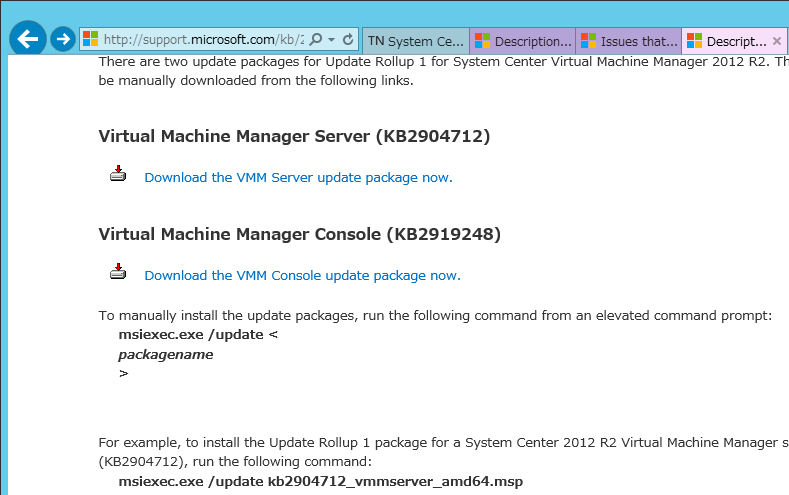
まずInstallation instructionsにある
  • Virtual Machine Manager Server (KB2904712)
  • Virtual Machine Manager Console (KB2919248)

をダウンロードします(Windows Updateからもダウンロードできるとのことでしたが、今回は手動ダウンロードしました)。
sc2012r2vmm-ur1install01

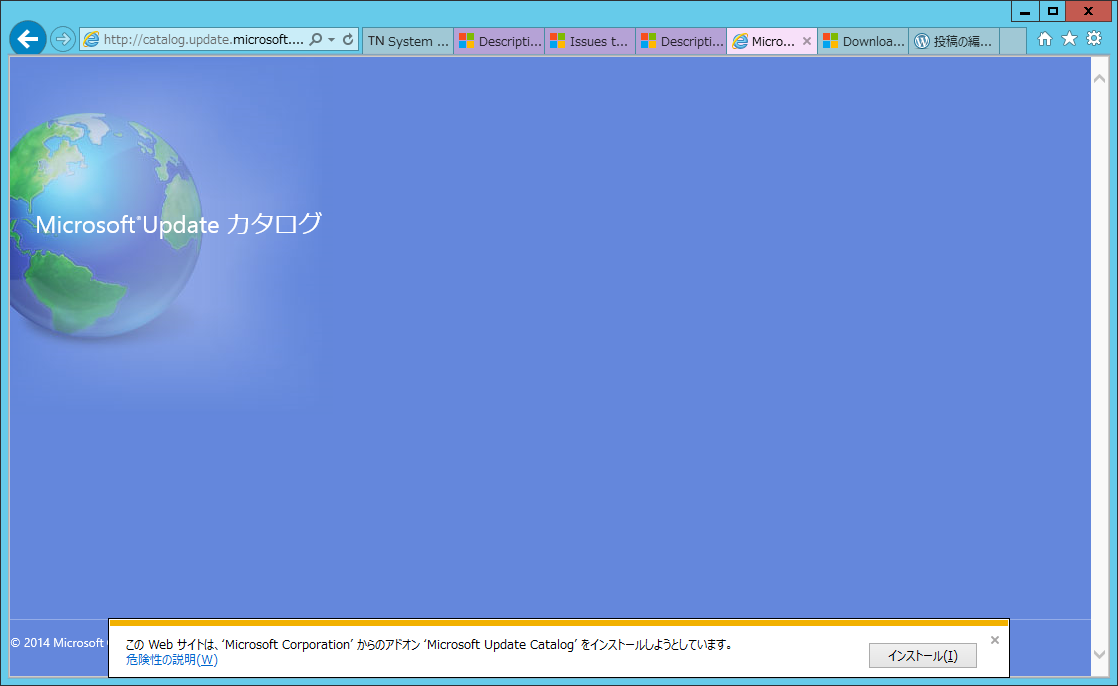
これは、Windows Updateカタログからのダウンロードとなります。
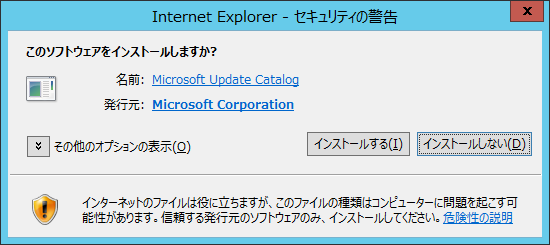
Windows Updateカタログのサイトが表示されるので、表示された警告バーに従って、[インストール]ボタンを押します。
sc2012r2vmm-ur1install02
このダイアログでも、[インストール]ボタンを押します。
sc2012r2vmm-ur1install03

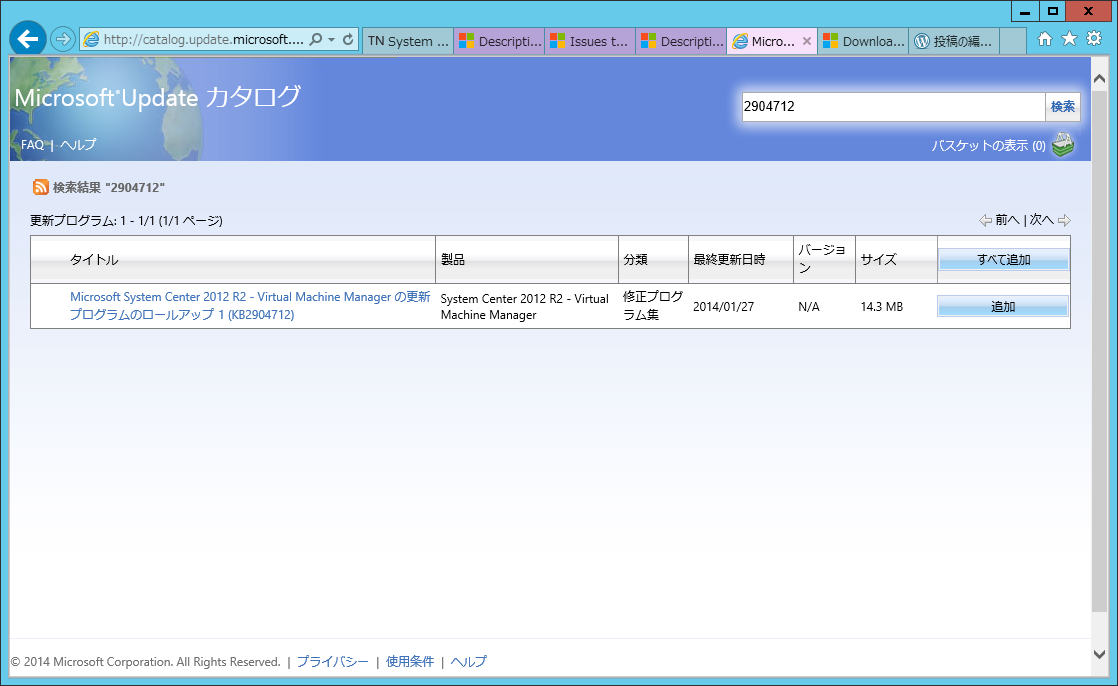
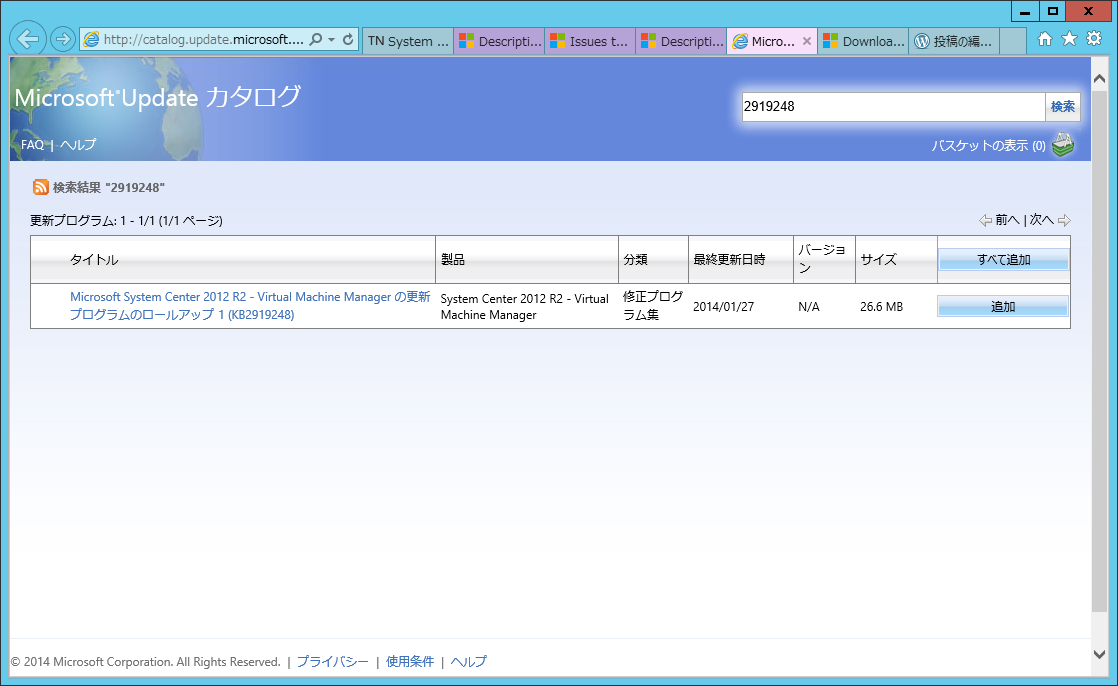
Virtual Machine Manager Server (KB2904712)をダウンロードするために、[追加]ボタンを押します。
sc2012r2vmm-ur1install04

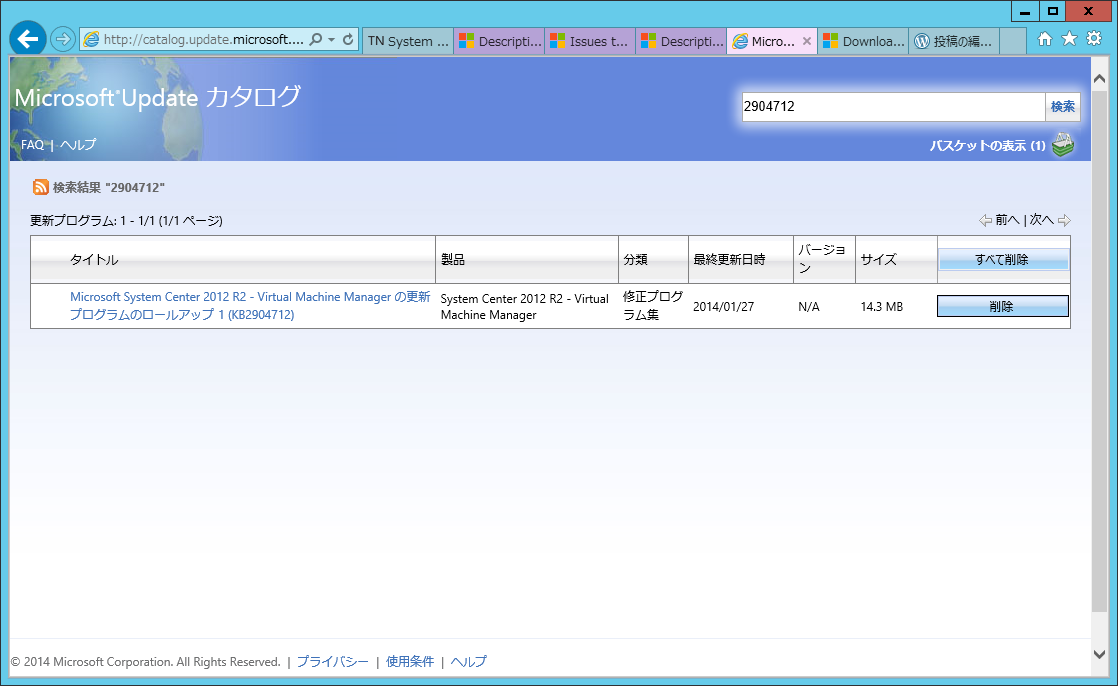
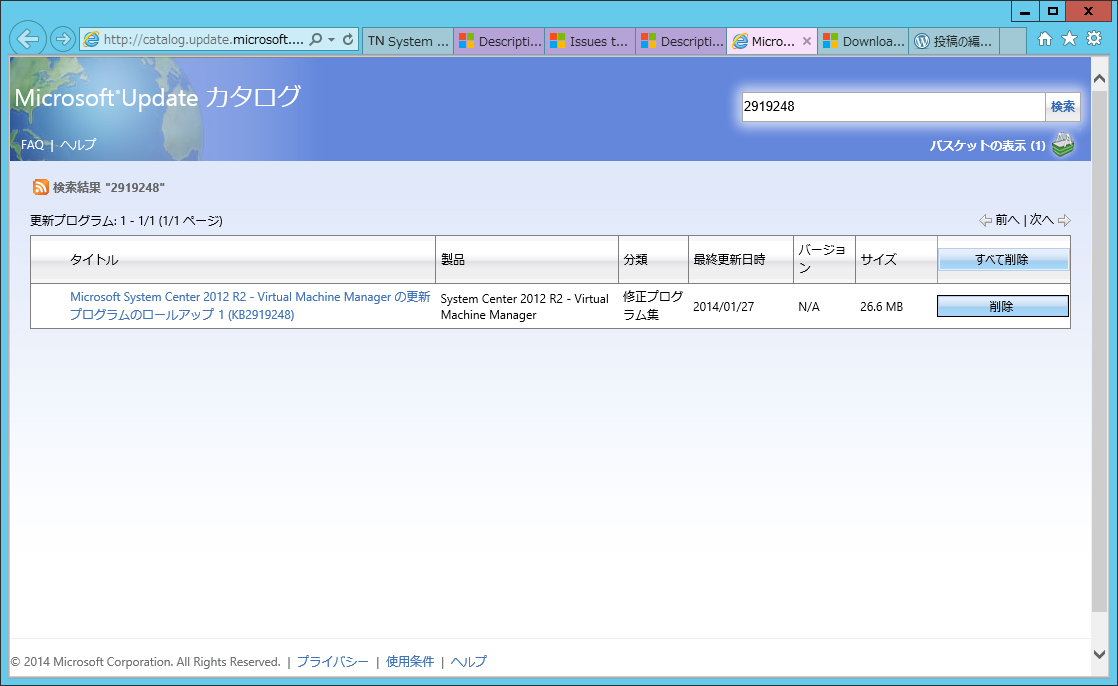
追加を確認したら、[バスケットの表示]リンクをクリックします。
sc2012r2vmm-ur1install05

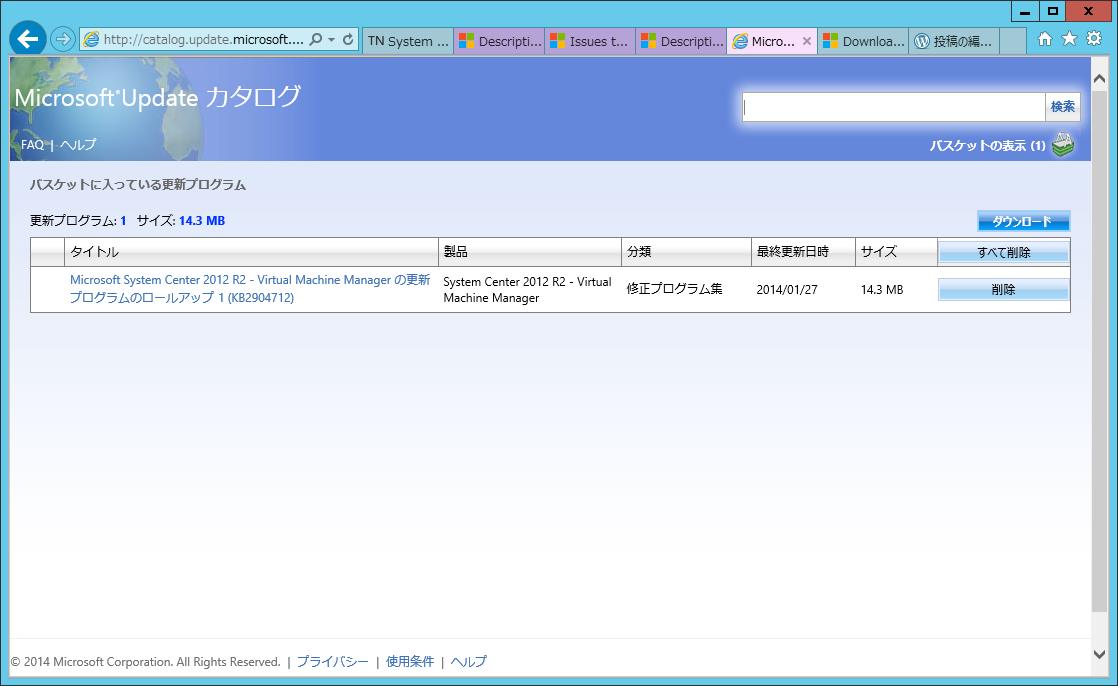
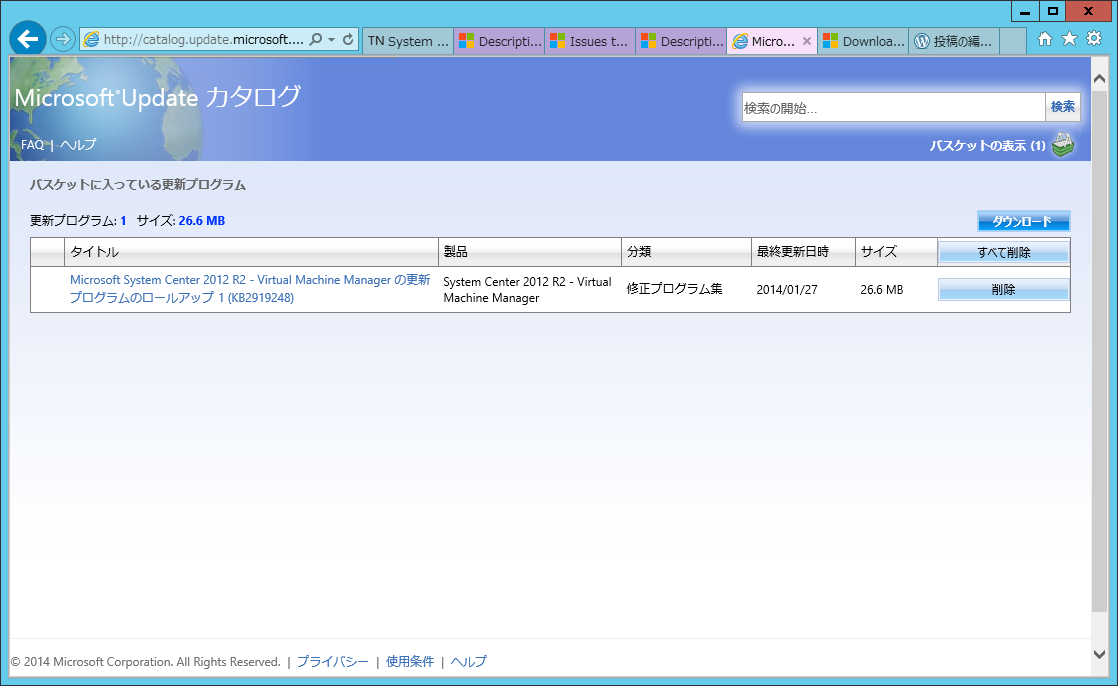
バスケットに入っていることを確認し、[ダウンロード]ボタンを押します。
sc2012r2vmm-ur1install06

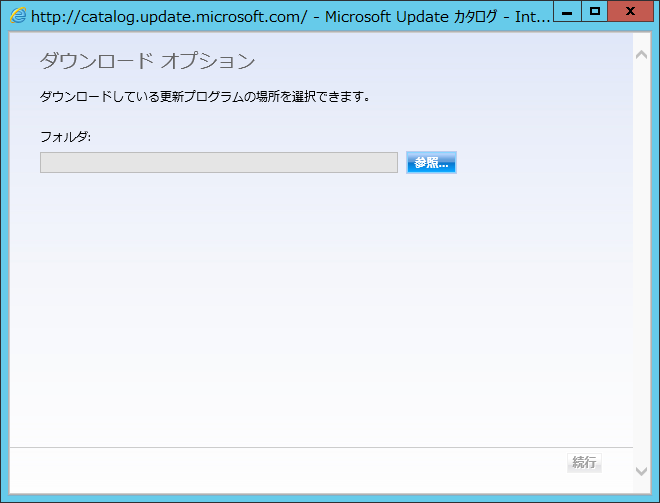
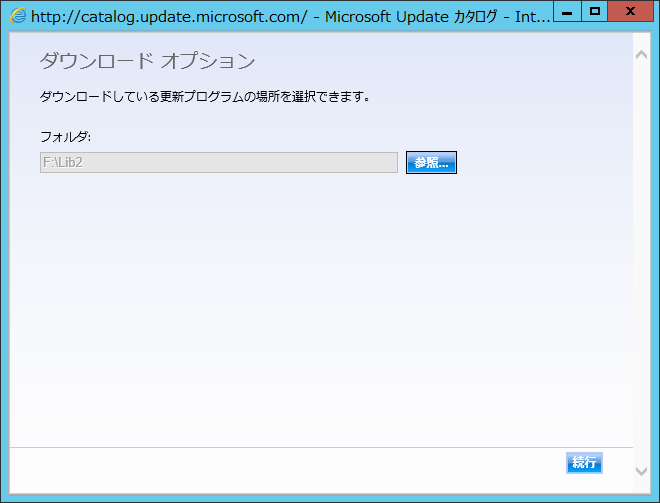
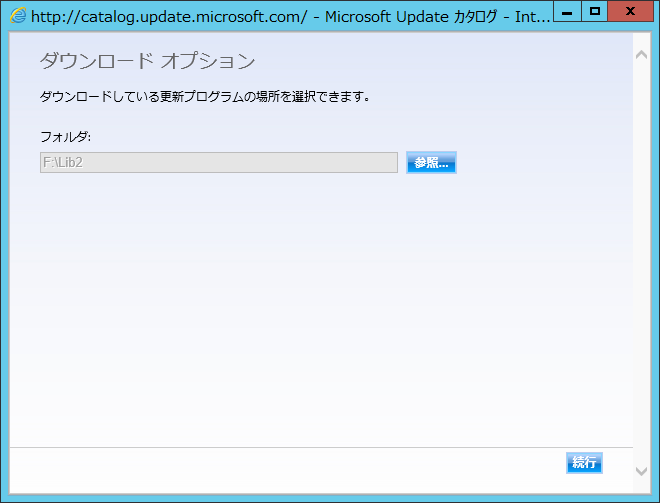
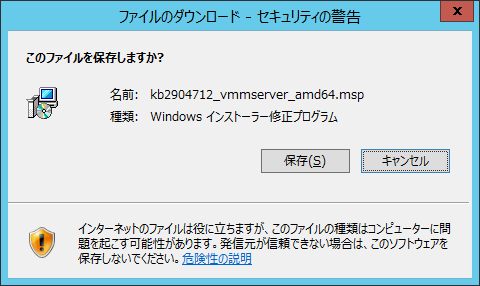
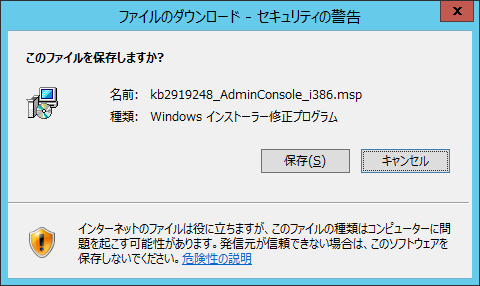
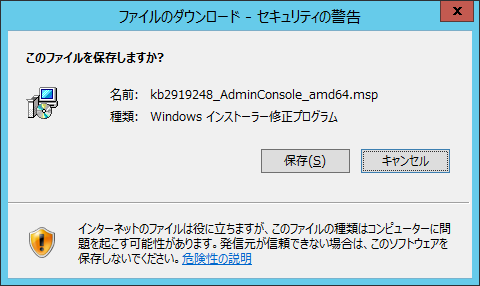
保存する(ダウンロード先)場所を指定します。
sc2012r2vmm-ur1install07
sc2012r2vmm-ur1install08

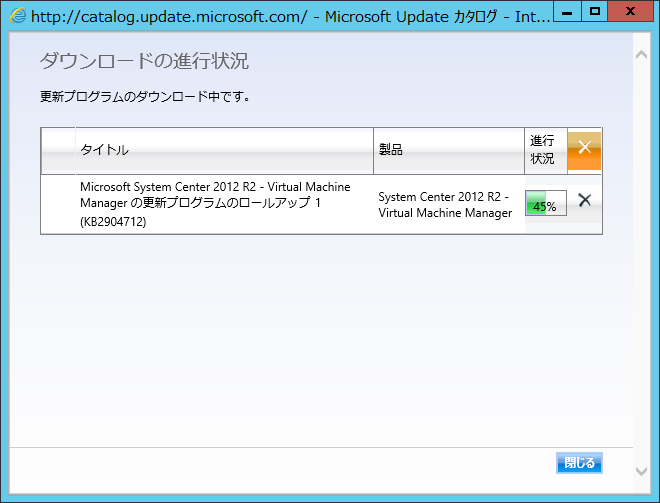
ダウンロードの進行状況。
sc2012r2vmm-ur1install09

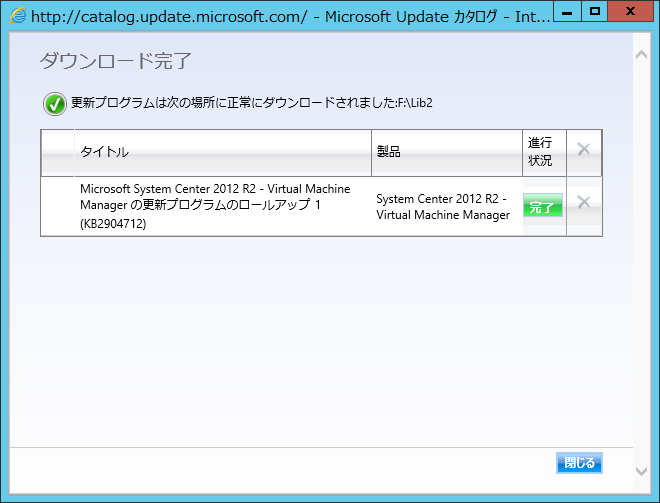
ダウンロードが完了。
sc2012r2vmm-ur1install10

同じようにしてVirtual Machine Manager Console (KB2919248)を手動ダウンロードします。
sc2012r2vmm-ur1install11
sc2012r2vmm-ur1install12
sc2012r2vmm-ur1install13
sc2012r2vmm-ur1install14
sc2012r2vmm-ur1install15

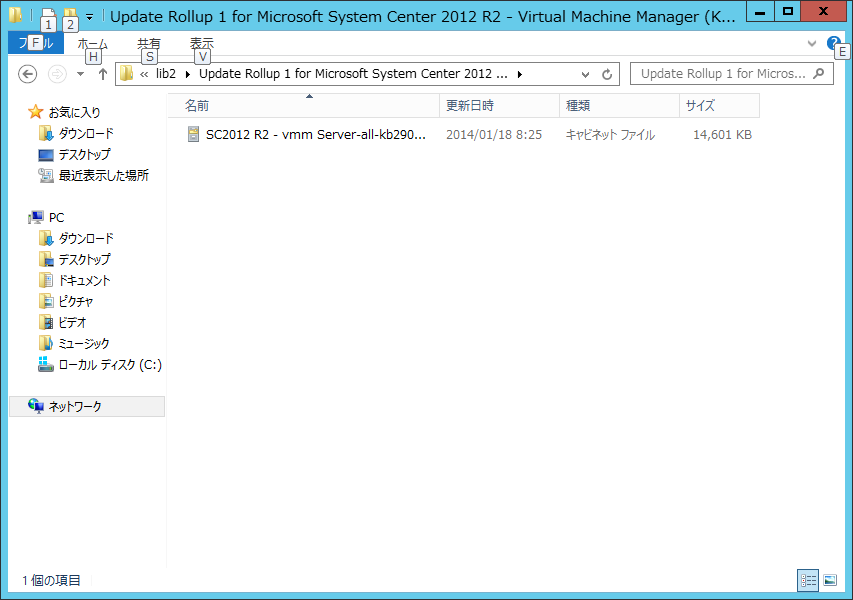
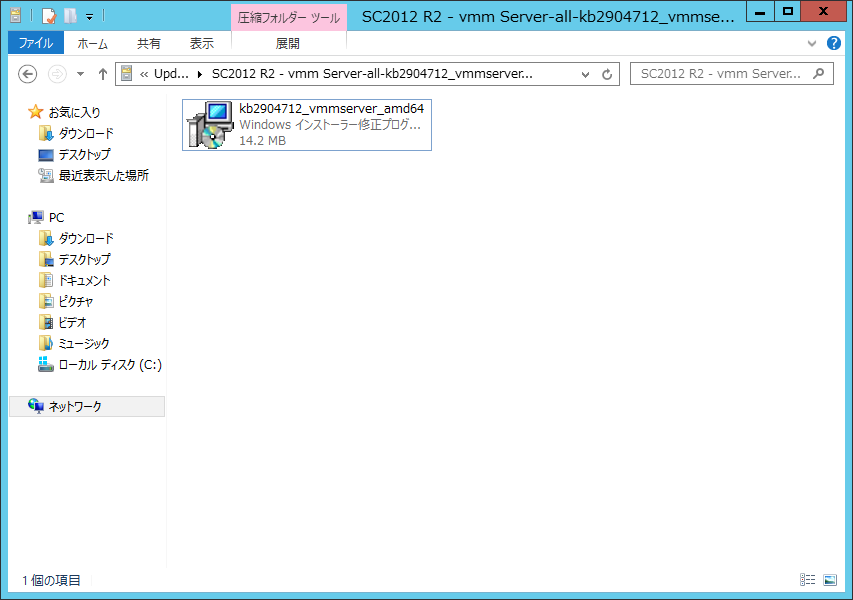
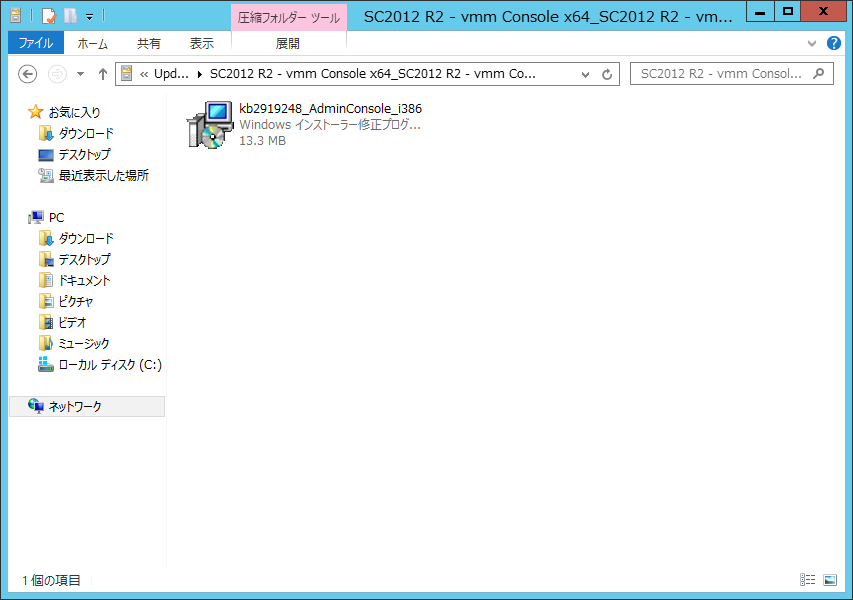
ダウンロードしたものは、.cabファイルになっていますので、なかからVirtual Machine Manager Server (KB2904712)のmspファイルを取りだします。
sc2012r2vmm-ur1install16
sc2012r2vmm-ur1install17
sc2012r2vmm-ur1install18

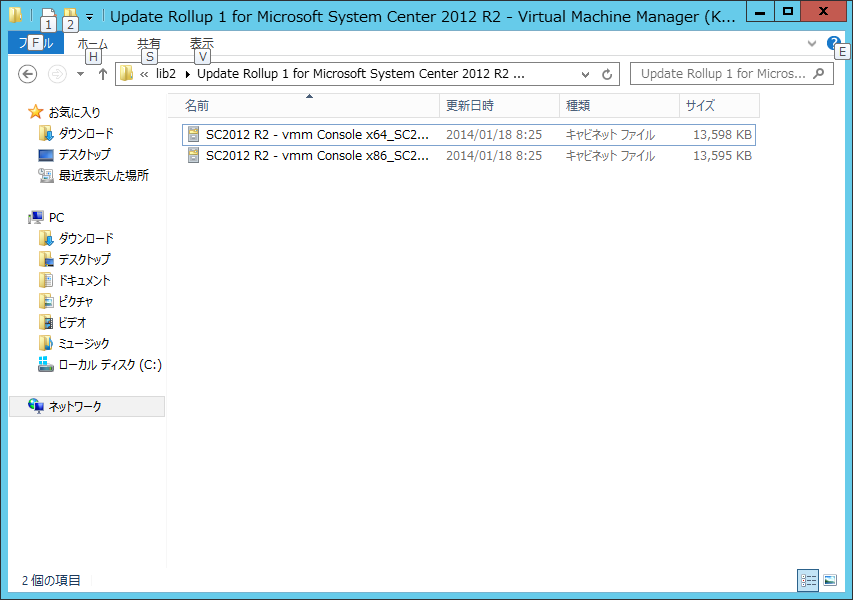
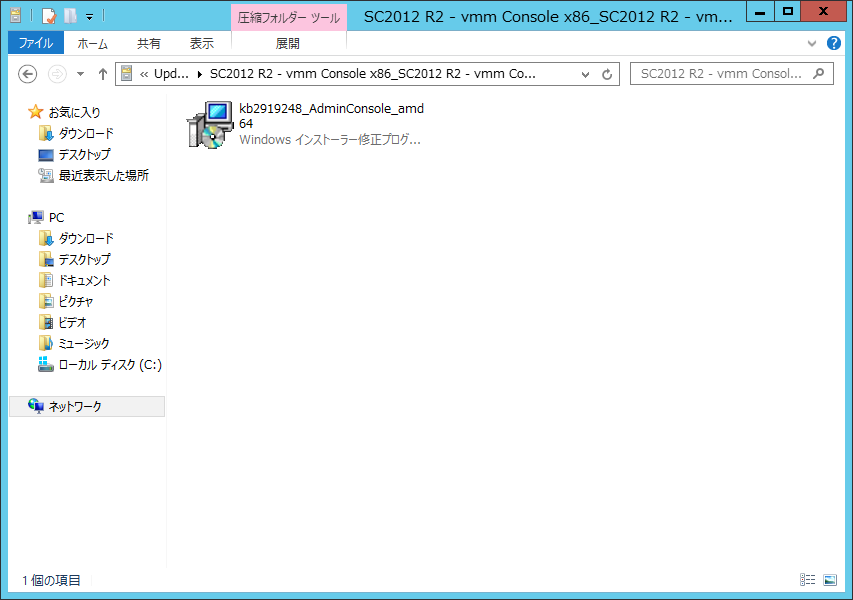
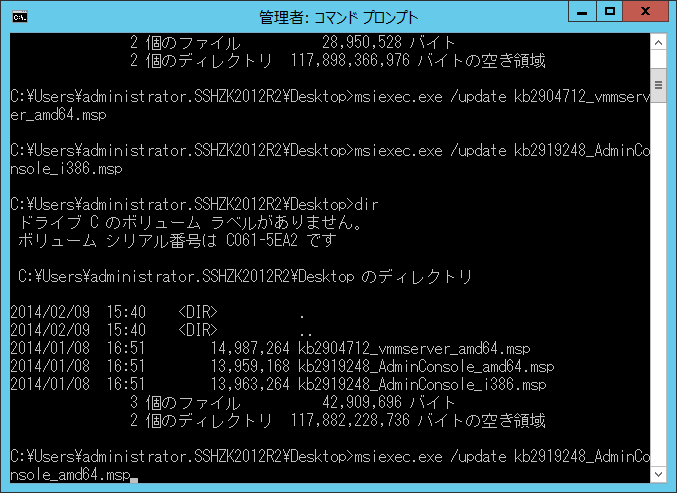
同じようにして、Virtual Machine Manager Console (KB2919248)の64bit版の.cabファイルからmspファイルを取りだします。
(しかしこれが後でトラップになっているとは、この時点で気づかず)
sc2012r2vmm-ur1install19
sc2012r2vmm-ur1install20
sc2012r2vmm-ur1install21
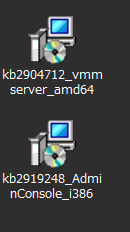
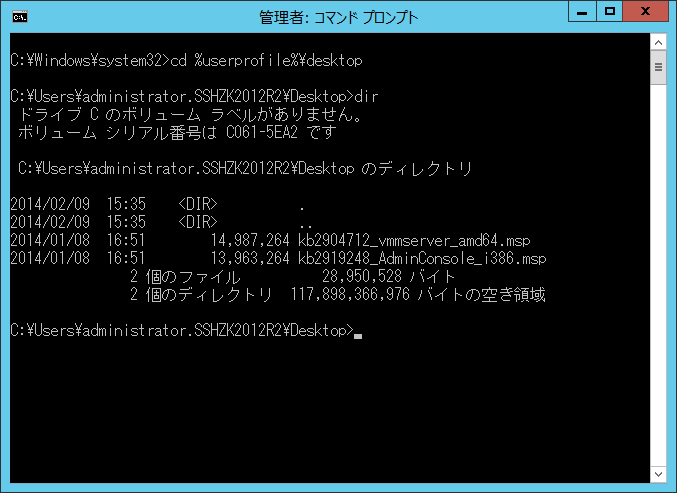
(VMMコンソールのファイル名がi386となっているのを確認してください)
sc2012r2vmm-ur1install22

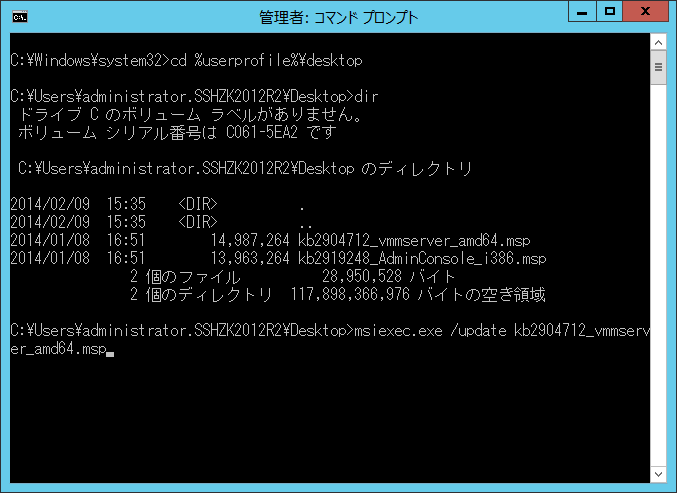
Virtual Machine Manager Server (KB2904712)のmspファイルをインストールします。
sc2012r2vmm-ur1install23
sc2012r2vmm-ur1install24
sc2012r2vmm-ur1install25

Virtual Machine Manager Console (KB2919248)のmspファイルをインストールするとエラーに。。。
(エラーの画面を取り忘れました)
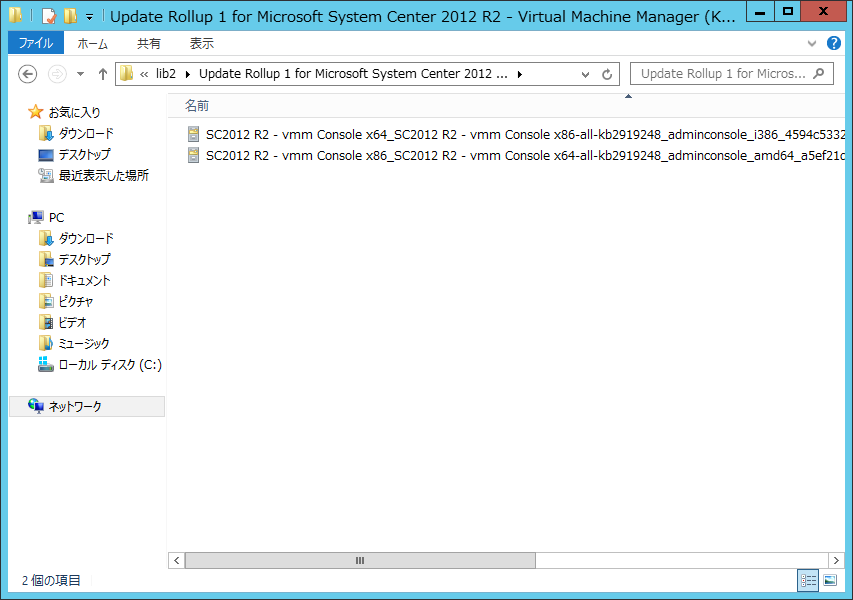
64bit版のファイルを取りだしたはずなのにと思い、.cabファイルのファイル名を確認すると、なんとまあファイル名のはじめと、途中でCPUアーキテクチャが不一致でした。。。
sc2012r2vmm-ur1install26
ファイル名の途中が"vmm Console x64-all"になっているほう、つまりファイル名が"SC2012 R2 - vmm Console x86_SC2012 R2 - vmm Console x64-all-kb2919248"となっている.cabファイルからmspファイルを取りだすことにしました(先ほどは"SC2012 R2 - vmm Console x64_SC2012 R2 - vmm Console x86-all-kb2919248"のほうからmspファイルを取りだしてNGでしたので)。
どうやら今度は64bit版のファイルです。
sc2012r2vmm-ur1install27
sc2012r2vmm-ur1install28

Virtual Machine Manager Console (KB2919248)のmspファイルをインストールします。
sc2012r2vmm-ur1install29
sc2012r2vmm-ur1install30

以上で、VMMバイナリへのUpdate Rollup1適用は終わりですが、手順的にはVMMデータベースへSQL文でアップグレードをかける必要があります。
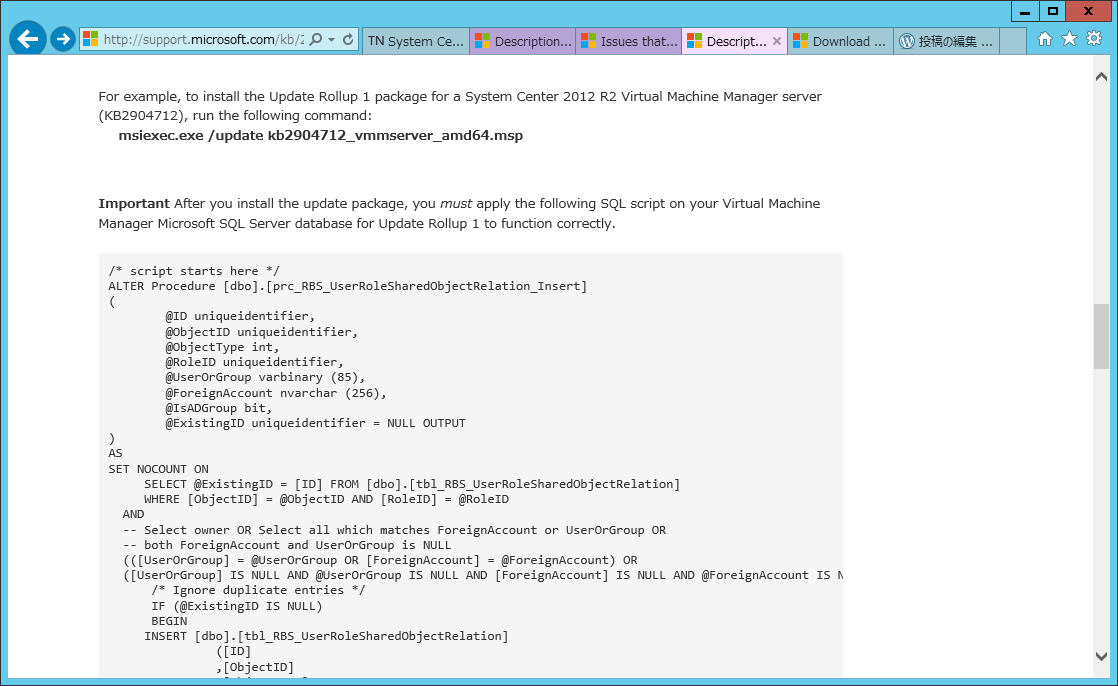
Description of Update Rollup 1 for System Center 2012 R2 Virtual Machine Managerに下記のようなSQL文があるので、コピーし、
sc2012r2vmm-ur1install31
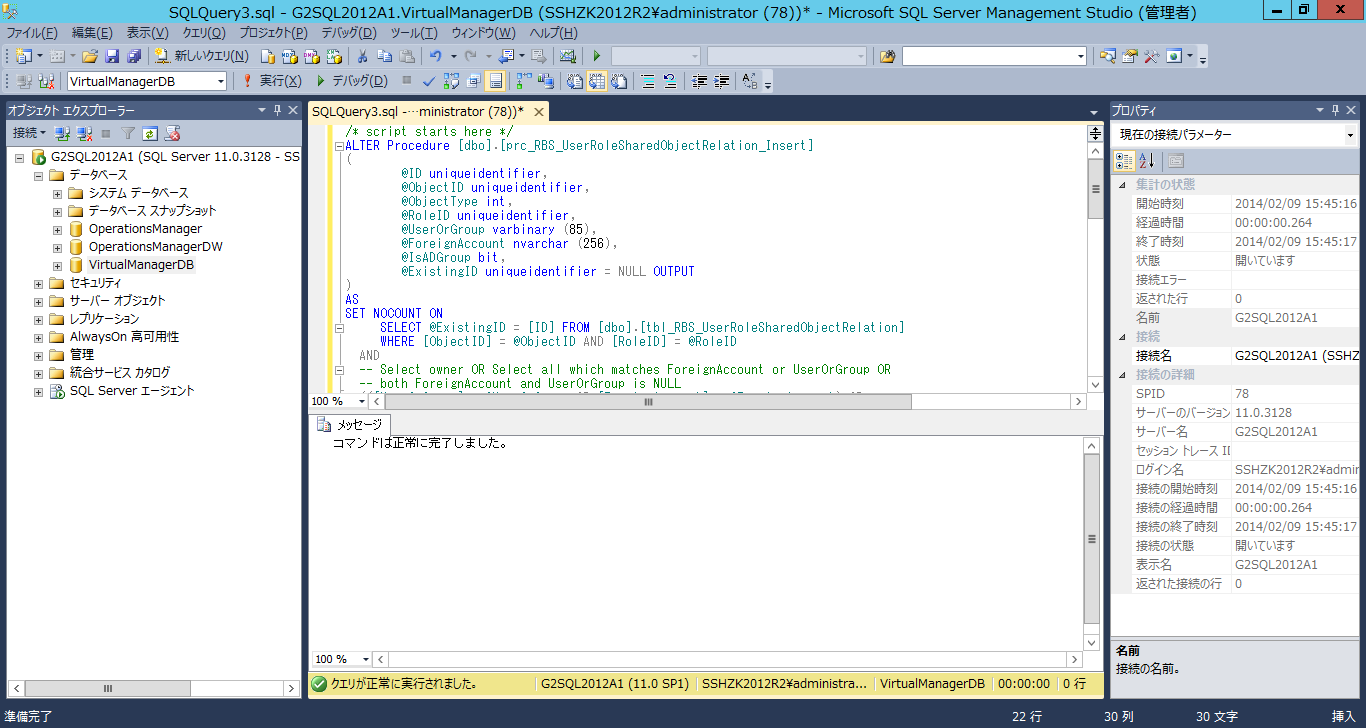
VMMデータベースをホストしているSQL ServerのSQL Management Studioに貼り付けます。このとき、VMMデータベースを一旦選択してから新しいSQLスクリプトのウィンドウを開いて貼り付けるのが良いです。もしくはSQL文の冒頭に下記の文字列を入れても良いと思います。

use VirtualManagerDB;
go

sc2012r2vmm-ur1install32

SQL文を実行します。
sc2012r2vmm-ur1install33

以上で、Update Rollup 1の適用は完了です。

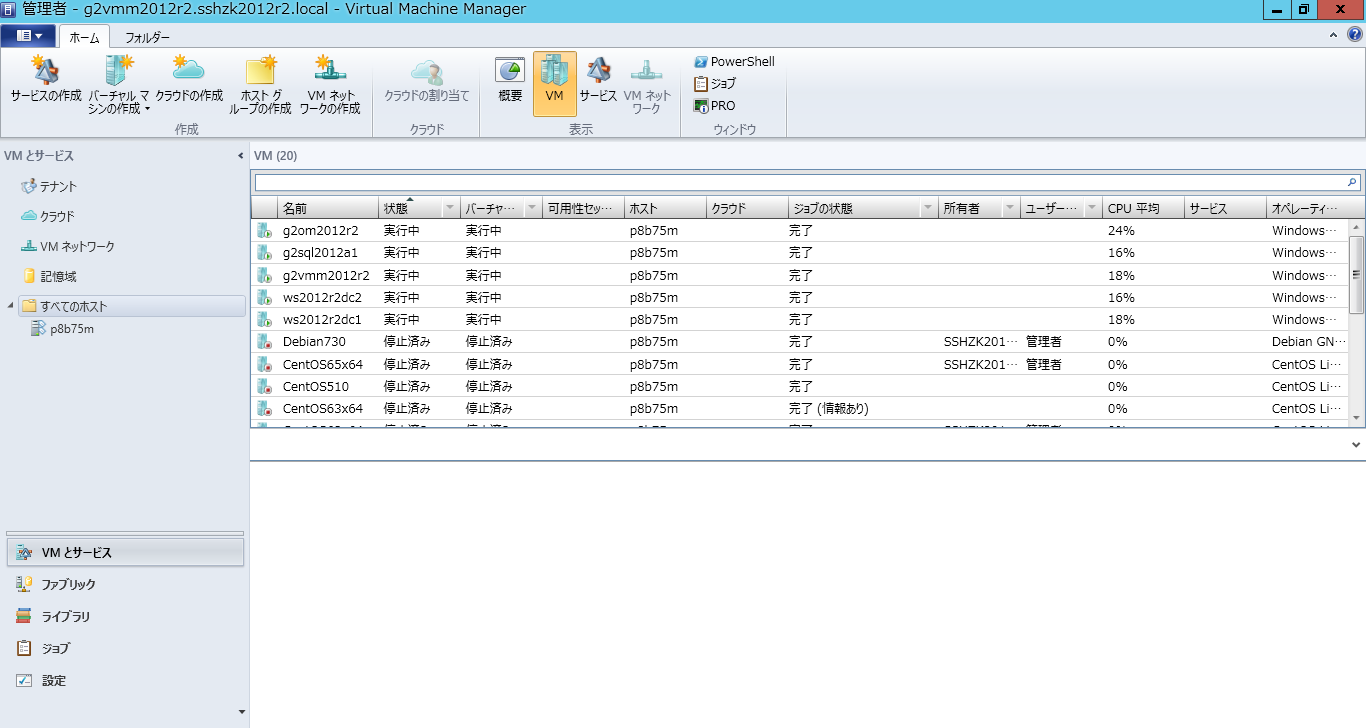
念のため、VMMコンソールから接続します。
sc2012r2vmm-ur1install34

後は、イベントログなども念のため確認しておけばよいと思います。

2014年2月10日月曜日

System Center 2012 R2 Update Rollup 1の関連リンク集

備忘録的にまとめます。

まず、ダウンロードリンクを含むサポート情報は、下記の通り。
(日本語の機械翻訳が読めたものではないので、英語ページへのリンクとなります)

Description of Update Rollup 1 for System Center 2012 R2

今回は、Data Protection Manager (DPM) Operations Manager (OM)、Virtual Machine Manager (VMM)が対象とのこと。
また、UNIX/Linux Management Packの新しいバージョンもリリースされてました。


Windows Updateで適用できるということなのですが、リストに出てこないようならファイルをダウンロードしてからインストールするしかありません(Windows Updateカタログからのダウンロードのようです)。
(こちらの環境はWindows Updateになかなか出てきてくれませんでした)

Update Rollup 1の適用については別記事でまとめようと思います。