2015年11月25日水曜日

System Center 2012 R2 Virtual Machine Manager Update Rollup 8の適用

遅ればせながら適用したので、メモとして記録を残しておきます。

リリースに関する情報は、
Description of Update Rollup 8 for System Center 2012 R2
Update Rollup 8 for System Center 2012 R2 Virtual Machine Manager
→Virtual Machine Managerには変更点の記載があるので、チェックしておくと良いでしょう。
があります。

VMM 2012 R2 Update Rollup を適用する際の注意点
を行います。
System Center 2012 R2 Virtual Machine Managerの設定をクリックするとリボンメニューにバックアップがあります。これを使います。
以降、英語版コンソールの画面で進めます。


バックアップ先のパスを手動で入力し、[OK]ボタンを押します。ここは参照ボタンつけてほしいなぁ。。。


ジョブの画面で完了を確認します。


バックアップ先にもファイルが出来上がっていることを確認します。


後は、Windows Updateから適用します。


Update Rollup 8 for System Center 2012 R2 Virtual Machine Managerにすると、Operations Managerの管理パックも新しくなります。
こちらについては、Operations ManagerへのUpdate Roolup 8適用時に取り込むこととします。改めて別記事にまとめます。


以上、ご参考になれば幸いです。

2015年11月23日月曜日

Windows Server 2016 TP4でLinuxのSecure Bootを試す

注)開発途中の製品ですので、あくまでも2015年11月時点の情報となります。今後開発が進むに従い、本記事の内容と差異が発生するはずです。これをもって、次期Windows Serverがこうなると判断するのは早計ですので、ご注意ください。

第二世代VMを作成して、Ubuntuのインストールメディアから起動しようとしてもできないのですね。


ということで、第二世代VMの設定を変更し、Ubuntuのインストールメディアから起動できるようにします。
[セキュリティ]の[セキュアブート]→[セキュアブートを有効にする]のチェックを外し、[OK]ボタンを押します。


そうすると、Ubuntuのインストールメディアから起動します。

後は、インストールを進めるだけ!


インストールが終わったら、第二世代VMの設定を変更し、Ubuntuがセキュアブートできるようにします。
[セキュリティ]の[セキュアブート]→[セキュアブートを有効にする]のチェックし、テンプレートから[Microsoft UEFI Certificate Authority]を選択します。

選択したら、[OK]ボタンを押します。

これで、Ubuntuもセキュアブートします!

Windows Server 2016 TP4でVMの構成バージョンをアップグレードする

注)開発途中の製品ですので、あくまでも2015年11月時点の情報となります。今後開発が進むに従い、本記事の内容と差異が発生するはずです。これをもって、次期Windows Serverがこうなると判断するのは早計ですので、ご注意ください。

Windows Server 2016では、VMの構成ファイルがXMLからバイナリファイルになるというアナウンスがあります。

Windows Server 2016 TP3からTP4にアップグレードしたところ、VMの構成バージョンが変わっていることに気が付きました。
TP3は6.2、TP4は7.0になるとのこと。


構成バージョンのアップグレードも可能です。
上記画面の右下に[構成バージョンのアップグレード]というメニュー項目があるので、これをクリックします。
そうすると下記のダイアログが表示されます。

[アップグレードする]ボタンを押すと、7.0にアップグレードされます。

マウスでフォーカスしたVMが7.0にアップグレードされました。

Windows Server 2016 TP3からTP4にアップグレードしてみた

Windows Server 2016 TP3からTP4にアップグレードしてみましたので、簡単にレポートします。

注)開発途中の製品ですので、あくまでも2015年11月時点の情報となります。今後開発が進むに従い、本記事の内容と差異が発生するはずです。これをもって、次期Windows Serverがこうなると判断するのは早計ですので、ご注意ください。

Windows Server 2016 TP3で、ダウンロードしたWindows Server 2016 TP4のメディアを挿入し、アップグレード開始してみました。
ここは素直に、更新プログラムをダウンロードすることとし、[次へ]ボタンを押します。


GUI付きで評価するので、Desktop Experienceを選択し、

[次へ]ボタンを押します。


ライセンス条項は[同意する]ボタンを押します。


TP3からTP4は、設定を一切引き継がないようです。なので、Hyper-Vで作っていたVMをエクスポートして対比しました(実際、この操作は正解で、TP4で改めてHyper-Vを
追加したところVMは一切引き継がれていませんでした)。

VMのエクスポートが終わったタイミングで[次へ]ボタンを押します。

アップグレードの準備が続きます。


設定を引き継がないことを了承するため、[OK]ボタンを押します。


ここで、ようやくTP4のインストール開始です。


インストール後は、Windows.oldフォルダができるお約束の構成でした。
Hyper-Vを追加後、VMのインポートを行って、環境の復旧完了です。

まだ、Technical Previewですので、これからもバックアップ等、必要なファイルを対比したうえで、次のTechnical Previewへアップグレードする操作をしたほうが賢明そうです。
以上、レポート終わります。

2015年11月20日金曜日

Netgear PTV3000 Push2tvがWindows 10で使えなかった件

Windows 10 on Surface Proでは、解像度が下がってしまうものの上手く表示されていました。
が、Windows 10 on dynabook tab (VT484/22K)では、「接続中」から画面が切り替わることはありませんでした。

インターネット上の事例を探し回ったところ、

Netgear PTV3000 Push2tv project screen not working with Windows 10 Acer AMD quad core.

を発見。

Great news. After updating my intel display drivers, it worked.

とあります。

早速、IntelのDisplayドライバーをアップデートしてみました。


結果、IntelのDisplayドライバーをアップデートは、対策として有効であり、画面も無事に映りました!

2015年10月12日月曜日

Microsoft Operations Management SuiteのSolutions Galleryにいくつか追加されている

Microsoft Operations Management Suiteをしばらく触っていないうちに、Solutionが増えていますね。


  • Automation
    さわれていませんが、Azure Automationの作成、展開、監視、維持管理を助けるためのソリューションのようです。
  • Backup
    Azure Backupを使っているサーバーやVMの保護、バックアップされているデータ量が確認できるようです。また、Azure Backup Portalにもここからアクセスできるようです。
  • Azure Site Recovery
    いわずと知れたAzure Site Recovery用のソリューション。アプリケーションの保護状態、リカバリーのフロー、といったサーバー保護の状態を確認できるようです。
  • Wire Data
    ネットワークトラフィックを分析するソリューションのようですね。ただ、現状はWindows Server 2012 R2か、Windows 8.1か、それ以降のOS向けみたいです(といいつつ、それ以降って、Windows 10か、正式releaseされていないWindows Server 2016だけど)。

2015年10月3日土曜日

Open Source Software Management Packs for System Center 2016 Technical Preview 2によるMySQLの監視

先に、System Center 2016 Technical Preview 2に入れたOpen Source Software Management Packsで、MySQL 監視が形になりました。
一部しっくり来ていませんが、一旦まとめておきます。

Open Source Software Management Packs for System Center 2016 Technical Preview 2 その3で、scx-1.6.0-166.universalr.1.x64.shを入れているそこも併せてご覧ください。

今回、CentOS 6.6をターゲットにしましたので、MySQL 5.1を使っています。
MySQLには、mysql_secure_installationの実行、System Center 2016 TP2 OMのLinux Agentが導入されていることを前提としています。

System Center 2016 Technical Preview 2 Management Packs for Open Source SoftwareにあるMySQLMPGuide.docxの設定手順をトレースします。
具体的には、「Configuring the MySQL Server Management Pack」の章です。
このガイド、操作順が若干入り乱れているので、実際に実行した順番で書き進めていきます。

Deploying and Enabling the MySQL OMI Providerを行うべきですが、先にConfiguring the MySQL OMI Providerを行います。

といいつつ、Creating a MySQL Userを先に進める必要があります。
MySQLにログインして、scxagentというユーザーを作成します。


続いて作成したアカウントへ権限を割り当てます。
GRANT SELECT ON information_schema.* TO ‘monuser’@’localhost’;
GRANT SELECT ON mysql.* TO ‘monuser’@’localhost’;
一つ目のコマンドは、エラーになりました。Access denied for user 'root'@'localhost' に似たエラーを見つけましたが、とりあえず、このままとしておきます。


続いて、MySQL OMI Authentication Fileを実行します。まず、
1. Run the management pack task “Set Default MySQL Credentials”
実行します。ただ、これは、下記のようにターゲットのMySQLが検出される必要があります。ここに出てくるまで数時間程度待つ必要があるみたいです。


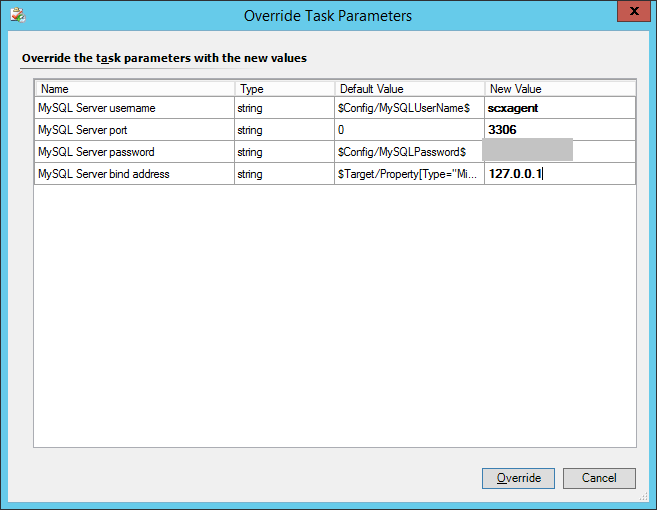
“Set Default MySQL Credentials”をクリックすると下記の画面が出てきますので、値を設定します。

最後が、Successなんですけど、Task OutputがFaultになっています。。。ここが納得しかねる状態です。

次にAuthentication Fileを用意されている
/opt/microsoft/mysql-cimprov/bin/mycimprovauthコマンドで、作成します。


作成したファイルを内容確認しますが、sudoなどの権限昇格が必要ですので、ご注意ください。
scxagentとそれ以外用の二つを用意してみました。


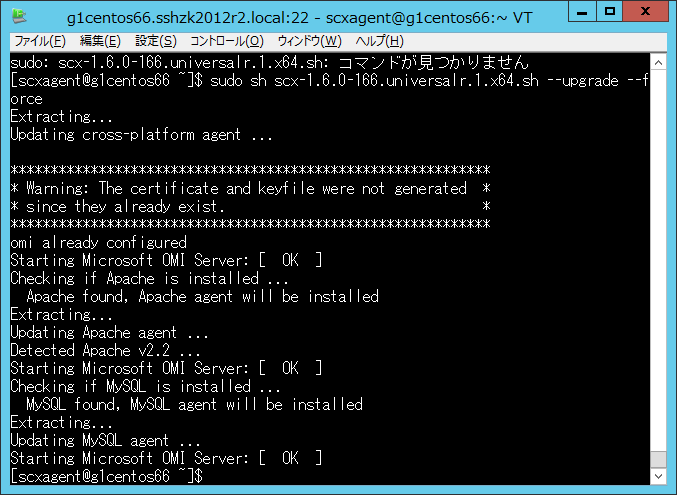
Deploying and Enabling the MySQL OMI Providerを実施します。


以上で、追加の構成は完了しました。
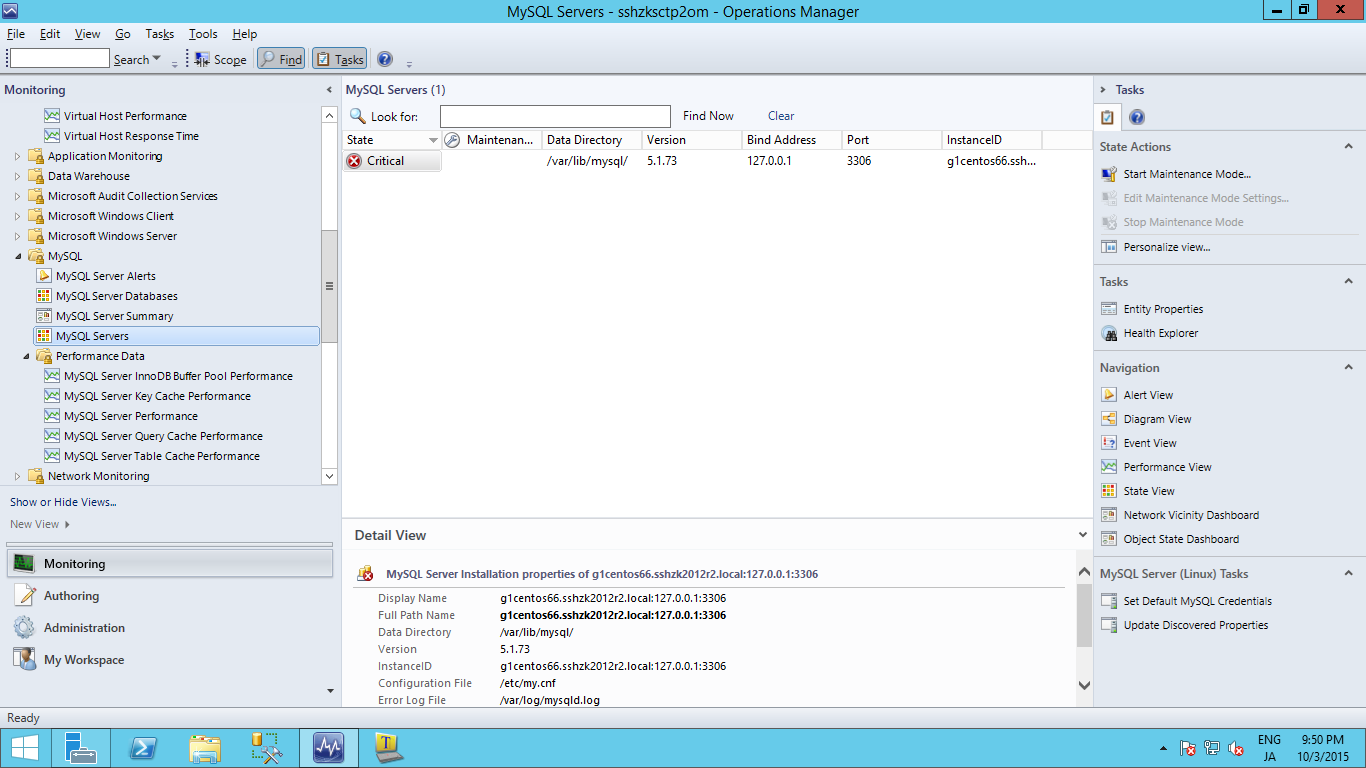
数時間ほどたつと、下記のように情報が収集できます。


以下の画面は監視データが、まだうまく収集できていないようです。


以降は、パフォーマンスの監視データの収集例となります。


以上、ご参考になれば幸いです。