2016年9月19日月曜日

2016/08版のSystem Center 2012 Management Pack for UNIX and Linux Operating Systems

Update Rollup 11 for System Center 2012 R2 Operations Managerを入れたので、管理パックもアップグレードします。

System Center 2012 Management Pack for UNIX and Linux Operating Systems (2016/08)
からダウンロードします。ちなみに、新しいリリースであっても、
https://www.microsoft.com/en-us/download/details.aspx?id=29696
というリンク先は変わらないので、メモしておくと良いですね。

上記ページにアクセスして、管理パックをダウンロードします。


ダウンロードできました。


msiファイルをManagement Serverに持って行き、実行します。


インストール完了すると、インストール先のフォルダーが展開されるので、メモしておきます。今回の環境では、
C:\Program Files (x86)\System Center Management Packs\System Center 2012 R2 Management Packs for UNIX and Linux
でした。


OMコンソールを起動し、[Administration]→[Management Packs]をクリックしします。
右側の[Tasks]にある[Import Management Packs]をクリックして、管理パックをインポートします。


管理パックをディスクから読み込むよう指定します。


オンラインカタログを使うように[Yes]を押します。


先ほどのパスを指定して、管理パックを取り込みました。[Install]ボタンを押して、インポートを開始します。


30分ほどでインポートしたのですが、一つ失敗しています。

改めてインポートしたところ、今度は大丈夫でした。


インポートが完了したら、OMコンソールを起動し、[Administration]→[UNIX/Linux Computers]をクリックしします。ここからエージェントの更新を行えば作業完了となります。


OMS Network Performance Monitor その2 SCOM経由

OMS Network Performance Monitor その1の続き。

[SCOM経由]
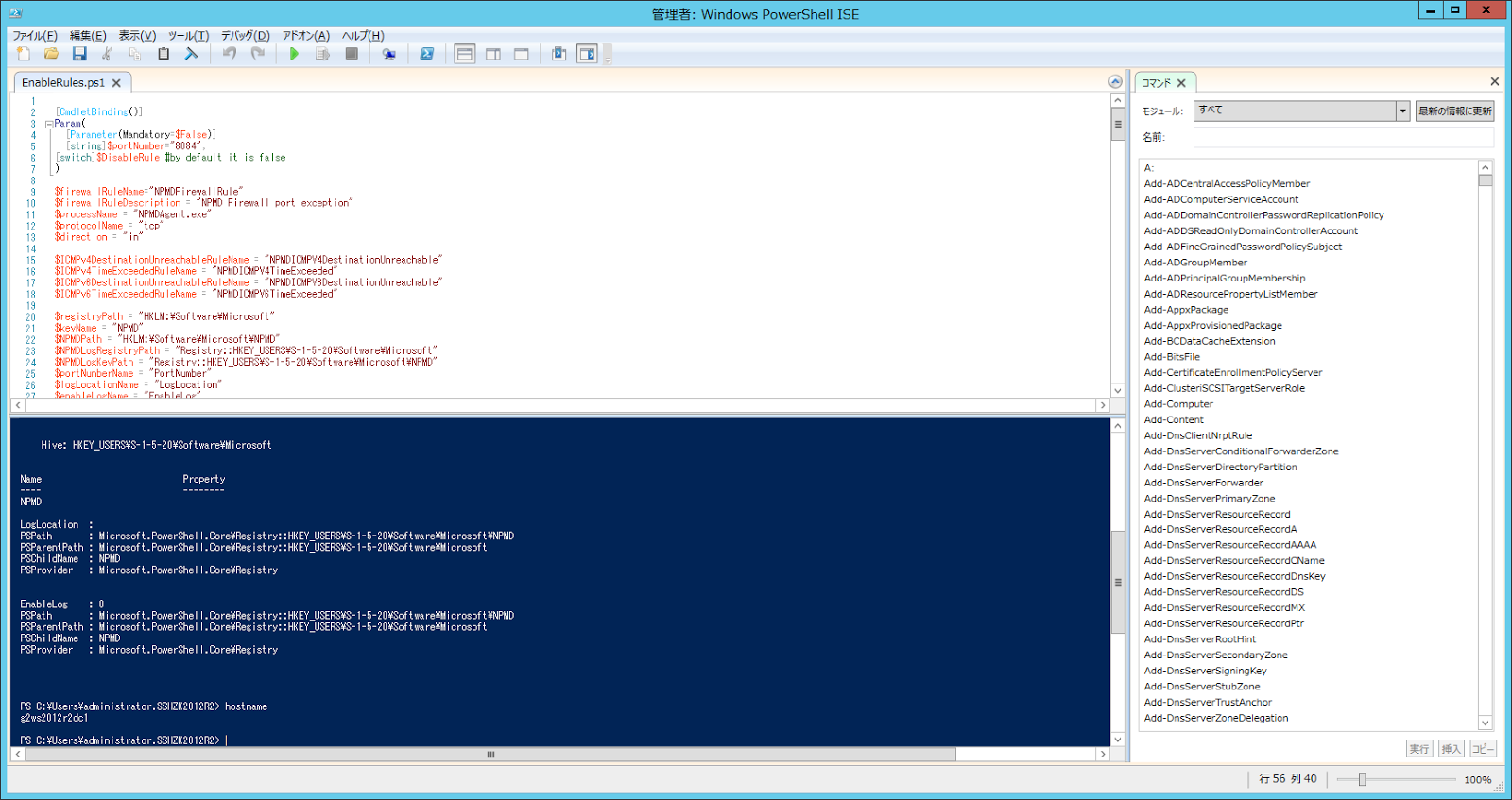
OMSと同様に、エージェントが入っているサーバー(Windows Server 2012 R2)でEnableRules.ps1を実行します。
※SC 2012 R2 OM UR10を用いています。また、OMSとSC 2012 R2 OMで連携設定が完了している前提です。


OMSとSCOMの接続が不調でなかなかうまくデータが収集できなかったのですが、ようやく検知。

新しいサブネットの情報が新に収集されたメッセージが出ました。


ネットワーク名を付与して、ネットワーク情報を分類します。


そしてしばらく待つと、状態が表示されるようになりました。

2016年9月18日日曜日

Operatoins Management SuiteとSystem Center 2012 R2 Operations Managerの接続不調

下記の画像の通り、OMSでキャパシティプランニングとSQL評価の状況が上がらないことが、気になったので、確認してみました。


とは言っても、OMS側では情報が上がってきている様に見えます。
この関係性は、SCOM側との通信が14日経過(正確には15日以上)しないと削除できません。
※詳細は、OM Management Group delete from Operational Insightsにまとめてあります。よろしければご覧ください。

ということで、SCOM側の接続設定を見直してみることにします。

[Administratioin]→[Operations Management Suite]→[Connection]の順でクリックします。

[Re-configure Operations Management Suite]をクリックします。

認証の画面が出ます。(なお、この画面中に注釈ある通りCookieとJavaScriptが使えないといけませんので、ご注意ください)
ユーザーをクリックします。

メールアドレスを確認、パスワードを入力後、

画像の赤枠内をチェックして、サインアウトしないようにします。(ここ重要なポイントです)
サインアウトしないようにしたら、[Sign in]ボタンを押します。

関連付けるOMSワークスペースを再選択します。


以上、設定内容が問題ないことを確認し、[Update]ボタンを押します。


再接続完了しました。


再接続後もデータがアップロードされているようなので、


しばらく待ったところ、SQL評価は復旧しました。(キャパシティプランニングはまだのようですが)


SQL評価としては、このような画面が出ます。


SQL評価は、OMSのエージェントを入れることでも、監視可能のようです。こちらは別稿で確認してみます。


Update Rollup 11 for System Center 2012 R2 Operations Manager

Update Rollup 11 for System Center 2012 R2 Operations Manager
に従って、適用してみます。
毎度のことですが、

  • System Center 2012 R2 Operations Manager
  • SQL Server

の二つが対象となります。

Update Rollup 11 for System Center 2012 R2 Operations Managerは、Management Server、コンソール、エージェントともにWindows Updateから入手できます。


[余談]VMMもWindows Updateかと思い、VMMサーバーを見てみたのですが、監視用に入れているSystem Center 2012 R2 Operations Managerのエージェントが表示されたのみ。

サポート情報みたところ、Update Rollup 11 for System Center 2012 R2 Virtual Machine Managerは、今回手動インストールのみでした。Update Rollup 11 for System Center 2012 R2 Virtual Machine Managerは、別稿で確認してみます。

話を戻して、適用完了しました。他のセキュリティ更新プログラムもあったので、再起動することにします。


更新プログラムが適用できたら、毎度お馴染みのSQLスクリプトを適用します。
パスは、
%SystemDrive%\Program Files\System Center 2012 R2\Operations Manager\Server\SQL Script for Update Rollups
にあります。
タイムスタンプを見る限りでは、OperationsManagerデータベース向けは今回更新が入っている様子。OperationsManagerDWデータベース向けは、Update Rollup 9 for System Center 2012 R2 Operations Managerで更新されたものの様に見えますね。(Update Rollup 10は、SCOM向けにリリースされていないのです)


use OperationsManager
go
を最初に追記して、適用します。


続いてOperationsManagerDWデータベース向けを適用しますが、改行コードのダイアログがまだ出ています。。。


こちらも先頭に
use OperationsManagerDW
go
を追加して適用します。


Update Rollup 11 for System Center 2012 R2 Operations Manager
に従って、管理パックをインポートします。日付が2016/8/23のものをインポートすれば良いです。
※ただし、Update Rollup 11 for System Center 2012 R2 Operations Managerにある
Microsoft.SystemCenter.Advisor.Resources.LANGUAGECODE_3LTR.mpb
は、見当たらなかったですが。
パスは、
%SystemDrive%\Program Files\System Center 2012 R2\Operations Manager\Server\Management Packs for Update Rollups
にあります。


管理パックをインポートします。


ディスクから管理パックを読み込みます。


管理パックの依存性を解決するため、オンラインカタログを参照するようにします。


管理パックをインポートします。(Importボタンを押す)


セキュリティの警告が出ていた管理パックがあるので下記ダイアログが出ますが、続行します。


インポート完了です。


管理パック一覧からも確認できます。


以上で、Management Server側は完了。エージェントの更新をコンソールから行うか、各サーバーごとにWindows Updateで更新すれば、良いです。

※別稿でUNIX/Linuxエージェントの管理パック更新は確認します。

Update Rollup 11 for System Center 2012 R2

すっかり忘れていましたが、Update Rollup 11 for System Center 2012 R2がリリースされていますね。

そのうち、自宅ラボでは、

が関係しそうなので、別途確認です。
は、Windows Updateをかけたところ、やはり使っていないことから、自宅ラボでは対象になっていなかったです。

そろそろSystem Center 2016のリリース近づいてきましたが、System Center 2012 R2も引き続きウォッチしていきます。

2016年9月11日日曜日

OMS Network Performance Monitor その1

Introducing OMS Network Performance Monitor
を読んでいるとOMS Agentが入っていると状況監視できるようですね。

いまのところ、Windows Serverのみですが、OMS Agnet経由と、SCOM経由で取得できるようです。

まだPreviewですが、それぞれのケースについて見ていきます。
まずは、ソリューションを追加します。
[Network Performance Monitor]をクリックします。


[追加]ボタンを押して、ソリューションを追加します。


追加の構成が必要とのこと、ソリューションのタイルをクリックします。


OMSかSCOMのエージェントが導入済みならば、項番2から実施すればよいですね。


OMS Network Performance Monitor Agent Configuration Script
からPowerShellスクリプトをダウンロードします。


なお、今回の対象は、Windows Server 2008、2008 R2、2012まででテストされている模様。


[OMS Agnet経由]
では、実際にPowerShellを実行します。ちなみに、このEnableRules.ps1、レジストリ操作のサンプルとして見ていくととても勉強になりますね。


数分ほど経つとサブネット等の情報が収集されていました。


じゃあ肝心の画面は?

だったんですが、それから1時間ほど待つと、状況が表示されました。


SCOMは、設定を入れて様子見しているので、別稿で結果を確認していきます。
以上、参考になれば幸いです。