2017年9月30日土曜日

Windows Server Insider Preview Build 16278でsconfig.cmd


そういえば、sconfig.cmdがあったことを思い出し、それでWindows Server Insider Preview Build 16278 Server Coreを構成します。
とはいっても、ドメイン参加の部分だけ。(後でDNSサーバーも変更していますが、ありふれているので割愛します)。

起動するとこんな画面です。ここで、1を入力し、Enterキーを押します。ドメイン参加を開始します。


"d"を入力してドメイン参加を指定。続いてドメイン名を入力、管理者権限のあるアカウント名を入力し、Enterキーを押します。


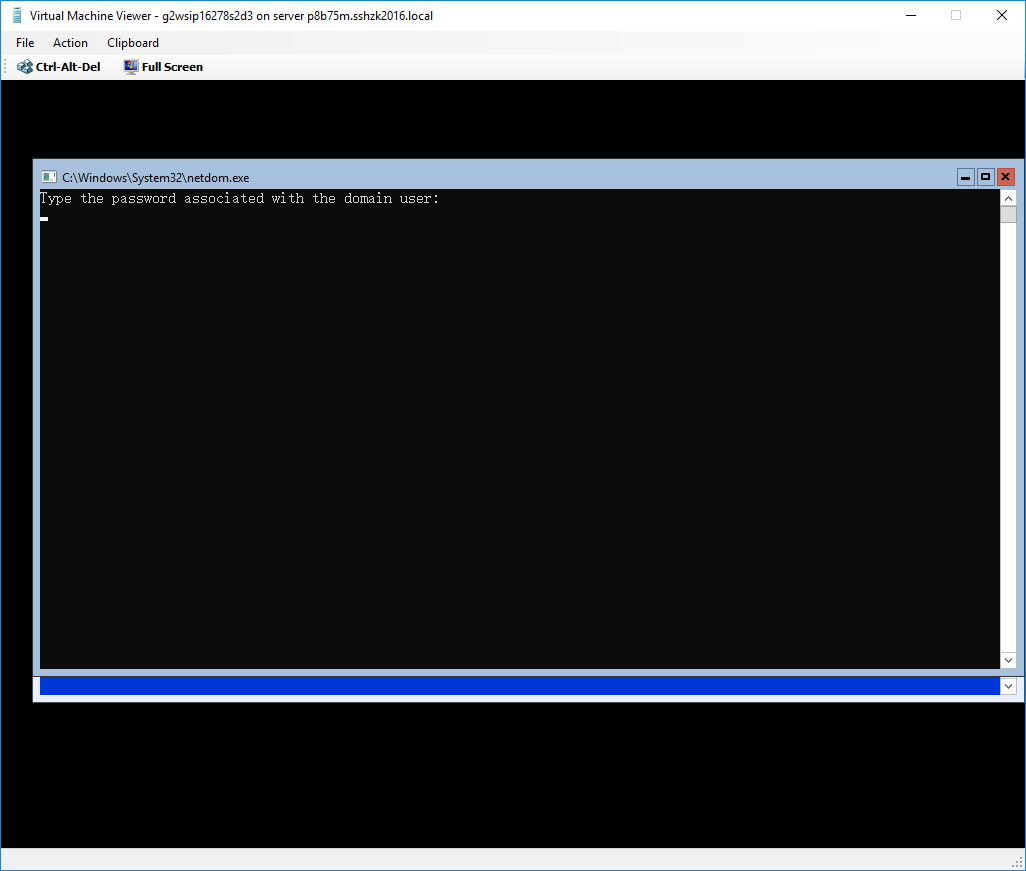
管理者権限ユーザーのパスワード認証を入力し、Enterキーを押します。


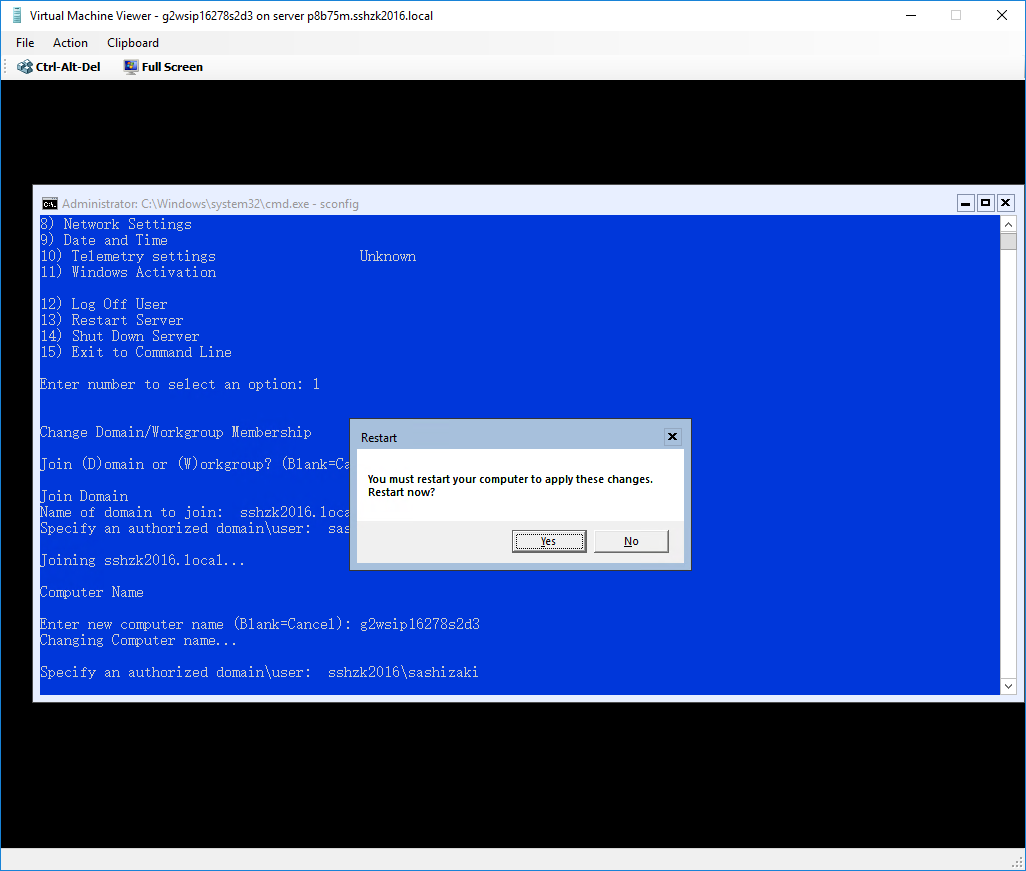
再起動の前に、コンピューター名を変更するか聞かれたので、迷わず[Yes]ボタンを押します。


変更したいコンピューター名を入力し、Enterキーを押します。


再度、管理者権限ユーザーを入力し、Enterキーを押します。


再度、管理者権限ユーザーのパスワード認証を入力し、Enterキーを押します。


再起動するか聞かれるので、[Yes]ボタンを押します。


再起動後、改めてsconfig.cmdを起動して、Windows Server Insider Preview Build 16278をアクティベーションします。11を入力し、Enterキーを押します。
続いて、3を入力し、Enterキーを押します。


ダイアログがポップアップするので、こちらのプロダクトキーを入力します。


無事にアクティベーション完了。


1を入力し、Enterキーを押します。


アクティベーションが成功していますね。


以上。

2017年9月18日月曜日

Windows Server Insider Preview Build 16278でReFSのデータ重複除去を試してみる その3 上手くいった!

Windows Server Insider Preview Build 16278でReFSのデータ重複除去を試してみる その2
がうまくいっていないので、情報を洗い出しなおしています。

ジョブのスケジュール確認について、情報があったので転記。
高度なデータ重複除去の設定
2016/09/15
適用対象: Windows Server 2016

  1. データ重複除去のスケジュールの変更
  2. データ重複除去ボリューム全体の設定の変更
  3. データ重複除去システム全体の設定の変更
があります。
データ重複除去のスケジュールの変更から、
Get-DedupSchedule
を実行してみました。

最適化は、手動実行ですね。

データ重複除去ボリューム全体の設定の変更
ボリュームの設定がどうなっているかも確認しておきます。

UsageTypeは、Defaultしか出ていないけど、これでいいのか?

Enable-DedupVolume -Volume E: -UsageType HyperV
を実行すると、UsageTypeは、HyperVになります。ちなみに、
Enable-DedupVolume -Volume E: -UsageType HyperV,Default
を実行するとUsageTypeは、Backupになりますね。この挙動は興味深い。。。

Enable-DedupVolume -Volume E: -UsageType HyperV
に戻してみました。

Start-DedupJob -Type Optimization -Volume E: -Memory 100 -Cores 100 -Priority High
を再実行。
挙動がかわりました。


重複除去が進行中。
Windows Server Insider Preview Build 16278でReFSのデータ重複除去を試してみる その2はうまくいっていなかった可能性が濃厚。。。

ジョブが終わったので、get-dedupstatus見てみたところ、ちゃんと重複除去されてますね。

ついでにジョブの一覧もみたところ増えてました。

つまり、UsageTypeが、HyperVでないと仮想ハードディスクは重複除去されない。(当たり前といえばそうですね)
Enable-DedupVolume -Volume E: -UsageType HyperV
だけにして置かないといけないということでしょう。。。

Get-DedupVolume
を実行しても、重複除去できていることが確認できました。


2017/10/08 追記
重複除去の対象となったファイル二つと、重複除去で節約された容量がわかるように画面ショットを追加します。


Windows Server Insider Preview Build 16278でReFSのデータ重複除去を試してみる その2

前回記事にて、
データ重複除去のインストールと有効化
2017-5-9
適用対象: Windows Server 2016

がセットアップできたので、
データ重複除去の実行
2016/09/15
適用対象: Windows Server 2016

に沿って単純に、VHDXファイルを置いてみてどうかなる見てみます。

が、結論として、うまくいっていませんけど。。。

管理共有からファイルを出し入れします。この例では、同じファイルを別名として保存しています。


Windows Server Insider Previewからファイルを確認。


開始。

get-dedupjobで動いているよう見えない。。。


データ重複除去の実行
2016/09/15
適用対象: Windows Server 2016

に管理者権限と書かれていたので、runasコマンドでPowershellを実行。いったん仮想ハードディスクは、一つだけにしてみました。

重複除去自体は実行されたようですね。

同じファイルを別名でコピー後、重複除去を実行。

動いているようですが、重複除去されていないような。。。

これは、確認のやり方に問題あるのだろうか。。。

追記 2017/09/18 15/56
Windows Server Insider Preview Build 16278でReFSのデータ重複除去を試してみる その3 上手くいった!
で原因判明、解決しました~

2017年9月10日日曜日

Windows Server Insider Preview Build 16278でReFSのデータ重複除去を試してみる その1

データ重複除去の新機能
2016-9-15
適用対象: Windows Server 2016

に加えて、
Announcing Windows Server Insider Preview Build 16278
に記載あるように、今後はReFSのデータ重複除去が加わりそうです。

Windows Server Insider Preview Build 16278でReFSのデータ重複除去を使うため、準備を行います。

Windows Server Insider Preview Build 16278に仮想ハードディスクを一つ追加しました。
Diskpartとformatのコマンドを下記に記載しておきます。
※ディスクの番号、ボリュームの番号は各々の環境にあわせて読み変えてください。

Diskpart
list disk
select disk 1
online disk
attributes disk clear readonly
create partition primary
list partition
list volume
select volume 4
assign letter e:
list volume
exit

format e: /q /fs:ReFS /a:64k /v:ReFS

ディスクが用意出来たら、
データ重複除去のインストールと有効化
2017-5-9
適用対象: Windows Server 2016

に沿って、機能を追加します。

Install-WindowsFeature -Name FS-Data-Deduplication


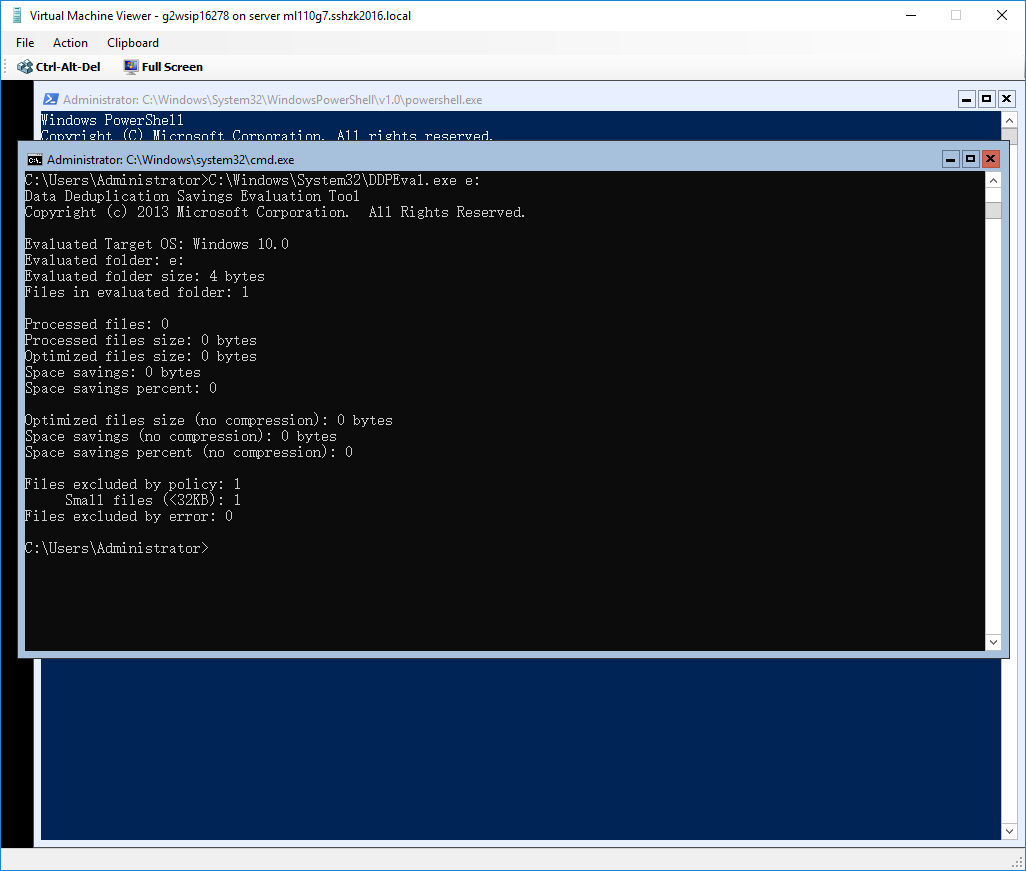
ワークロードは、何も与えていないのですが、どういう情報が出るのか試してみます。
C:\Windows\System32\DDPEval.exe e:

何かしらのワークロードがかかっていれば値も違うのでしょうが、何分これから試すので(^^;)

いよいよデータ重複除去を有効化します。
ちょっとパラメーターの与え方が異なりますが、Usage Typeは、下記情報も参考になりそう。
データ重複除去のインストールおよび構成
適用対象: Windows Storage Server 2012,Windows Server 2012 R2,Windows Server 2012
手順 2:データ重複除去を有効にする


実際のコマンドレットはこうなりました。
Enable-DedupVolume -Volume E: -UsageType HyperV
Enable-DedupVolume -Volume E: -UsageType Default ←追記 2017/09/18 このコマンド実行すると仮想ハードディスクの重複除去ができませんでした。。。


さて、別稿でデータ重複除去の効果を試してみることとします~

2017年9月9日土曜日

Windows Server Insider Preview Build 16278出たからWindows Subsystem for Linuxを入れてみた

Announcing Windows Server Insider Preview Build 16278をチェック。

おー、Linux VMがShieldedに対応!
ReFSがData Deduplicationに対応!
とかとか、良いですね。

でも、今回も最初に、Windows Subsystem for Linuxを確認します。
とは言え、16257と大きく変わってない模様で、ps axしてもほぼプロセスはいません。

※この画像の全体はまたあとで出てきます。

では、OSインストールから見ていきます。(例によってキーボードは、日本語です)


とここまで来て、16257にあったプロダクトキーの入力画面がないですね。Insider Previewなので、また変わるかもしれませんね。
この後再起動して、

ログオン画面が表示されます。


前回撮り忘れた、Administratorのパスワード設定。


CUIでは、このように設定できるというわけですね。


パスワード設定できたので、


サインイン完了。


引き続き、Windows Subsystem for Linuxを入れます。手順は、Windows Server 2016 Installation Guideの通りです。

コマンドプロンプトでPowerShellを起動後、
Enable-WindowsOptionalFeature -Online -FeatureName Microsoft-Windows-Subsystem-Linux
を実行します。


この後、再起動です。

再起動後、サインイン、PowerShellを起動し、Windows Subsystem for Linux用のファイルをダウンロードします。
今回もUbuntuです。ただ、試せるのがLTSということなのか、1604のままなんです。LTSではない、1610や1704は残念ながら試せません。

Invoke-WebRequest -Uri https://aka.ms/wsl-ubuntu-1604 -OutFile ~/Ubuntu.zip -UseBasicParsing を実行します。


このダウンロードは結構待たされます。


ダウンロード完了。今度は、Cドライブ直下にフォルダ作成して解凍する形とします。
Expand-Archive ~/Ubuntu.zip /Ubuntu


解凍完了。


ubuntu.exeを実行して、環境をインストールします。

ちょっとここが長かった。

UNIX(いやLinuxだろ)のユーザー名を設定します。


SCOMから監視を試すかもしれないので、いつものアカウントにしてみました。


sudo apt-get update
します。


つづいて、sudo apt-get upgrade
します。

ちょっとほおって置いたら、マウスクリックしたところだけ、画面がでてくる。Windows Server Insider Preview Build 16278がVMMコンソールと相性が悪いのか、なにが原因だろう。


とはいえ、ウィンドウ毎、移動すると画面出ますので大きく支障がないですが。


冒頭にも書きましたが、ps axしたものの、あまりプロセス動いてない。


せっかくなので、screenfetchいれて動作確認してみました。


次はReFSのData Deduplicationも試さないとな。。。