2021年4月17日土曜日

System Center Operations Manager で setspn の実行を忘れずに

System Center Operations Manager のインストール後、アクティブなアラートにエラーがでます。
サービスプリンシパル名(SPN)の登録が足りない!ということです。やり方自体は、「製品ナレッジ」書いてある通りなので、粛々と実行します。
手順としては、SPN が登録されているかを確認して、(登録されていないので)SPNを登録します。

再び SPN が登録されているかを確認します。

さて、setspn コマンドを実行する権限です。結局のところ、AD ドメインのコンピューターオブジェクトに書き込みが必要なわけです。わかりやすい例では、AD ドメイン管理者。もしくは コンピューターオブジェクトが含まれる OU で必要な権限を持っている場合です。ということで、Active Directory ユーザーとコンピューターで見た場合の SPN は下記のとおりです。setspn.exe -L と同じ内容が表示されていることをご確認いただけます。

SQL Server フルテキスト フィルター デーモン ランチャーのサービス アカウント名

SQL Server フルテキスト フィルター デーモン ランチャーは、System Center Operations Manager で必要とされる要件の一つです。

SQL Server のインストールダイアログで名前が全部見れないので、どういう名前なの?となります。

もちろん、実機確認すれば確認できるわけです。


インストールしないと確認できないのかというと、否。
公式ドキュメントがあります!

フルテキスト フィルター デーモン ランチャーのサービス アカウントの設定

に記載ある通り、"NT Service\MSSQLFDLauncher"ということです!

2021年4月11日日曜日

Windows Server 2022 Preview Build 30329で Storage Spaces Direct を組んでみたよ

Windows Server 2022 Preview が週次でリリースされていますね。

記憶域スペース ダイレクトの展開に基づいて、Build 30329で Storage Spaces Direct を組んでみました。

が、DNS A レコードが登録されてないですね。。。こういうのはプレビュー版でたまにあるけど。


ということで、静的レコードで登録してみました。


Windows Admin Center にも登録できましたので、ちょっと覗いてみます。


CSV も作れました。


インターネット接続がないセグメントでは、引き続き Storage Spaces Direct を組むことができそうですね。
※Azure Stack HCI OSは、Azure との通信が必要ですから、インターネット接続が無いセグメントにはおけません。
 こういったニーズを満たすために、引き続き Azure Stack HCI OSでは無い Windows Server ベースでのStorage Spaces Direct が残ってほしいですねぇ。

2021年4月10日土曜日

System Center Operations Manager 2019 Update Rollup 3

System Center Operations Manager 2019 Update Rollup 3のインストールを調べていると、

System center Operations Manager 2019 の更新プログラムロールアップ 3

”Operations Manager 2019 UR3 のインストール手順”
にこんなことが書かれています。

これが System Center Operations Manager 2019 の新しいインストールである場合は、この更新プログラムロールアップを適用する前に数時間 (通常は 6 から 8 時間) 待ちます。

いままでこんな注釈あったかなと思い、UR1UR2をみたところ、同じことが書いてありました。。。 

これは、試してみるしかないなーと思い、SCOM 役割のインストール順に従い、試してみました。インストールは、下記の通り(上記サポート情報の日本語訳は微妙なので、下記は役割をクリーンアップしました)。

  1. Web コンソールの役割
  2. サーバーの役割
  3. ゲートウェイの役割
  4. コンソールの役割
  5. レポートの役割

今回の環境は、"ゲートウェイ"がないので、

  1. Web コンソールの役割
  2. サーバーの役割
  3. コンソールの役割
  4. レポートの役割
の順で進めます。
※環境を作り直したため、SCOM エージェントは未導入でして、SCOM エージェントのアップグレードは割愛してます。

Windows Update で検出してくれることもありますが、そうでない場合は Microsoft Update カタログから cab ファイルをダウンロードします。
ダウンロード後は、cab ファイルから、msp ファイルを取り出しておきます。
※手動インストールは、いくつかのステップを踏みます。これが面倒な場合は、"Simplified SCOM Management Server Patching"ツールが用意されているので、こちらの利用もご検討ください!

Web コンソールの役割
msiexec /update "msp パッケージ名"
を使い、アップグレードします。
ダイアログが表示されて、自動的に閉じたらアップグレード完了。

サーバーの役割
同様に msp パッケージ名を指定して、サーバーの役割をアップグレードします。


ここで固まりました。。。これが注意事項の由来なのかもしれないですね。

ちなみにキャンセルしたのですが、ダイアログが終了することはなく、引き続き固ってました。

※この後、並行して動かしていた Windows Update のために再起動。

もう一度、サーバーの役割をアップグレードします。


しばらくこの状態で固まった感じでしたが、ダイアログが突然落ちたんのだか、ダイアログが閉じました。

アップグレードが完了したのか、確認してみました。
大丈夫ですね。

コンソールの役割
同様に msp パッケージ名を指定して、コンソールの役割をアップグレードします。


ここで、再起動が必要でした。

レポートの役割
同様に msp パッケージ名を指定して、コンソールの役割をアップグレードします。


以上で、手動インストールは完了です。

この後、UNIX/Linux 管理パックのインポート、SCOM エージェントのアップグレードを行ってください。


2021年4月3日土曜日

System Center Virtual Machine Manager 2019 Update Rollup 3

System Center 2019 用更新プログラムのロールアップ 3 Virtual Machine Manager

こちらは、Windows Update に出てこなかったので、手動インストールで進めます。

管理サーバー側のダウンロード画面

管理コンソール側のダウンロード画面

ダウンロードしたファイルは下記の通り。


cab ファイルなので、解凍して msp ファイルを取り出しましょう。
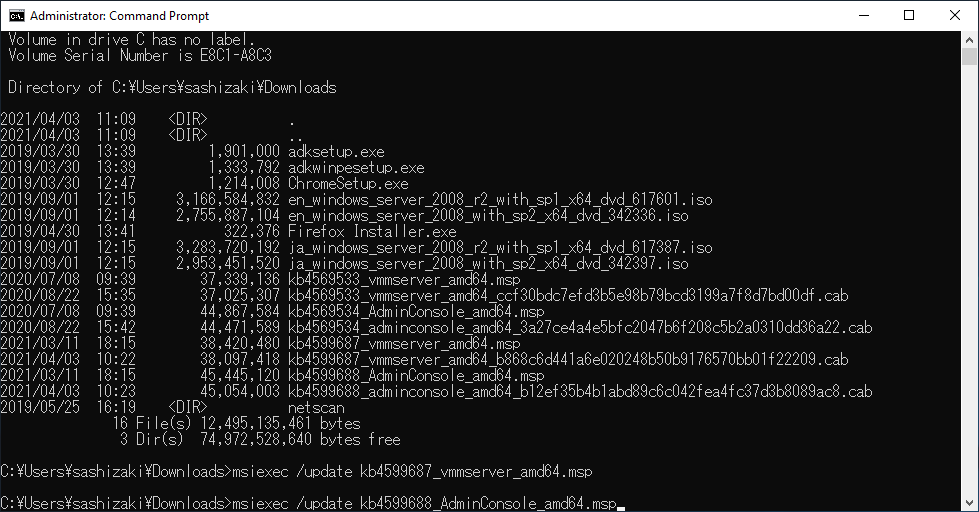
管理者権限で、コマンドプロンプトを起動します。
※PowerShell だとちょっとうまく動かないみたいですー
msp ファイルを置いたフォルダーに移動してます。

msiexec.exe /update <packagename>
で管理サーバー、管理コンソールの順にアップデートします。

管理サーバーのアップデートは、VMM の関連サービスを再起動するか否かを選択します。この例では、サービスを再起動するパターンで実施します。

しばらくこんな感じで進みます。ダイアログが終了したら完了です。
続いて管理コンソールをアップデートします。
しばらくこんな感じで進みます。ダイアログが終了したら完了です。

完了したら、VMM エージェントをアップデートします。
管理コンソールのファブリック画面からアップデートします。

英語版なので、右ボタンメニューから[Update Agent]をクリックします。
実行アカウントを指定して、エージェントをアップデートします。
ジョブ画面で完了したことを確認します。


System Center Data Protection Manager 2019 Update Rollup 3

System center Operations Manager 2019 の更新プログラムロールアップ 3

に修正情報が書かれています!

では、さっそくアップデートしてみます。

手動インストールするために、Microsoft Update カタログにアクセスし、ダウンロードしましょう。
https://www.catalog.update.microsoft.com/ScopedViewInline.aspx?updateid=7560aa21-68a0-45ad-a291-07db40f99199

ダウンロード一覧は、こんな感じです。

と思っていたら、Windows Update のほうにも来てました!

とはいえ、手動インストールするつもりだったので、そのまま進めまーす。
dataprotectionmanager-kb5001202_61ca734009d0ee8ab1d42d24b8c95a97c10d0301.exe を実行します。
[Close]ボタンを押し、DPM 管理コンソールから、保護エージェント(DPM エージェント)のアップデートします。
DPM 管理コンソールが起動したら、[管理]ペインに移動します。
[運用サーバー]に保護エージェントの一覧があります。画面キャプチャの通り、エージェントが更新できることがわかります。
[利用可能な更新]をクリックします。
[はい]をクリックすると、インストール開始します。
しばらく待つと完了します。

念のため、保護エージェントのアップデート後、整合性チェックを実行するなどして、エラーがないか確認しておくと良いですね。

System Center 2019の Update Rollup 3が出ているらしい

聞いたところによると、リリースされたらしい。がサポート情報が見つけられないでいます。。。

検索したところ、Microsoft Update カタログには、

  • SCDPM
  • SCOM
  • SCVMM
が見つかりました。これ以外に、Orchestratorのサポート情報があるのを発見。
※Orchestrator の Update Rollup 3は、新SQLドライバー (MSOLEDBSQL) が必要との記載があります。詳しくは、Microsoft OLE DB Driver for SQL Server 
ということで、改めてサポート情報へのリンクをまとめます。
と思ったら、MVP の方がまとめてくれていた!

別稿で、SCVMM、SCDPM を確認していきます。