TechNetライブラリに纏まっているのに気がついた(汗)
復習のため、デスクトップ展開で使われる主要なコマンドのオプションを抜粋しておく。
展開ツールのテクニカル リファレンス
http://technet.microsoft.com/ja-jp/library/dd744270(WS.10).aspx
ImageX のコマンド ライン オプション
http://technet.microsoft.com/ja-jp/library/dd799302(WS.10).aspx
DSIM.exeのコマンド ライン オプション
http://technet.microsoft.com/ja-jp/library/dd744382(WS.10).aspx
Sysprep のコマンドライン構文
http://technet.microsoft.com/ja-jp/library/dd744330(WS.10).aspx
Oscdimg のコマンド ライン オプション
http://technet.microsoft.com/ja-jp/library/dd799243(WS.10).aspx
oscdimgのオプション、コマンドプロンプトからusageがでないのだよな。
2011年12月3日土曜日

copype.cmd 復習
copype.cmdは、コピー後にdestinationで指定したフォルダに移動してくれることに気がついた。
c:\temp\winpe-x86>copype.cmd
Usage: copype [x86 | amd64 | ia64] destination
Example: copype x86 c:\windowspe-x86
sdbinst.exe 復習
試験勉強のため、デスクトップ展開系のコマンドを復習しています。
C:\Users\administrator.EXSSHZK>sdbinst
使用法: sdbinst [-?] [-q] [-u] [-g] [-p] [-n[:WIN32|WIN64]] myfile.sdb | {GUID}
| "名前"
-? - このヘルプ テキストを出力します。
-p - 修正プログラムを含む SDB を許可します。
-q - Quiet モード: プロンプトは自動的に許可されます。
-u - アンインストールします。
-g {GUID} - ファイルの GUID です (アンインストールのみ)。
-n "名前" - ファイルの内部名です (アンインストールのみ)。
2011年11月19日土曜日
hyper-v-vmms 15040
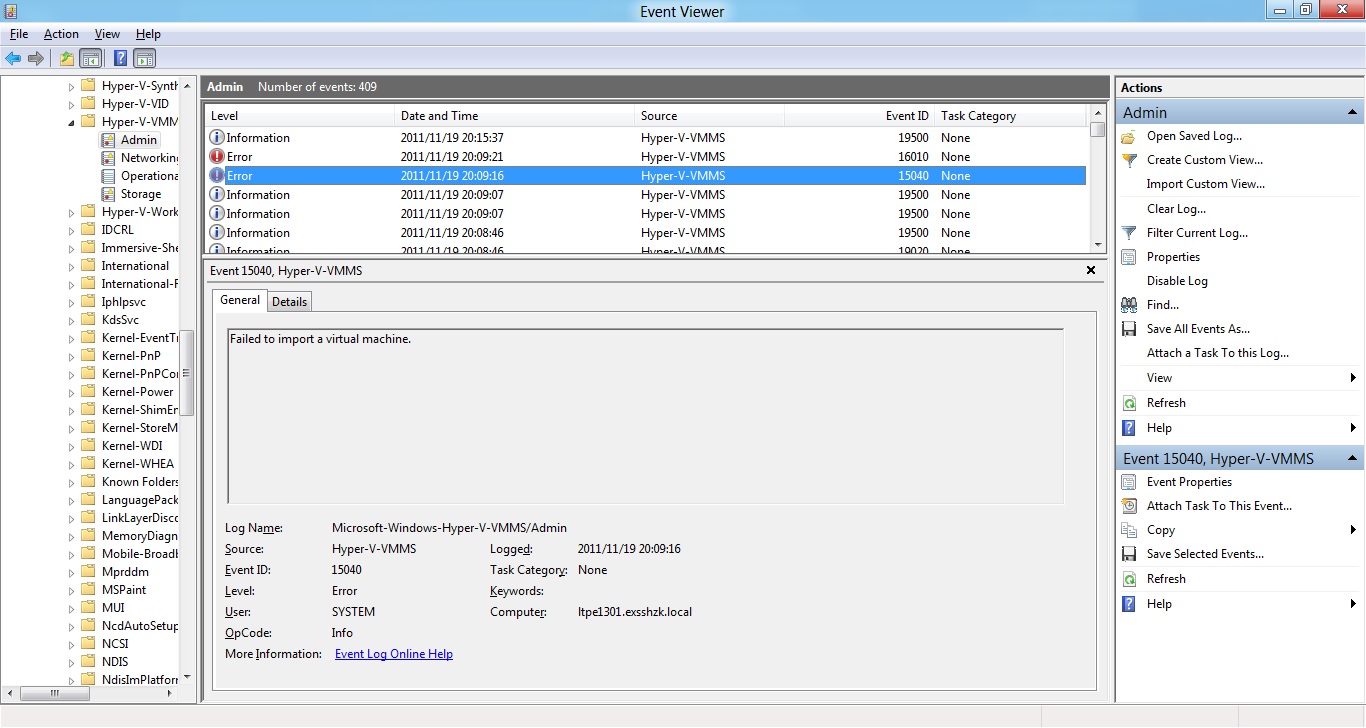
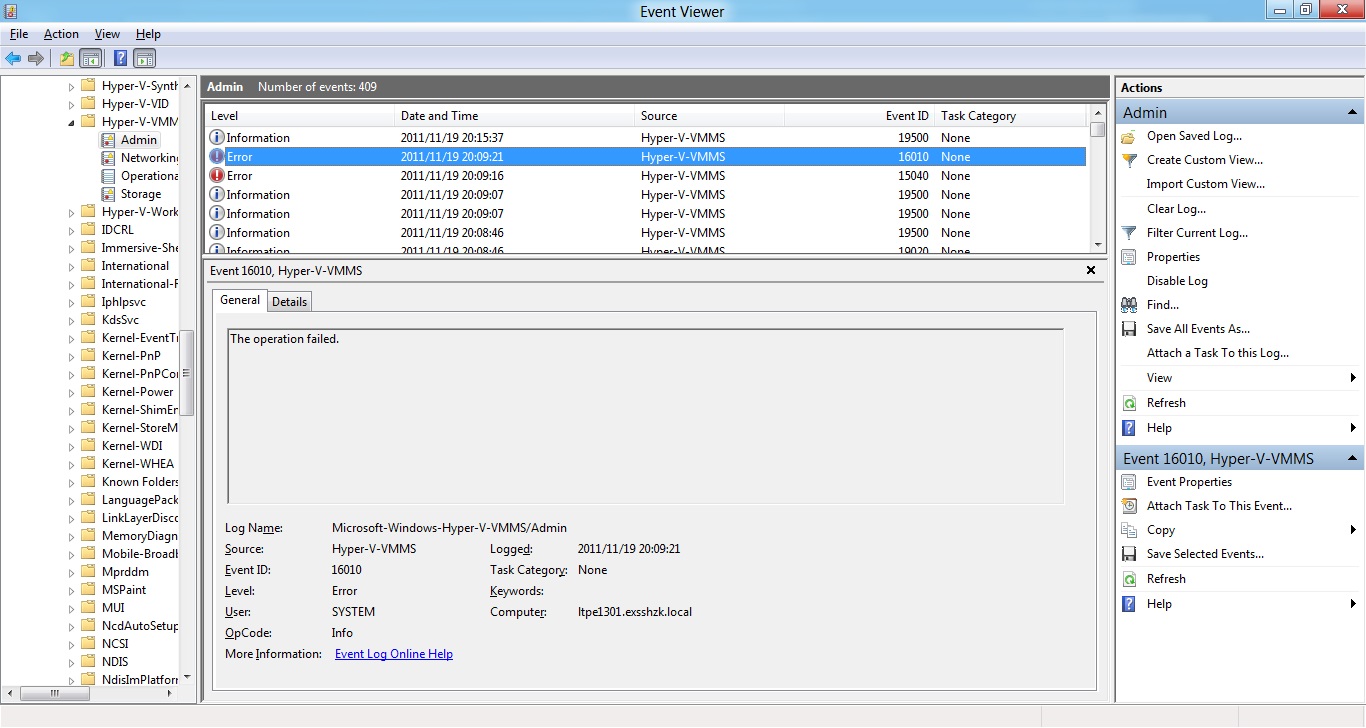
Hyper-V 2.0のVMをHyper-V 3.0へインポートで、イベントログを確認していませんでした。
主に二つのエラーが出ていることを確認しました。
いずれもソースは、"Hyper-V-VMMS"で、イベントID15040が発生するとともに、16010も発生しています。


何か解決の糸口がないか、"hyper-v-vmms 15040"と"hyper-v-vmms 16010"で検索してみました。
15040のほうは、Event ID 15040 — VMMSを確認。解決方法は、
16010のほうは、Event ID 16010 — VMMSを確認。解決方法は、
それぞれ解決方法としては、VMMS(サービス)を再起動することが挙げられています(15040は設定も確認しろとありますが)。
今日、ためしにVMMSを再起動してからインポートを再実行してみましたが結果は変わらず。


15040では設定も確認ということで、とりあえず仮想スイッチ名も確認してみましたが、同一でした。あとはどの設定を確認すればよいのだろうか。
うーん、原因を突き詰めるにはいたりませんでした。。。
やはり、Hyper-V 3.0と2.0の互換性の調整は、これからということなのでしょうかね?
主に二つのエラーが出ていることを確認しました。
いずれもソースは、"Hyper-V-VMMS"で、イベントID15040が発生するとともに、16010も発生しています。
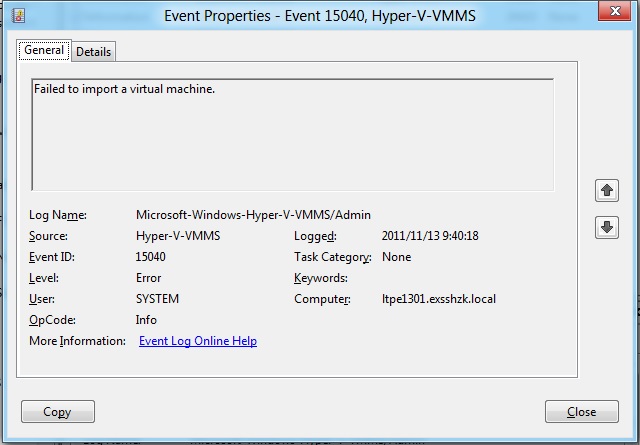
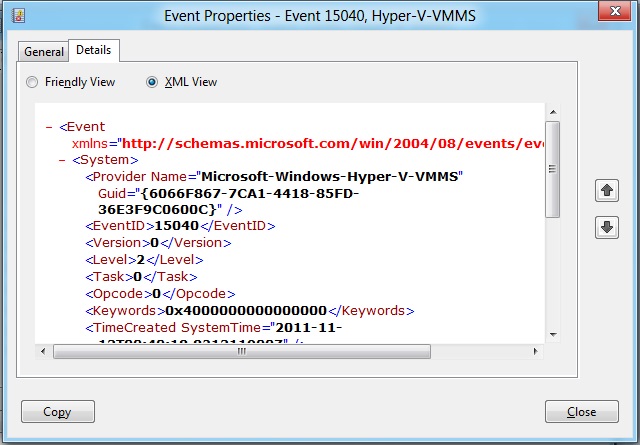
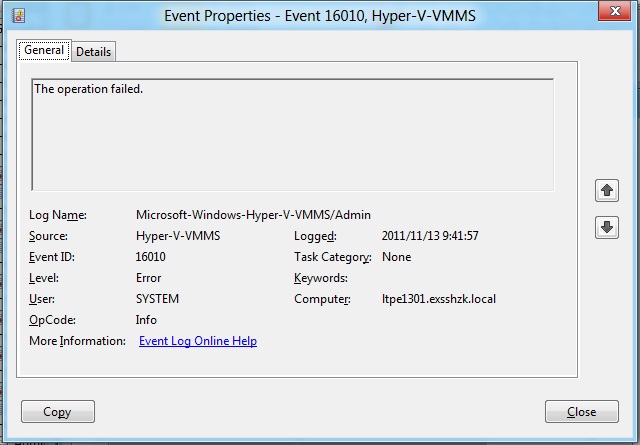
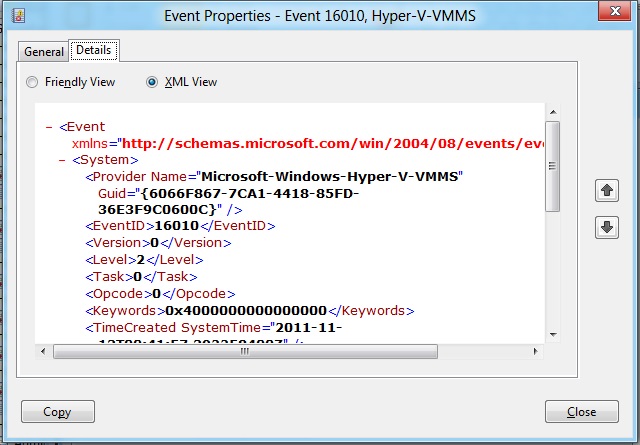
何か解決の糸口がないか、"hyper-v-vmms 15040"と"hyper-v-vmms 16010"で検索してみました。
15040のほうは、Event ID 15040 — VMMSを確認。解決方法は、
Resolveとあります。
Check export and import settings
Check the environment (including the configuration settings of any virtual machines involved in this operation) and retry the operation. If the vmms service has stopped running, restart the vmms service.
The virtual machine configuration information is contained in the vsconfig.dll file. By default the vsconfig.dll file is installed at \\windows\system32.
To restart VMMS:
1. In the Hyper-V Manager click the server on which you want to stop the service, then click Action, then click Stop Service.
2. Click Action, then click Start Service.
16010のほうは、Event ID 16010 — VMMSを確認。解決方法は、
Resolveとあります。
Restart VMMS
Vmms.exe (by default in the %windows%\system32 directory) is the service that uses the Msvm_VirtualSystemManagementService WMI object to perform Virtual System Management related operations in Hyper-V and the Hyper-V Manager. A number of different settings and actions on virtual machines may cause the VMMS to timeout or shutdown.
Ensure a connection to a Domain Controler, and then restart the Virtual Machine Management Service (VMMS).
To restart VMMS using the Service Manager:
1. In the Hyper-V Manager click the server on which you want to stop the service, then click Action, then click Stop Service.
2. Click Action, and then click Start Service.
それぞれ解決方法としては、VMMS(サービス)を再起動することが挙げられています(15040は設定も確認しろとありますが)。
今日、ためしにVMMSを再起動してからインポートを再実行してみましたが結果は変わらず。
15040では設定も確認ということで、とりあえず仮想スイッチ名も確認してみましたが、同一でした。あとはどの設定を確認すればよいのだろうか。
うーん、原因を突き詰めるにはいたりませんでした。。。
やはり、Hyper-V 3.0と2.0の互換性の調整は、これからということなのでしょうかね?
2011年11月13日日曜日
Hyper-V 2.0のVMをHyper-V 3.0へインポート
Hyper-V 2.0で作成したVMをWindows Developer PreviewのHyper-V 3.0にインポートしてみました。
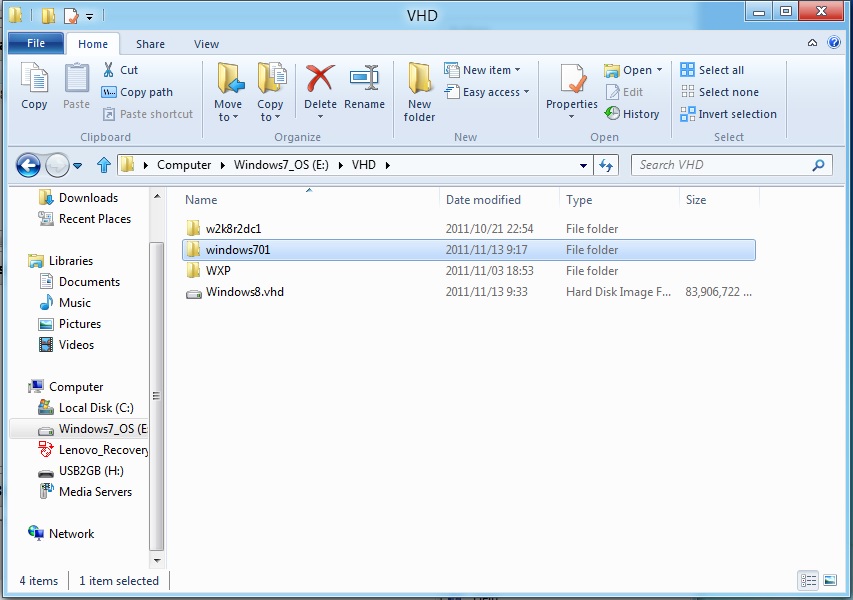
Hyper-V 2.0で作成したVMはWindows Server 2008 R2から普通にエクスポートしています。それをWindows Developer Previewにコピーしてきました。

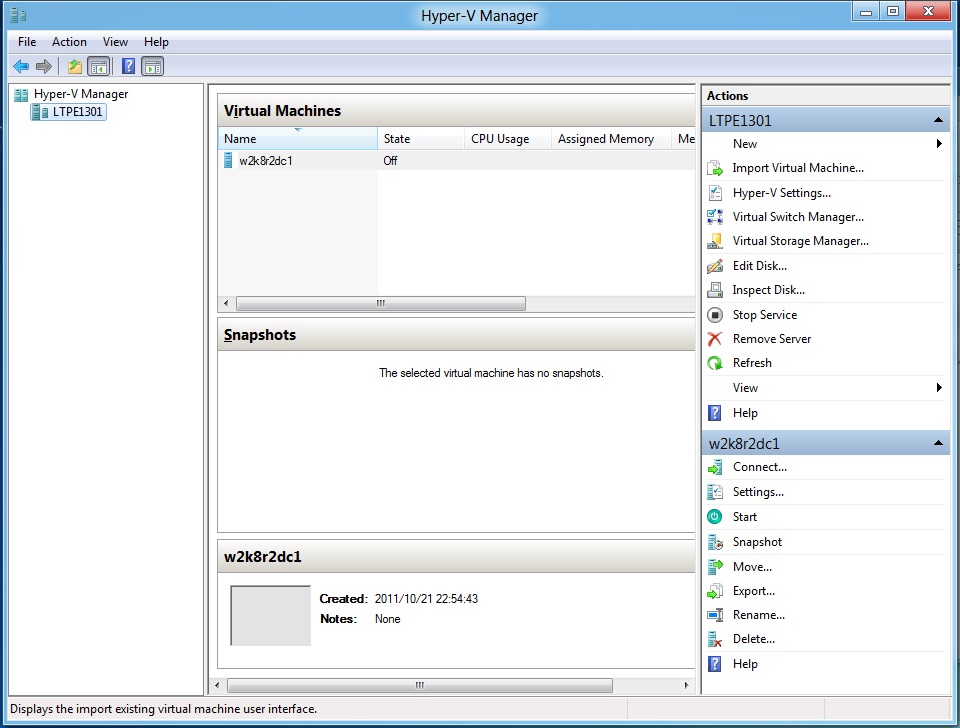
Hyper-Vマネージャーからインポートしてみます。

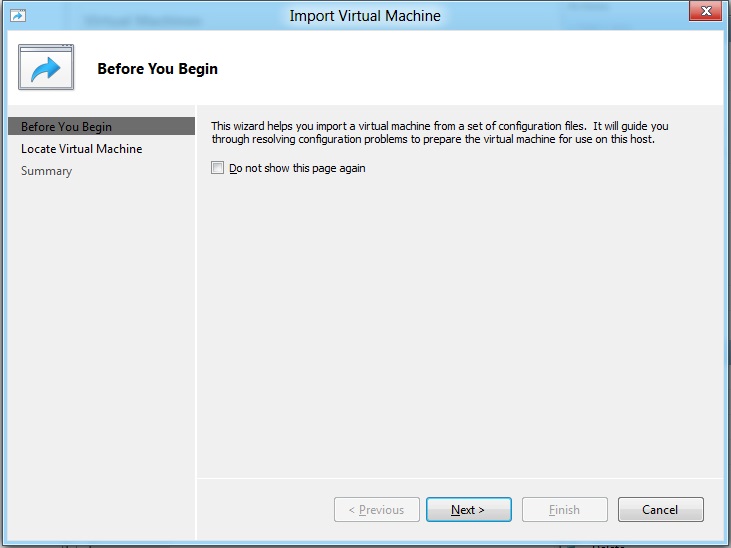
ここは普通に[Next]ボタンを押します。

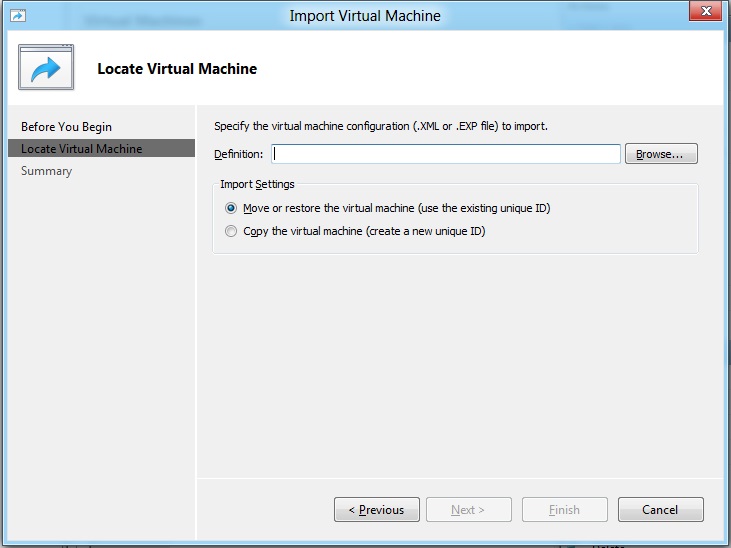
先ほどコピーした場所を指定するために[Browse]ボタンを押して

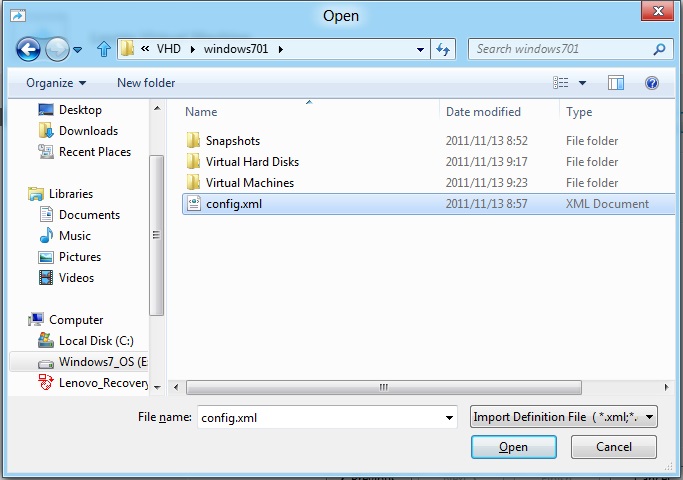
config.xmlがあるフォルダを指定します。

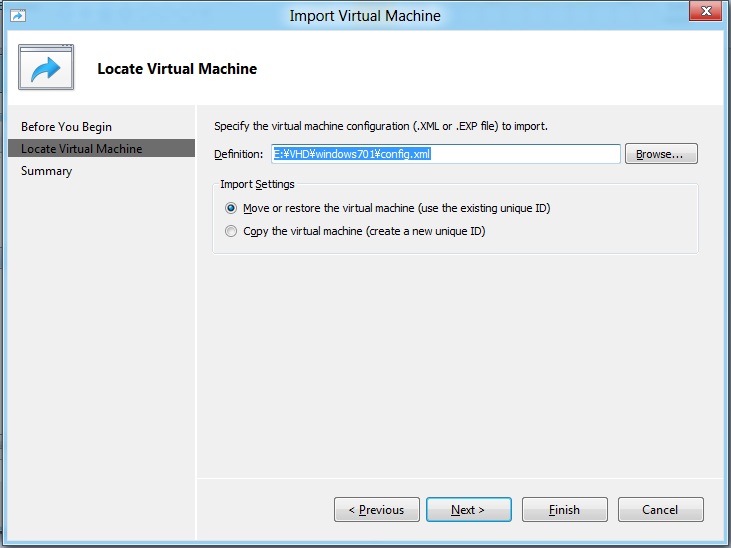
フォルダを指定したので、[Next]ボタンを押します。

というところで、エラー発生。

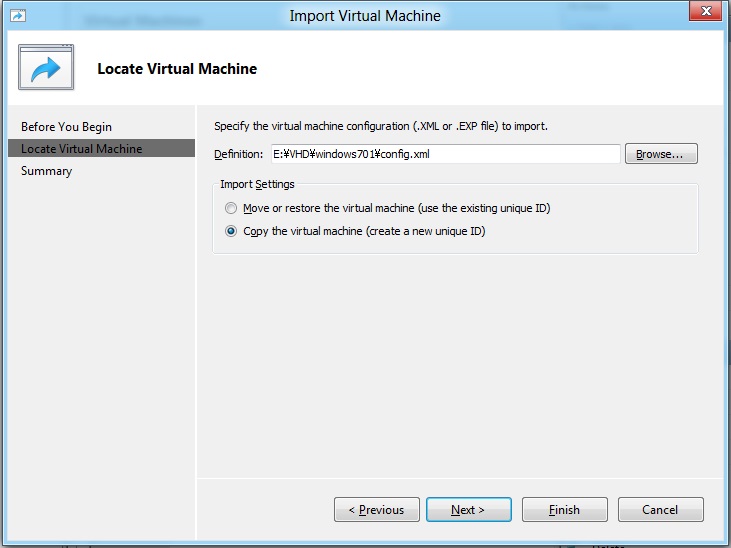
気を取り直して、"Copy the Virtual Machine"を選択して、再度[Next]ボタンを押します。

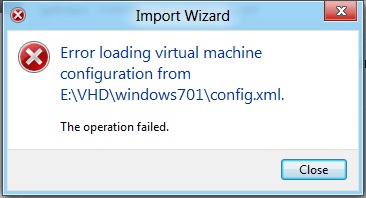
で、またエラー。

うーん、まだこの辺りはこなれていないのでしょうかねぇ。ベータ版がリリースされたら再度試してみようかと。
Hyper-V 2.0で作成したVMはWindows Server 2008 R2から普通にエクスポートしています。それをWindows Developer Previewにコピーしてきました。
Hyper-Vマネージャーからインポートしてみます。
ここは普通に[Next]ボタンを押します。
先ほどコピーした場所を指定するために[Browse]ボタンを押して
config.xmlがあるフォルダを指定します。
フォルダを指定したので、[Next]ボタンを押します。
というところで、エラー発生。
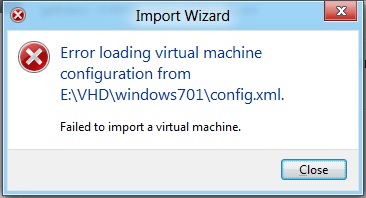
気を取り直して、"Copy the Virtual Machine"を選択して、再度[Next]ボタンを押します。
で、またエラー。
うーん、まだこの辺りはこなれていないのでしょうかねぇ。ベータ版がリリースされたら再度試してみようかと。
iPhone 3GSでiOS 5にした直後。
今は、iOS 5.0.1がリリースされていますので、もしかしたら改修されているかもしれません。
iPhone 3GSでiOS 5にした直後、こんな画面に遭遇しました。
ランダムに、アプリケーションのアイコンが消える現象です。
![IMG_0617[1].PNG](https://lh3.googleusercontent.com/blogger_img_proxy/AEn0k_sqBIsodlqH3p3lCSHdO4euF0EUSM-M6TtSSm1wSyiSAdh1cOwE_zXu2yoVOYfXiJoCUr1JIWsS2cWgEIXxNt3LFwjPqpZQCLO7jj2UFeNFH9xC5MH0J5rDr2nVjbvgkOY=s0-d)
![IMG_0618[1].PNG](https://lh3.googleusercontent.com/blogger_img_proxy/AEn0k_uXypR-w7PyvnXeRvUg0tLMMsLD8RaD6ybRqWZArxWdjYdtc1eB-tY8gy3ibTp5fZksjvsSxJVArMXcCk9eQJ16rKq5if_eiNs9f0B3xBm7FpK8VTDavqHkd4aFo_ZSNOJy=s0-d)
![IMG_0619[1].PNG](https://lh3.googleusercontent.com/blogger_img_proxy/AEn0k_sZmYdCInmAJEHahYacLUk1DeOXzFtY64Mg2VDKj3HgFv2wLCQSxmbzWmsP-AG60gTqWYhyx2QA8FnBNbbpZrJgMi32rfSadIZbDzPKgXtUPbbbYT_SEi6uVVHpwMgY45Ck=s0-d)
今思うと、バグだったのか、リソース不足だったのか。。。
iPhone 3GSでiOS 5にした直後、こんな画面に遭遇しました。
ランダムに、アプリケーションのアイコンが消える現象です。
![IMG_0617[1].PNG](http://sashiz.up.seesaa.net/image/IMG_06175B15D.PNG)
![IMG_0618[1].PNG](http://sashiz.up.seesaa.net/image/IMG_06185B15D.PNG)
![IMG_0619[1].PNG](http://sashiz.up.seesaa.net/image/IMG_06195B15D.PNG)
今思うと、バグだったのか、リソース不足だったのか。。。
2011年11月12日土曜日
iOS 5.0.1にアップデートしてみた
5.0.1がリリースされたので早速入れてみました。
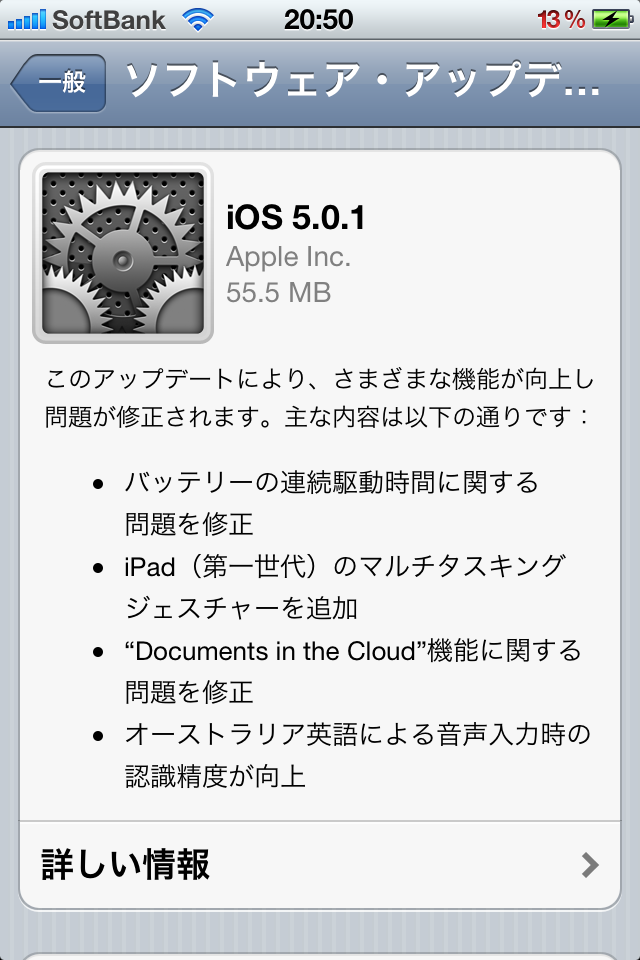
[設定]の[一般]にある[ソフトウエアアップデート]をタップ。

こんな画面が出るので

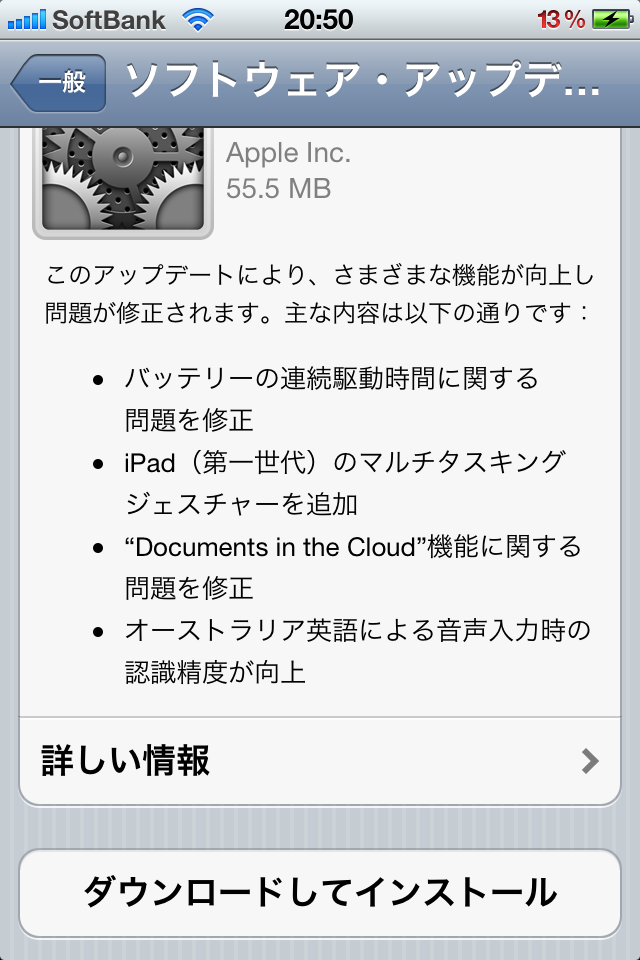
スクロールして、[ダウンロードしてインストール]をタップ。

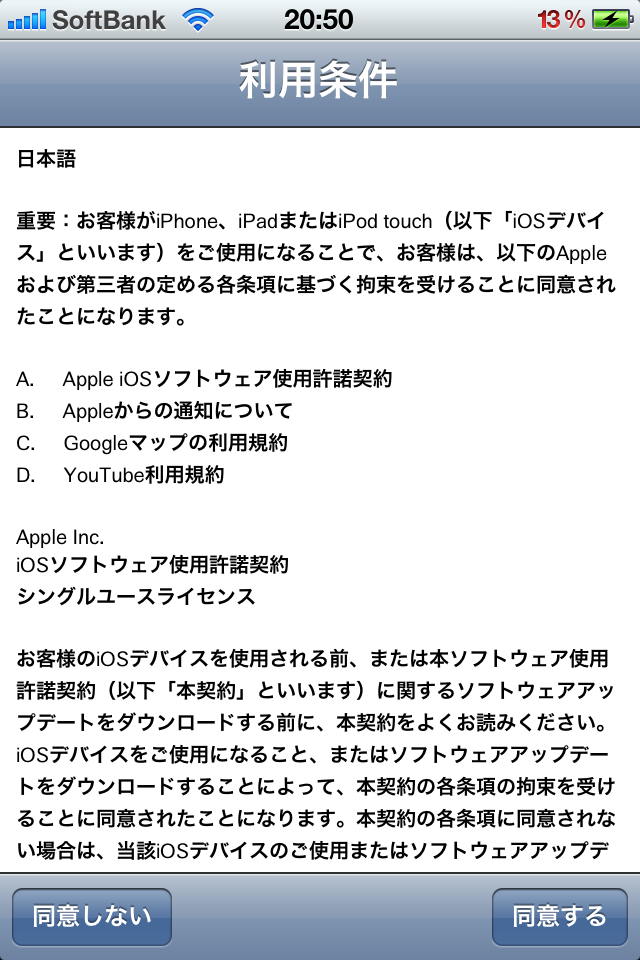
利用条件に[同意する]をタップしてしばし待つ。

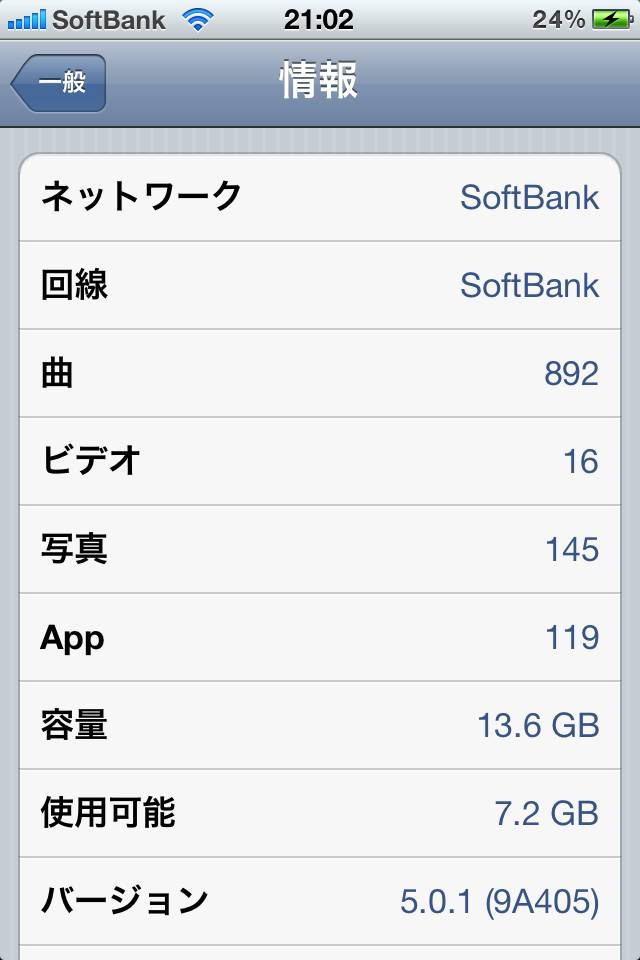
無事にアップデート完了しました。

なかなか早く終わって良い感じです!
[設定]の[一般]にある[ソフトウエアアップデート]をタップ。
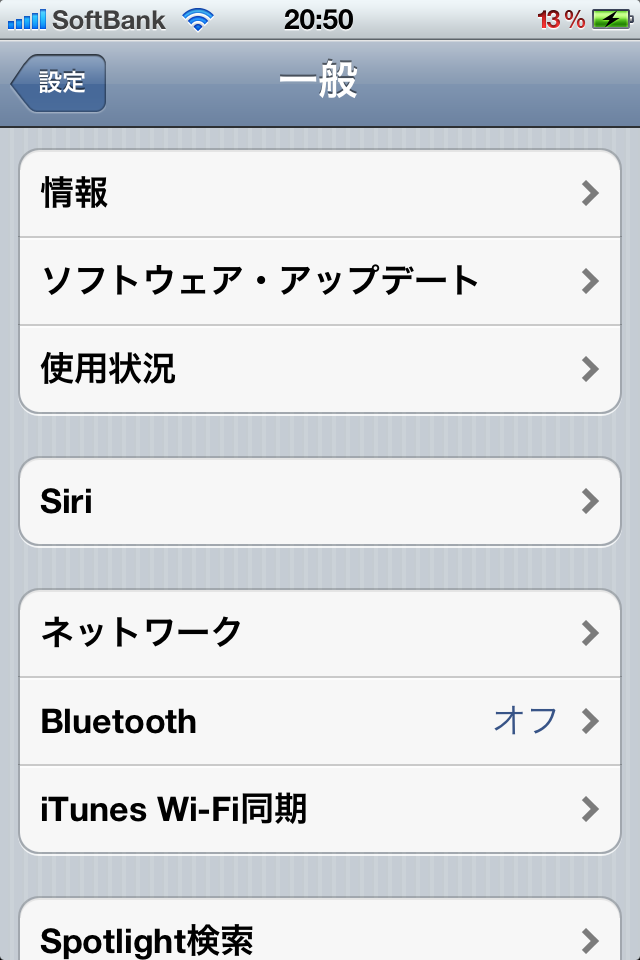
こんな画面が出るので
スクロールして、[ダウンロードしてインストール]をタップ。
利用条件に[同意する]をタップしてしばし待つ。
無事にアップデート完了しました。
なかなか早く終わって良い感じです!
登録:
投稿 (Atom)