Windows Server 2012 R2 Preview&System Center 2012 R2 Preview 評価ガイド
http://download.microsoft.com/download/B/F/4/BF474812-BE9E-41CE-9F5F-6C6E2F0B5B22/WSSC12R2PreviewEvalGuide.docx
を読了しました。
個人的には、
・階層化記憶域でSSDを使った際に、SSDの一部領域を使ってライト バック キャッシュを聞かせてくれる機能
・iSCSIターゲットサーバーでVHDXをサポート
・仮想ハード ディスクの共有
・Linux ゲストのフル サポート
・ソフトウェア ゲートウェイが、Windows Server 2012 R2 のリモート アクセスの役割に含まれるRRASで提供
等々、面白い機能があると思っています。
なので、RTMまで遊べる環境を作ってみようかと思っています!

2013年7月4日木曜日
Windows Server 2012でIEが起動しない
こんな画面が表示され、スタート画面からIEが起動しなくなりました。

調べたところ、
http://software.fujitsu.com/jp/products/syskou/windows/winsv2012/r-std_sje.txt
に書かれている
が該当しそうだったので、インターネットオプションのプログラム]タブを確認したところ、案の定チェックが入っていません。。。

ということで、チェックを入れて[OK]ボタンを押したところ、

IEが問題なく起動するようになりました。
ちなみに、ビルトインAdministratorのメッセージについては、以下のフォーラムに少しだけ情報がありましたので、リンクを載せておきます。
http://answers.microsoft.com/ja-jp/ie/forum/all/windows8rp/ed027659-9980-44b9-a1a2-26195e0be122

調べたところ、
http://software.fujitsu.com/jp/products/syskou/windows/winsv2012/r-std_sje.txt
に書かれている
アプリ画面から参照しようとすると、以下のメッセージが表示されます。
---------------------------------------------------------------
このアプリを開けません
ビルトインAdministratorアカウントを使って、Internet Explorerを
開けません。別のアカウントでサインインしてやり直してください。
---------------------------------------------------------------
アプリ画面から参照可能とするためには、以下の操作をあらかじめ実施して
ください。
+ Internet Explorerのインターネットオプションを開き、[プログラム]タ
ブで"リンクの開き方"を[常にデスクトップ上のInternet Explorerで]に
変更する。
が該当しそうだったので、インターネットオプションのプログラム]タブを確認したところ、案の定チェックが入っていません。。。

ということで、チェックを入れて[OK]ボタンを押したところ、

IEが問題なく起動するようになりました。
ちなみに、ビルトインAdministratorのメッセージについては、以下のフォーラムに少しだけ情報がありましたので、リンクを載せておきます。
http://answers.microsoft.com/ja-jp/ie/forum/all/windows8rp/ed027659-9980-44b9-a1a2-26195e0be122
2013年6月22日土曜日
DFS-Rのトラブルシューティング 警告、イベントID 2213、イベントソース DFSRに注意してください!
DFS-Rのトラブルシューティングを行う機会を得ましたので、簡単にまとめておきます。
環境としてはドメインコントローラーが複数台あります(エラー発生時は2台でした)。
新しくグループポリシーを作成したのですが、うまく適用されません。
まずドメインコントローラーのSYSVOLを確認します。
一号機は、"%systemroot%sysvol\sysvol\ドメイン名"フォルダ配下にPoliciesとscriptsフォルダがあります。
(イメージ的にはこんな感じです↓)

ところが2号機は、"%systemroot%sysvol\sysvol\ドメイン名"フォルダ配下が全くの空っぽでした。
またグループポリシーが読み取れないエラーがイベントログに出ていました。

以上のことから、レプリケーションが失敗していると判断しました。
そこでドメインコントローラーでイベントビューアーを開いて、何か検出されていないかを確認します。
[アプリケーションとサービスログ]→[DFS Replication]で、警告としてイベントID 2213、イベントソースDFSRが検出されていました。

このメッセージを読むとレプリケーションが停止しているとあります。。。
そして正常なシャットダウンが行われていないとの警告(イベントID 2212、イベントソースDFSR)も発見しました。

これらのドメインコントローラーはVMとして稼働しています。
ホストOSのシャットダウン時には、ドメインコントローラーのVMもシャットダウンするように設定しているのですが、何でこんなことに?!
取り急ぎ、レプリケーションを再開すべくイベントID 2213に書かれていたwmicコマンドを実行します。

これでめでたくレプリケーション再開かなと安心しながら、イベントビューアーを確認しました。
ところが今度は、エラーとしてイベントID 4012、イベントソース DFSRが検出されました。。。

これを見ると"レプリケーションとして共用できるオフラインの期間"を超えてしまっており、レプリケーションできないとのこと。。。
ということでMaxOfflineTimeInDaysを長くして、レプリケーションを再開させるしかなさそうです。
MaxOfflineTimeInDaysで検索したところ、いくつかの情報が出てきました。
UNable to replicate between domain controllers in Windows 2012 server
http://social.msdn.microsoft.com/Forums/ja-JP/WAVirtualMachinesforWindows/thread/91e0b351-78d0-417c-a713-feb9fec6f0a2
Implementing Content Freshness protection in DFSR
http://blogs.technet.com/b/askds/archive/2009/11/18/implementing-content-freshness-protection-in-dfsr.aspx
Technical Stuff ? SYSVol DFS Replication Annoyances
http://howdoicomputer.com/2013/02/technical-stuffsysvol-dfs-replication-annoyances/
まずは
Implementing Content Freshness protection in DFSR
http://blogs.technet.com/b/askds/archive/2009/11/18/implementing-content-freshness-protection-in-dfsr.aspx
に書かれている
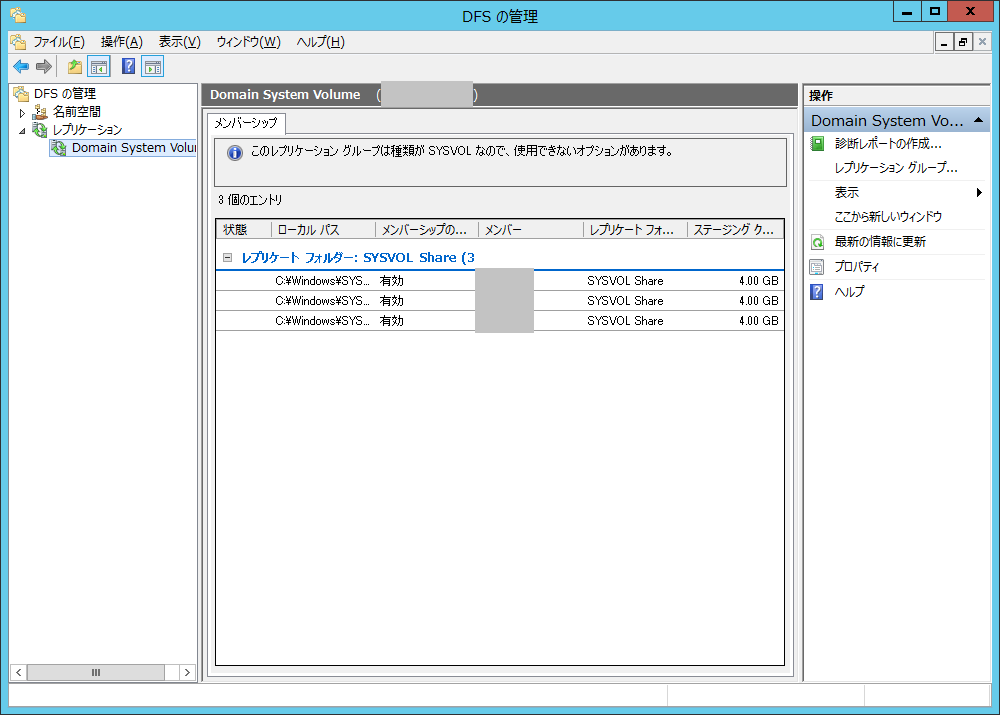
が可能か、DFSの管理コンソールだけ入れてみました。しかし、特殊なレプリケーション(昇格時に構成されるドメインコントローラー間のレプリケーション)のため、レプリケーショングループからサーバーを削除できるようにはなっていません↓
(後日、画像を取得したため3台目のドメインコントローラーが追加済みです)

ということで、以下のコマンドを実行することにしました。
wmic.exe /namespace:\\root\microsoftdfs path DfsrMachineConfig set MaxOfflineTimeInDays=90
MaxOfflineTimeInDaysは90日まで許容するということです。
DFSRのサービスを停止してから、wmicコマンドを実行してみたところ、失敗。

DFSRのサービスを起動後に、あらためてwmicコマンドを実行してみたところようやく成功。。。

DFS-Rのサービスが起動した状態(インスタンスがある状態)じゃないと設定変更コマンドが有効にならないようですね。
これでようやくグループポリシー(とスクリプト)が複製されるようになりました。
本件、ユーザーなどのActive Directoryオブジェクトの複製は問題なく、グループポリシー(とスクリプト)が複製されていなかったため、発見が遅れることとなりました。
皆様もお気を付けください。
環境としてはドメインコントローラーが複数台あります(エラー発生時は2台でした)。
新しくグループポリシーを作成したのですが、うまく適用されません。
まずドメインコントローラーのSYSVOLを確認します。
一号機は、"%systemroot%sysvol\sysvol\ドメイン名"フォルダ配下にPoliciesとscriptsフォルダがあります。
(イメージ的にはこんな感じです↓)

ところが2号機は、"%systemroot%sysvol\sysvol\ドメイン名"フォルダ配下が全くの空っぽでした。
またグループポリシーが読み取れないエラーがイベントログに出ていました。
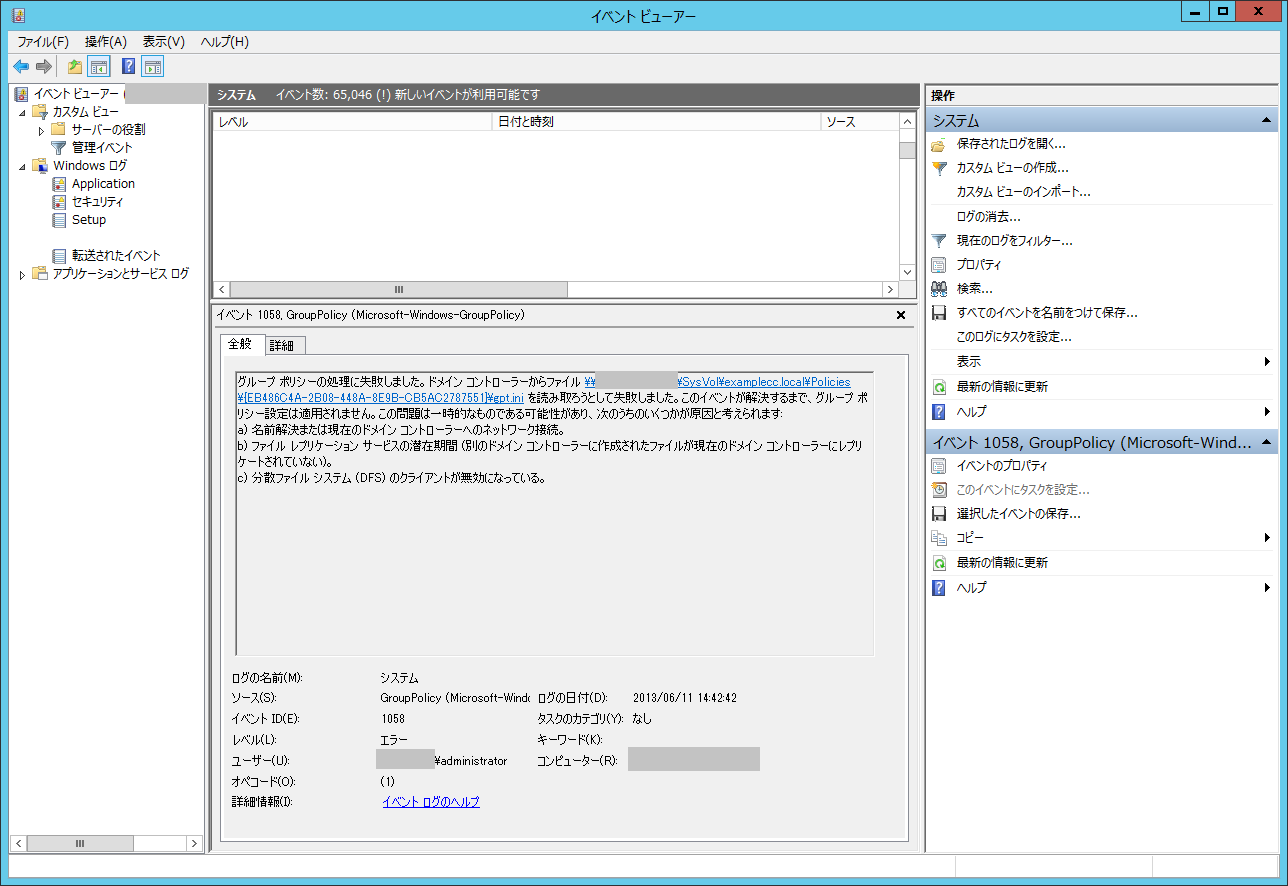
以上のことから、レプリケーションが失敗していると判断しました。
そこでドメインコントローラーでイベントビューアーを開いて、何か検出されていないかを確認します。
[アプリケーションとサービスログ]→[DFS Replication]で、警告としてイベントID 2213、イベントソースDFSRが検出されていました。
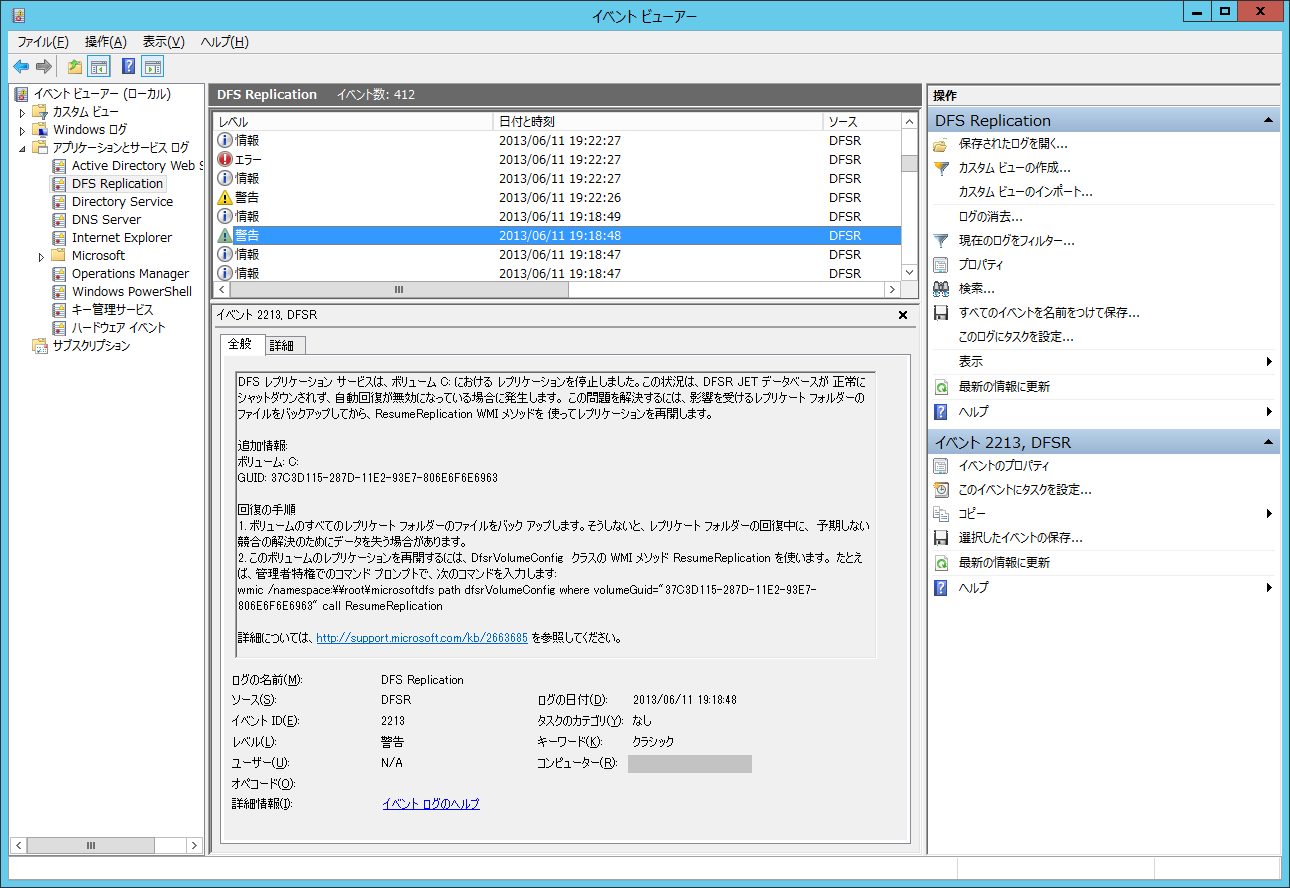
このメッセージを読むとレプリケーションが停止しているとあります。。。
そして正常なシャットダウンが行われていないとの警告(イベントID 2212、イベントソースDFSR)も発見しました。

これらのドメインコントローラーはVMとして稼働しています。
ホストOSのシャットダウン時には、ドメインコントローラーのVMもシャットダウンするように設定しているのですが、何でこんなことに?!
取り急ぎ、レプリケーションを再開すべくイベントID 2213に書かれていたwmicコマンドを実行します。

これでめでたくレプリケーション再開かなと安心しながら、イベントビューアーを確認しました。
ところが今度は、エラーとしてイベントID 4012、イベントソース DFSRが検出されました。。。

これを見ると"レプリケーションとして共用できるオフラインの期間"を超えてしまっており、レプリケーションできないとのこと。。。
ということでMaxOfflineTimeInDaysを長くして、レプリケーションを再開させるしかなさそうです。
MaxOfflineTimeInDaysで検索したところ、いくつかの情報が出てきました。
UNable to replicate between domain controllers in Windows 2012 server
http://social.msdn.microsoft.com/Forums/ja-JP/WAVirtualMachinesforWindows/thread/91e0b351-78d0-417c-a713-feb9fec6f0a2
Implementing Content Freshness protection in DFSR
http://blogs.technet.com/b/askds/archive/2009/11/18/implementing-content-freshness-protection-in-dfsr.aspx
Technical Stuff ? SYSVol DFS Replication Annoyances
http://howdoicomputer.com/2013/02/technical-stuffsysvol-dfs-replication-annoyances/
まずは
Implementing Content Freshness protection in DFSR
http://blogs.technet.com/b/askds/archive/2009/11/18/implementing-content-freshness-protection-in-dfsr.aspx
に書かれている
Being “unable to replicate” can mean any one of these scenarios:
•Disabling the replication connections.
•Deleting the replication connections (either one-way or in both directions).
•Stopping the DFSR service.
•Closing the schedule (i.e. setting “no replication”)
•Keeping the server shut off.
が可能か、DFSの管理コンソールだけ入れてみました。しかし、特殊なレプリケーション(昇格時に構成されるドメインコントローラー間のレプリケーション)のため、レプリケーショングループからサーバーを削除できるようにはなっていません↓
(後日、画像を取得したため3台目のドメインコントローラーが追加済みです)
ということで、以下のコマンドを実行することにしました。
wmic.exe /namespace:\\root\microsoftdfs path DfsrMachineConfig set MaxOfflineTimeInDays=90
MaxOfflineTimeInDaysは90日まで許容するということです。
DFSRのサービスを停止してから、wmicコマンドを実行してみたところ、失敗。

DFSRのサービスを起動後に、あらためてwmicコマンドを実行してみたところようやく成功。。。

DFS-Rのサービスが起動した状態(インスタンスがある状態)じゃないと設定変更コマンドが有効にならないようですね。
これでようやくグループポリシー(とスクリプト)が複製されるようになりました。
本件、ユーザーなどのActive Directoryオブジェクトの複製は問題なく、グループポリシー(とスクリプト)が複製されていなかったため、発見が遅れることとなりました。
皆様もお気を付けください。
2013年6月20日木曜日
SanDisk Extreme Pro microSDHC UHS-I card 16GBを買った
パソコンハウス東映さんでSanDisk Extreme Pro microSDHC UHS-I card 16GB SDSDQXP-016G(以降、SDSDQXP-016G-X46)を買ってきました。

(となりはついでに買ってきたシリコンパワーのUSB 3.0 8GBメモリ)
先日の逗子海岸花火大会で、連写しすぎて8GBメモリをパンクさせるというドジをやらかしたので、倍の容量を購入しました。
UHS-I対応ですが、普通のMicroSDメモリと端子配置に違いはありません。

左の少し緑っぽいのが、SDSDQXP-016G-X46です。
では早速ベンチマークを取ります。
比較対象は、手元にあるSanDisk Extreme Pro SDSDXPA-008G-X46で、購入したSDSDQXP-016Gと同スペックのReadおよびWrite性能を持っています。
CrystalDiskMark 3.0.2 x64を使用して計測しています。
まず、SDSDXPA-008G-X46です。
PCでフォーマット後に計測した結果、以下の通りです。

SONY α77でフォーマット後に計測した結果、以下の通りです。

少々気のせいという気もしないでもないですが、α77でフォーマットしたほうが10%以上の性能向上が見られます。
続いてSDSDQXP-016G-X46は、どうでしょうか。
PCでフォーマット後に計測した結果、以下の通りです。

SONY α77でフォーマット後に計測した結果、以下の通りです。
誤差の範囲という気もしますが、α77でフォーマットしたほうは少々シーケンシャルライトが遅くなっています。
ちなみにSDカードアダプターで性能が変わるのかも試してみるため、手元にあったKingstonのSDカードアダプターを使ってみました。
向かって右側はここまでの計測で使ったSDカードアダプターで、手元にあったKingstonのSDカードアダプターは向かって左側のものになります。

SONY α77でフォーマット後に計測した結果は、以下の通りです。

誤差の範囲と思われるところもありますが、シーケンシャルライトが、FATでフォーマットしたものに近い値を出しました。
SDカードアダプターもブランド物のほうが良いかもしれません。
しばらくは、KingstonのSDカードアダプターと、SDSDQXP-016G-X46を組み合わせて使ってみようと思います。
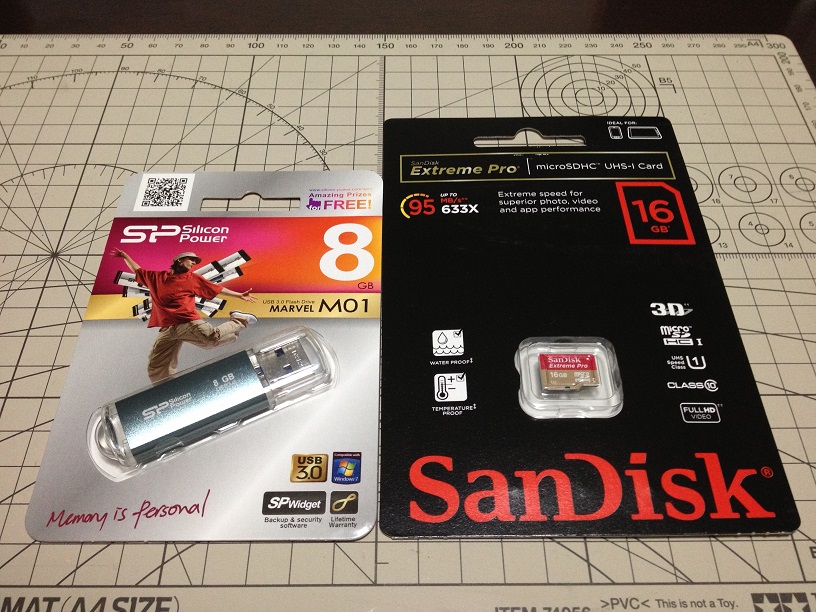
(となりはついでに買ってきたシリコンパワーのUSB 3.0 8GBメモリ)
先日の逗子海岸花火大会で、連写しすぎて8GBメモリをパンクさせるというドジをやらかしたので、倍の容量を購入しました。
UHS-I対応ですが、普通のMicroSDメモリと端子配置に違いはありません。

左の少し緑っぽいのが、SDSDQXP-016G-X46です。
では早速ベンチマークを取ります。
比較対象は、手元にあるSanDisk Extreme Pro SDSDXPA-008G-X46で、購入したSDSDQXP-016Gと同スペックのReadおよびWrite性能を持っています。
CrystalDiskMark 3.0.2 x64を使用して計測しています。
まず、SDSDXPA-008G-X46です。
PCでフォーマット後に計測した結果、以下の通りです。

SONY α77でフォーマット後に計測した結果、以下の通りです。

少々気のせいという気もしないでもないですが、α77でフォーマットしたほうが10%以上の性能向上が見られます。
続いてSDSDQXP-016G-X46は、どうでしょうか。
PCでフォーマット後に計測した結果、以下の通りです。

SONY α77でフォーマット後に計測した結果、以下の通りです。
誤差の範囲という気もしますが、α77でフォーマットしたほうは少々シーケンシャルライトが遅くなっています。
ちなみにSDカードアダプターで性能が変わるのかも試してみるため、手元にあったKingstonのSDカードアダプターを使ってみました。
向かって右側はここまでの計測で使ったSDカードアダプターで、手元にあったKingstonのSDカードアダプターは向かって左側のものになります。

SONY α77でフォーマット後に計測した結果は、以下の通りです。
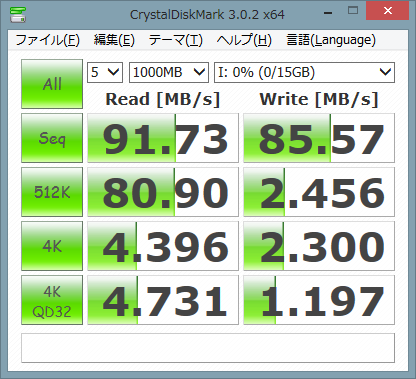
誤差の範囲と思われるところもありますが、シーケンシャルライトが、FATでフォーマットしたものに近い値を出しました。
SDカードアダプターもブランド物のほうが良いかもしれません。
しばらくは、KingstonのSDカードアダプターと、SDSDQXP-016G-X46を組み合わせて使ってみようと思います。
2013年6月9日日曜日
ライブラリーの実態とは
ライブラリーから「パブリックのドキュメント」を削除する方法について、調べることがありましたので、簡単に纏めておきます。
基本的には、GUIから操作する手順
ライブラリ: フォルダーを追加または削除する方法
http://windows.microsoft.com/ja-jp/windows-8/add-folders-library
がポピュラーです。
他に手はないのかいろいろ当たってみました。
・レジストリに該当情報がないか確認
パブリックのドキュメント に関するGUIDが定義されていた。
ただし、HKEY_CURRENT_USER配下で上記GUIDを含む箇所は見当たらず。
・下記ドキュメントから、ライブラリーが論理的なものであることを確認
第 8 章: Windows 7 ライブラリとシェルの使用
http://msdn.microsoft.com/ja-jp/library/windows/desktop/ff934858.aspx
・ライブラリーの物理パスを下記ドキュメントから確認
以下のドキュメントをFOLDERID_DocumentsLibraryで検索すると
KNOWNFOLDERID
http://msdn.microsoft.com/en-us/library/dd378457(v=VS.85).aspx
%APPDATA%\Microsoft\Windows\Libraries\Documents.library-ms
が物理パスであると定義されていました。
ということで、ライブラリーはレジストリにはなくて、特定の物理パスに置かれている何かであることがわかりました。
というわけで%APPDATA%\Microsoft\Windows\Libraries\を開いてみます。
赤枠内が全く同じであることが見て取れます。

試しにドキュメントをメモ帳で開いてみます。すると

XMLファイルでした。これがDocuments.library-msということですね。こちらにもXMLファイルであるとの記載がありました。
MSDN マガジン > ホーム > アーカイブ > 2009 > MSDN マガジン June 2009 > Windows 7 徹底解剖: ライブラリの紹介
内部ライブラリ
http://msdn.microsoft.com/ja-jp/magazine/dd861346.aspx#id0370055
ファイルによっては、以下のGUIDが含まれているようです。
・{7D49D726-3C21-4F05-99AA-FDC2C9474656} は、
http://msdn.microsoft.com/ja-jp/library/windows/desktop/dd798386(v=vs.85).aspx
に記載のある通りドキュメントフォルダーを表すGUIDです。
・{ED4824AF-DCE4-45A8-81E2-FC7965083634}は、
http://msdn.microsoft.com/en-us/library/dd378457(v=VS.85).aspx
に記載のある通り"パブリックのドキュメント"をを表すGUIDです。
内部ライブラリにひな形のXMLがあるので、もしやと思いテンプレートを

一旦テキストファイルとし保存しました。

拡張子をtxtからlibrary-msに変更してみます。


と拡張子が消えました。
で、ダブルクリックして開いてみると[フォルダーの追加]ボタンがあるので、

D:\LIBを追加してみました。

ジャンクションポイントとは全く異なる仕組みですが、仮想的にマウントされています。
でこのlibrary-msファイルを%APPDATA%\Microsoft\Windows\Libraries\にコピーしてみます。
左ペインのライブラリに新しいDocument2が増えました。

当然のことながら、D:\LIBにポイントされています。

ライブラリは、こういう拡張性を持っているわけです。
応用例としては、先ほど作ったDocument2のファイル名を変更してダウンロードとします。でプロパティを編集して

ライブラリのほうにもダウンロードを表示させれるということですね~

なかなか面白い仕組みです!
基本的には、GUIから操作する手順
ライブラリ: フォルダーを追加または削除する方法
http://windows.microsoft.com/ja-jp/windows-8/add-folders-library
がポピュラーです。
他に手はないのかいろいろ当たってみました。
・レジストリに該当情報がないか確認
パブリックのドキュメント に関するGUIDが定義されていた。
ただし、HKEY_CURRENT_USER配下で上記GUIDを含む箇所は見当たらず。
・下記ドキュメントから、ライブラリーが論理的なものであることを確認
第 8 章: Windows 7 ライブラリとシェルの使用
http://msdn.microsoft.com/ja-jp/library/windows/desktop/ff934858.aspx
・ライブラリーの物理パスを下記ドキュメントから確認
以下のドキュメントをFOLDERID_DocumentsLibraryで検索すると
KNOWNFOLDERID
http://msdn.microsoft.com/en-us/library/dd378457(v=VS.85).aspx
%APPDATA%\Microsoft\Windows\Libraries\Documents.library-ms
が物理パスであると定義されていました。
ということで、ライブラリーはレジストリにはなくて、特定の物理パスに置かれている何かであることがわかりました。
というわけで%APPDATA%\Microsoft\Windows\Libraries\を開いてみます。
赤枠内が全く同じであることが見て取れます。

試しにドキュメントをメモ帳で開いてみます。すると

XMLファイルでした。これがDocuments.library-msということですね。こちらにもXMLファイルであるとの記載がありました。
MSDN マガジン > ホーム > アーカイブ > 2009 > MSDN マガジン June 2009 > Windows 7 徹底解剖: ライブラリの紹介
内部ライブラリ
http://msdn.microsoft.com/ja-jp/magazine/dd861346.aspx#id0370055
ファイルによっては、以下のGUIDが含まれているようです。
・{7D49D726-3C21-4F05-99AA-FDC2C9474656} は、
http://msdn.microsoft.com/ja-jp/library/windows/desktop/dd798386(v=vs.85).aspx
に記載のある通りドキュメントフォルダーを表すGUIDです。
・{ED4824AF-DCE4-45A8-81E2-FC7965083634}は、
http://msdn.microsoft.com/en-us/library/dd378457(v=VS.85).aspx
に記載のある通り"パブリックのドキュメント"をを表すGUIDです。
内部ライブラリにひな形のXMLがあるので、もしやと思いテンプレートを

一旦テキストファイルとし保存しました。

拡張子をtxtからlibrary-msに変更してみます。
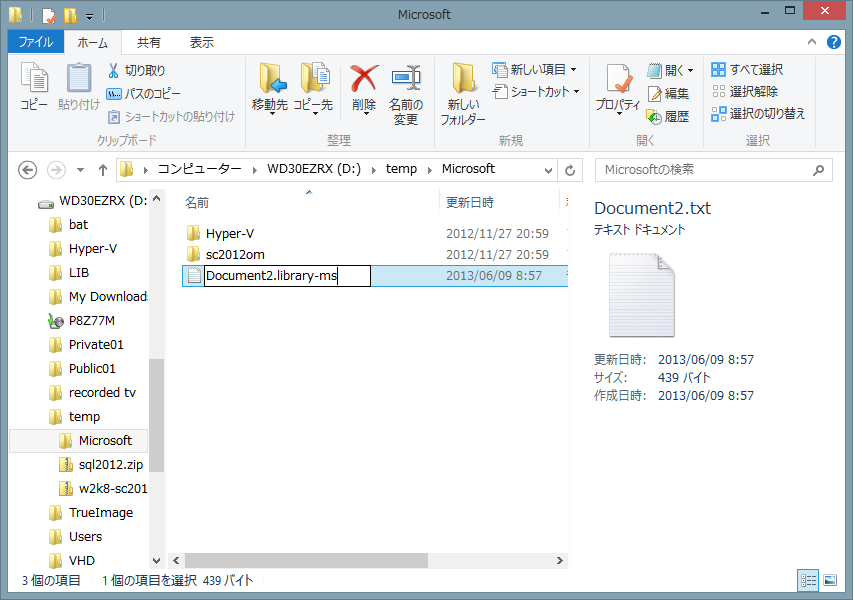


と拡張子が消えました。
で、ダブルクリックして開いてみると[フォルダーの追加]ボタンがあるので、

D:\LIBを追加してみました。

ジャンクションポイントとは全く異なる仕組みですが、仮想的にマウントされています。
でこのlibrary-msファイルを%APPDATA%\Microsoft\Windows\Libraries\にコピーしてみます。
左ペインのライブラリに新しいDocument2が増えました。

当然のことながら、D:\LIBにポイントされています。
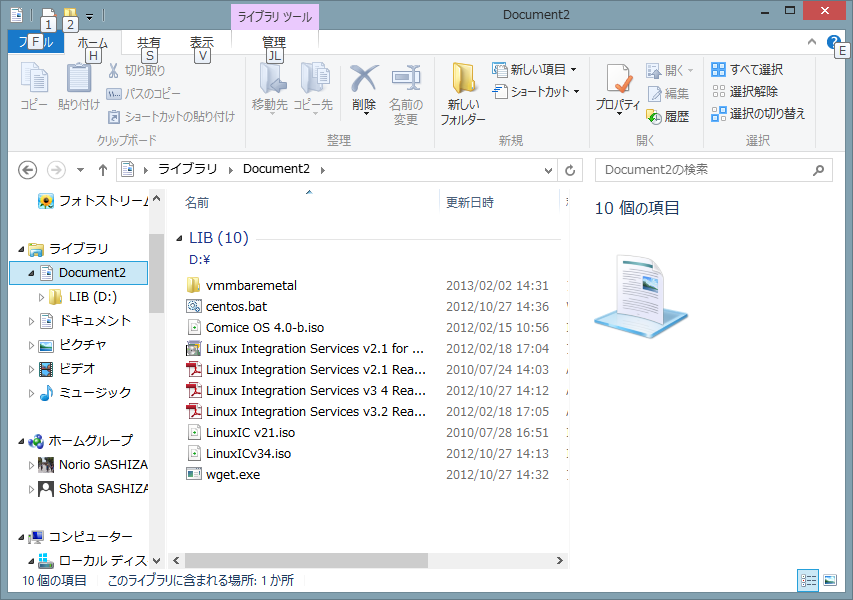
ライブラリは、こういう拡張性を持っているわけです。
応用例としては、先ほど作ったDocument2のファイル名を変更してダウンロードとします。でプロパティを編集して

ライブラリのほうにもダウンロードを表示させれるということですね~

なかなか面白い仕組みです!
2013年6月1日土曜日
System Center 2012 Oprrations Manager SP1でレポートの新規作成機能がなくなった
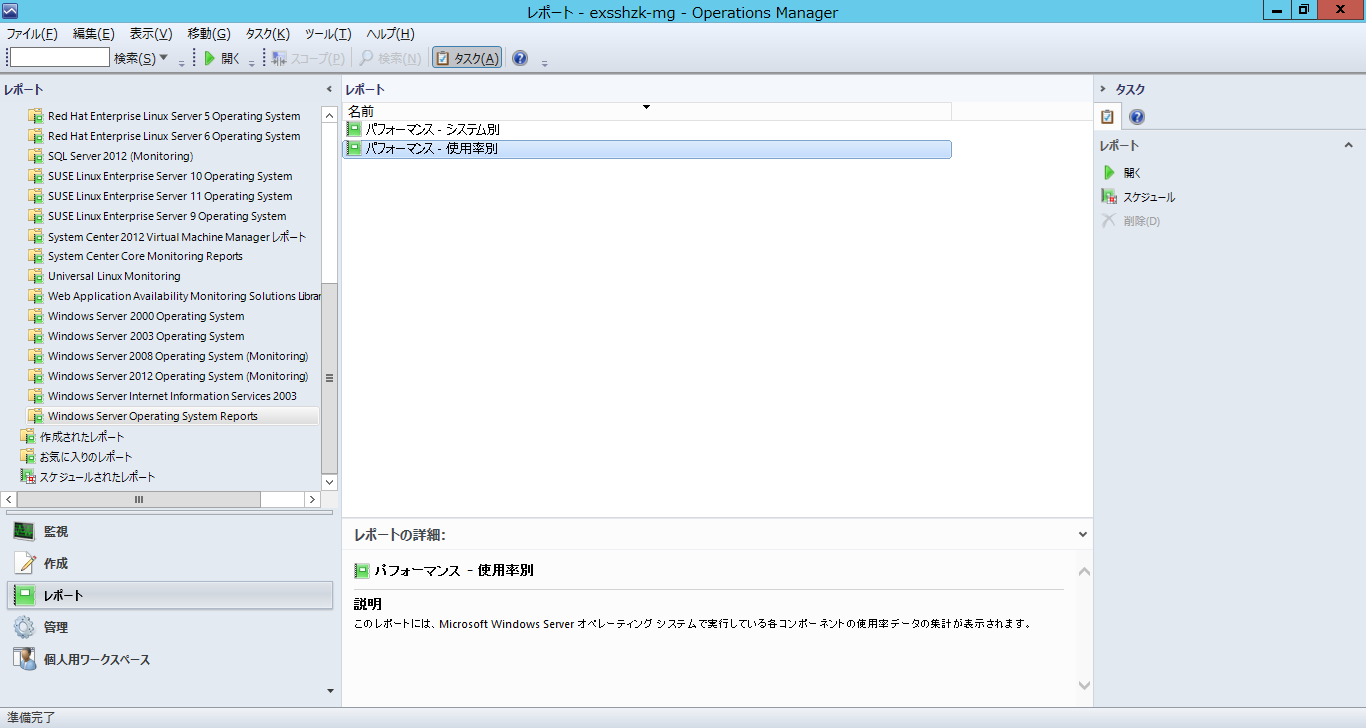
ちょっとSystem Center 2012 Oprrations Manager SP1でレポートの機能を調べてほしいと頼まれました。「ディスクの空き容量単独のレポートがないので、新規作成するにはどうするか」ということです。
論理ディスクの空き容量は、オペレーティングのパフォーマンスに一応あります。が、ほかのパフォーマンスカウンタのスケールが大きすぎるため、少々使い勝手が悪いです。


ディスクキューの長さは単体のレポートとしてあるのに、なぜか空き容量はないのですよね。
使用率としてのグラフはあるものの、棒グラフなのが惜しい。


気になったのですが、SCOM 2007とかでは、レポートの新規作成があったはずなのメニューから消えている点。

そこをまず調べえ見たところ、以下のサポート情報を発見しました。
System Center 2012 Operations Manager SP1 では、[新しいレポートのデザイン] ([create a new report]) が表示されません
http://support.microsoft.com/kb/2815851/ja
なんと[新しいレポートのデザイン]は、機能削減されたとのこと。ではその代わりにどうするかというと、
ということで、レポート ビルダーを直接動かすしかなくなりましたorz
論理ディスクの空き容量は、オペレーティングのパフォーマンスに一応あります。が、ほかのパフォーマンスカウンタのスケールが大きすぎるため、少々使い勝手が悪いです。
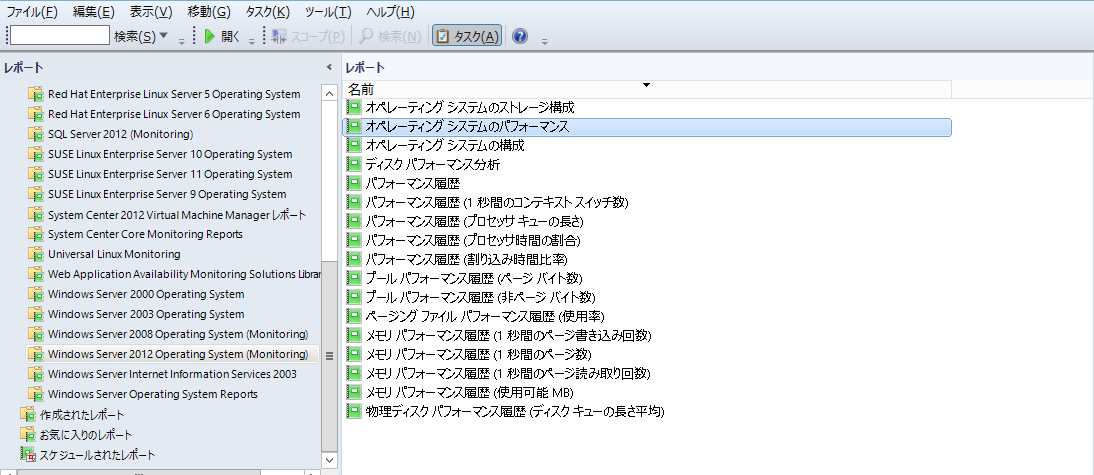

ディスクキューの長さは単体のレポートとしてあるのに、なぜか空き容量はないのですよね。
使用率としてのグラフはあるものの、棒グラフなのが惜しい。

気になったのですが、SCOM 2007とかでは、レポートの新規作成があったはずなのメニューから消えている点。

そこをまず調べえ見たところ、以下のサポート情報を発見しました。
System Center 2012 Operations Manager SP1 では、[新しいレポートのデザイン] ([create a new report]) が表示されません
http://support.microsoft.com/kb/2815851/ja
なんと[新しいレポートのデザイン]は、機能削減されたとのこと。ではその代わりにどうするかというと、
SQL Server Reporting Services (SSRS) のレポート マネージャーから直接レポート ビルダーを起動してください。とサポート情報にあります。
ということで、レポート ビルダーを直接動かすしかなくなりましたorz
2013年5月24日金曜日
Windows Azure Service for Windows Server 管理サイトにサインインできない
Windows Azure Service for Windows Serverのポータルをインストールしてます。
ポータル用のデータベース接続が終わり、設定項目がすべてOK(緑色のチェック)になったので、管理サイト(localhost:30091)にアクセスしました。
ここで何の気なしにドメイン管理者でサインインしたところ、"許可がありません"というメッセージが出てしまいました。Windows Azure Service for Windows Server 管理サイトにサインインできないため、その次の設定が全くできない状態。。。
IISのログを見ようかと焦っているところに、"イベントログを確認しては"という声をもらいました。
そこでイベントソース、イベントID(イベントソース等をメモし忘れたので後日掲載予定)を基に検索をかけてみたところ以下の記事を見つけました。
Cannot configure services though the Admin site after a distributed install
http://social.technet.microsoft.com/Forums/en-US/websitesvirtualmachinesonwinserver/thread/f5928270-ce62-4356-a1ba-0fbbb2d23454
残念ながら、この内容には該当しないのですが、Mr. kirpal.kaushalのエントリーにある2番目のリンクをあたってみることにしました。
Installing and configuring Windows Azure for Windows Server – Part 1
http://www.hyper-v.nu/archives/marcve/2013/02/installing-and-configuring-windows-azure-for-windows-server-part-1/
"Service Management Admin Site"節にたどり着いたところで、目的の情報があることに気づきました。文面を一部引用させてもらいます。
なんと、ドメイン管理者アカウントではなく、サーバーのローカル管理者アカウントでサインインしろと書いてあります。
ええーと思いながら試してみると、あっさり管理サイトにサインインできました。
なんでこんな仕様になっているのか良くわかりませんが、当座は何とかしのげたので助かりました。。。
Thanks, Mr. kirpal.kaushal and Mr. Marc van Eijk.
ポータル用のデータベース接続が終わり、設定項目がすべてOK(緑色のチェック)になったので、管理サイト(localhost:30091)にアクセスしました。
ここで何の気なしにドメイン管理者でサインインしたところ、"許可がありません"というメッセージが出てしまいました。Windows Azure Service for Windows Server 管理サイトにサインインできないため、その次の設定が全くできない状態。。。
IISのログを見ようかと焦っているところに、"イベントログを確認しては"という声をもらいました。
そこでイベントソース、イベントID(イベントソース等をメモし忘れたので後日掲載予定)を基に検索をかけてみたところ以下の記事を見つけました。
Cannot configure services though the Admin site after a distributed install
http://social.technet.microsoft.com/Forums/en-US/websitesvirtualmachinesonwinserver/thread/f5928270-ce62-4356-a1ba-0fbbb2d23454
残念ながら、この内容には該当しないのですが、Mr. kirpal.kaushalのエントリーにある2番目のリンクをあたってみることにしました。
Installing and configuring Windows Azure for Windows Server – Part 1
http://www.hyper-v.nu/archives/marcve/2013/02/installing-and-configuring-windows-azure-for-windows-server-part-1/
"Service Management Admin Site"節にたどり着いたところで、目的の情報があることに気づきました。文面を一部引用させてもらいます。
I’ve noticed some people are having trouble accessing the Service Management Admin Site. Please take note that the installation guide on TechNet contains an entry that the required Operating System for the Service Management Portal and API is Windows Server 2012.
When you access the Service Management Admin Site you should use the local administrator account. To force the local account store for validation enter the credentials in the .\administrator format.
なんと、ドメイン管理者アカウントではなく、サーバーのローカル管理者アカウントでサインインしろと書いてあります。
ええーと思いながら試してみると、あっさり管理サイトにサインインできました。
なんでこんな仕様になっているのか良くわかりませんが、当座は何とかしのげたので助かりました。。。
Thanks, Mr. kirpal.kaushal and Mr. Marc van Eijk.
登録:
投稿 (Atom)