2014年4月28日月曜日

Microsoft Azure 仮想ネットワークの作成

遅ればせながらMicrosoft Azureとの連携も確認していきたいと思います。
まずはWindows AzureへActive Directoryの追加ドメインコントローラーを構築するところから始めようと。
最終的には、SCOMの監視や、SC App Controllerからの管理といったいくつかのゴールに向かっていきたいと思います。

まずは、Microsoft Azureの仮想ネットワークを作らないことには何も始まらないようなので、そこを追いかけてみます。
手順的には、クロスプレミス接続用の仮想ネットワークの作成を参照します。が最新の設定方法と少し異なる手順のようでした。
あと、Windows Azure 仮想ネットワークによる VPN 構築Windows Azure で実現する シームレスハイブリッドクラウド 概要管理ポータルでの仮想ネットワーク ゲートウェイの構成も参照します。

画面の左下隅で [新規] をクリックします。
[ネットワークサービス]→[仮想ネットワーク]→[カスタム作成]を選択します。
wazurecrosspremisesvnetwork01

名前を入力し、[アフィニティグループ]で"新しいアフィニティグループの作成"を選び、[アフィニティグループ名]を入力します。
wazurecrosspremisesvnetwork02

DNSサーバーの入力は省略して、[サイト間VPNの構成]をチェックしておきます。
wazurecrosspremisesvnetwork03

この後、仮想ネットワークアドレス空間を設定します(画面取り忘れましたので作成後の構成画面を貼っておきます)。
wazurecrosspremisesvnetwork04

仮想ネットワーク側が準備できるとこんな感じの画面になるようですね。この時点ではまだVPN接続していませんが。。。
wazurecrosspremisesvnetwork05

次に、App Controllerのセットアップを行いますが、それは別記事にて。

System Center 2012 R2 Operations Manager Update Rollup 2のインストール

先週、Update Rollup 2 for System Center 2012 R2がリリースされました。

ということで、
  1. Description of Update Rollup 2 for System Center 2012 R2 Operations Manager
  2. Operations Manager - UNIX and Linux Monitoring (Management Pack Update KB2929891)

の順でインストールを進めていきます。

1.OM本体側を更新
Description of Update Rollup 2 for System Center 2012 R2 Operations Managerに沿って進めます。

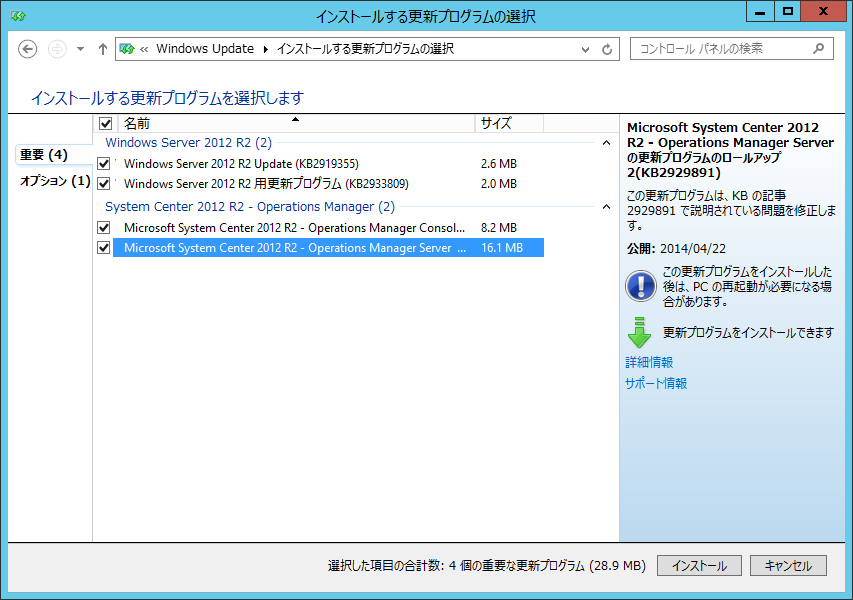
VMMと同様にWindows Updateからインストール可能ですので、こちらを使います~
なお、サーバーの役割を分離している場合は、適用する順番があるので間違えないようにしましょう。
sc2012r2om-ur2install01
(画面ショット取り忘れましたが)インストール後は、再起動が必要です。

さて、UR2 for OMは今回、二つのSQLスクリプトを流すことになっています。
一つ目はファイル名が同じだったので、UR1のSQLスクリプトとの違いをSHA1ハッシュで比較してみました。
UR1のSQLスクリプトは"update_rollup_1_mom_db.sql"というファイル名にしてみたのですが、UR2との違いはSHA1ハッシュ上見当たらず(diffを取ってみたほうが良かったかも)。
sc2012r2om-ur2install02
※ここで使ったsha1sum.exeは、http://sourceforge.jp/projects/sfnet_mute-net/downloads/sha1sum/Command%20Line%20Tool/sha1sum.exe/からダウンロード可能です。また、HashTab for Windowsでもよいでしょう。

念の為、適用することとし、"update_rollup_mom_db.sql"がおさめられている場所は、"%SystemDrive%\Program Files\Microsoft System Center 2012 R2\Operations Manager\Server\SQL Script for Update Rollups"になります。
sc2012r2om-ur2install04
ここから、”update_rollup_mom_db.sql"と"UR_Datawarehouse.sql"を(今回は別サーバーにSQL Serverをインストールしていますので)SQL ServerなVMにコピーします。

”update_rollup_mom_db.sql"ファイルの冒頭に
use OperationsManager;
go

を書いて、Operations ManagerのDBを更新します。
sc2012r2om-ur2install05

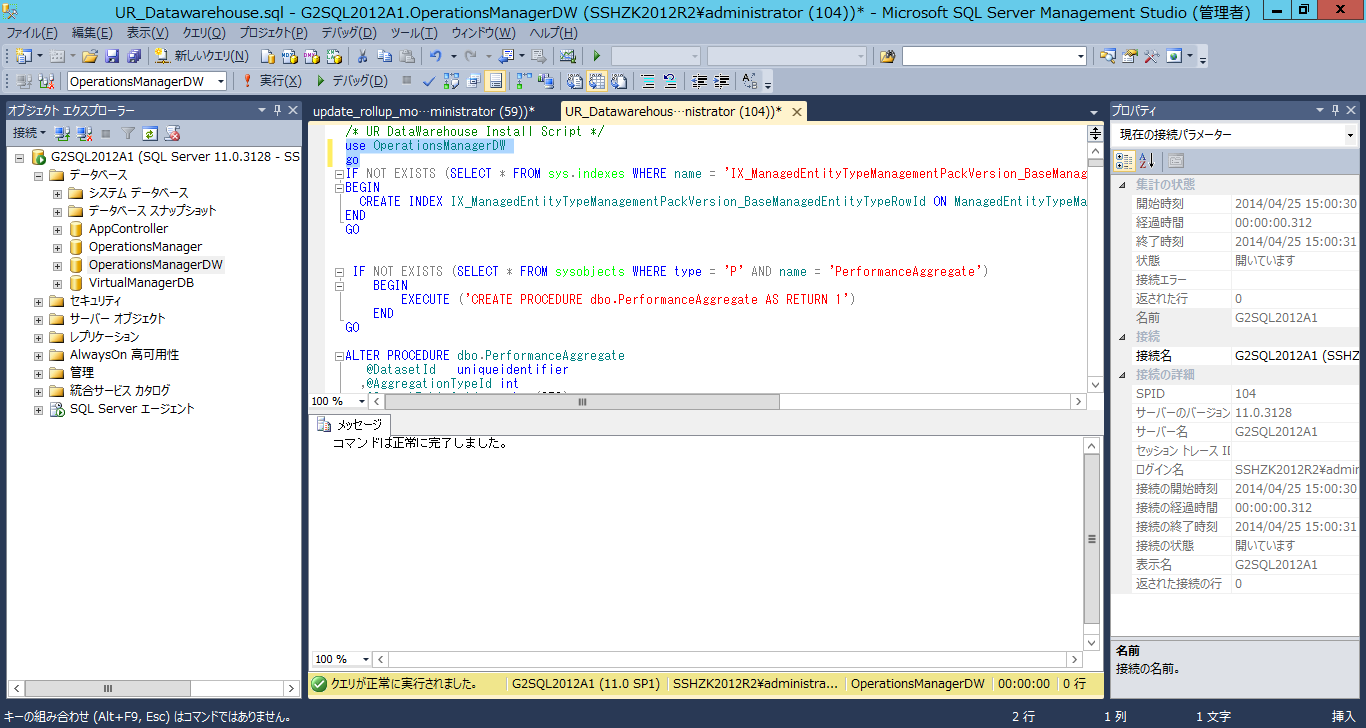
続いて"UR_Datawarehouse.sql"ファイルの冒頭に
use OperationsManagerDW;
go

を書いて、Operations ManagerのデータウェアハウスDBを更新します。
sc2012r2om-ur2install06
データベースの更新完了。

続いて、管理パック(MP)をインポートします。
管理→管理パックの順でクリックして、右ペインの[管理パックのインポート]をクリックします。
sc2012r2om-ur2install07

[追加]ボタンを押し、[ディスクから追加]を選択します。
sc2012r2om-ur2install08

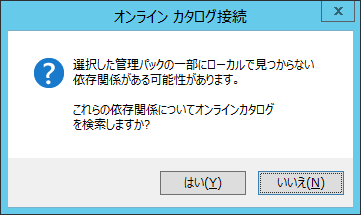
依存関係に関するダイアログでは[はい]を押します。
sc2012r2om-ur2install09

"%SystemDrive%\Program Files\Microsoft System Center 2012 R2\Operations Manager\Server\Management Packs for Update Rollups"を開いて、管理パックを選択します。
sc2012r2om-ur2install10
管理パックのファイル一覧は、Description of Update Rollup 2 for System Center 2012 R2 Operations Managerに記載があるので、念の為確認しておくと良いです。

すでにインポート済みである"!"な青いアイコンが表示されていますが、[インストール]ボタンを押します。
sc2012r2om-ur2install11

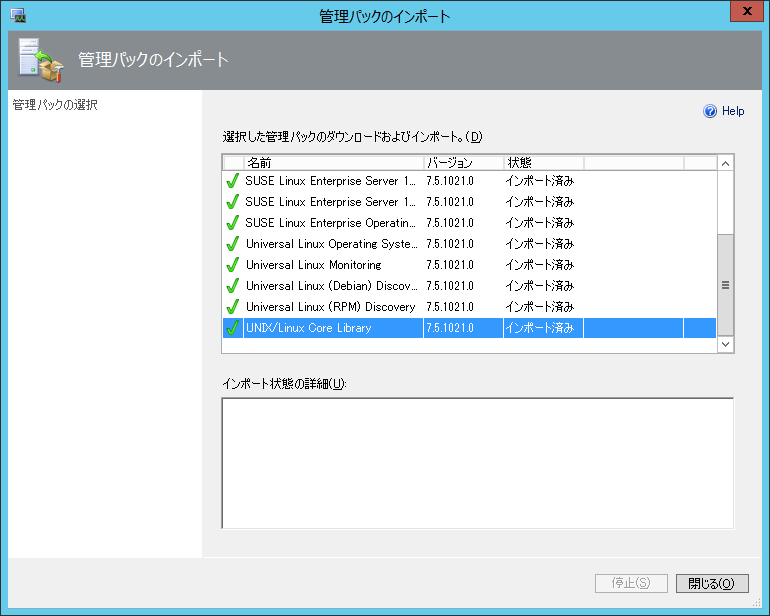
数分ほど待つと完了します。[閉じる]ボタンでウィザードを終了します。
sc2012r2om-ur2-unixlinuxmpinstall14

2.UNIX/Linux監視の管理パックを更新
更新手順のサマリーが下記にあります。
sc2012r2om-ur2-unixlinuxmpinstall01

UNIX/Linux監視の管理パックをダウンロードします。
[ダウンロード]リンクをクリックし、
sc2012r2om-ur2-unixlinuxmpinstall02

ドキュメントとSC2012R2用の管理パックをチェックします(SC2012用の管理パックもあります)。
sc2012r2om-ur2-unixlinuxmpinstall03
[Next]リンクをクリックして、ダウンロードを行います。

ファイルダウンロード完了。
sc2012r2om-ur2-unixlinuxmpinstall04

管理パックのファイルを展開します。
sc2012r2om-ur2-unixlinuxmpinstall05

[I accept]をチェックし、[Next]ボタンを押します。
sc2012r2om-ur2-unixlinuxmpinstall06

既定の場所へ展開されることを確認します。
既定の場所は、"C:\Program Files (x86)\System Center Management Packs\System Center 2012 R2 Management Packs for Unix and Linux"です。
sc2012r2om-ur2-unixlinuxmpinstall07
[Next]ボタンを押します。

[Install]ボタンを押します。
sc2012r2om-ur2-unixlinuxmpinstall08

展開完了、[Close]ボタンを押します。
sc2012r2om-ur2-unixlinuxmpinstall09

展開先"C:\Program Files (x86)\System Center Management Packs\System Center 2012 R2 Management Packs for Unix and Linux"を開いてみます。
sc2012r2om-ur2-unixlinuxmpinstall10

先ほど管理パックをインポートした手順にそって、展開先のフォルダを開きます。
sc2012r2om-ur2-unixlinuxmpinstall11

管理パックを選択し、[開く]ボタンを押します(ここでは一旦すべて選択しましたが、この後使わないものは除きます)。
sc2012r2om-ur2-unixlinuxmpinstall12

AIX、HP-UX、Solarisは今回監視しないので省いた状態としました。
[インストール]ボタンを押します。
sc2012r2om-ur2-unixlinuxmpinstall13

十数分ほど待つと完了します。[閉じる]ボタンを押します。
sc2012r2om-ur2-unixlinuxmpinstall14

3.エージェントの更新
WindowsとLinuxの両方でエージェントの更新が必要ですが、ここではLinuxに絞って進めます。
更新対象を選択し、右ペインから[エージェントのアップグレード]をクリックします。
sc2012r2om-ur2-unixlinuxmpinstall15

更新対象を確認し、[次へ]ボタンを押します。
sc2012r2om-ur2-unixlinuxmpinstall16

[資格情報の設定]ボタンを押します。
sc2012r2om-ur2-unixlinuxmpinstall17

今回の更新対象はすべてrootアカウントを使えるので、アカウントとパスワードを設定し、[OK]ボタンを押します。
sc2012r2om-ur2-unixlinuxmpinstall18

資格情報が設定できたら、[アップグレード]ボタンを押します。
sc2012r2om-ur2-unixlinuxmpinstall19

並行してアップグレードされます。
sc2012r2om-ur2-unixlinuxmpinstall20

数分程度で、アップグレードが完了します。[完了]ボタンを押します。
sc2012r2om-ur2-unixlinuxmpinstall21

続いてrootアカウントを使わない更新方法を説明するために、vyattaを選択します。
[次へ]ボタンを押します。
sc2012r2om-ur2-unixlinuxmpinstall22

資格情報を設定します。rootアカウントを使わずに、設定アカウントとして用いられるvyattaのアカウントとパスワードを設定し、[このアカウントの特権アクセスの有無]で"このアカウントには特権アクセスがありません"を選択します。
sc2012r2om-ur2-unixlinuxmpinstall23

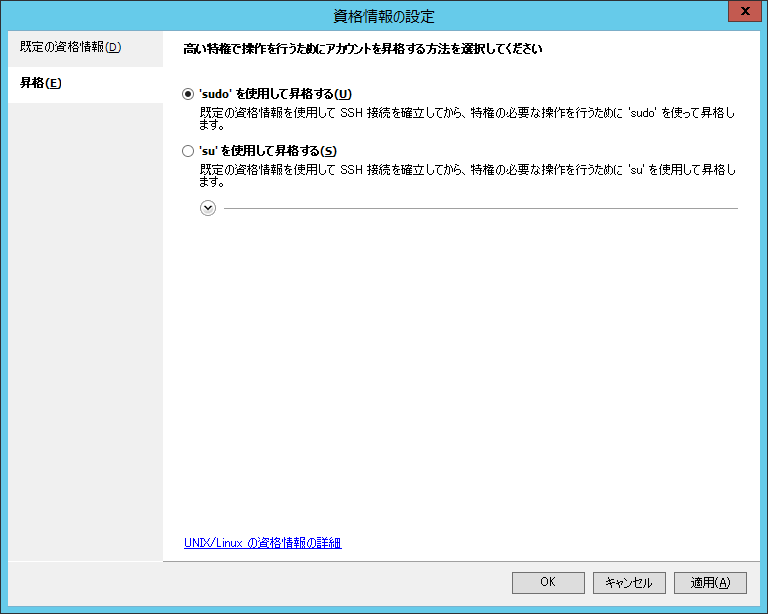
[昇格]タブをクリックし、[sudo]が選択されていることを確認し、[OK]ボタンを押します。
sc2012r2om-ur2-unixlinuxmpinstall24

資格情報が設定できたら、[アップグレード]ボタンを押します。
sc2012r2om-ur2-unixlinuxmpinstall25

数分ほどで完了しますので、[完了]ボタンを押します。
sc2012r2om-ur2-unixlinuxmpinstall26

最終的に、監視対象のLinuxエージェントをすべて更新すれば作業完了です。
sc2012r2om-ur2-unixlinuxmpinstall27

2014年4月27日日曜日

System Center 2012 R2 Virtual Machine Manger Update Rollup 2のインストール

先週、Update Rollup 2 for System Center 2012 R2 http://support.microsoft.com/kb/2932881/en-usがリリースされました。

ということで、
Description of Update Rollup 2 for System Center 2012 R2 Virtual Machine Manager http://support.microsoft.com/kb/2932926/en-usを読みながら、インストールのステップバイステップを書いていきます。

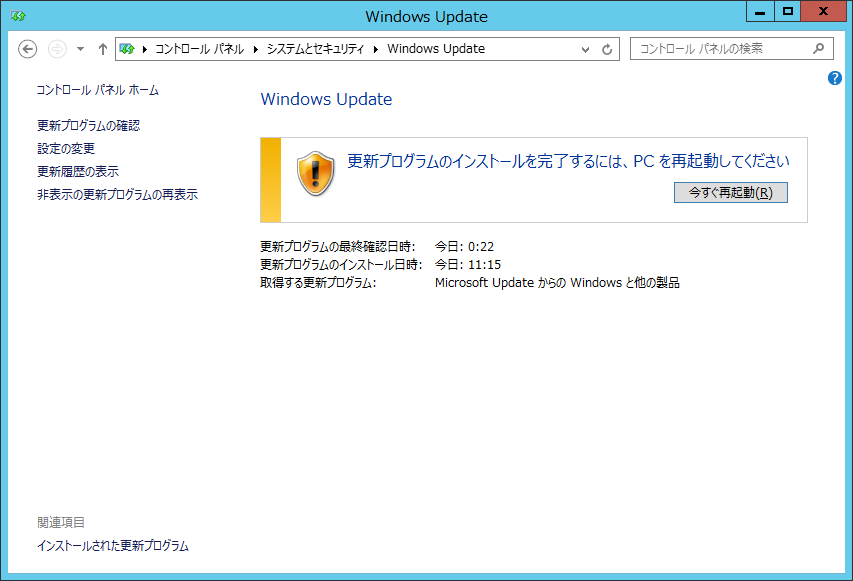
Windows Updateでも配信されていますので、今回はこちらを利用します。
sc2012r2vmm-ur2install01
Operations Managerのエージェントも一緒に更新されます(Operations ManagerへのUR2適用は別記事にて)。

再起動が必要です。
sc2012r2vmm-ur2install02

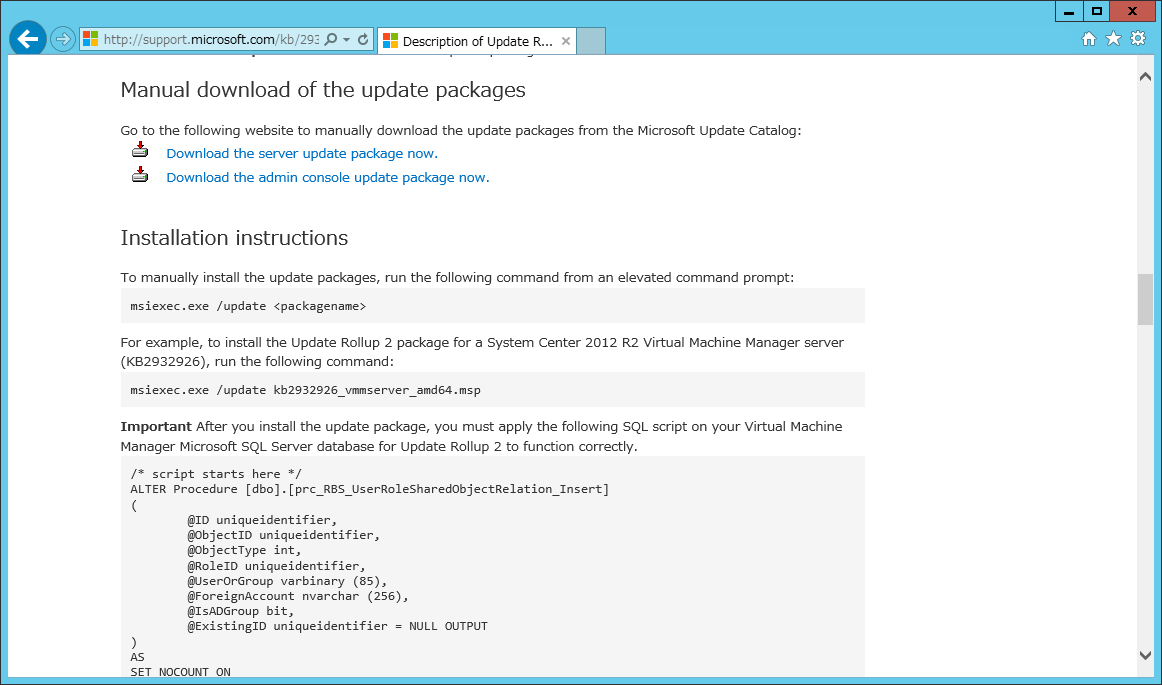
で、再起動したら終わりではなく、SQL Server側でSQLスクリプトを流してやる必要があります。が、ここは改善願いたいところですが、Operations ManagerのUR2は、ちゃんとSQLスクリプトのファイルが含まれています。でもVMMのUR2は画像の通り、コピーアンドペーストが必要。ちょっと手間ですよ。。。
sc2012r2vmm-ur2install03

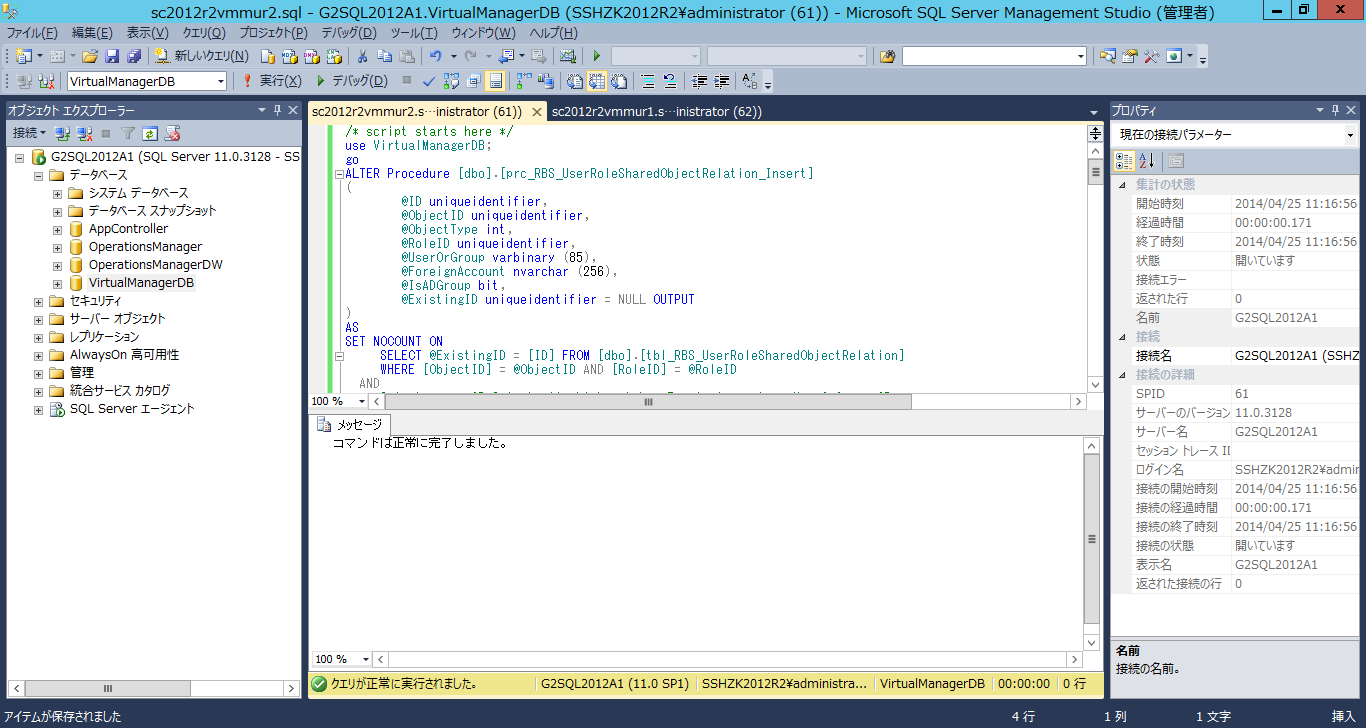
とりあえずコピーアンドペーストしてファイル化して実行しました。
ちなみに、ファイルの冒頭へVMMのDBを使う旨
use VirtualManagerDB;
go

を追加しておけば、確実に適用できます。
sc2012r2vmm-ur2install04

VMMのDBを更新したら、今度はHyper-Vホストのエージェントを更新します。
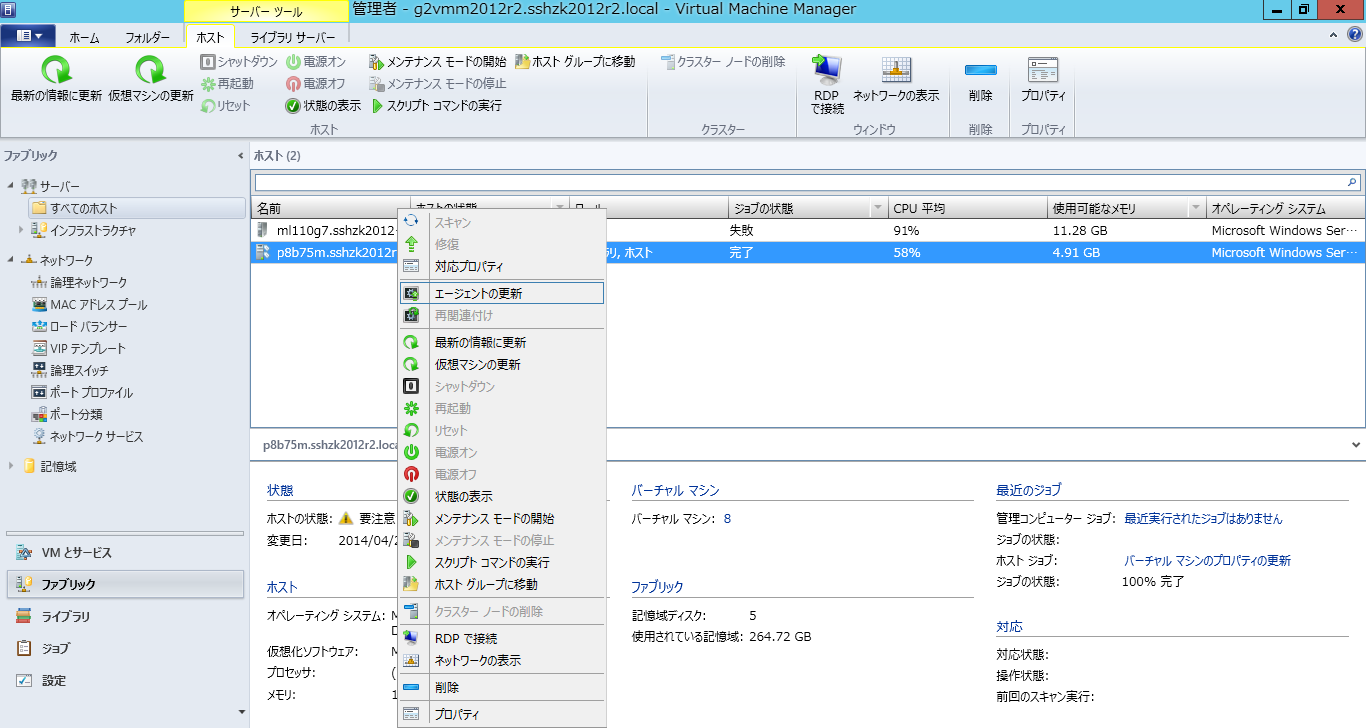
ファブリック→サーバー→すべてのホスト配下に、Hyper-Vホストがいますのでそれを右ボタンクリック、[エージェントの更新]を選択します。
sc2012r2vmm-ur2install05

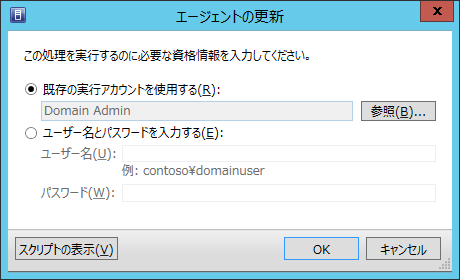
エージェントの更新で使う実行アカウントを指定します。今回は(ドメイン管理者権限を持つ)Domain AdminsというVMMの実行アカウントを使います。
sc2012r2vmm-ur2install06

ジョブ画面で開始を確認します。
sc2012r2vmm-ur2install07

1分ほどで、エージェントの更新が完了します。後はHyper-Vホスト分だけ繰り返せばOKです。
sc2012r2vmm-ur2install08