2014年6月20日金曜日

System Center 2012 R2 Operations ManagerでAzureを監視するための構成

既にSCOM 2007等で確認されている記事がありますが、System Center 2012 R2 Operations ManagerでAzureを監視するための構成を改めて確認していきます。

まずは、管理パック(MP)を導入します。
Microsoft Download Centerで検索して探します。
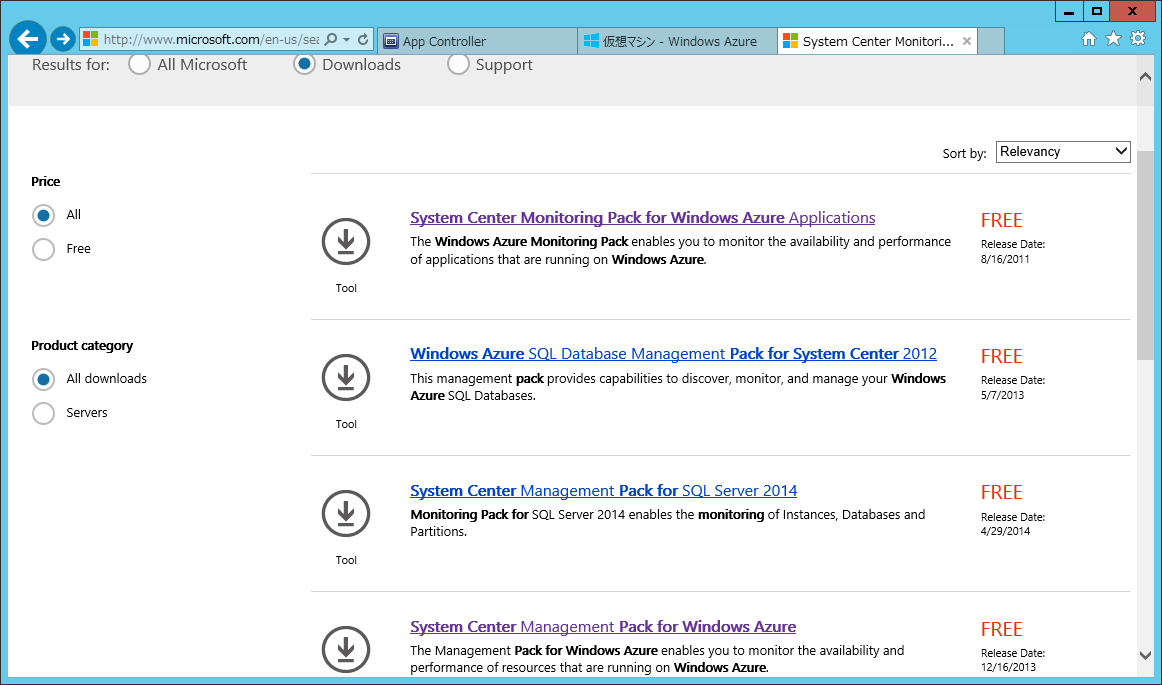
scommp4azuredownload00

"System Center Management Pack for Windows Azure"をクリックし、[Download]をクリックします。
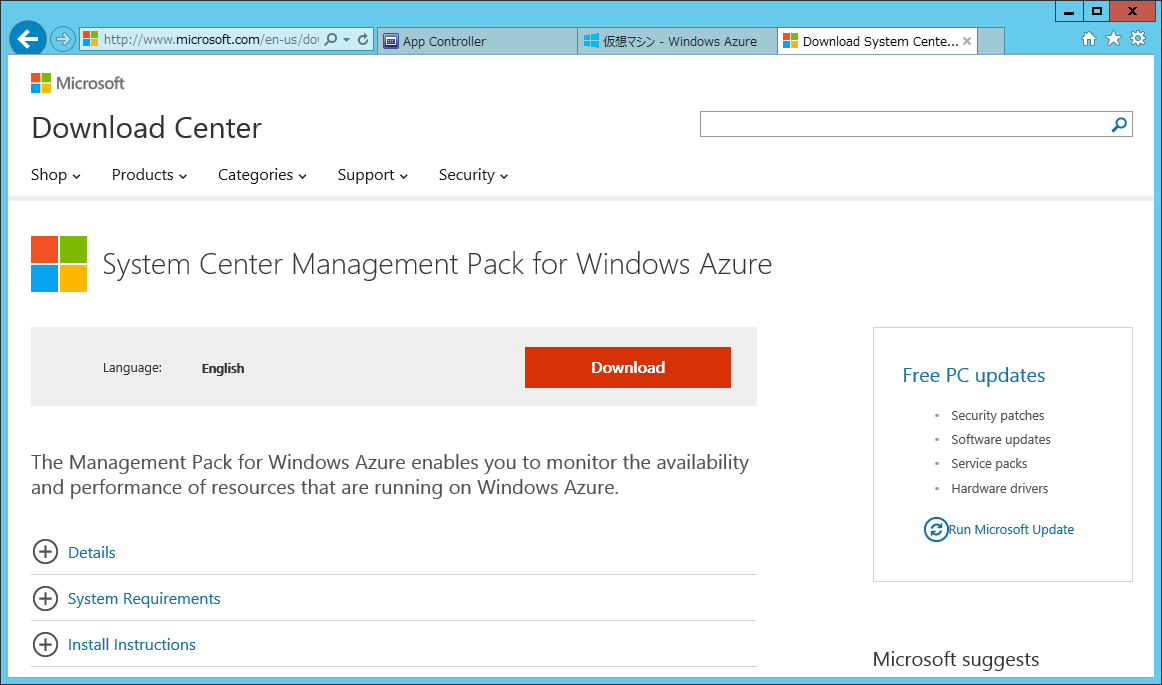
scommp4azuredownload01

インストール用のMSIファイルとWordドキュメントをチェック(選択)し、[Next]ボタンを押します。
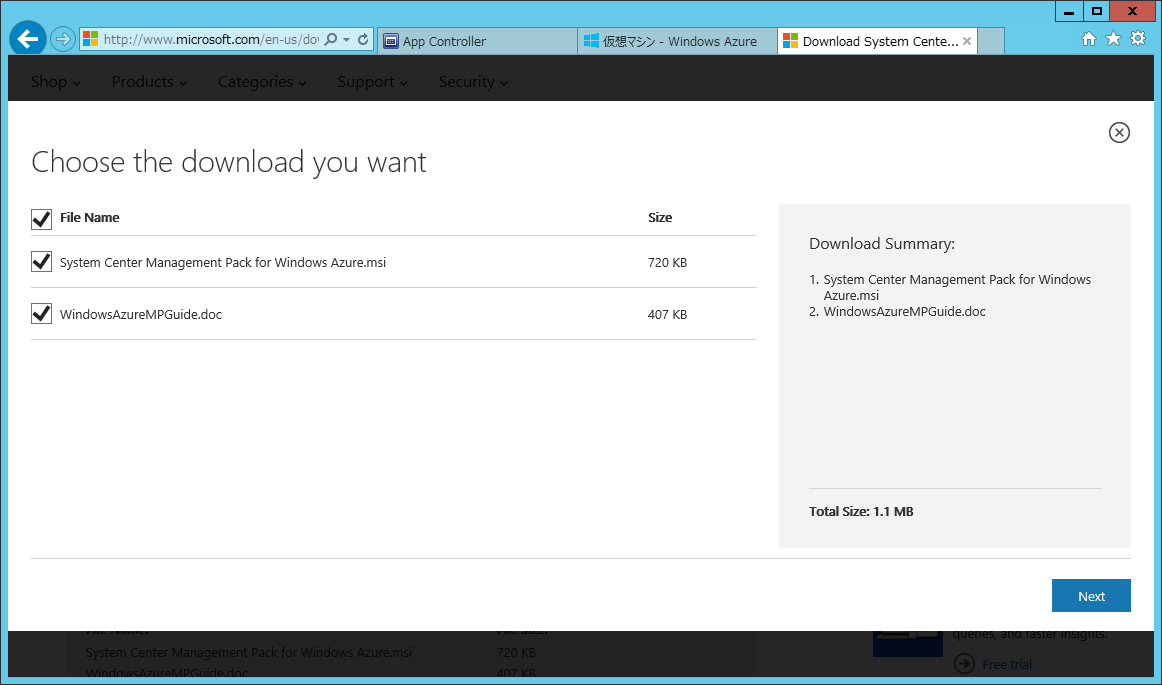
scommp4azuredownload02

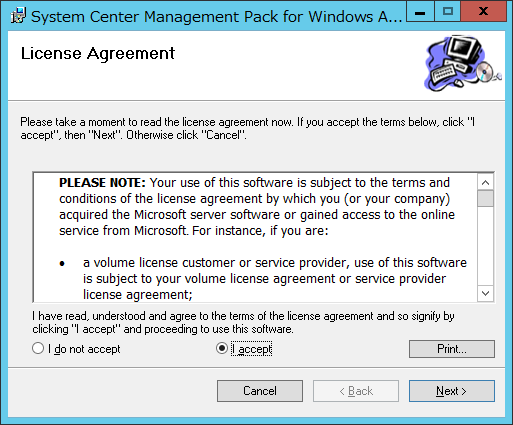
MSIファイルを実行し、[Next]ボタンを押します。
scommp4azureinstall01

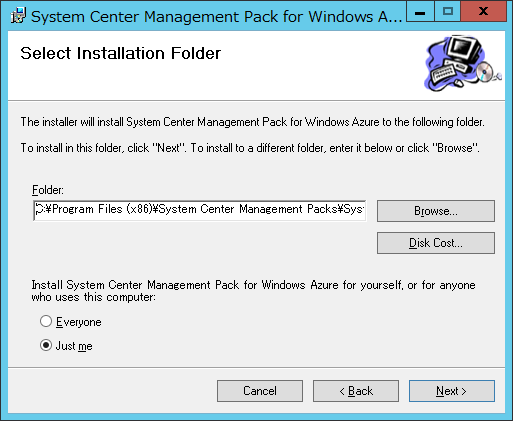
[Next]ボタンを押します。
scommp4azureinstall02
因みに、ファイルのインストール先(ファイルの展開先)は"C:\Program Files (x86)\System Center Management Packs\System Center Management Pack for Windows Azure\"です。

[Install]ボタンを押します。
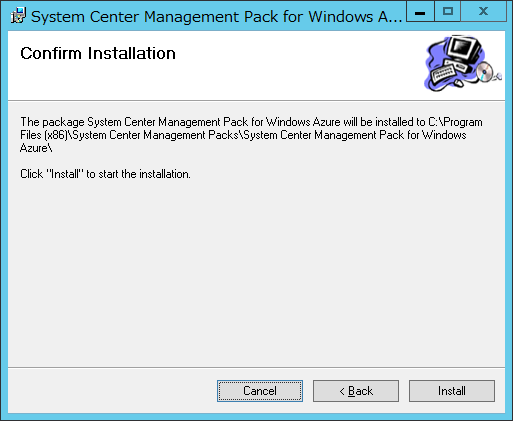
scommp4azureinstall03

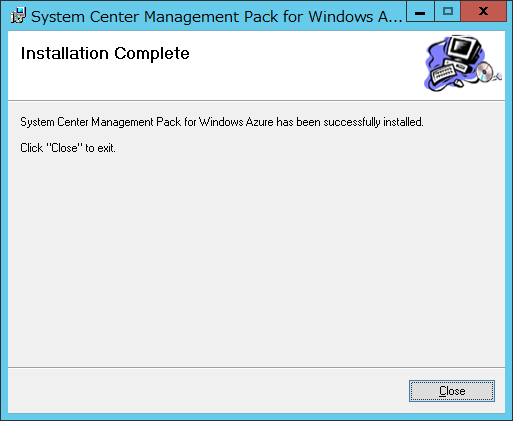
インストールが完了したので、[Close]ボタンを押します。
scommp4azureinstall04

"C:\Program Files (x86)\System Center Management Packs\System Center Management Pack for Windows Azure\"にファイルが展開されたことを確認します。
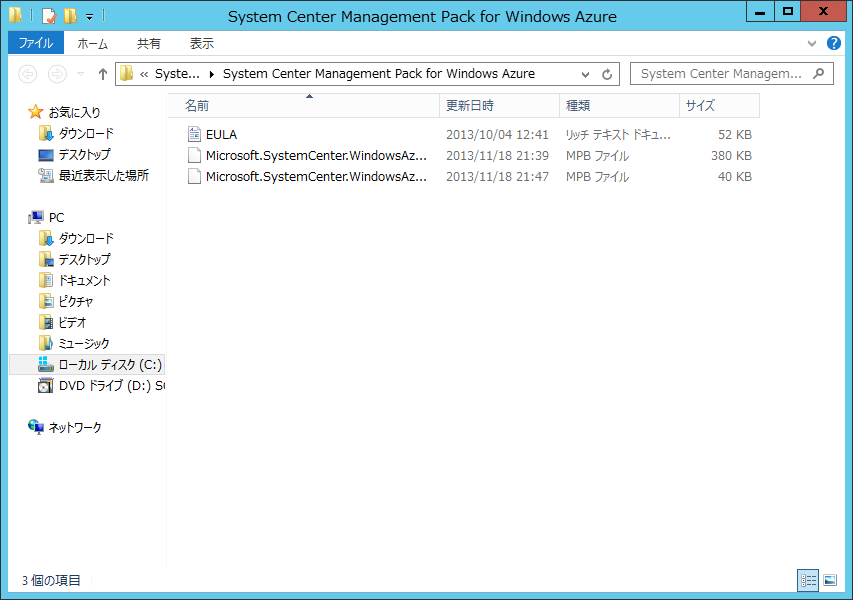
scommp4azureinstall05

続いて管理パックをインストールします。
System Center 2012 R2 Opetaions MangerのOperation Consoleを起動します。
[管理]→[管理パック]→[管理パックのインポート]の順でクリックします。
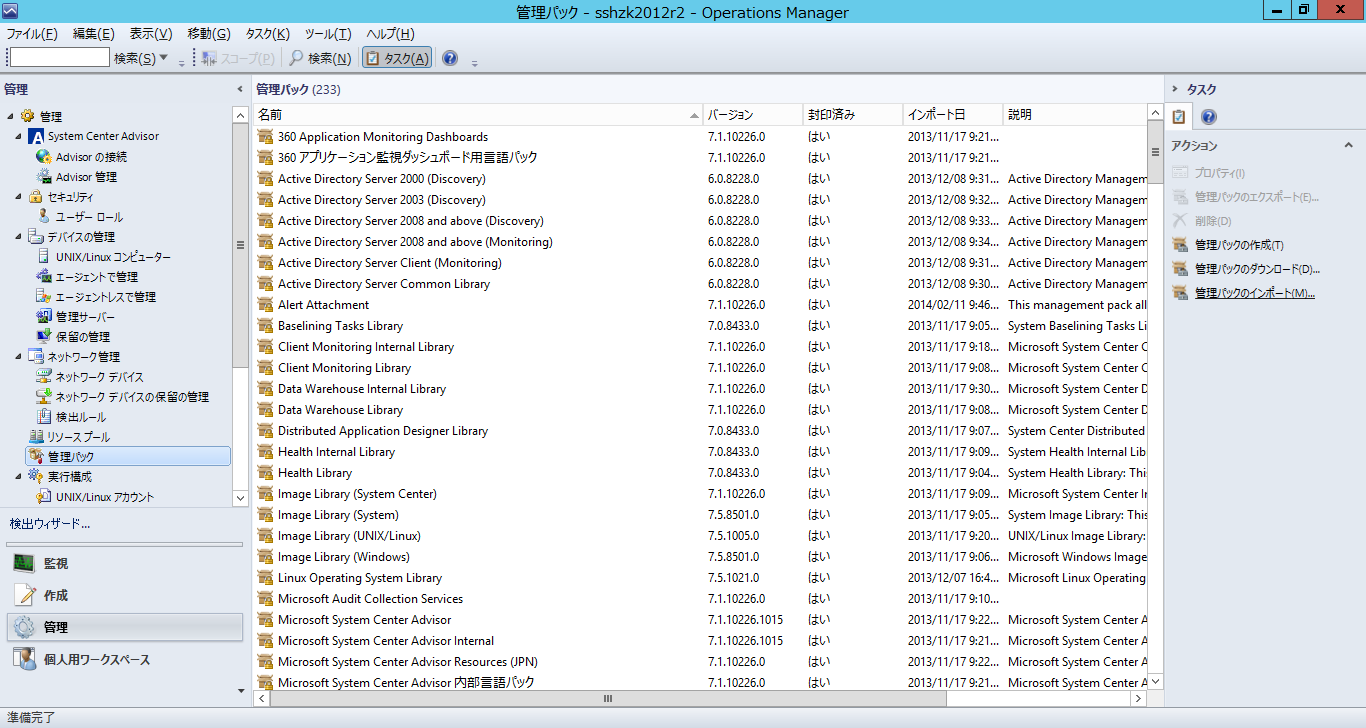
scommp4azureimport01

ダイアログで[追加]ボタンをクリックし、[ディスクから追加する]を選択します。
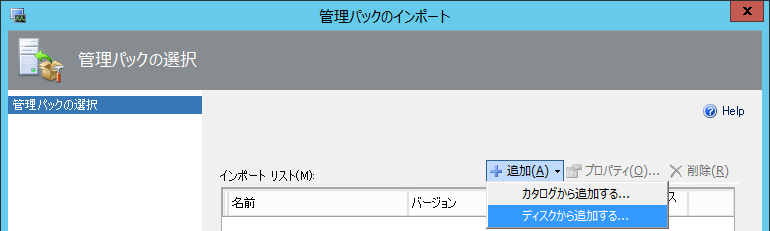
scommp4azureimport02

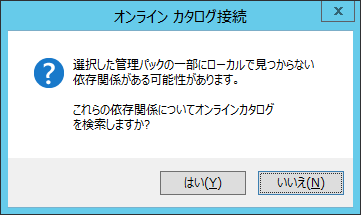
オンラインカタログへ接続するため、[はい]ボタンを押します。
scommp4azureimport03

"C:\Program Files (x86)\System Center Management Packs\System Center Management Pack for Windows Azure\"フォルダを開いて、管理パックを選択後、[開く]ボタンを押します。
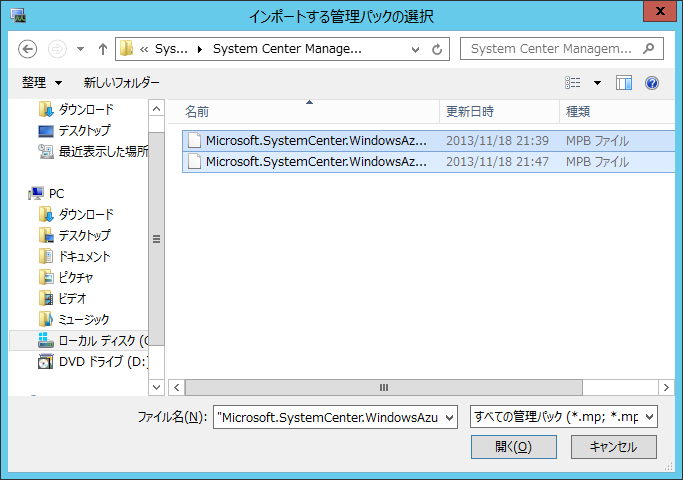
scommp4azureimport04

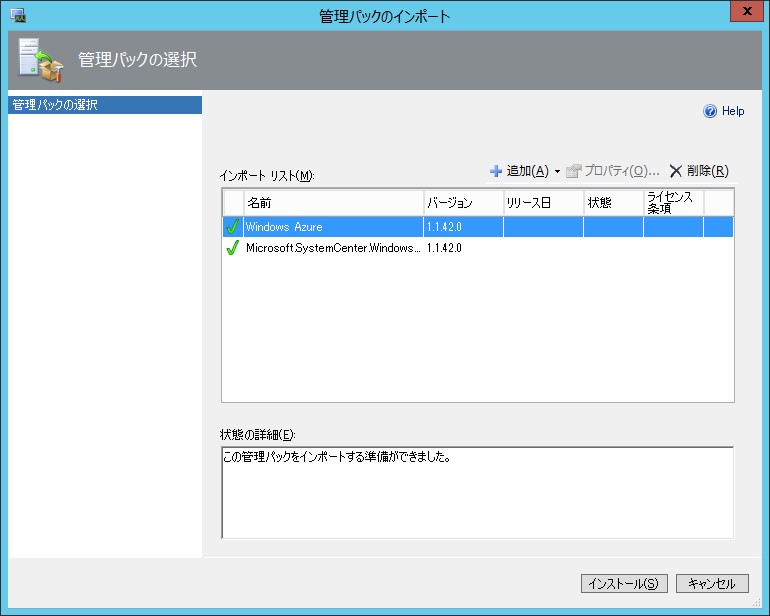
[インストール]ボタンを押します。
scommp4azureimport05

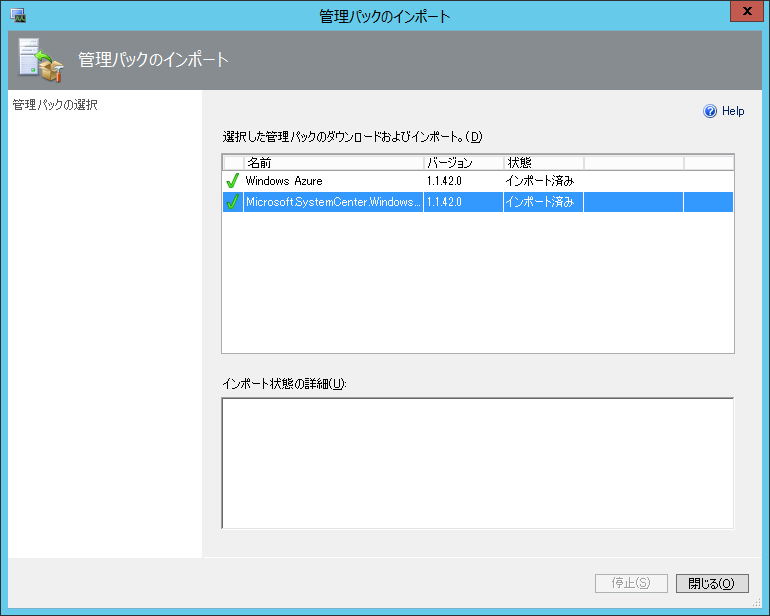
インポートが完了したら、[閉じる]ボタンを押します。
scommp4azureimport06

検索対象の入力ボックスで"azure"と入力し、インポートされていることを確認します。
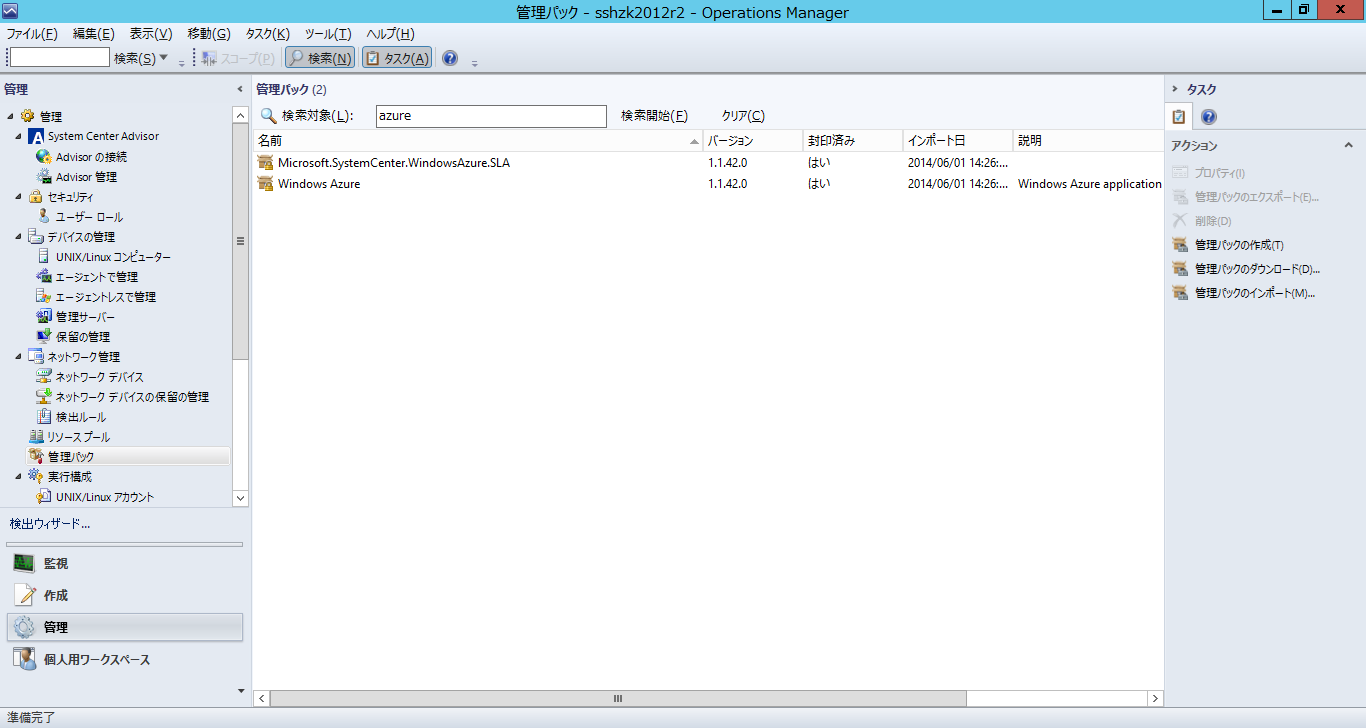
scommp4azureimport07

監視するAzureのサブスクリプションを登録するために、[管理]→[Windows Azure]→[Add Subscription]をクリックします。
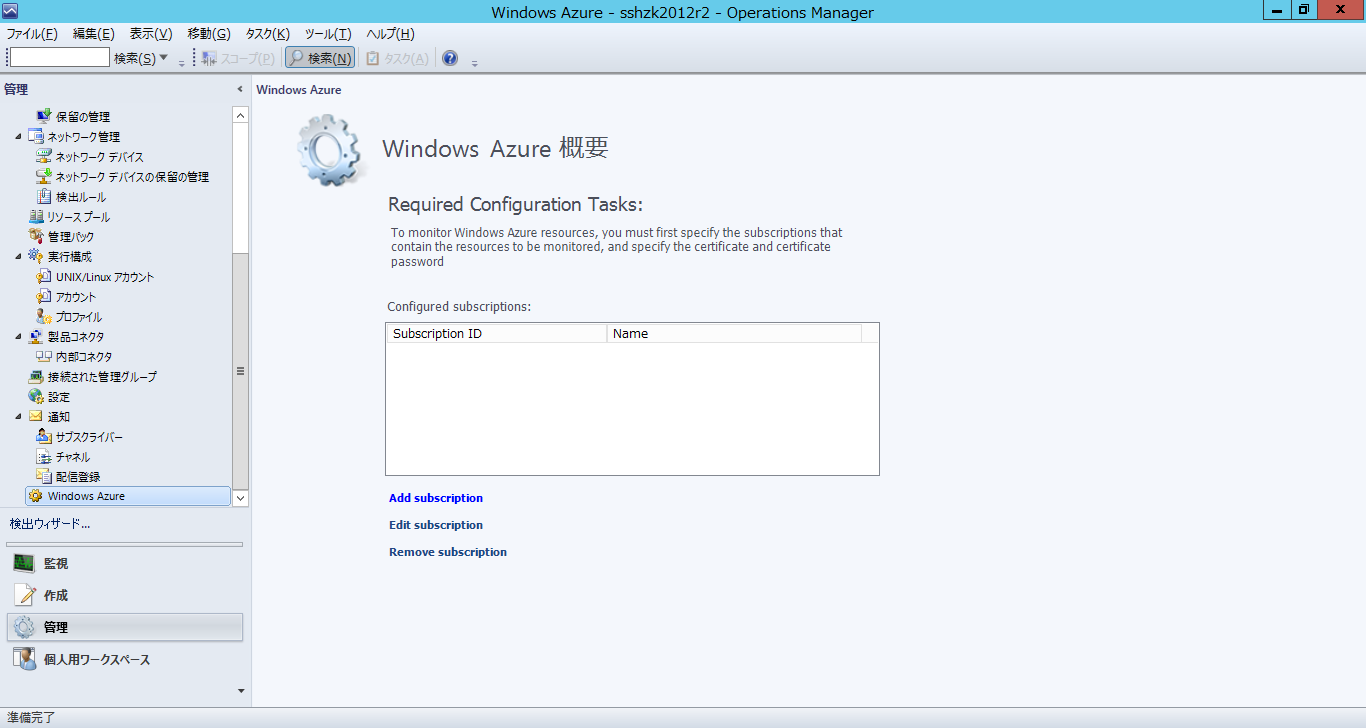
scommp4azureaddsubscription01

一番上のフィールドにサブスクリプションのGUIDを入力しします。二番目と三番目のフィールドへ、以前に作成しておいたサービス証明書とそのパスワードを入力します。
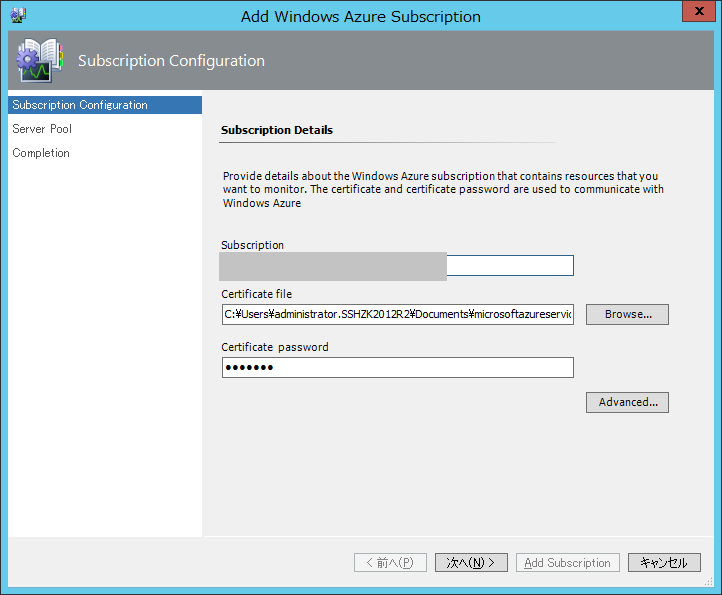
scommp4azureaddsubscription02
入力し終えたら[次へ]ボタンを押します。

Management Server Poolを選択し、[Add Subscription]を押します。
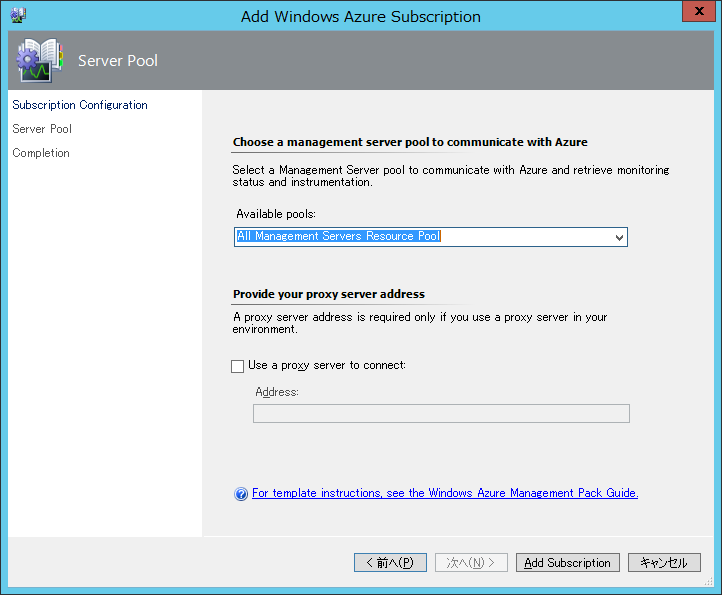
scommp4azureaddsubscription03

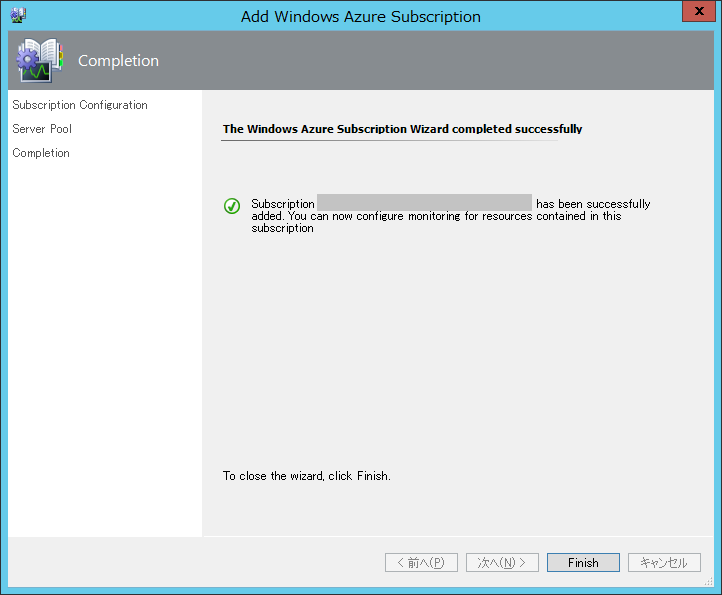
登録が完了したら、[Finish]ボタンを押します。
scommp4azureaddsubscription04

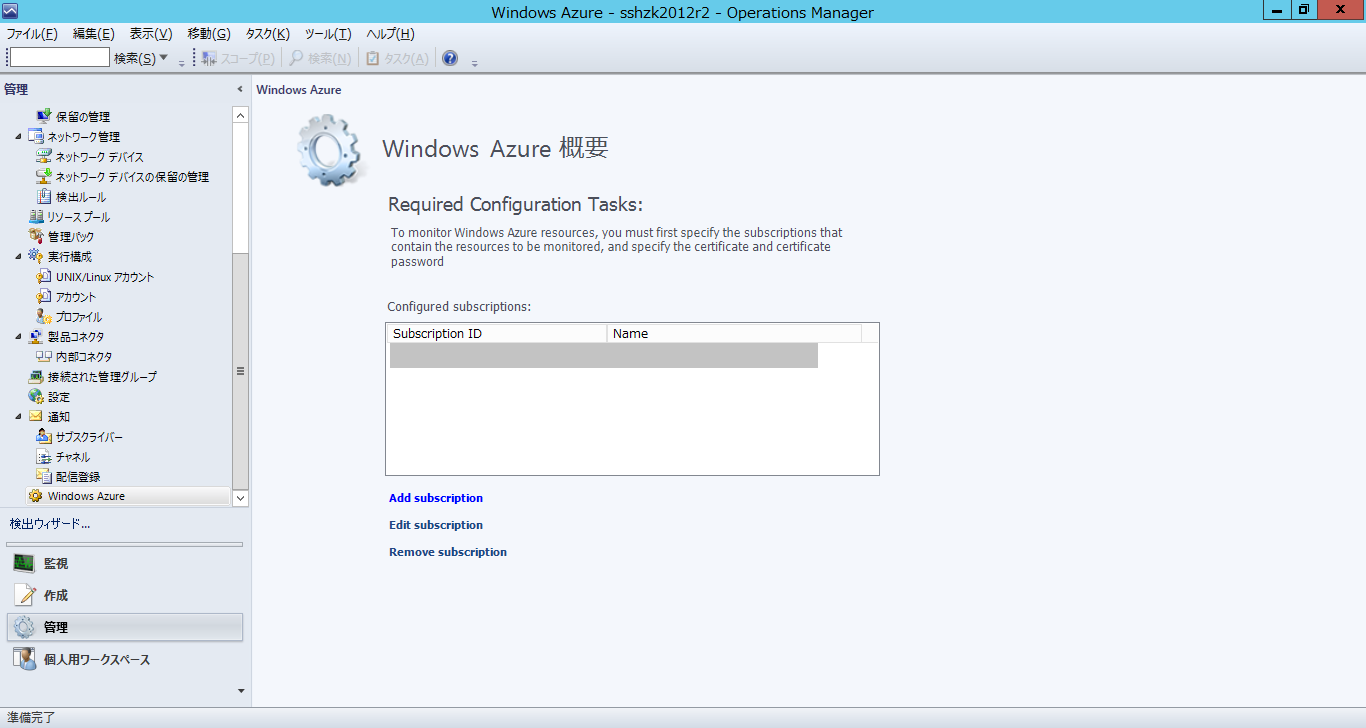
このような感じでサブスクリプションが登録(関連付け)されます。
scommp4azureaddsubscription05

以上で、監視するための構成は完了です。
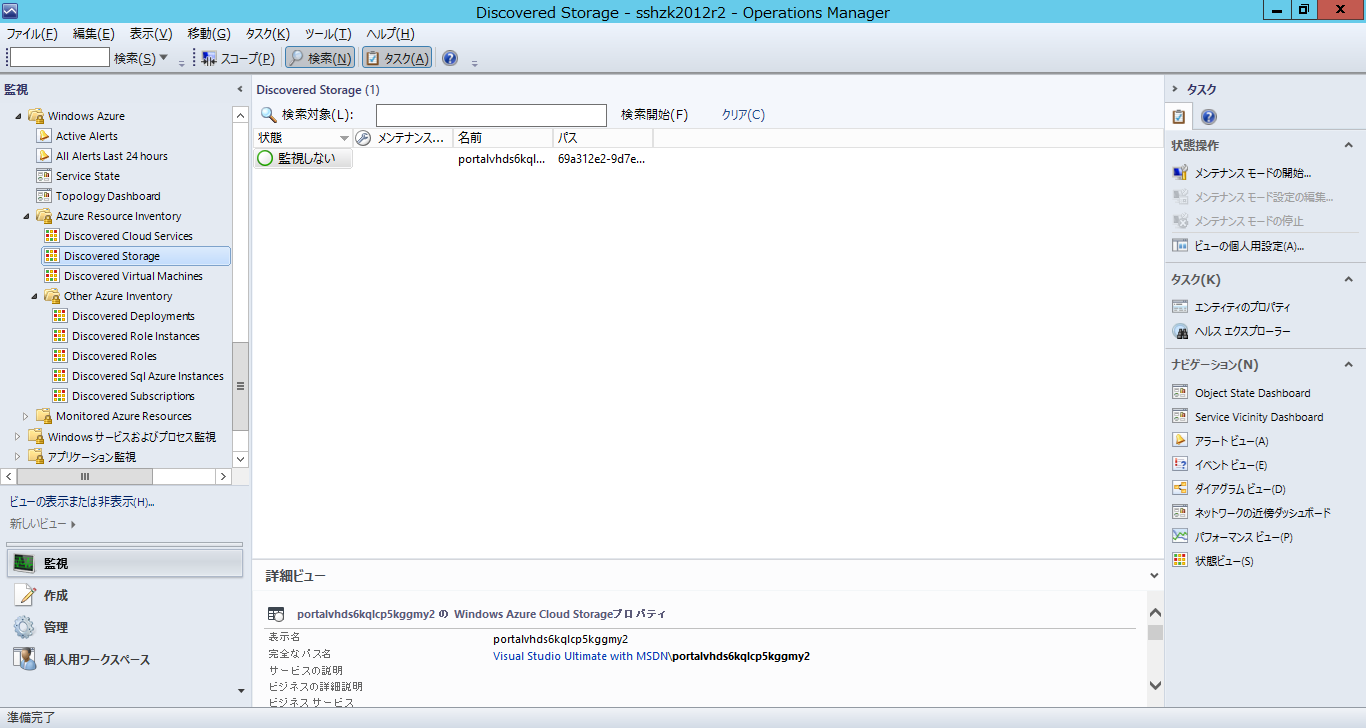
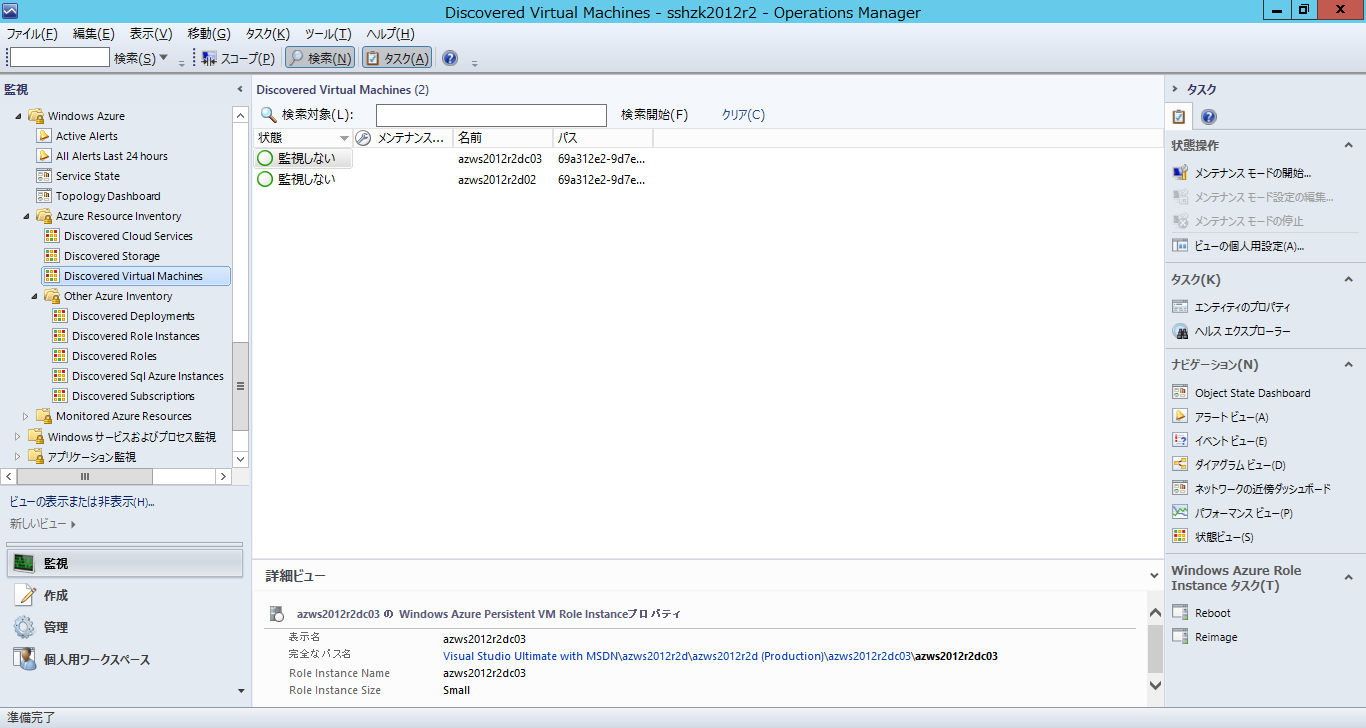
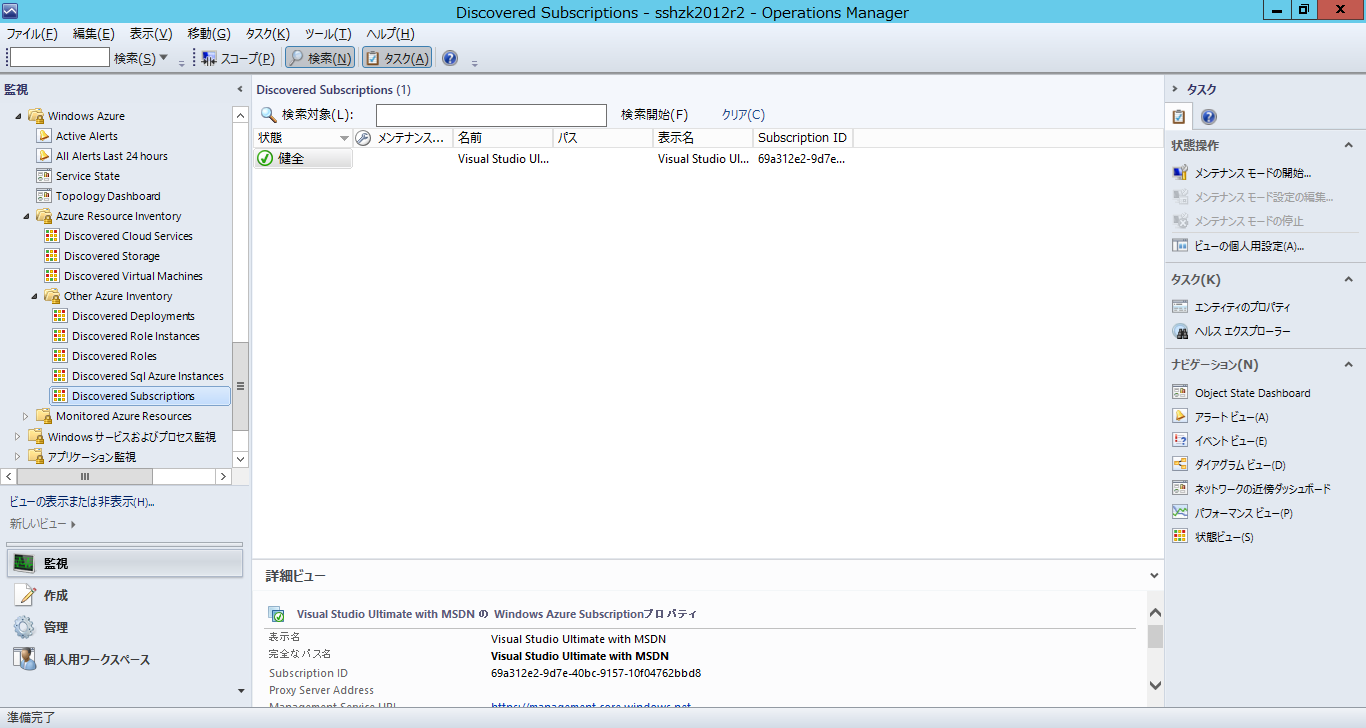
いつくか監視の画面ショットを取ってみましたが、まだ情報が集まっていないのか、"監視しない"になっているところがほとんどでした。
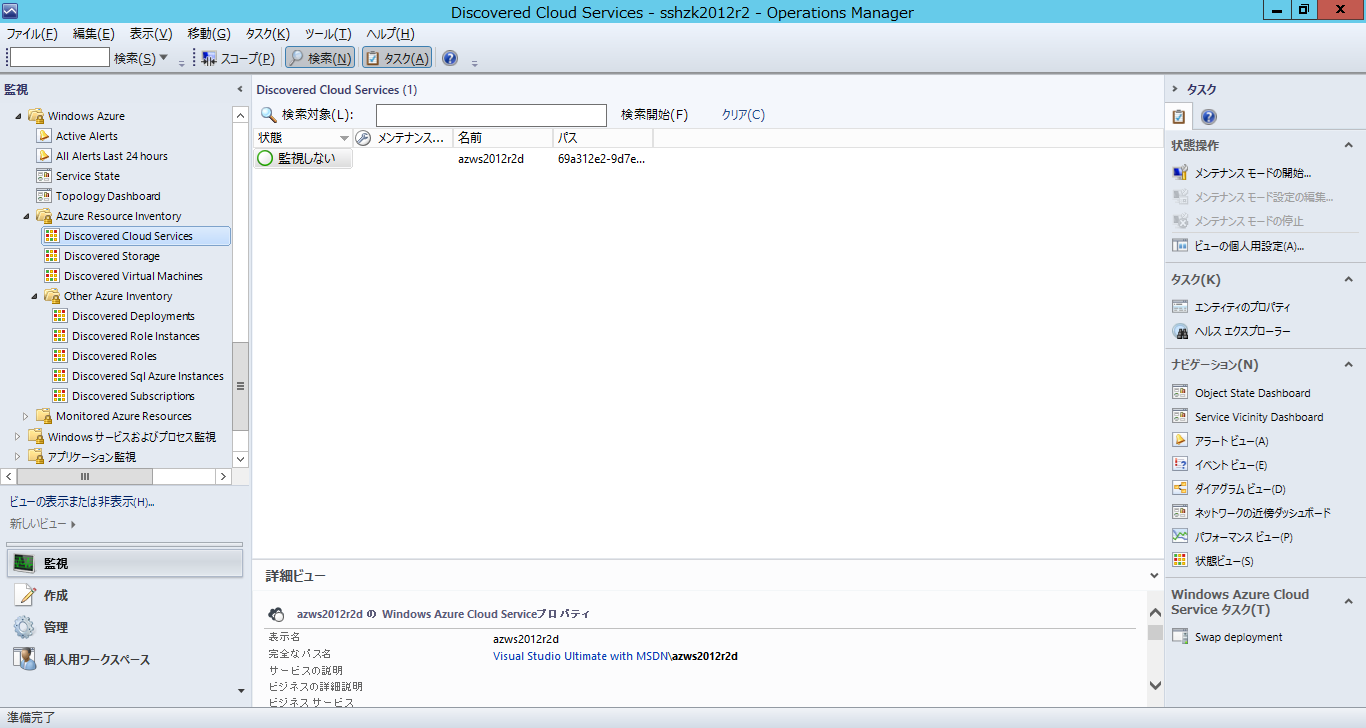
scommpazurediscoveredcloudservice
scommpazurediscoveredstorage
scommpazurediscoveredVM
scommpazurediscoveredsubscriptions

引き続き画面は確認していきますが、今日のところはここまでとします。
2014年6月8日日曜日

System Center 2012 R2 App ControllerとAzureの紐付け

先進的な方々は既に対応済みの内容ですね。
遅ればせながら試してみましたので、Windows SDK for Windows 8.1やSystem Center 2012 R2 App Controllerだとどうなるのか確認頂ければと思い、本稿をまとめてみます。

まずは1.makecertコマンドを使うので、Windows SDKをダウンロード、インストールします。
Windows 8.1 用 Windows ソフトウェア開発キット (Windows SDK) http://msdn.microsoft.com/ja-jp/windows/desktop/bg162891.aspx

さて、Windows 7用のSDKは、makecertを含むツールのみでインストールできたようなのですが、Windows SDK for Windows 8.1で異なるようです。
何回かトライした結果から、ツールのみのインストールはできないようでした。
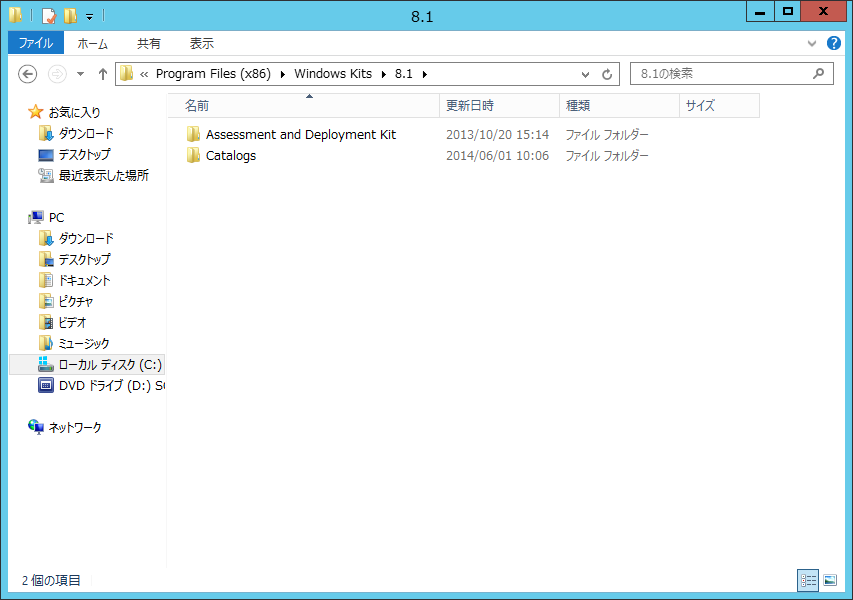
とりあえず、インストール先のフォルダ"C:\Program Files (x86)\Windows Kits\8.1"配下の状態を画面キャプチャーしておきました。
※SC 2012 R2 VMMと同じマシンに同居させるため、すでにADKが配下にインストールされています。
wsdk81install00

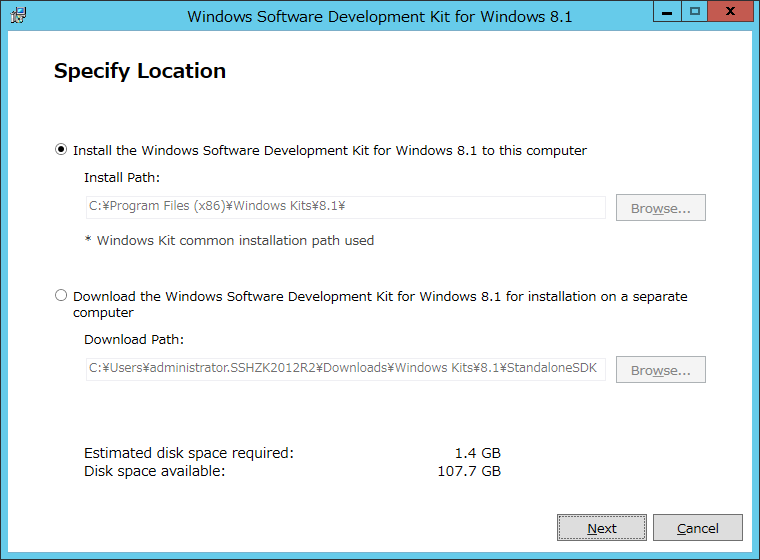
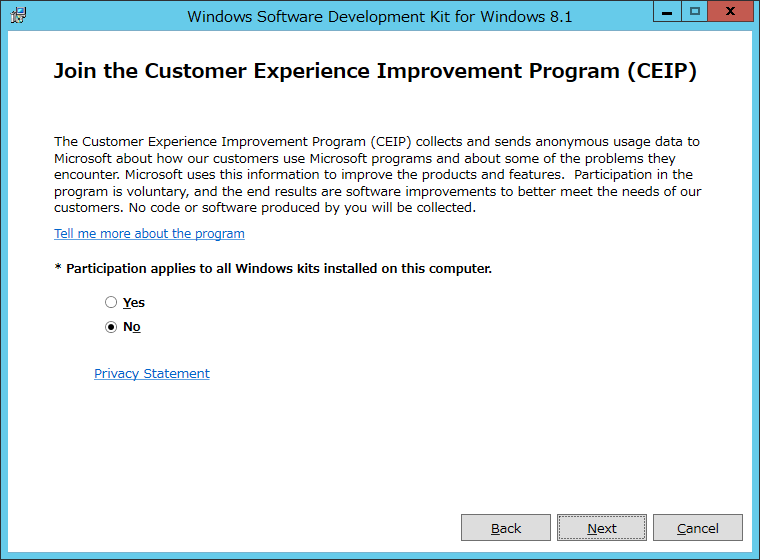
セットアップファイルをインストール後、Windows SDK for Windows 8.1のインストールを開始します。
[Next]ボタンを押します。
wsdk81install01

[Next]ボタンを押します。
wsdk81install02

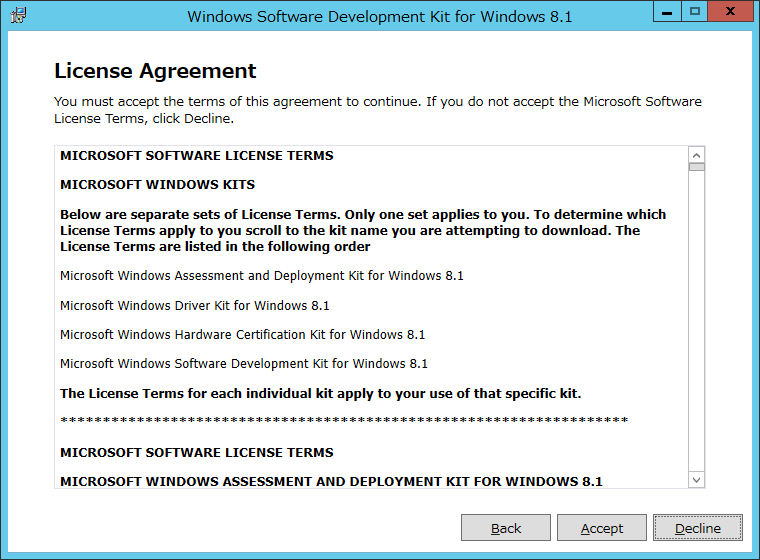
[Accept]ボタンを押します。
wsdk81install03

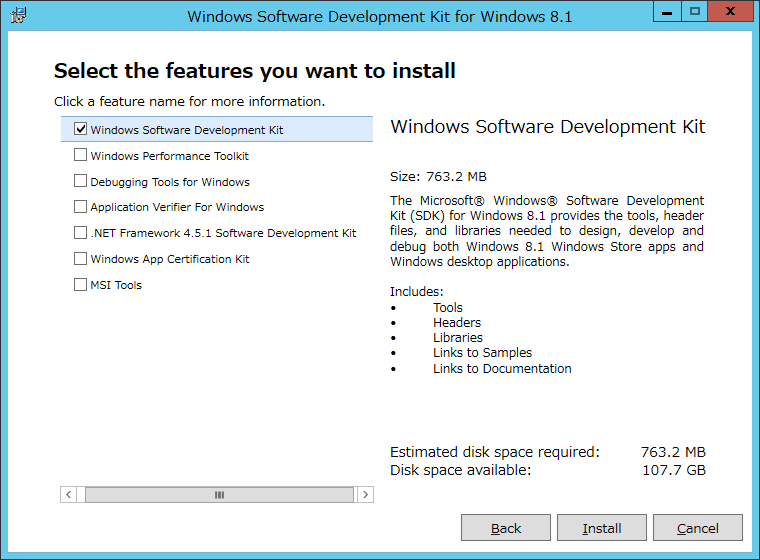
何回か試してみましたが、[Windows Software Development Kit]を選択する必要がありました。
チェックしたら[Install]ボタンを押します。
wsdk81install04

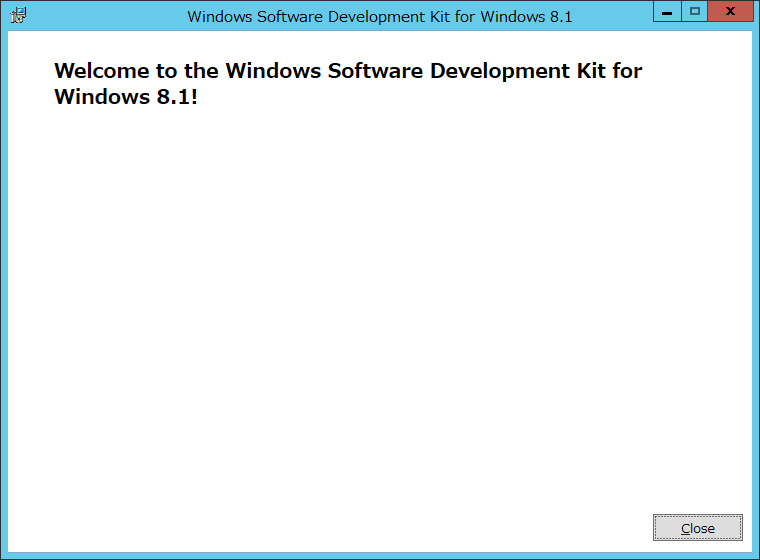
インストールが完了したら[Close]を押します。
wsdk81install05

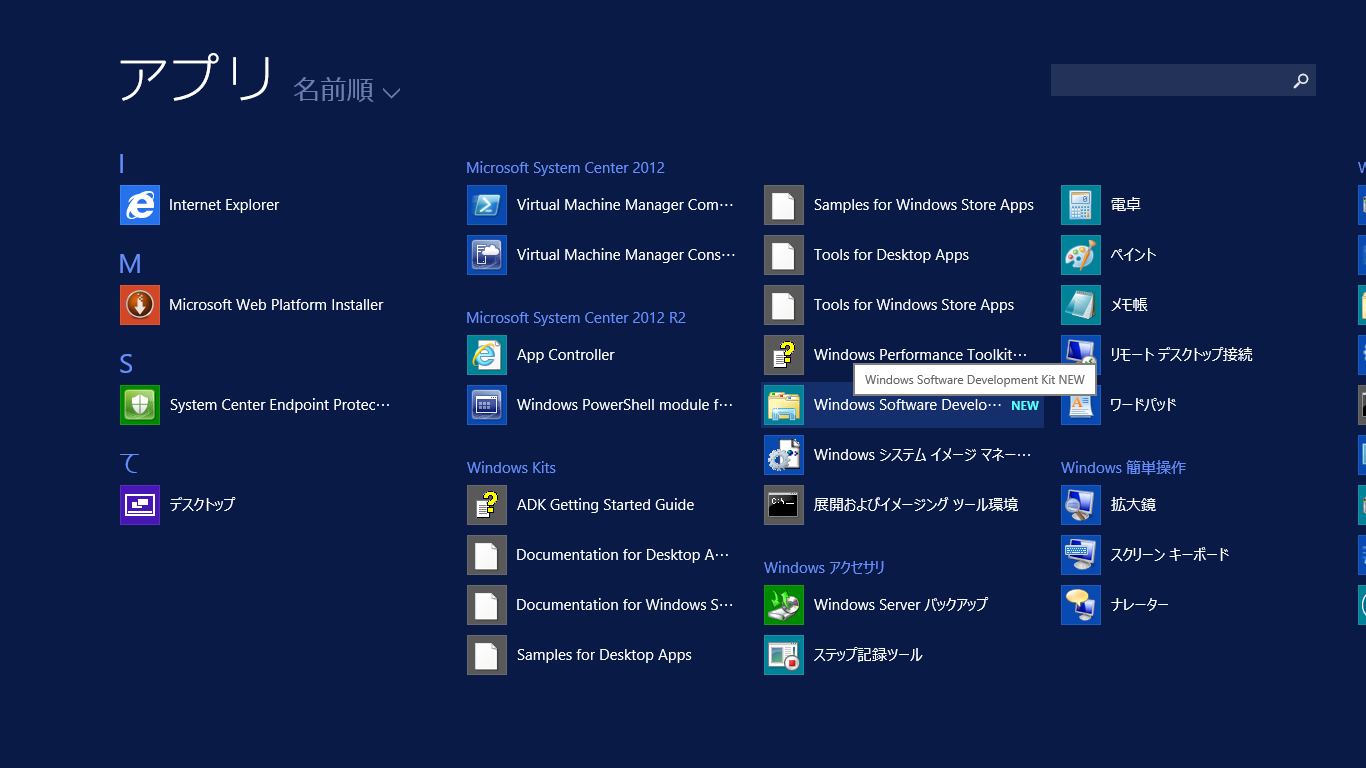
Windows Server 2012 R2のスタート画面でインストール完了が確認できました。
wsdk81install06

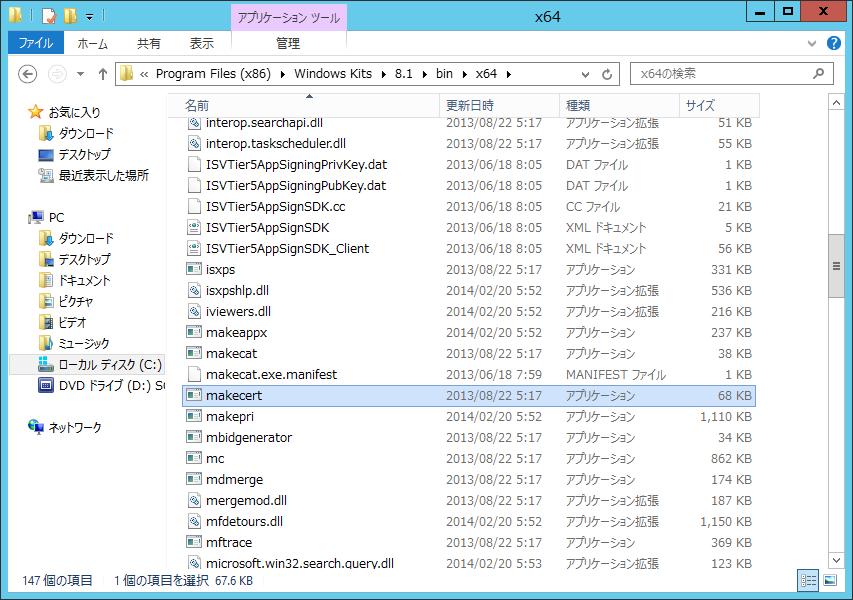
"C:\Program Files (x86)\Windows Kits\8.1\bin\x64"配下にmakecertがインストールされました。
wsdk81install07

Azure用の管理証明書を作成するので、下記の技術情報を参照します。
Azure の管理証明書の作成とアップロード http://msdn.microsoft.com/library/gg551722.aspx
長さが2048bit以上である必要がある等、条件がいくつかありますので、上記のドキュメントは確認されることをお勧めします。
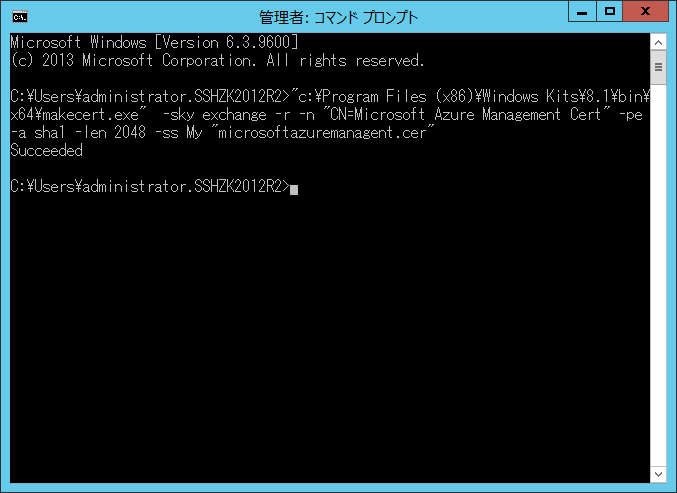
makecert自体はPathが通っているところにないので、絶対パスで実行します。
makecertazure01

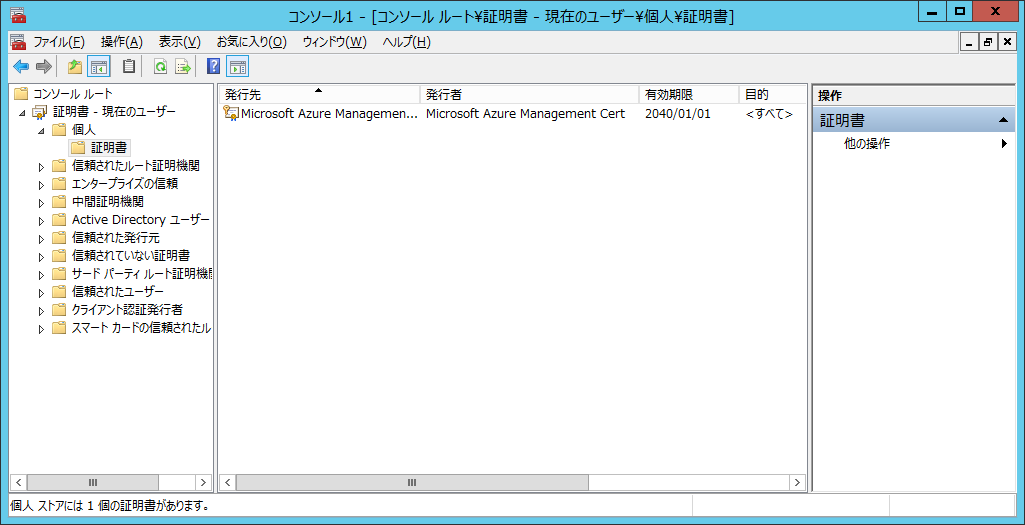
作成された証明書が、証明書ストアに格納されました。
makecertazure02

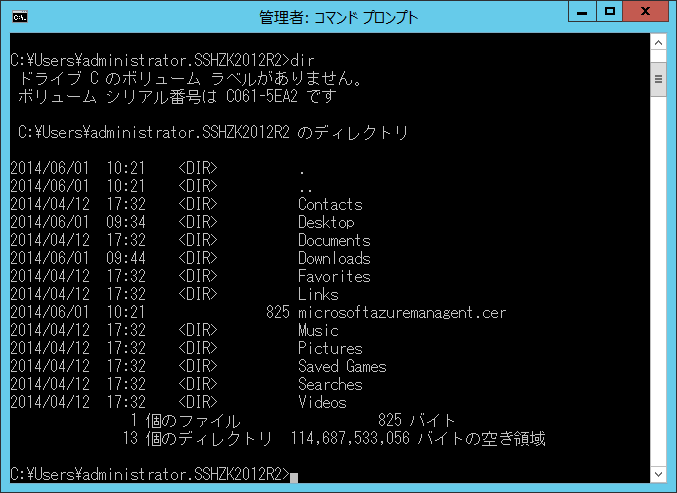
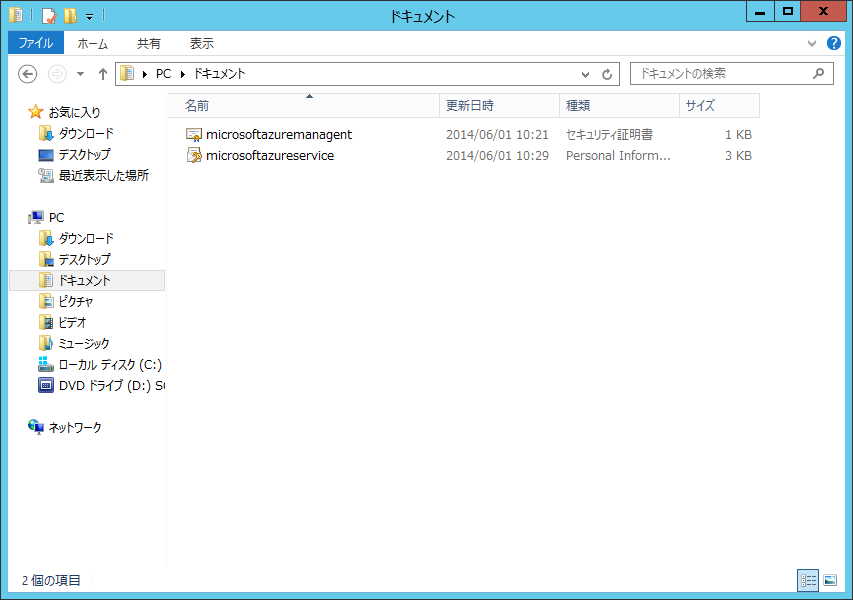
ファイル(.cer)自体もこのように作成されています(この後、ドキュメント配下に移動しました~)。
makecertazure03

続いてサービス証明書を作成します。
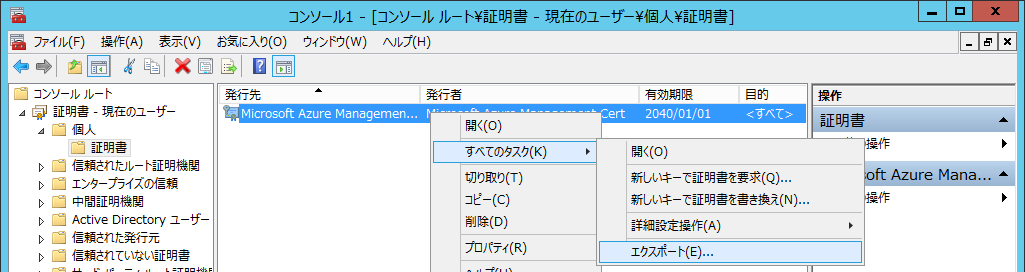
先に作成した管理証明書を右ボタンクリックし、[すべてのタスク]→[エクスポート]を選択します。
serviceazure01

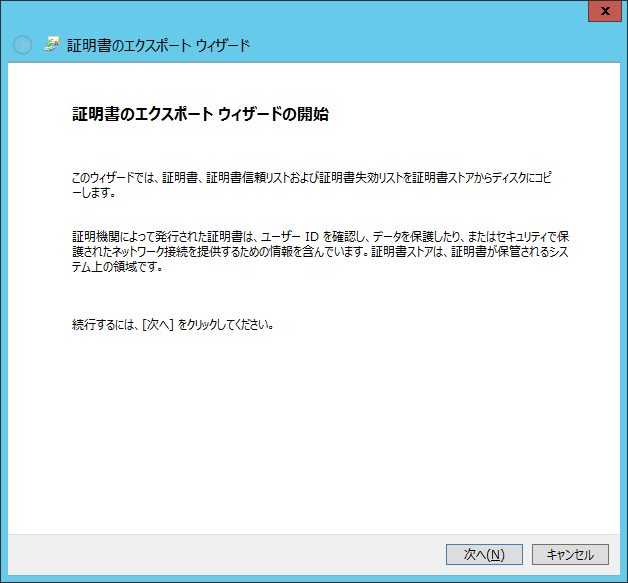
ウィザードが起動します。[次へ]ボタンを押します。
serviceazure02

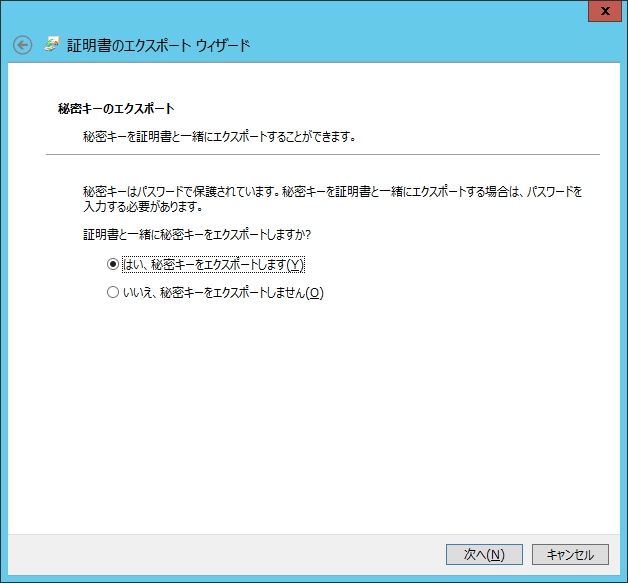
[はい、秘密キーをエクスポートします]をチェックし、[次へ]ボタンを押します。
serviceazure03

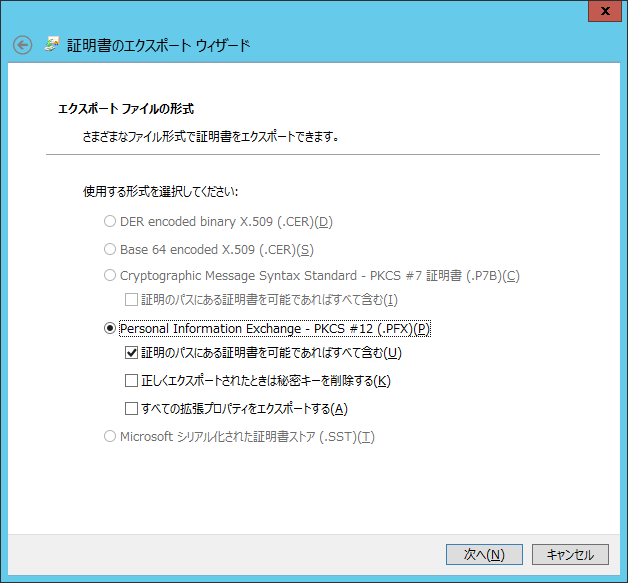
.PFXをチェックし、[次へ]ボタンを押します。
serviceazure04

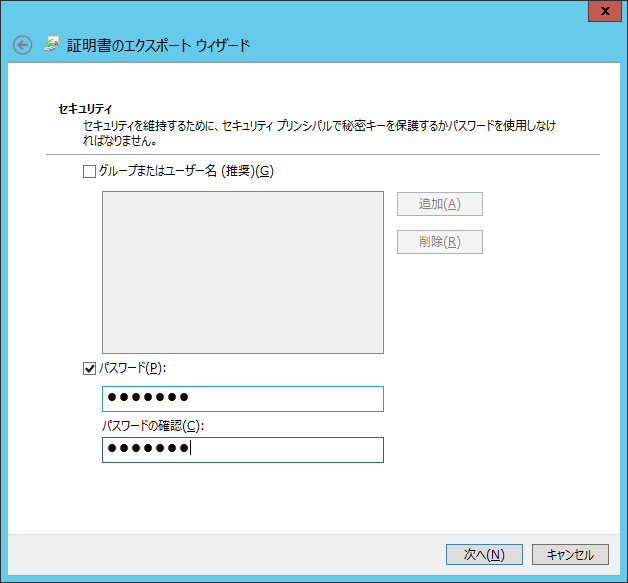
パスワードを設定し、[次へ]ボタンを押します。
serviceazure05

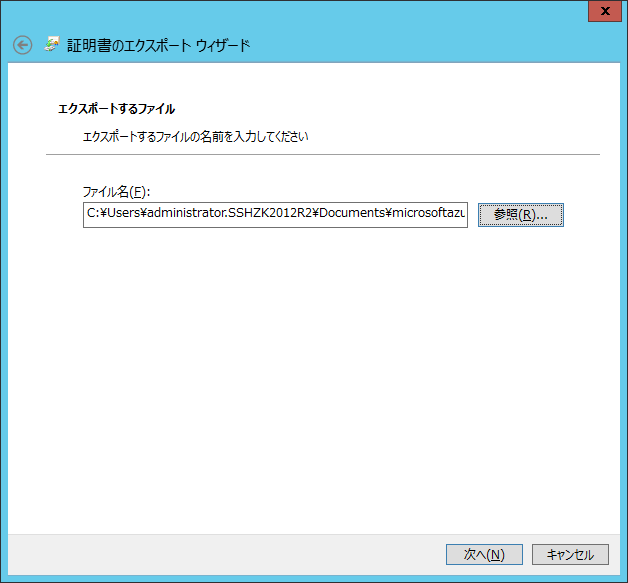
エクスポート先を指定し、[次へ]ボタンを押します。
serviceazure06

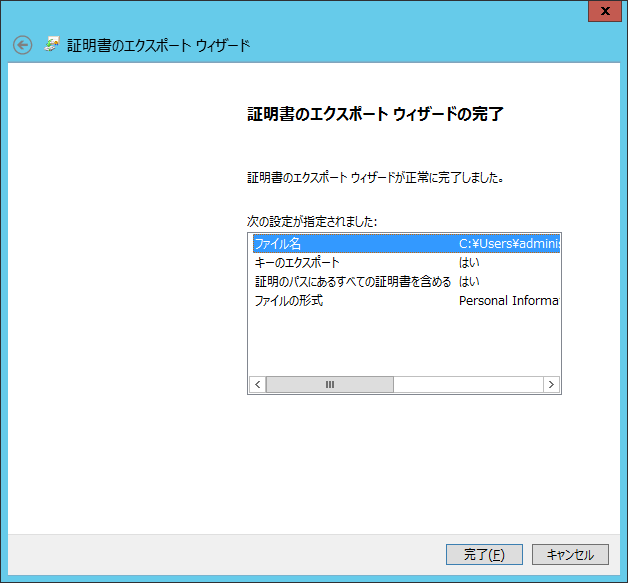
設定を確認後、[完了]ボタンを押します。
serviceazure07

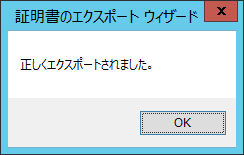
[OK]ボタンを押します。
serviceazure08

サービス証明書が作成できました(タイムスタンプが10:29のほうです)。
serviceazure09

Azureへ管理証明書(.cer)をアップロードします。
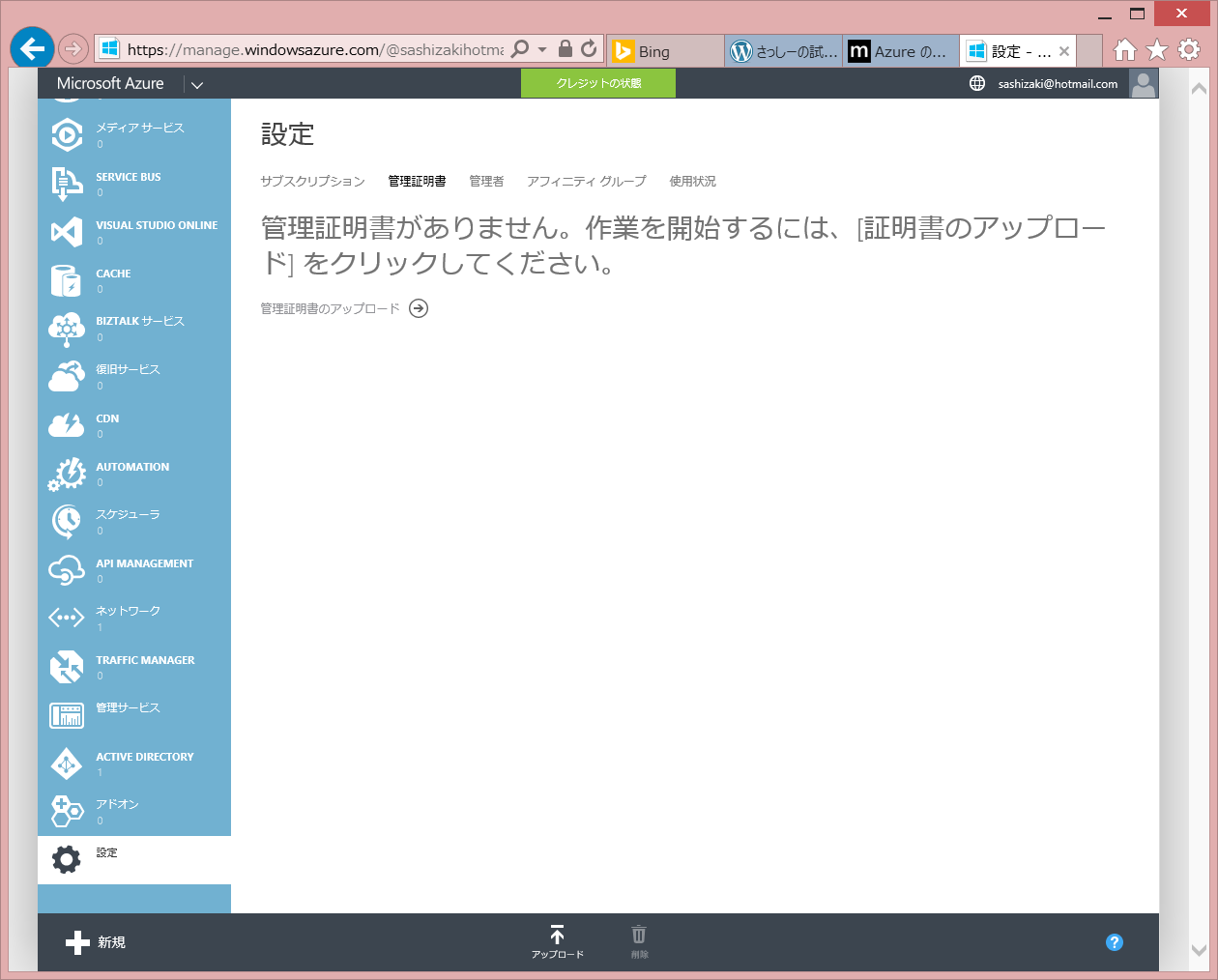
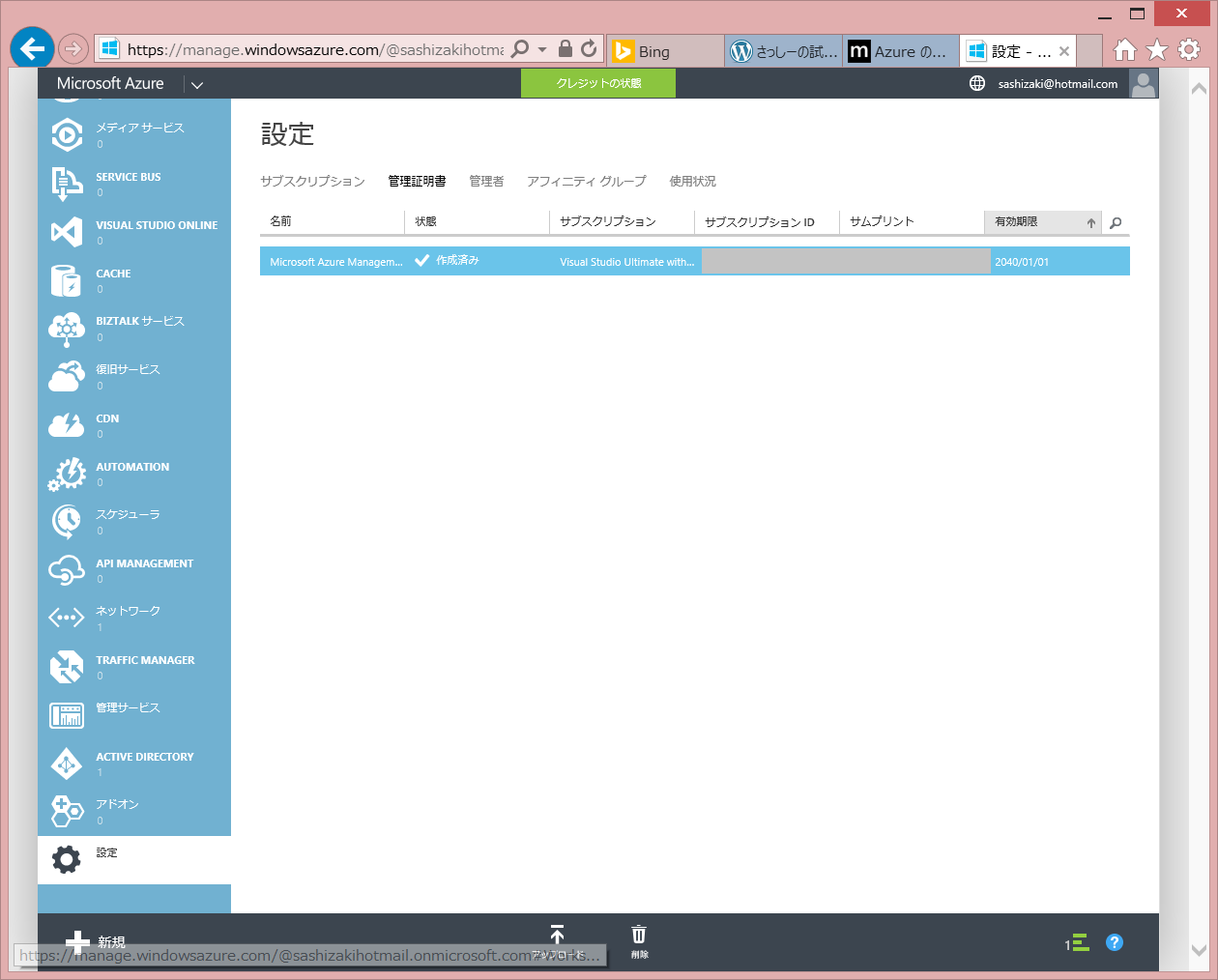
Azureの管理ポータルへ接続し、[設定]→[管理証明書]→[管理証明書のアップロード]の順でクリックします。
azuremngcertupload01

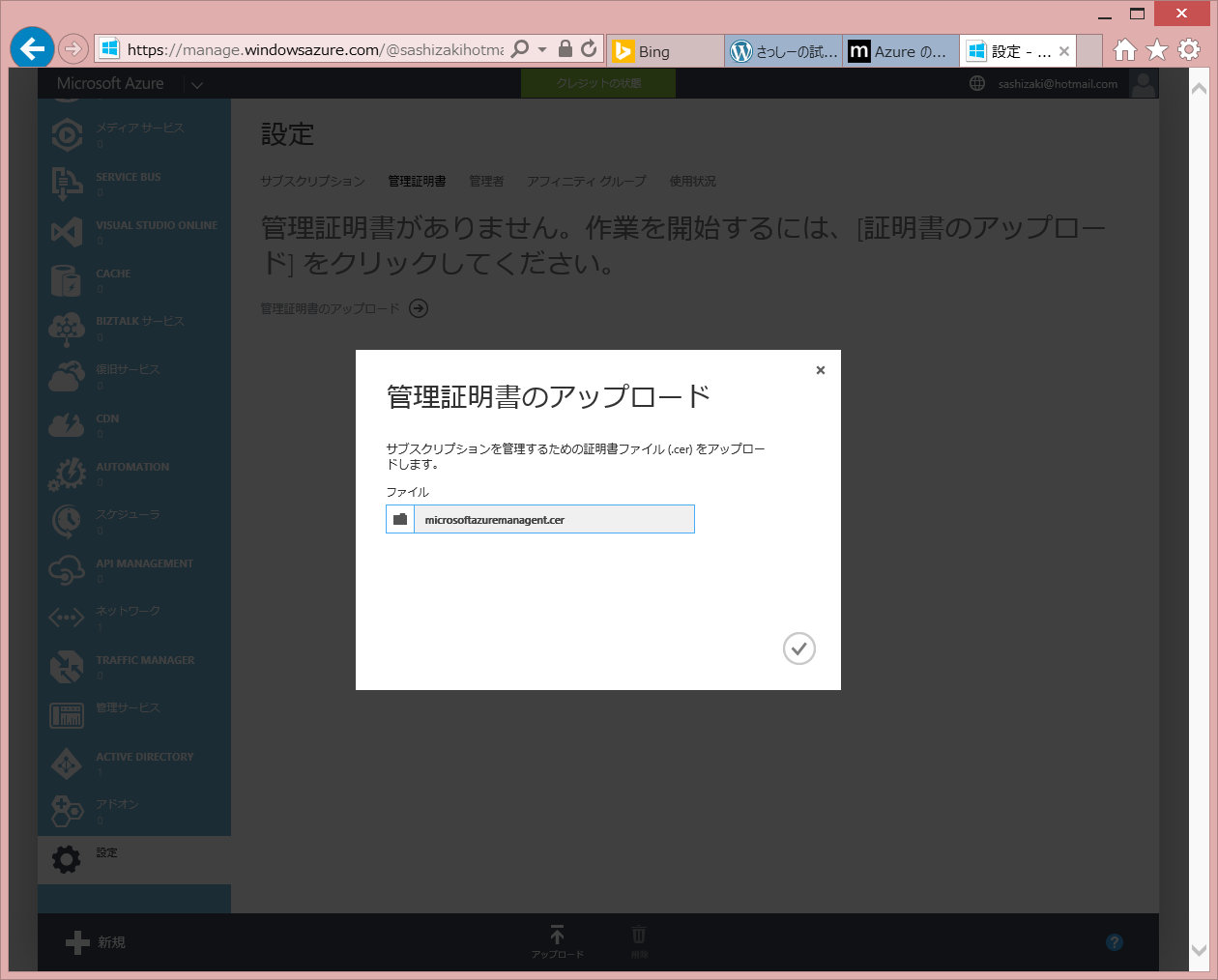
ドキュメント配下に置いたAzureへ管理証明書(.cer)を指定します。
azuremngcertupload02
チェックアイコンをクリックして、アップロードします。

無事にアップロードされました。
azuremngcertupload03

System Center 2012 R2 App ControllerとAzureを紐付けます。
(その前に、言語パックをインストールして、日本語化しました)
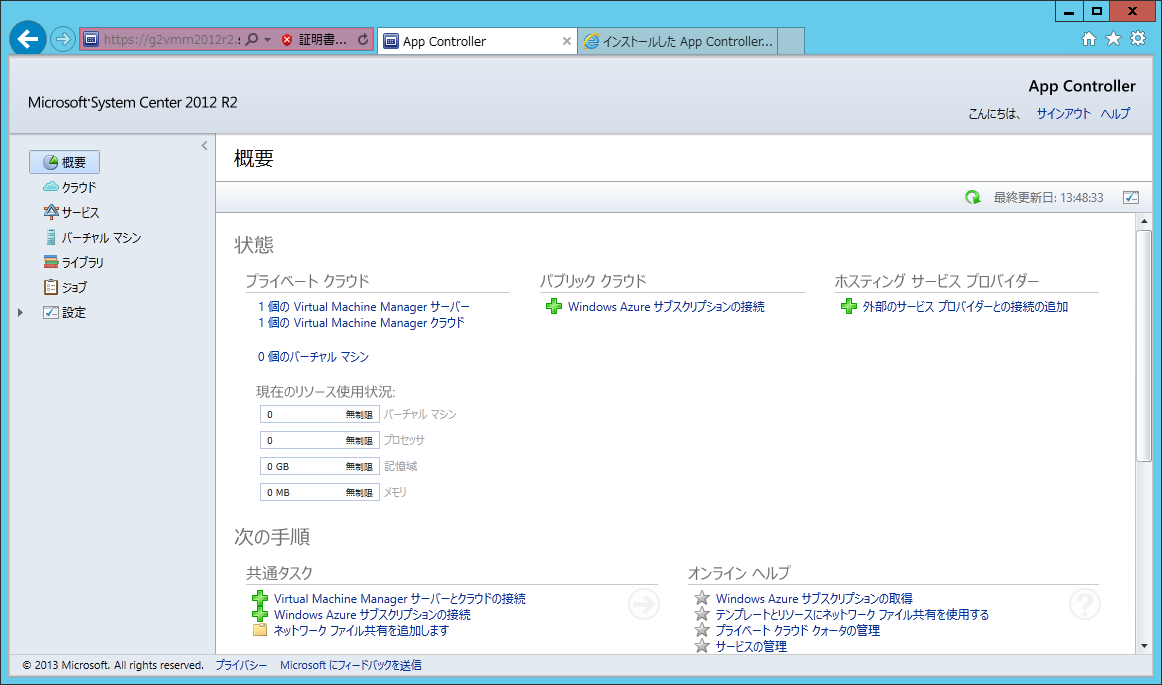
真ん中にある"Windows Azureサブスクリプションの接続"をクリックします(そのうち、Update Rollup等でMicrosoft Azureに修正されるのでしょうかね~)。
scac2azure01

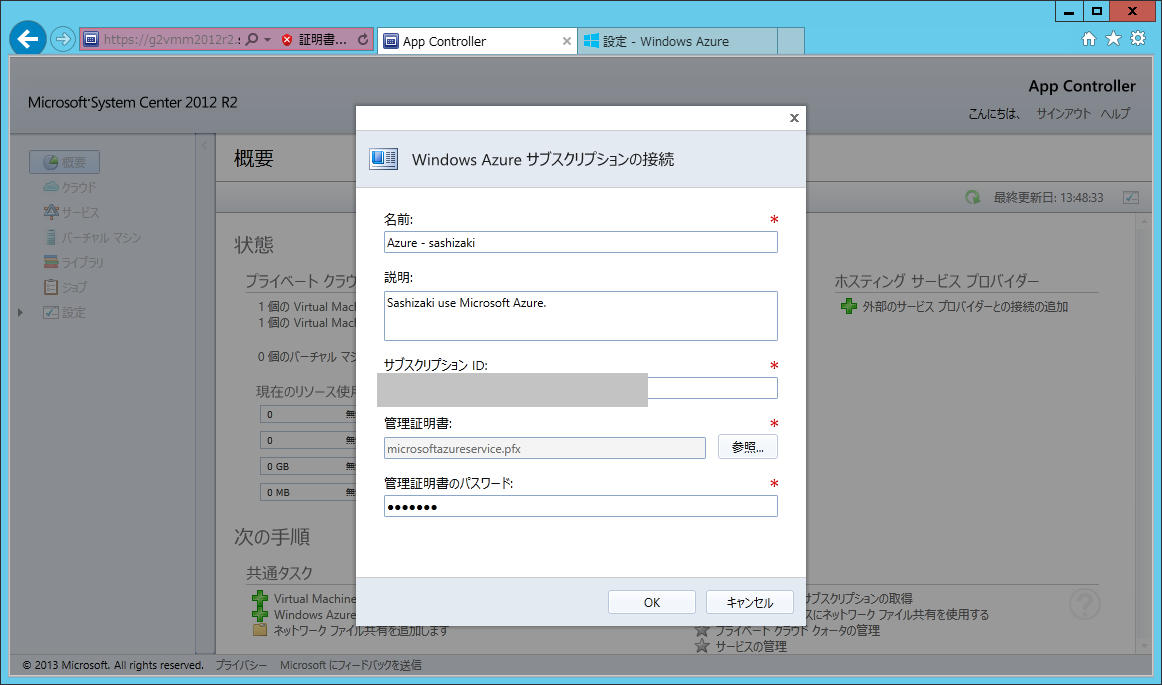
[名前]、[説明]を入力します。
[サブスクリプション]には、Azure管理コンソールで表示されるGUIDを入力します。
[管理証明書]には、サービス証明書(.pfx)を指定します。
[管理証明書のパスワード]には、サービス証明書のパスワードを指定します。
すべて入力できたら、[OK]ボタンを押します。
scac2azure02

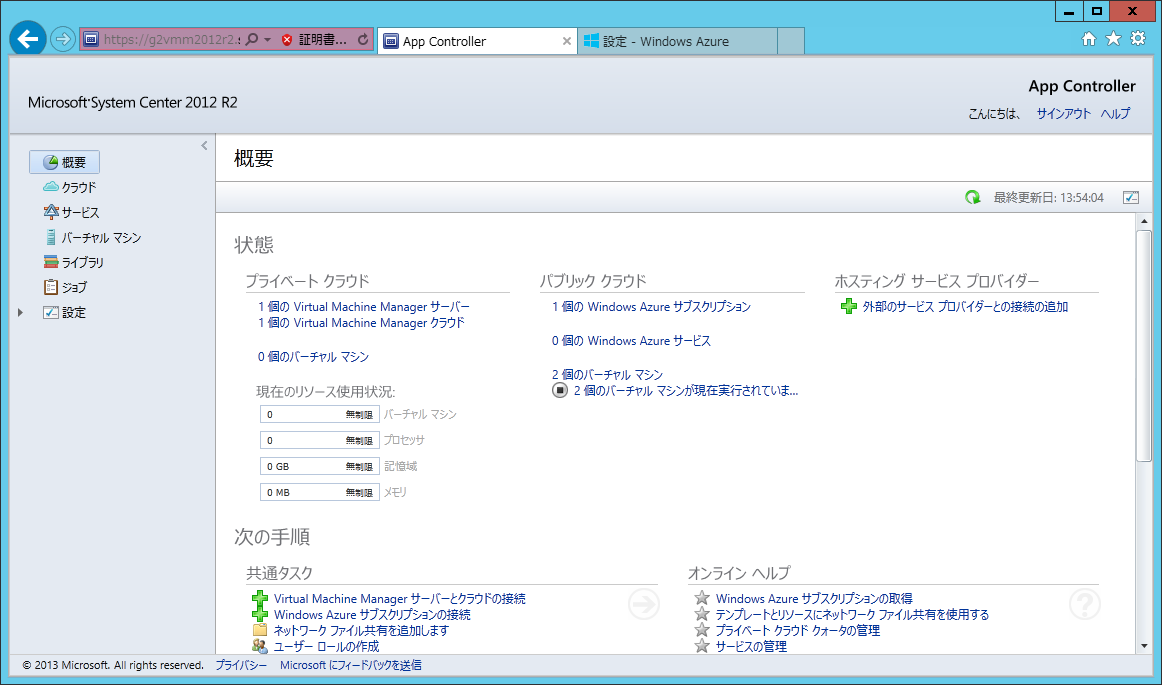
"Azureサブスクリプション"が追加されました。
scac2azure03

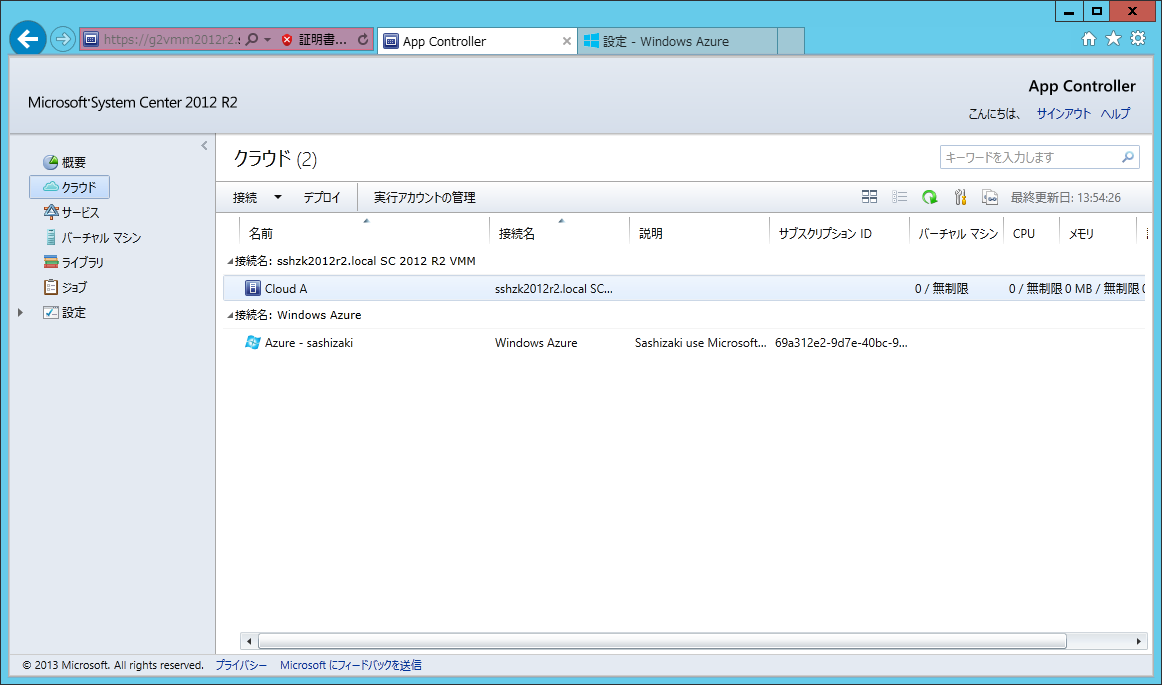
クラウドの画面に移動してみます。
VMMとAzureが表示されています。
scac2azure04

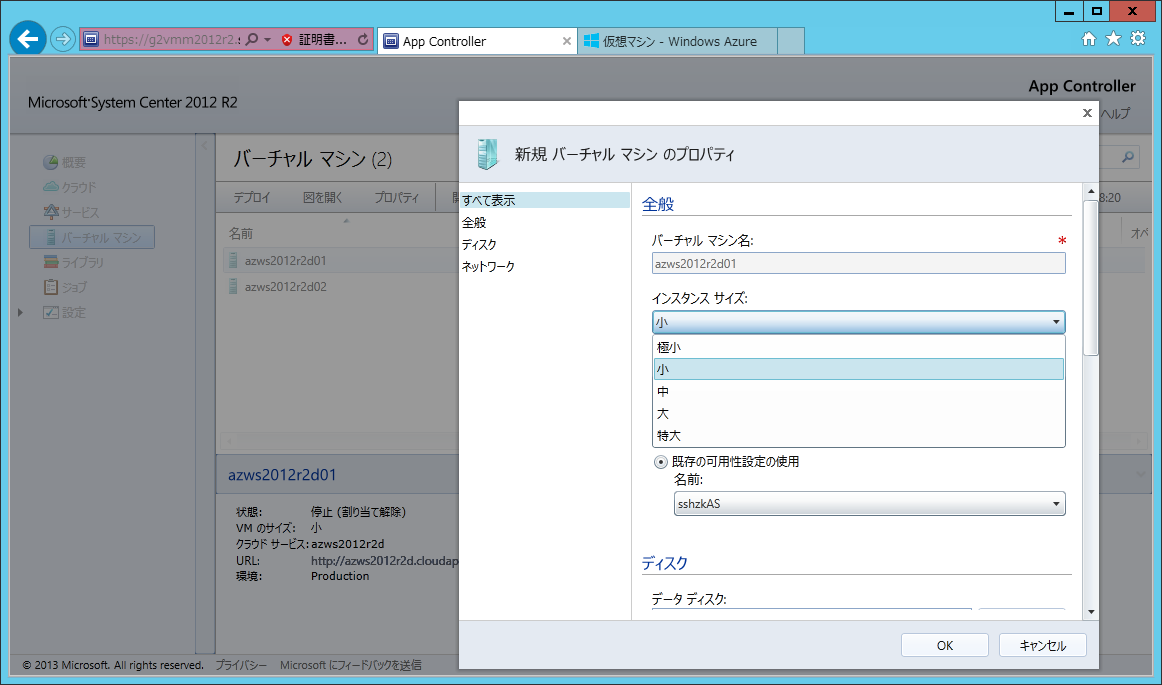
Azureに作成済みのVMについて、プロパティを確認してみます。
停止しているため、サイズは自由に変更できることが確認できます。
scac2azure05

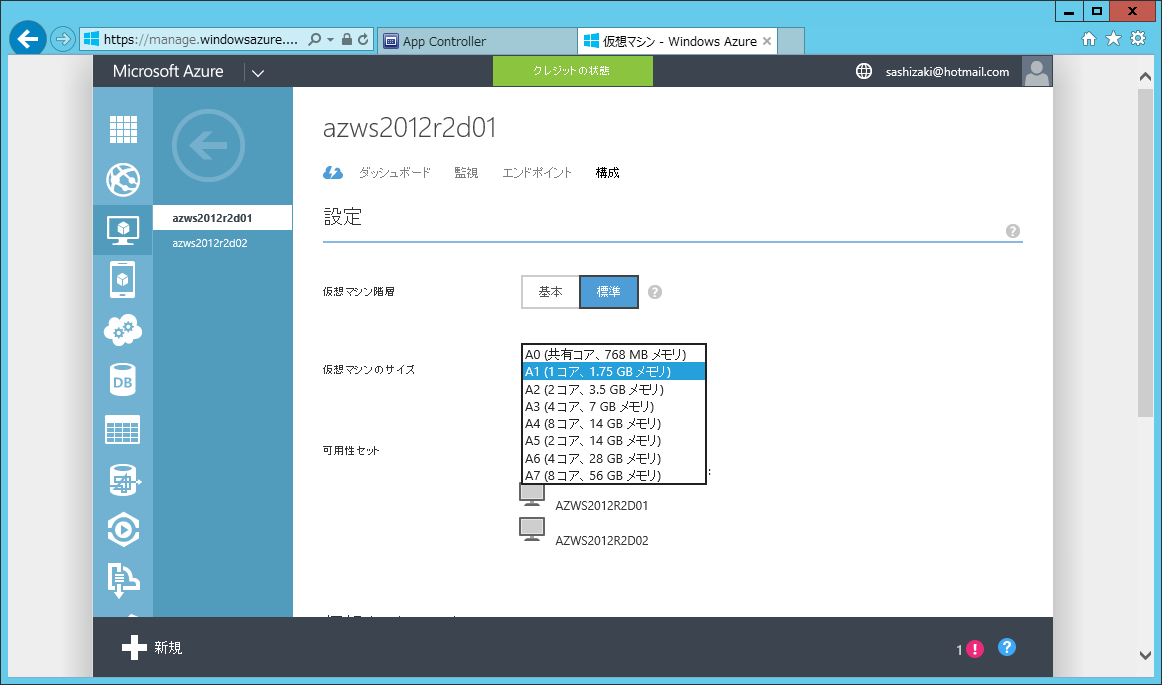
Azureの管理画面で同じことを確認してみると下記のようになります。
scac2azure06

以上で、System Center 2012 R2 App ControllerとAzureの紐付けが完了です。
固定容量の仮想ハードディスクかつ、第1世代の仮想マシンの移送ができるようになりました(別途試してみたいと思います)。

本稿で作成したサービス証明書は、System Center 2012 R2 Operations ManagerでのAzure監視でも使うと思います。別途そのやり方はまとめていきます。