2014年10月13日月曜日

System Center Technical Preview Orchestratorをインストールしてみる

注)開発途中の製品ですので、あくまでも2014年10月時点の情報となります。今後開発が進むに従い、本記事の内容と差異が発生するはずです。これをもって、次期System Center がこうなると判断するのは早計ですので、ご注意ください。

System Center Technical Previewですが、開発途中ということもあり、システム要件がはっきりしていません(単に自分が探せていないだけかもしれませんが)。ということで、この記事から何回かに分けで、Orchestrator、VMM、OMをインストールしながら、システム要件を確認していきます。

まずはOrchestratorをインストールしてみます。インストール先はWindows Server Technical Previewになります。

ダウンロードしてきたファイルを実行すると、ファイル展開を行う必要があるようです。規定値だとデスクトップにファイルがばらまかれてしまうので、sctporc-install01
Cドライブ直下にフォルダーを作成します。
sctporc-install02
作成したフォルダーを指定して、[Ok]ボタンを押します。
sctporc-install03
展開し終わったので、[Ok]ボタンを押します。
sctporc-install04

展開先のフォルダーを開いてセットアッププログラムを実行します。インストール画面が表示されたら、[Install]をクリックします。
sctporc-install05

.NET Framework 3.5を入れなさいということです。これは、SC 2012 R2 Orchestratorのシステム要件と現時点では変わらないようですね。→Preparing your environment for System Center 2012 R2 Orchestrator
sctporc-install06
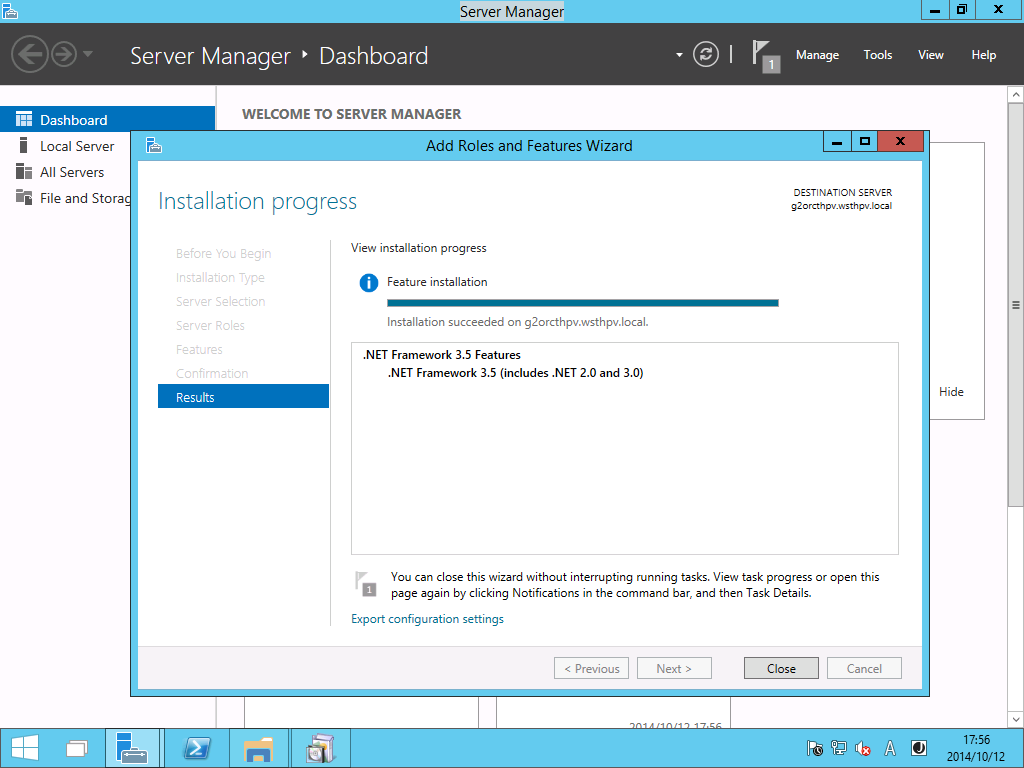
役割と機能の追加ウィザードで.NET Framework 3.5を追加します。
sctporc-install07 sctporc-install08 sctporc-install09 sctporc-install10 sctporc-install11
セットしたWindows Server Technical Previewのインストールメディアを代替ソースパスとして指定します。
sctporc-install12
sctporc-install13 sctporc-install14

.NET Framework 3.5をインストールしたので、Orchestratorのインストールを再開します。
評価版として使うため、プロダクトキーのみ空欄のまま、[Next]ボタンを押します。
sctporc-install15

ライセンス条項を受諾し、[Next]ボタンを押します。
sctporc-install16

[Management Server]をチェックします(それ以外も自動的にチェックされました)。[Next]ボタンを押します。
sctporc-install17

仮想マシンに動的メモリとして割り当てた最低メモリが少なすぎて警告がでました。メモリの要件も現時点では、Hardware Requirements for System Center 2012 R2に順じているようです。[Next]ボタンを押します。
sctporc-install18

Orchestratorに必要な役割と機能を有効化するため、ラジオボタンをチェックします。[Next]ボタンを押します。
sctporc-install19

役割と機能が追加されましたので[Next]ボタンを押します。
sctporc-install20

順番が逆になりましたが、Orchestrator用のサービスアカウント(ドメインアカウント)を追加しておきます。
sctporc-install21

Orchestrator用のサービスアカウントとそのパスワードを指定します。指定したら、[Test]ボタンで認証します。問題ないことを表す、緑のチェックマークが表示されたら[Next]ボタンを押します。
sctporc-install22

SQL Serverへの接続情報を指定します。[Test Database Connection]を押して、接続を確認します。問題ないことを表す、緑のチェックマークが表示されたら[Next]ボタンを押します。
sctporc-install23

データベース名はデフォルトのままにするので、[Next]ボタンを押します。
sctporc-install24

Orchestrator ユーザーグループもデフォルトのままとするので、[Next]ボタンを押します。
sctporc-install25

Orchestrator接続先のポート番号もデフォルトのままとするので、[Next]ボタンを押します。
sctporc-install26

インストールパスもデフォルトのままとするので、[Next]ボタンを押します。
sctporc-install27

Microsoft Updateは[On]を選択して有効化し、[Next]ボタンを押します。
sctporc-install28

CEIPとエラー報告は、それぞれYesを選択し、[Next]ボタンを押します。
sctporc-install29

構成内容を確認します。
sctporc-install30
構成内容を確認したら、[Install]ボタンを押してインストールを開始します。
sctporc-install31

インストールが完了しました。
sctporc-install32
Runbook Designerが起動しないようにチェックを外してウィザードを閉じます。
sctporc-install33

Windows Updateを有効化して、2014年10月時点での更新プログラムを確認します。
sctporc-install34
Windows以外のMicrosoft製品も更新できるように構成します。
sctporc-install35
2014年10月時点では、Windows Server Technical Preview用の更新プログラムリリースされているのみでした。
sctporc-install36

更新プログラムが適用し終わったら、Runbook ManagerとDeployment Managerを起動してみます。Runbook Managerはスタートメニューに出ていました。が、すべてのプログラムにしてみると、Orchestratorのメニューが見当たりません。
sctporc-install37

でもスタートメニューを検索すると、Deployment Managerは存在します。
sctporc-install38
Windows Server Technical Previewの問題なのか、System Center Technical Previewの問題なのかわかりませんが、いずれにしても両方に対してフィードバックしておくのがよさそうですね。機会を改めて統合パック(IP)の導入も試してみます。

System Center Technical Preview用にSQL Server 2014を構成する

System Center Technical Preview用にSQL Server 2014を構成します。
インストール先は、Windows Server Technical Previewになります。

SQL Server 2014のインストーラーを起動し、[Instralltion]をクリックします。
[New SQL Server stand-alone instralltion]をクリックします。
sqlserver2014install01

ライセンス条項、CEIPのチェックボックスをチェックし、[Next]ボタンを押します。
sqlserver2014install02

Microsoft Updateに更新がないかをチェックさせるためチェックボックスをチェックし、[Next]ボタンを押します。
sqlserver2014install03

インストールルールにエラーがないことを確認したら、[Next]ボタンを押します。
sqlserver2014install04

ラジオボタンはそのままの設定として、[Next]ボタンを押します。
sqlserver2014install05

この後、VMM、OM、Orchestratorをインストールするので、機能の構成はSystem Center 2012 R2 – SQL Serverの構成案に順じてみました。
sqlserver2014install06

機能を構成し終わったら、[Next]ボタンを押します。
sqlserver2014install07

.NET Framework 3.5を入れ忘れて怒られました。
sqlserver2014install08error

Windows Server Technical Previewのメディアをセットして、代替ソースパスを指定しつつ.NET Framework 3.5をインストールします。
sqlserver2014install08error2

機能ルールをもう一度チェックさせます。問題ないので[Next]ボタンを押します。
sqlserver2014install08

デフォルトインスタンスとしますので、[Next]ボタンを押します。
sqlserver2014install09

あらかじめ作成しておいたサービスアカウント(ドメインユーザーアカウント)を指定します。
sqlserver2014install10

[Collation]タブをクリックします。照合順序として、SQL_Latin1_General_CP1_CI_ASを選択し、[Next]ボタンを押します。
sqlserver2014install11

ドメインの管理者アカウントを追加し、[Next]ボタンを押します。
sqlserver2014install12

レポーティングサービスは、インストールのみにしておきます。[Next]ボタンを押します。
sqlserver2014install13

インストールの構成を確認します。
sqlserver2014install14asqlserver2014install14bsqlserver2014install14csqlserver2014install14d

構成が確認できたら、[Install]ボタンを押します。

しばらく待つとインストールが完了しますので、エラーがないことを確認しておきます。
sqlserver2014install15

SQL Server自体のWindows FWセッティングは、下記の通りとしました。
SQL Serverは1433/TCPを通し、Reporting Serviceは80および443/TCPを通します。それ以外についてはWindows Management Instrumentation (WMI)とファイルとプリンターの共有をSQL Server側のWindows FWで開けます(詳細は、System Center 2012 R2 Oprations Managerのインストールでハマルを参照ください)。
sqlserver2014fwsettings