2017年8月10日木曜日

Azure Stack Deployment KitをAzureサブスクリプションへ登録するよ

Register Azure Stack with your Azure Subscriptionを見ながら、Azure Stack Deployment KitをAzureサブスクリプションへ登録しておきます。

この操作は途中で、Azure PowerShellが必要ですので、下記リンク先を参考にしてどこかへ入れておきましょう。
Install and configure Azure PowerShel
※モジュールのインストールなので、管理者特権で作業しましょう。

Azure PowerShellがインストール例は、下記の通り。


Azure PowerShellがインストールできていることを確認して、下記にあるPowerShellを実行します。
Register Azure Stack resource provider in Azure


Azureサブスクリプションにサインインします。


Register-AzureRmResourceProvider -ProviderNamespace Microsoft.AzureStack -Force
を実行しましたが、
Azure PowerShell 4.2.1では、-Forceオプションがなくなった?!


-Forceオプション無しで実行できました。


Register Azure Stack with Azure項に移ります。

その項にあるのは、Install PowerShell for Azure Stackなので、Install PowerShell in a connected scenarioにある手順でインストールを続行します。
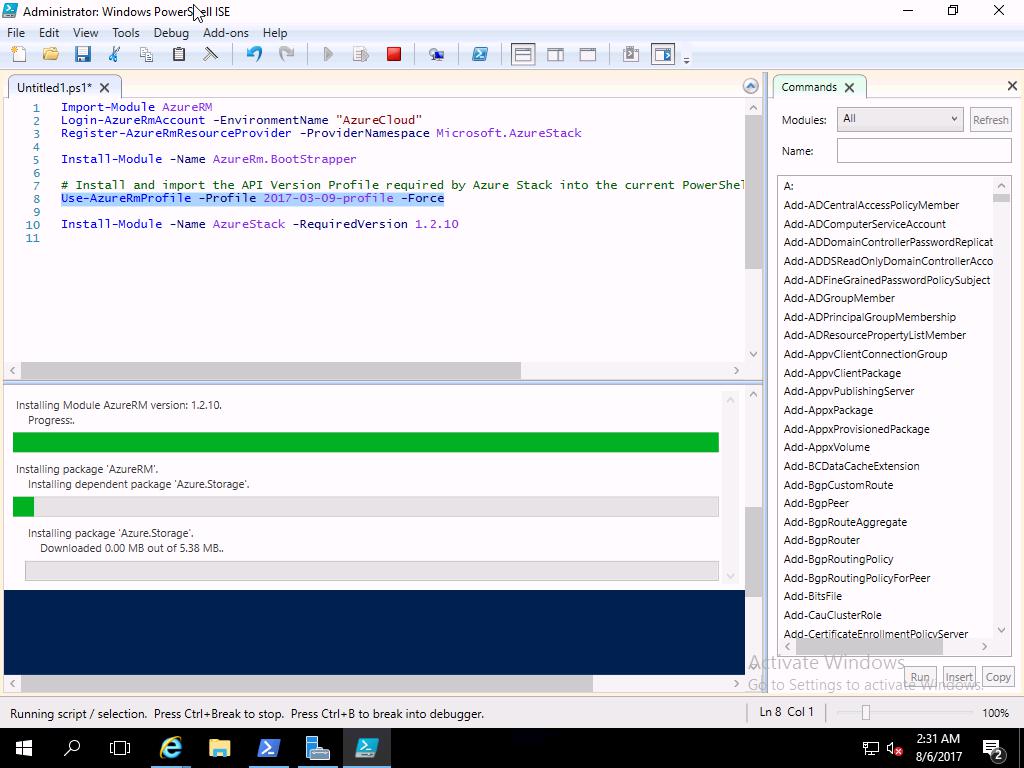
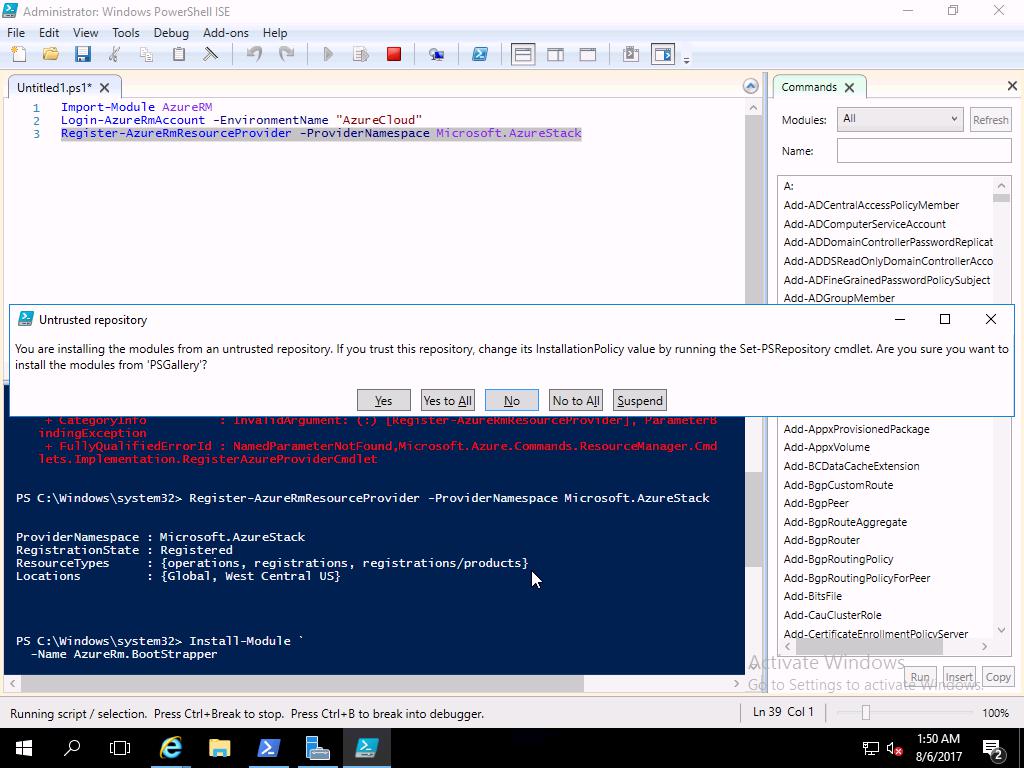
Install-Module -Name AzureRm.BootStrapper
を実行。

Use-AzureRmProfile -Profile 2017-03-09-profile -Force
を実行するも、


エラーに終わる。

リトライしてみたけど、気のせいじゃない。


get-azurermprofileを実行してみたが、APIバージョン自体は問題ない。


再度リトライ。

やっぱりエラー。


Install PowerShell for Azure Stack冒頭にあるコマンドレットを一つ飛ばしていたことに気が付き、
Set-PSRepository -Name "PSGallery" -InstallationPolicy Trusted
を実行。


ダメもとで、
Install-Module -Name AzureStack -RequiredVersion 1.2.10
を実行してみる。


問題ない。。。

PowerShell for Azure Stackがインストールできました。


2. Copy the RegisterWithAzure.ps1 script to a folder (such as C:\Temp).
とあるのですが、これは、AzureStack-Toolsをまず入れないといけません。

AzureStack-Toolsに移動し、ページ右端の"Clone or download"をクリック。


展開したメニューから"Download ZIP"を選んでzipファイルをダウンロードします。


ダウンロードしたzipファイルを展開します。この例ではCドライブ直下としました。


RegisterWithAzure.ps1があるフォルダーを開いてみます。


準備できたので、
2. Copy the RegisterWithAzure.ps1 script to a folder (such as C:\Temp).
を実行します。


PowerShellの実行ポリシーを変更していませんでした。遅まきながら変更します。

再トライ。


Azureサブスクリプションにサインインします。


処理中。


Azure Stack activatioin completedとでたので、登録完了。


登録の確認作業は、
Verify the registration
にあるとおり、マーケットプレイスとのシンジケートです。

Azure Stack管理ポータルにサインインします。


Marketplace Management→Add from Azureの順で、メニューを選びます。
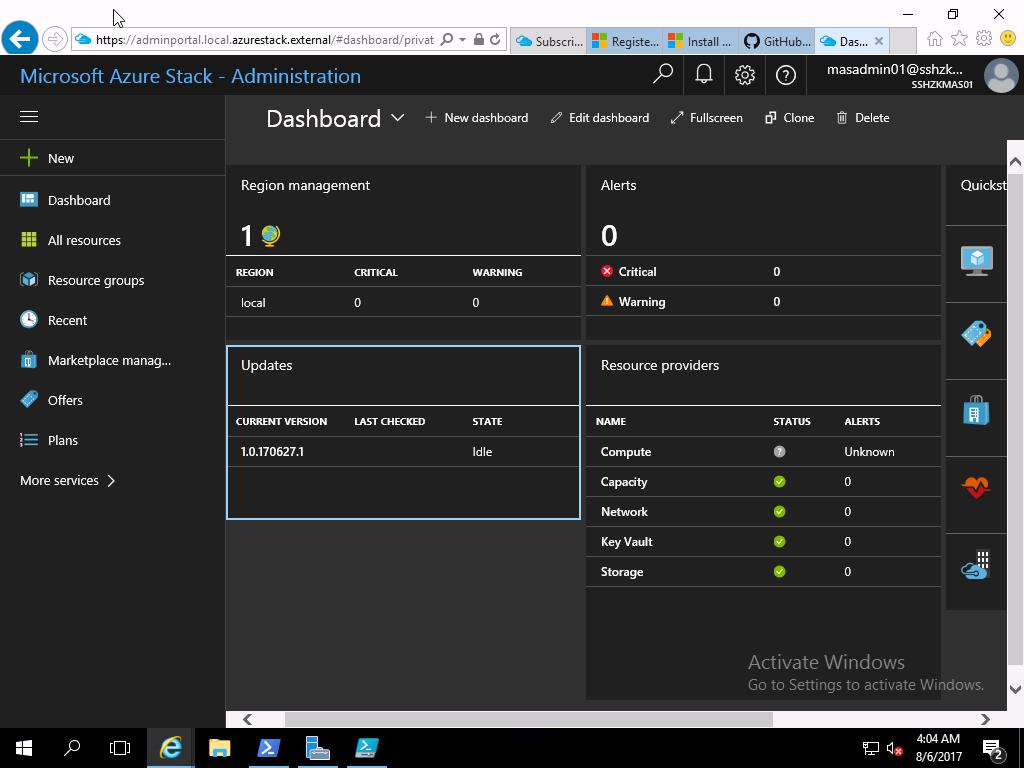

Azureから追加できる一覧が表示できました。


試しにUbuntuを追加してみます。


追加中。


15分ほどかかって追加完了していました。


以上で、Azure Stack Deployment KitをAzureサブスクリプションへ登録できました。
マーケットプレイスからも必要なものをダウンロードできます。
引き続きほかのところも確認していこうと思います。

2017年8月6日日曜日

Azure Stack Deployment Kitをデプロイしてみたよ

Azure Stack deployment prerequisitesでシステム要件はチェック済みとの想定で、お読みください~

すでにデプロイしている方も多数いらっしゃると思いますが、固定IPアドレスを用いていたケースも参考になるかと思い、本稿をアップロードします。

TP3をデプロイしていた環境なので、事前にBCDEDITにてブート順を戻し、TP3の仮想ハードディスクは削除しておきました。

実施内容は、
Deploy the Azure Stack Development Kit
に記載ある部分。(ダウンロードのは割愛してますが)
Register Azure Stack with your Azure Subscriptionは、含まれておりません。

ダウンロードしたMicrosoftAzureStackPOC.exeを実行するところから。


これで、仮想ハードディスクが展開できましたので、c:\に移動しておきます。(容量に余裕あればコピーがおすすめ)


Deploy the Azure Stack Development Kitの項番5に記載のPowerShellを実行します。


展開した仮想ハードディスクがブートできるようになっていないので、ここは[Prepare Environment]をクリックします。


仮想ハードディスクの位置を指定して、[Next]ボタンを押します。
※特にデバイスドライバーが必要なストレージではないので、下のチェックボックスは既定のまま。


ローカル管理者のパスワードを投入。固定IPアドレスで使う環境なので、[Static IP configuration]をチェックし、[Next]ボタンを押します。


現在のIPアドレスを確認しておきます。


確認したIPアドレスのNICを選択し、[Next]ボタンを押します。


現在起動しているOSのIPアドレスなどと同じにして、[Next]ボタンを押します。


環境準備が整ったことを確認し、[Next]ボタンを押します。


仮想ハードディスクから起動するので、再起動します。


再起動しました。ここから日本時間表示ではなくなります。
※日本時間で午前10:21でした。


ドライブレターが変わっていますのでそこは確認の上、\AzureStack_Installer\asdk-installer.ps1を起動します。


今度は[Install]をクリックします。


Azure ADを使うのでIdentity Providerを指定し、ローカル管理者のパスワードを投入。[Next]ボタンを押します。


使用するNICを指定し、[Next]ボタンを押します。


Azure Stack Development Kit内ネットワークの境界となるBGPNAT01で使うIPアドレス情報を指定します。こちらも固定IPアドレスを指定。DNSも指定。Time Serverも指定してもよかったかも。[Next]ボタンを押します。


NICのプロパティを検証中。


検証が完了したら、[Next]ボタンを押します。


デプロイの準備でしたので、[Deploy]ボタンを押します。


先ほど指定した固定IPアドレスですが、ping送信して存在しないことを確認していますね。


DNSフォワーダーを設定している模様。


Azure ADに認証。先ほど指定したAzure ADの管理者アカウント(Azure Stackの管理者アカウントとするもの)を入力し、サインインします。


引き続きデプロイ。


ハードウェアのストレージインタフェースを検出した模様。

この後、放置していましたが、
5時間弱ほどでデプロイ完了。

COMPLETE: Action ‘Deployment’. が表示されていれば良い旨、Deploy the Azure Stack Development KitのDeploy the development kit→項番12に記載あります。

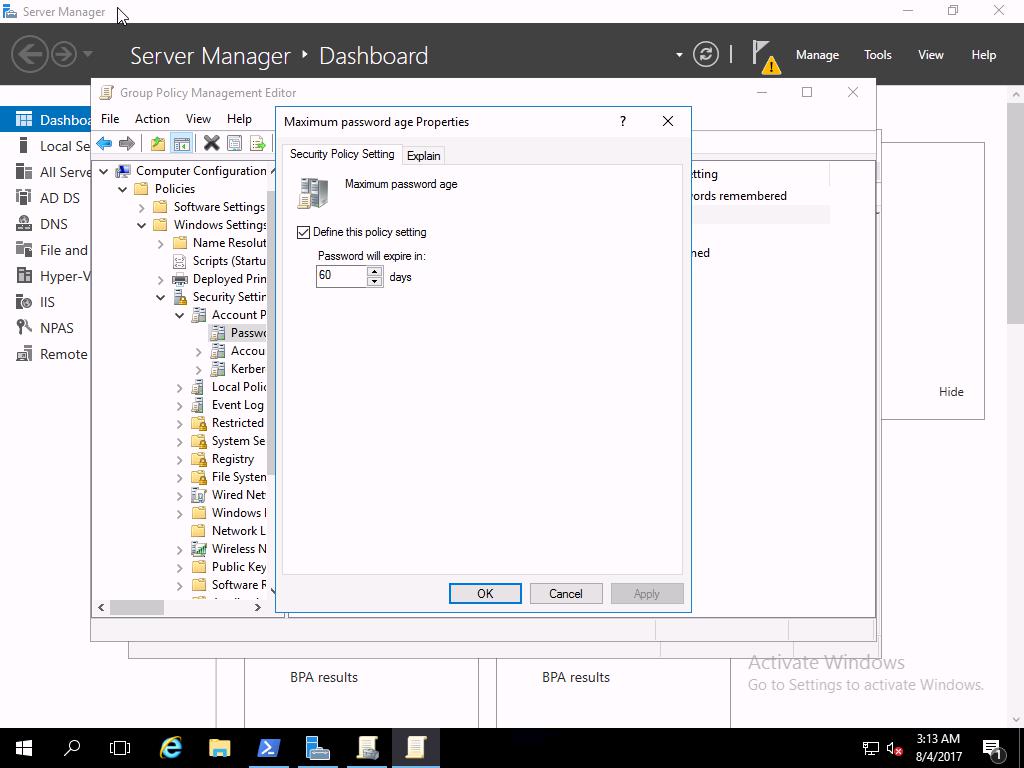
Deploy the Azure Stack Development Kitの最後、Reset the password expiration to 180 daysにあるパスワード期間を180日へ延長する作業を実施しておきます。


ここまでできれば、Register Azure Stack with your Azure Subscriptionを実行すればOK。