2023年1月22日日曜日

Azure Stack HCI OS 22H2でもNew-VirtualSwitch の -AllowNetLbfoTeams オプションは、使わなくても大丈夫です。

Windows Server 2022でNew-VirtualSwitch の -AllowNetLbfoTeams オプションは、使わなくても大丈夫です。

という訂正記事を書いたついでに、「Azure Stack HCI OS 22H2でもNew-VirtualSwitch の -AllowNetLbfoTeams オプションは、使わなくても大丈夫ということだよね」を念のため確認しておきます。

Azure Stack HCI OS 22H2に、最新のパッチを適用してから確認を始めました。

イベントID 106がないことを確認しておきます。

Azure Stack HCI OS 22H2でNew-VirtualSwitch の -AllowNetLbfoTeams オプションを使わずに、SETを作成します。
※合わせて、マネジメント用のvNICを作成し、IPアドレスやDNSサーバー情報を設定しておきます。


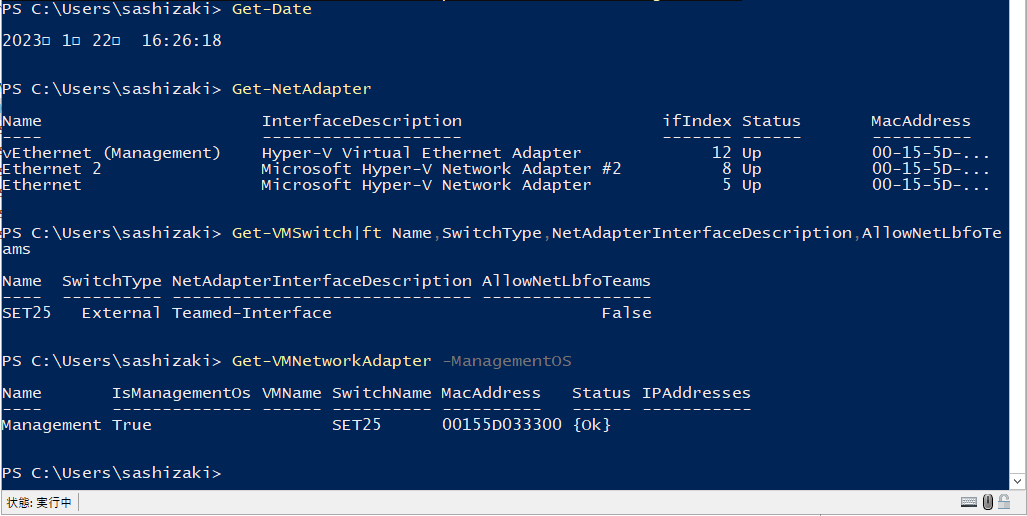
Azure Stack HCI OS 22H2でも、New-VirtualSwitch の -AllowNetLbfoTeams オプションを使わなずとも、AllowNetLbfoTeamsはfalseになっていました!

イベントID 106がないはずですが、念のため確認しておきます。

やはりイベントID 106はないですね!

Windows Server 2022でNew-VirtualSwitch の -AllowNetLbfoTeams オプションは、使わなくても大丈夫です。

以前、下記のような記事を書きました。

月日は流れたので、Windows Server 2022でNew-VirtualSwitch の -AllowNetLbfoTeams オプションは、使わなくてAllowNetLbfoTeamsがfalseになっているかを確認します。

まず、最新のパッチを適用しておきます。

イベントID 106がないことを確認しておきます。

Windows Server 2022でNew-VirtualSwitch の -AllowNetLbfoTeams オプションを使わずに、SETを作成します。
※合わせて、マネジメント用のvNICを作成し、IPアドレスやDNSサーバー情報を設定しておきます。

Windows Server 2022で、New-VirtualSwitch の -AllowNetLbfoTeams オプションを使わなずとも、AllowNetLbfoTeamsはfalseになっていました!

イベントID 106がないはずですが、念のため確認しておきます。

イベントID 106はないです!

従って、下記ドキュメントに、-AllowNetLbfoTeams オプションが書いてなくても大丈夫です。知識をリフレッシュできて一安心!

Set-VMSwitch

2023年1月14日土曜日

Azure Advisorの信頼性で仮想マシンのバックアップを推奨される

Azure Advisorの信頼性で仮想マシンのバックアップを推奨されてます。


ドリルダウンしていくと2台のAzure VMに対して、Azure Backupの推奨されていました。
今回は、上側のAzure VMを対象としてみます。

さらにたどっていくと、今度はAzure VM単体の推奨事項にたどり着きます。

[Virtual Machinesでバックアップを有効にする]をクリックします。

[EnableBackup]をクリックします。

Recovery Serviceコンテナーの設定画面に移ります。ここでは既存のものを使用しました。バックアップポリシーもおすすめのものをそのまま利用しています。

[EnableBackup]をクリックします。

デプロイ画面が表示されるのでしばし待ちます。


バックアップ設定は、完了。初回バックアップ待ちです。
項目行をクリックして、さらにドリルダウンします。

ここでは初回バックアップを待つことなく、[今すぐバックアップ]をクリックします。

バックアップ保持期限を確認もしくは設定変更してから、[OK]をクリックします。
しばし待ちます。

バックアップジョブに移動し、[詳細を表示]をクリックしてさらに待ちます。

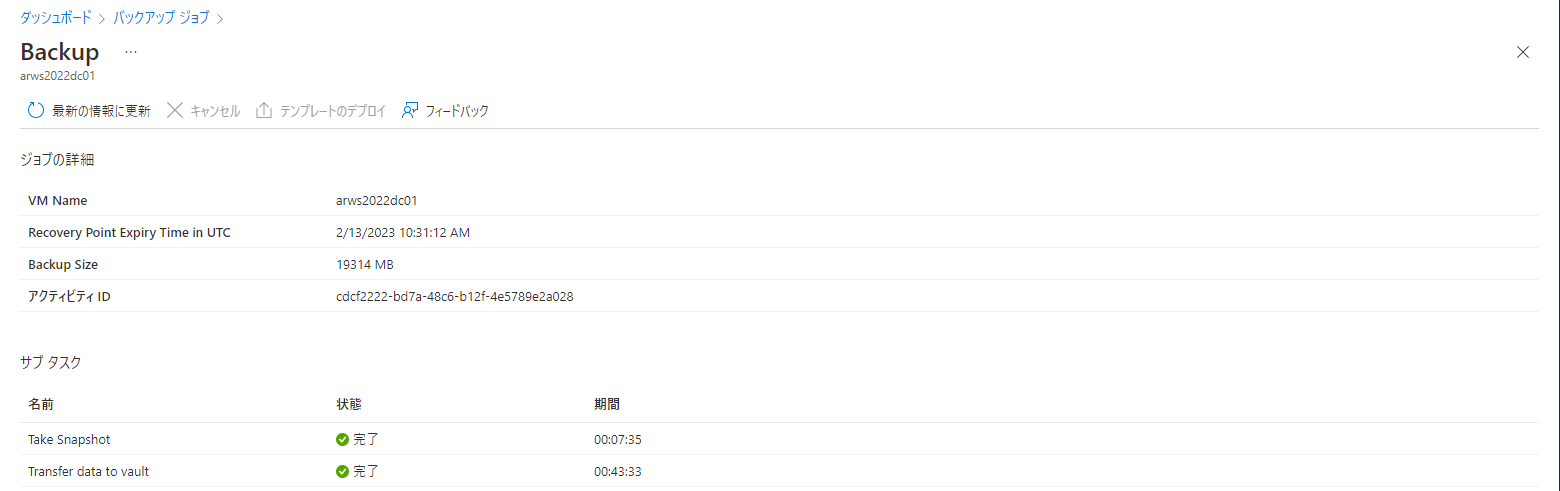
完了しました。このサイズでは、50分ほどというところでしょうか。

バックアップセンター経由で、該当インスタンスの状態を確認します。

今は、Automanageもありますので、もろもろまとめて設定する方針であれば、Automanageからのほうが有利とおもわれます。

Windowsにおける環境変数NO_PROXYの書き方

Azure CLIのプロキシ設定

で、Azure CLIとPowerSehllでプロキシ設定用の環境変数について、記載してました。

後日、プロキシの例外設定をしておかないといけないケースがあり、下記にまとめました。

netsh winhttp set proxyのバイパス指定を気をつけないと、クラスター対応更新にも影響がある

で、Azure Arc Resource BridgeやAKS on Azure Stack HCIをプロキシ配下で構成している中で、やはりプロキシの例外設定が必要と理解しました。

UNIX/Linux/Macもか?だと、下記が参考になりますね。

Proxyでつらい人のためのメモ書き

では、Windowsの環境変数でNO_PROXYのお作法は、どうなるのかということで教えていただいたものに対して、ネットを探したところ類似の記法がありました。

Proxy設定

の"noProxy"行にある".example2.com,127.0.0.0/8"的な感じで良い模様。

PowerShell的に書くと、以下のようになりますかね。プライベートIPアドレスと全部入れてみました。

$env:NO_PROXY="localhost,127.0.0.0/8,.お使いのドメイン名,10.0.0.0/8,172.16.0.0/12,192.168.0.0/16"


2023年1月6日金曜日

Azureに登録したAzure Stack HCIをPowerShellで登録解除する

Windows Admin CenterのCluster Manager 2.159.0でAzure Stack HCIの登録状況を確認するには

で、Windows Admin Centerの新しいクラスターマネージャーで、Azure Stack HCIの登録解除方法が変わったことを書きました。

で、手元の環境起因なのか、Windows Admin Centerから登録解除がうまくいきません。PowerShellで登録解除します。

PowerShell を使用して Azure Stack HCI の登録を解除する

の「クラスター ノードから登録を解除します」に沿って実施します。この方法は、

  • 事前にAzureへのサインイン不要です。処理の途中でサインインできます。
  • Azure Stack HCIの登録解除だけでなく、クラスターノードのArc登録も解除できます。
ということです。

最新バージョンの Az.StackHCI モジュールをインストールしておきます。

インストールできたので、Azure Stack HCIを登録解除します。画面ショットにもあるとおり、Azureへのデバイスログインしてます。

Azure Stack HCIを登録解除したので、リソースグループからも無くなりました。

Arcが登録されていたリソースグループからも、クラスターノードは無くなりました。

ちなみに、このリソースグループが不要であれば、手動削除しましょう。

Windows Admin CenterのCluster Manager 2.159.0でAzure Stack HCIの登録状況を確認するには

Configuration→Azure ArcでAzure Stack HCIの登録状況を確認できます。

Azure Stack HCI Registrationで登録状況、登録解除できます。

Arc-enabled serversでクラスターノードの登録状況を確認できます。


2023年1月3日火曜日

Azure Advisorに基づいてオペレーショナルエクセレンスの設定を変更する

Azure Advisorに基づいてオペレーショナルエクセレンスの設定を変更します。

[Enable Azure Monitor alerts and notifications for backup]をクリックしたら、下記のドキュメントが表示されました。以降は、下記ドキュメントの手順に沿って行きます。

Enable Azure Monitor alerts and notifications for backup

バックアップセンターから変えるのですね。

アクティブなアラートに、クラッシックアラートを使っているコンテナーがあると出ています。

推奨されるアクションが二つある画面が出ました。
いったんリカバリーサービスコンテナーのサブスクリプションとリソースグループを見ておきます。

リカバリーサービスコンテナーのサブスクリプション、リソースグループ、リージョン、メールアドレスを入れます。(メールアドレスは、当該画面では空にしています、ご了承ください)
※メールアドレス欄は、["メールアドレス","メールアドレス"]といった書式で入力しないとダメなんですね。

[確認と作成]をクリックします。
[確認]をクリックします。

デプロイ完了。

現時点では、推奨事項から消えていないので、しばらく様子を見ます。
※本稿に追記する形でフォローアップしますね。

2023/01/14 追記
まだ消えてません。