2014年12月31日水曜日

Azure Operational Insights Previewから直接監視

Azure Operational Insights PreviewにSCOMを紐つけるでは、SCOMとAzure Operational Insights Previewを連携して監視するための設定をまとめました。

今回は、Azure Operational Insights Previewから直接監視するための方法をまとめます。
こちらも、既に手順が公開されています。

Microsoft Monitoring Agent のダウンロードとインストール
Get started with Operational Insights 1. Install Microsoft Monitoring Agent
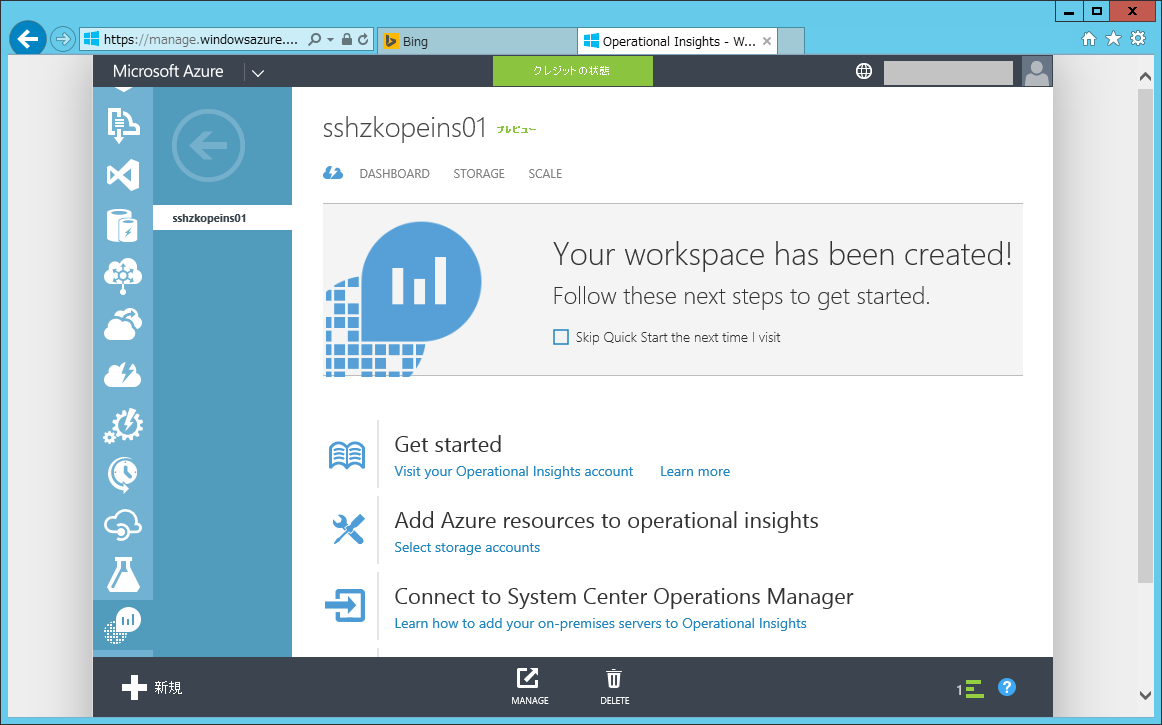
Microsoft Monitoring Agent のダウンロードとインストールは、Azureの管理コンソールからアクセスできます。
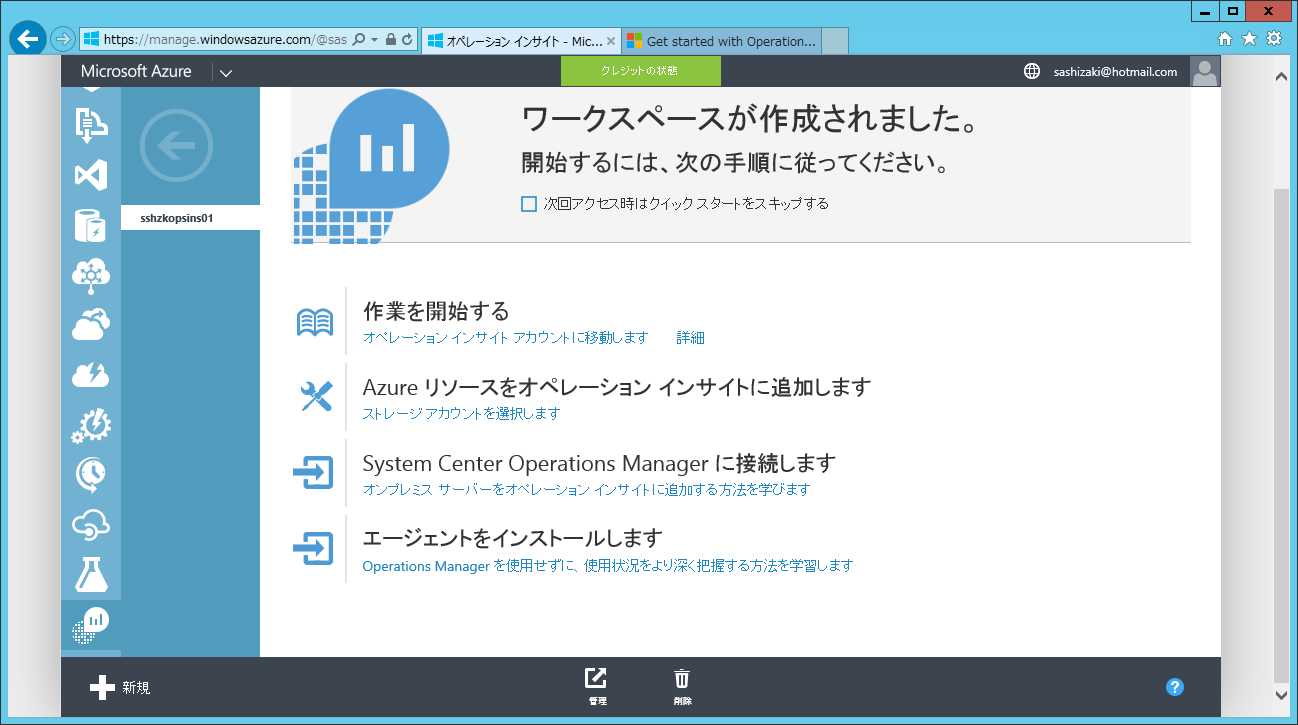
azureoperationalinsightspreview21

Microsoft Monitoring Agent のダウンロードとインストールの画面です。 azureoperationalinsightspreview22

Get started with Operational Insights 1. Install Microsoft Monitoring Agentの画面です。
azureoperationalinsightspreview23

ここから、ステップバイステップで手順を確認していきます。
Operational Insightsポータルで、「Servers and Usage」をクリックします(この画面だと、赤いタイルです)。
azureoperationalinsightspreview24

「Configure」をクリックします。
azureoperationalinsightspreview25

(グレーアウトしてありますが)「Workspace ID」と「Primary workspace key」をメモしておきます。
azureoperationalinsightspreview26
このページの
1.Download the agent setup file:
Agent (64-bit)

からAgentをダウンロードしておきます。64bit版のみのようですね。

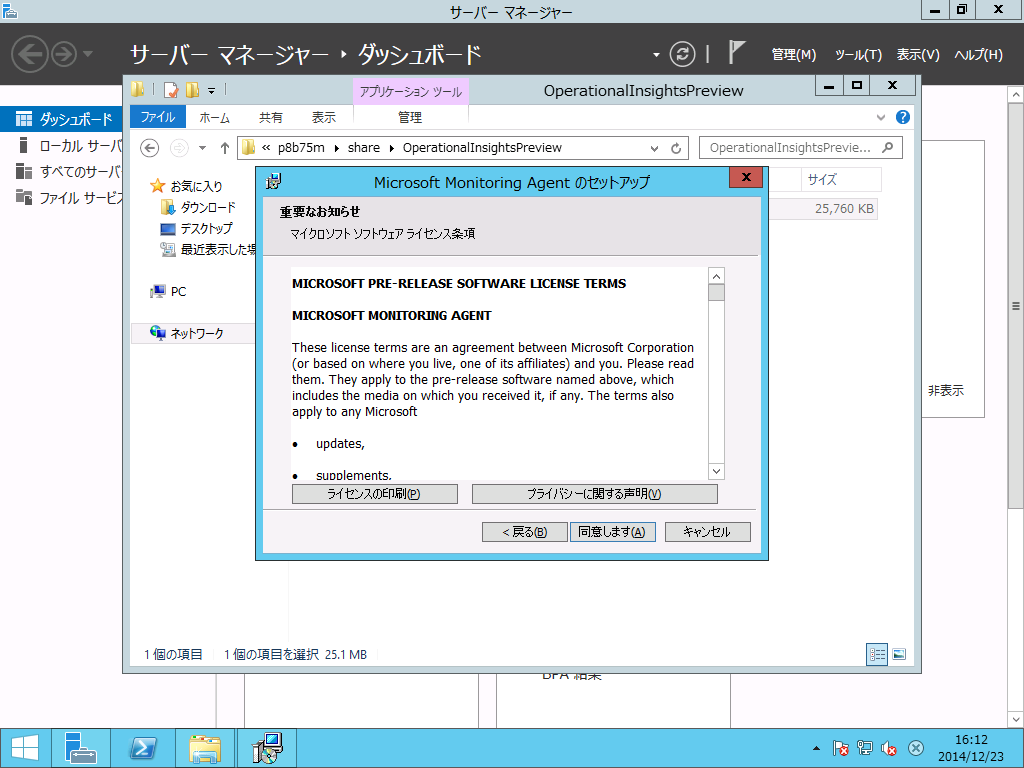
管理対象のWindows Serverにサインインして、ダウンロードしたファイルを実行します。Microsoft Monitorting Agnetのインストールウィザードが起動してきますので、[次へ]ボタンを押します。
azureoperationalinsightspreview27

ライセンス条項に同意します。
azureoperationalinsightspreview28

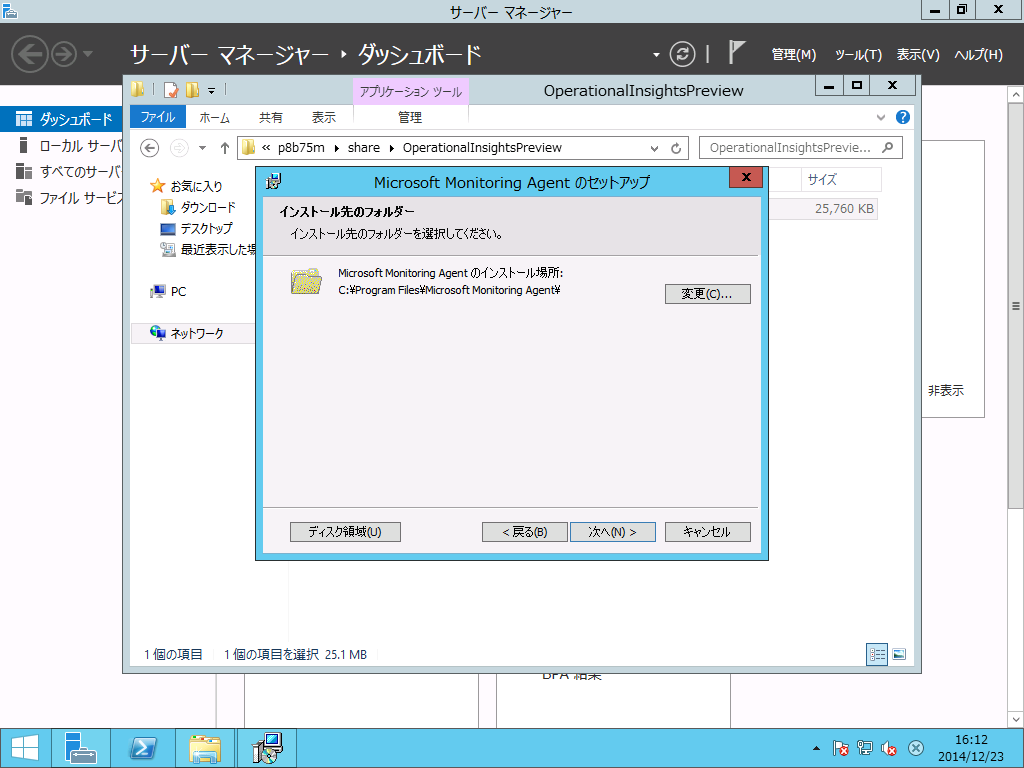
[次へ]ボタンを押します。
azureoperationalinsightspreview29

ここでは[エージェントをMicorosoft Operational Insightsに接続する]をチェックします。
azureoperationalinsightspreview30
[次へ]ボタンを押します。
azureoperationalinsightspreview31

[ワークスペースID]へ「Workspace ID」、[ワークスペースキー]と「Primary workspace key」を入力し、[次へ]ボタンを押します。
azureoperationalinsightspreview32

[インストール]ボタンを押します。
azureoperationalinsightspreview33

しばらく待つとインストールが完了しますので、[完了]ボタンを押してウィザードを終了します。
azureoperationalinsightspreview34

コントロールパネルを開いて何が起きたかみてみます「Microsoft Monitoring Agent」が増えています。
azureoperationalinsightspreview35

「Azure Operational Insights」タブをクリックすると先ほど入力した情報が設定されていますね。
azureoperationalinsightspreview36

再びAzure Operational Insightsポータルへアクセスし、「Servers and Usage」をクリック、
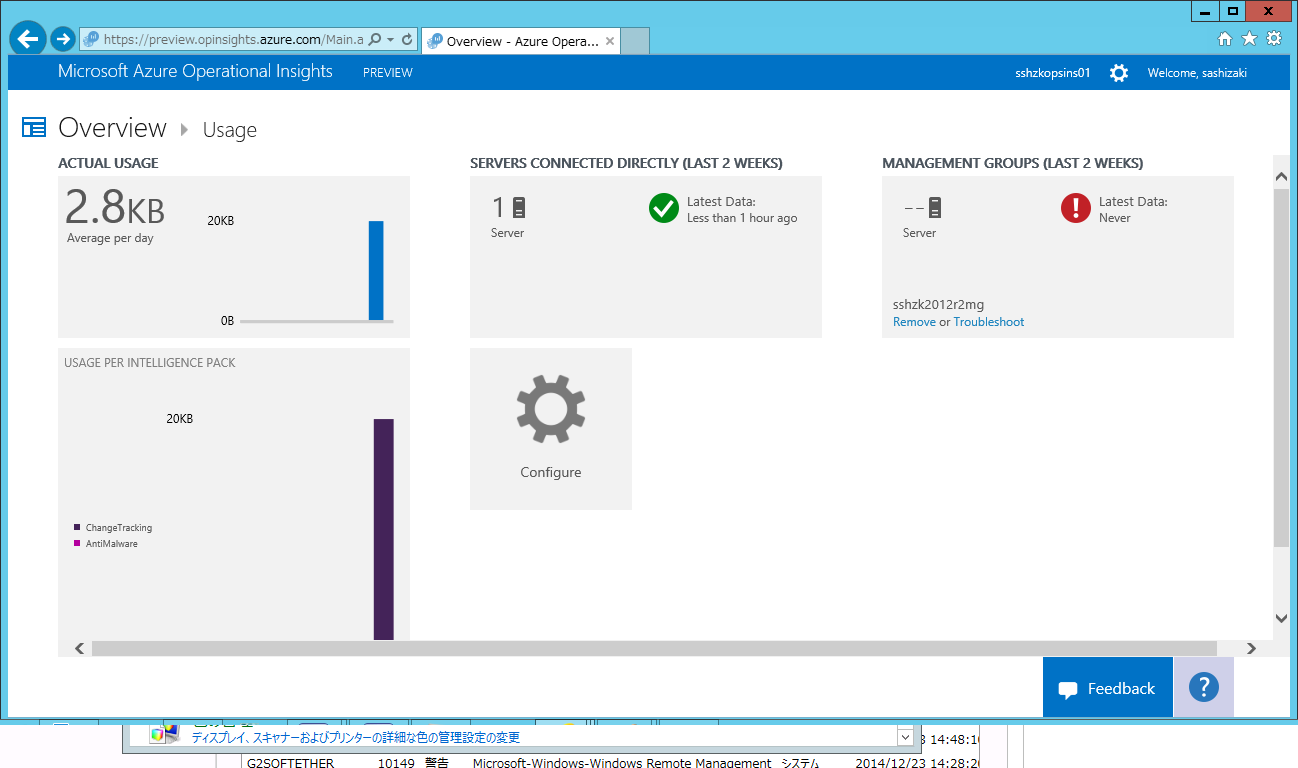
azureoperationalinsightspreview37

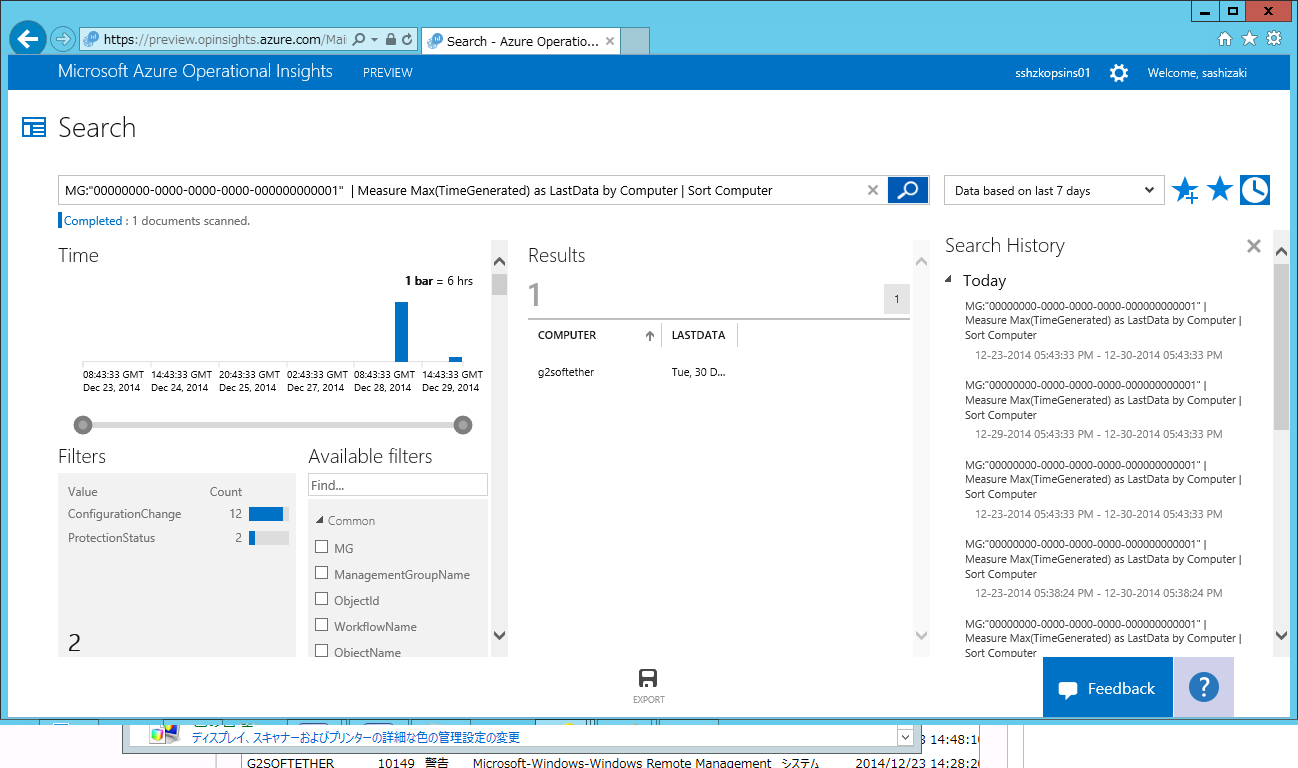
しばらく待つと情報がアップロードされたことがわかります。
azureoperationalinsightspreview38

以上で、Azure Operational Insights Previewから直接監視が可能になりました。参考になれば幸いです。

2014年12月15日月曜日

System Center User Group Japan 第11回勉強会 ライトニングトーク資料「Azure Operational Insightsについて」を掲載しました

System Center User Group Japan 第11回勉強会 ライトニングトーク資料「Azure Operational Insightsについて」をSlideshareへアップしました。
Azure Operational Insightsの概要を把握いただければ幸いです!

[slideshare id=42667126&doc=20141213lt-operationalinsights-141213022955-conversion-gate01]

2014年12月12日金曜日

VyOS 1.1.0でゲートウェイを作る

今までVyOS 1.0.2をVMとして使っておりましたが、VMであるが故に、ホストであるHyper-Vの再起動から逃れることができません。

そこで、物理PCにVyOS 1.1.0をインストールして、ゲートウェイを作ることにしました。タイミング良く、知人より、Let's Note CF-R4を譲っていただいたので、そちらを使います。

ゲートウェイとして構成する際の課題は、NICをどうするかとういうことでした。
Let's Note CF-R4は、100MbpsオンボードのNICを持っています。2枚目として、いまどきPCMCIA NICは新品として入手できないので、USB NICに頼らざるを得ません。そうなると、LinuxのKernelバージョンによってはサポートしていないUSB NICがあるのが懸念点でした。

そこで、いろいろ調べたところ、ubuntu 13.10でUSB 3.0 LANカード という記事に出会いました。
この記事を拝見すると、ロジテック 有線LANアダプタ ギガビット対応 USB3.0 LAN-GTJU3

が使えそうです。
早速、VyOSのKernelバージョンを調べてみました。
vyos110_uname-r
Ubuntu 13.10より新しい、3.13.11です。
※画面イメージを撮っていなかったので、後日キャプチャーしました。

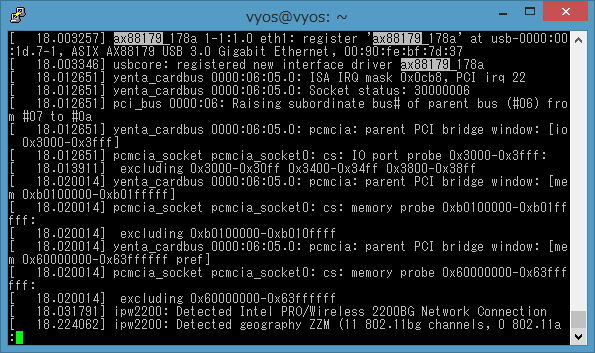
これは期待できそうなので、早速買ってつないでみました。結果、
vyos110_LAN-GTJU3
無事に認識しました。オンボードでLANとWirelessがあるので、eth2として使っています。

ubuntu 13.10でUSB 3.0 LANカード に倣って、速度も計測してみました。
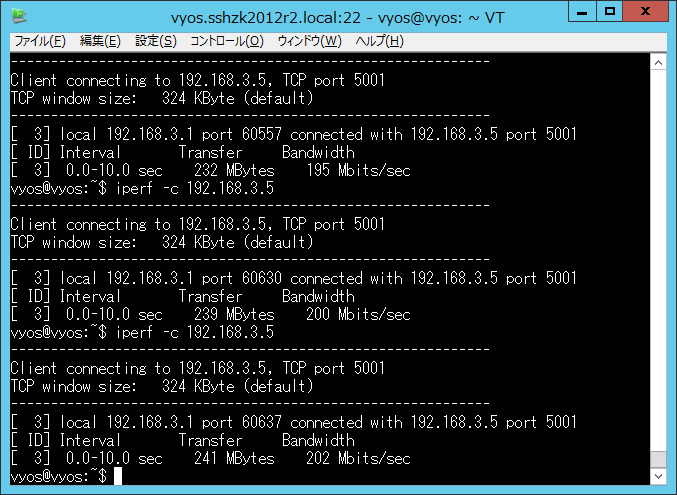
残念ながら、USB 2.0接続なので、200Mbps前後といったところです。
vyos2windows02_iperf_elecom_logitec_lan-gtju3
vyos2windows01_iperf_elecom_logitec_lan-gtju3

ゲートウェイとして構成できたので、自分で書いた「VyOSでAzureにVPN接続」のconfigも投入してみました~
 vpn {
ipsec {
esp-group Azure {
compression disable
lifetime 3600
mode tunnel
pfs disable
proposal 1 {
encryption aes256
hash sha1
}
}
ike-group Azure {
lifetime 28800
proposal 1 {
dh-group 2
encryption aes256
hash sha1
}
}
ipsec-interfaces {
interface eth0
}
logging {
log-modes all
}
site-to-site {
peer AzureのVPNゲートウェイIPアドレス! {
authentication {
mode pre-shared-secret
pre-shared-secret IPSec事前共有キーを設定します!
}
connection-type initiate
default-esp-group Azure
description "Azure cloud Virtual Network Gateway"
ike-group Azure
local-address 192.168.1.254
tunnel 1 {
allow-nat-networks disable
allow-public-networks disable
local {
prefix 192.168.3.0/24
}
remote {
prefix 172.16.0.0/16
}
}
}
}
}
}


ということで、Azure VPNも今まで通り、接続できています!
(後日画面貼り付け予定)

ご存じの方もいらっしゃると思いますが、VyOSはVyattaからスピンアウトしています。
当ブログでは、CentOS 5.9,5.10,VyattaをSC 2012 R2 OMから監視として、監視の顛末を記載しています。
追々、このVyOSにもSCOMのエージェントを導入して監視対象にします。

2014年12月1日月曜日

Azure Operational Insights PreviewにIntelligence Packsを追加する

Azure Operational Insights PreviewにSCOMを紐つけるで、オンプレミスの管理ができる状態になりました。

今回の投稿は、Azure Operational Insights PreviewにIntelligence Packsを追加するところをご紹介します。
Intelligence Packsとはなにか。
Azure Operational Insights Preview Now Available http://blogs.technet.com/b/server-cloud/archive/2014/11/13/azure-operational-insights-preview-now-available.aspx
から原文を引用すると、
Operational Insights search allows customers to drill deeper into areas of interest that are highlighted by pre-packaged Intelligence Packs.

ということで、「集めてきた情報を監視したい対象に応じて、分析や問題の検出を行う」ではないかと思います。
そういう意味では、SCOMにおけるManagement Packsに相当するといっても差支えないと思います。

さっそく追加してみましょう。
Azure Operational Insights Previewの画面にアクセスします。
[Add Inteligence Packs and get more insights]をクリックします。
azureoprationalinsights-storage32

この画面にも、 Inteligence Packsがどういうものなのか解説がありますね。
[Add Inteligence Packs Now]をクリックします。
azureoprationalinsights-storage33

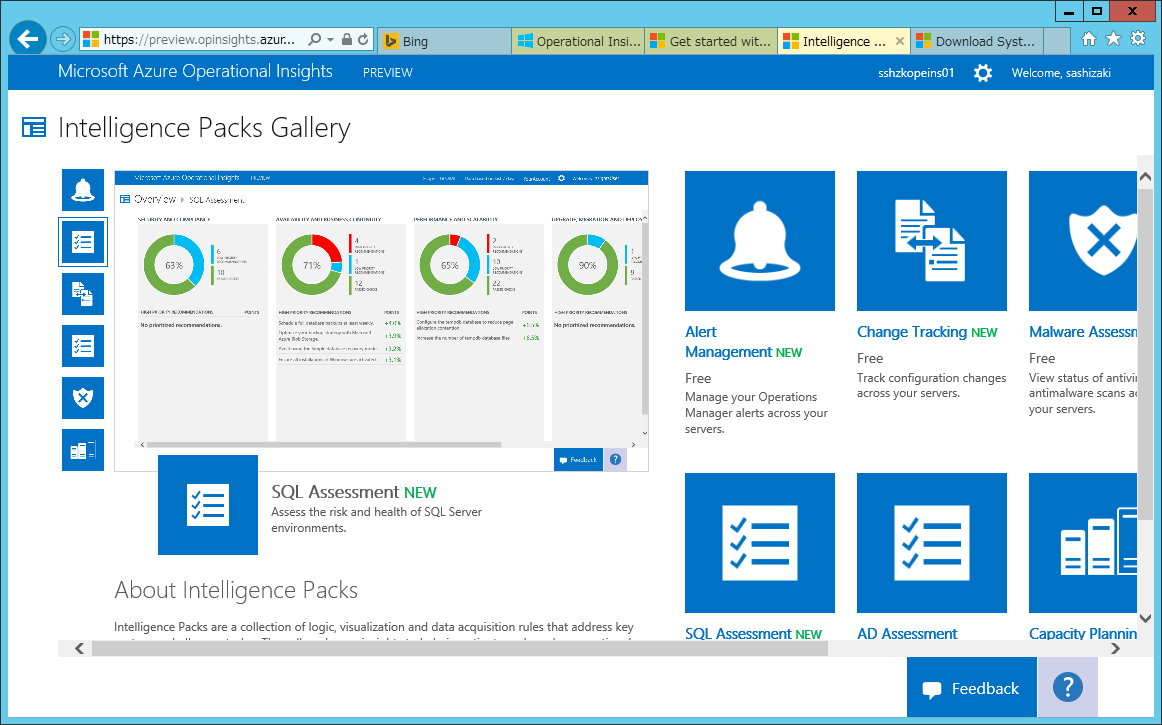
Previewではありますが、すでにいろいろ用意されています。
azureoprationalinsights-storage34

Alert Managementを追加してみます。
azureoprationalinsights-storage35
[Add]をクリックします。

SQL Assessmentを追加してみます。
azureoprationalinsights-storage36
[Add]をクリックします。

SQL Assessmentを追加してみます。
azureoprationalinsights-storage37
[Add]をクリックします。

追加されるとOverviewにIntelligence Packのタイルが表示されます。
azureoprationalinsights-storage38

しばらく待つとタイルに概要が出たりします。
azureoprationalinsights-storage39

うちのラボは週末ぐらいしか稼働させないので、日次の情報は表示されませんが、それでも今日の収集データからInsightできるようになっています。
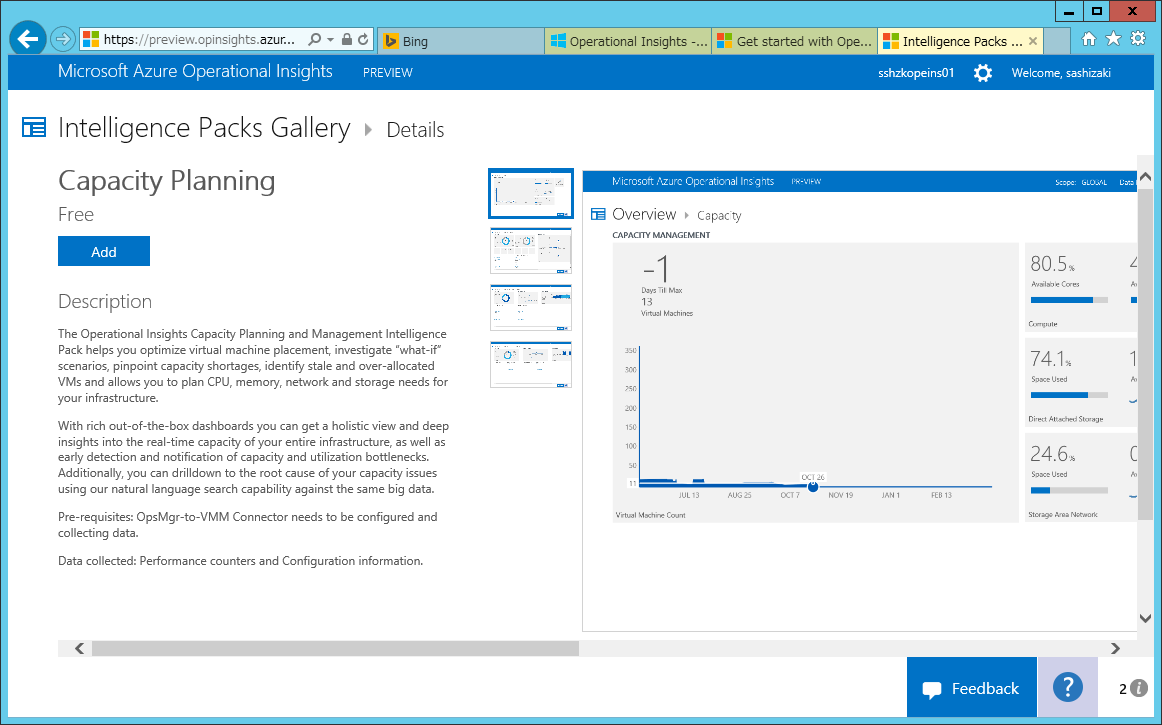
azureoprationalinsights-IntelligencePacks01

さて、上記の画面でCapacity Planningをチェックいただきたいのですが、SCOMとSCVMMを接続(要するにPROです)するとこのInsightも使えそうです。
次回は、この辺りを探ってみたいと思います。

Azure Operational Insights PreviewにSCOMを紐つける

Azure Operational Insights PreviewにStorageアカウントを紐つけるでAzureのStorageアカウントを紐つけるところまで確認しました。

Azure Operational Insights Previewでは、SCOMと接続するパターンと、エージェントを監視対象に直接インストールする(つまりSCOMを使わない)二パターンが使えるようになっています。
azureoprationalinsights-storage12

本記事では、オンプレミスのSCOMとAzure Operational Insights Previewの接続をご紹介します。
といっても、手順はこちらに書かれています。
azureoprationalinsights-storage13

SC 2012 R2 OMを起動します。
[管理]をクリックして、[System Center Advisor]→[Advisor Connection]をクリックします。azureoprationalinsights-storage14
[Register Advisor Service]をクリックします。

そうするとIEの警告画面が出ますので、[Add]ボタンを押して、IEのセキュリティ設定→信頼済みサイトへこのURLを登録します。
azureoprationalinsights-storage15

ダイアログ上でサインインのページが表示されます。今回はMicrosoftアカウントを選択します。
azureoprationalinsights-storage16

再度IEの警告画面が出ますので、[Add]ボタンを押して、IEのセキュリティ設定→信頼済みサイトへこのURLを登録します。
azureoprationalinsights-storage17

再再度IEの警告画面が出ますので、[Add]ボタンを押して、IEのセキュリティ設定→信頼済みサイトへこのURLを登録します。
azureoprationalinsights-storage18

JavaScriptを要求されました。これは、サーバー側で、IEのセキュリティ強化が有効になっているからなので、
azureoprationalinsights-storage19
下記の通り設定を切ります。
azureoprationalinsights-storage20

ようやくMicrosoftアカウントのサインイン画面が出ました。
azureoprationalinsights-storage21
ここで、Azureで使っているMicrosoftアカウントでサインインします。

作成済みのWordspaceを指定します。
azureoprationalinsights-storage22

サマリー画面が出るので、内容を確認し、[Create]ボタンを押します。
azureoprationalinsights-storage23

設定中の画面。
azureoprationalinsights-storage24

設定完了です。
azureoprationalinsights-storage25

そうするとActionsに[Add a Computer/Group]が表示されるので、これをクリックします。
azureoprationalinsights-storage27

ラボ環境で主に使っているサーバー群を登録します。
azureoprationalinsights-storage28
ちなみに、[Options]で別の項目を選択すると、以下の管理対象を含められることがわかります。
azureoprationalinsights-storage29

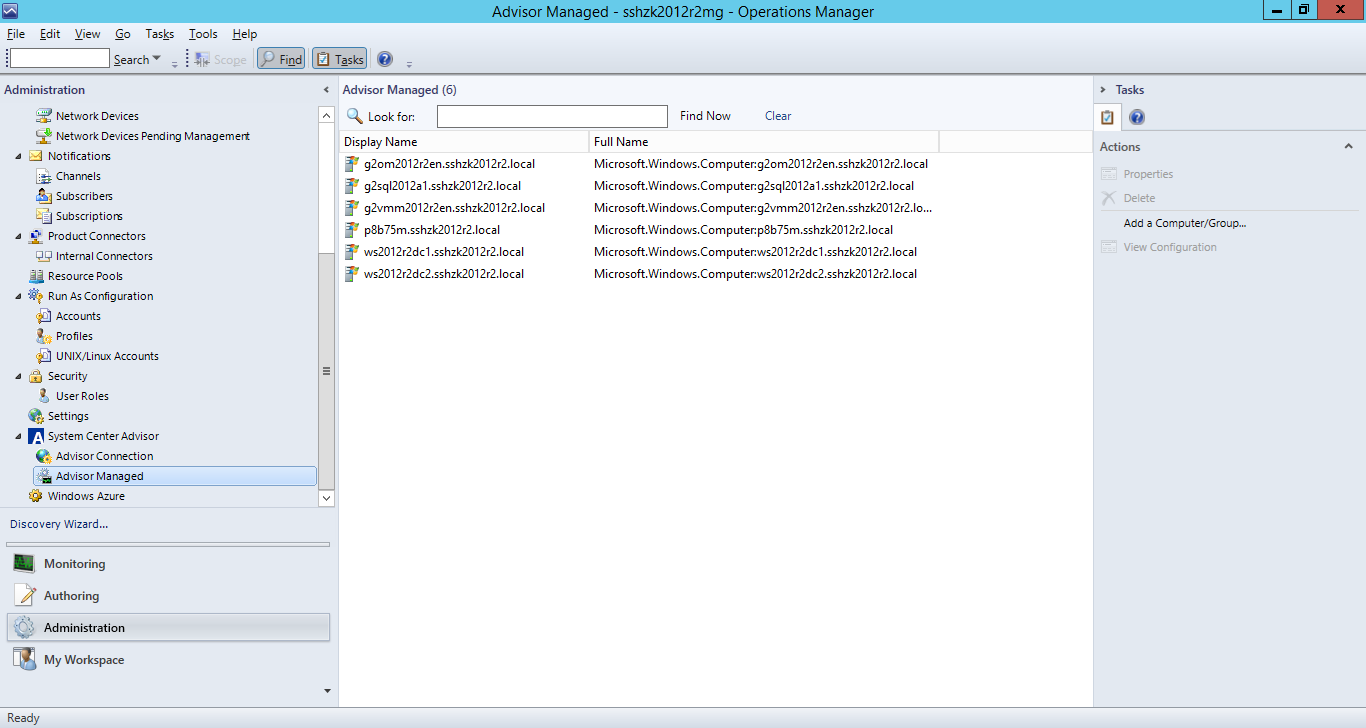
[OK]ボタンを押すと、[Acvisor Managed]に管理対象が追加されます。
azureoprationalinsights-storage31

以上で、Azure Operational Insights PreviewにSCOMを紐つけは完了です。
次回は、Azure Operational Insights PreviewにIntelligence Packsを追加するところをご紹介します。

2014年11月24日月曜日

Azure Operational Insights PreviewにStorageアカウントを紐つける

前回作成時に選択したTIERですが、後から変更できるようになっています。
azureoprationalinsights-storage02
このこともあり、Azure Operational Insights Previewのワークスペースですが、名前を短くするために作り直しています。

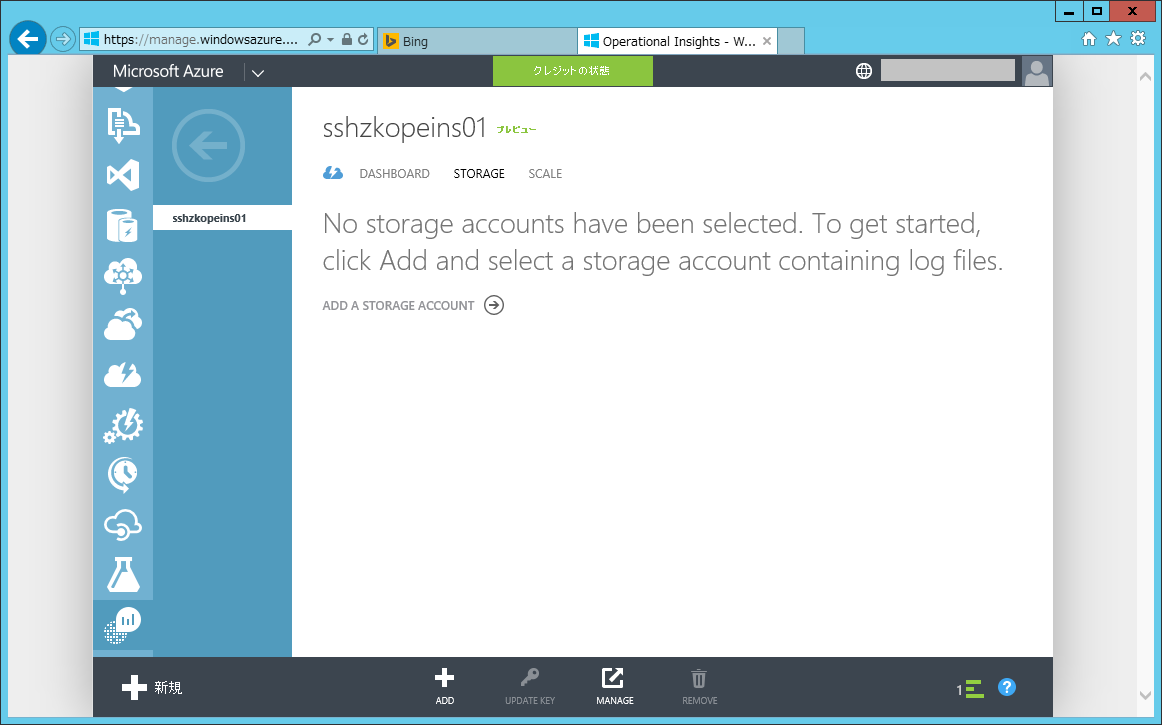
Azure Operational Insights Previewのワークスペースを作った後は、Azure Storageの紐つけが必要になります。
azureoprationalinsights-storage01

Storageアカウントを追加してみます。
azureoprationalinsights-storage03

とりあえず、US EastとUS WestにStorageアカウントを追加してみました。
azureoprationalinsights-storage04

が、なぜかUS EastとUS West選択できなくて、東日本のVHDを置いているStorageアカウントのみ選択可能でした。
azureoprationalinsights-storage05

US Eastにコンテナを作ってみたものの、なぜかしら状況が変わらないのであきらめて、東日本のVHDを置いているStorageアカウントをとりあえず選択することにしました。
azureoprationalinsights-storage07

DATA TYPEがEventsのものと、
azureoprationalinsights-storage09
IIS Logsの二つを作成します。
azureoprationalinsights-storage10
出来上がりは、こういう感じになりました。
azureoprationalinsights-storage11

次はSCOMへの接続になりますが、これは別稿をお待ちください。
azureoprationalinsights-storage12