2015年2月7日土曜日

SCVMM to Azure Site Recovery その3

SCVMM to Azure Site Recovery その2に続いて、VMのネットワークマッピング方法を確認します。
今回も自習書に倣って進めていきます。

Azure Site Recovreyの画面を開いて、[ネットワークのマッピング]をクリックします。
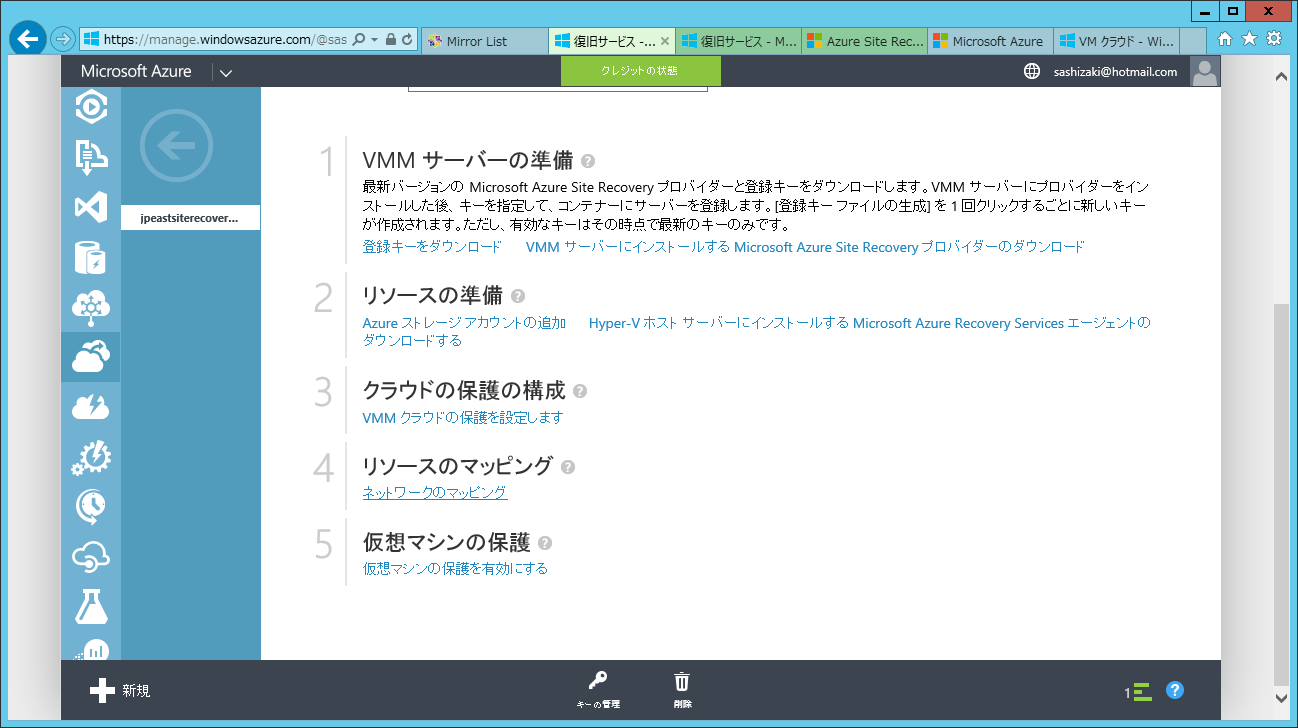
azuresiterecovery-networkresourcemapping01

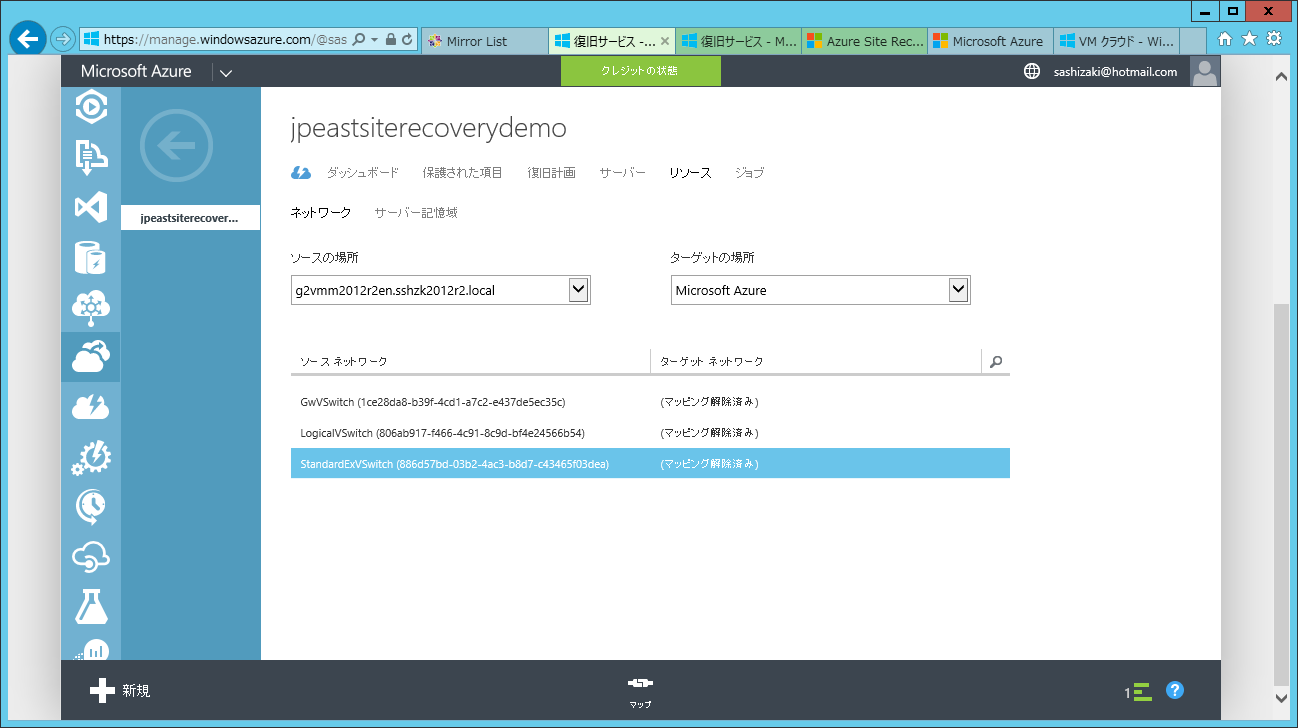
[ソースの場所]にSCVMMのFQDNを指定し、[ターゲットの場所]で"Microsoft Azure"を指定します。
そうするとSCVMMで管理しているネットワークの一覧が表示されます。ですがAzureのほうで管理しているネットワークが表示されていません。
ここで、StandardExVSwitchとLogicalVSwitchをAzureの仮想ネットワークと関連付けるべく、下にある[マップ]をクリックします。
azuresiterecovery-networkresourcemapping02

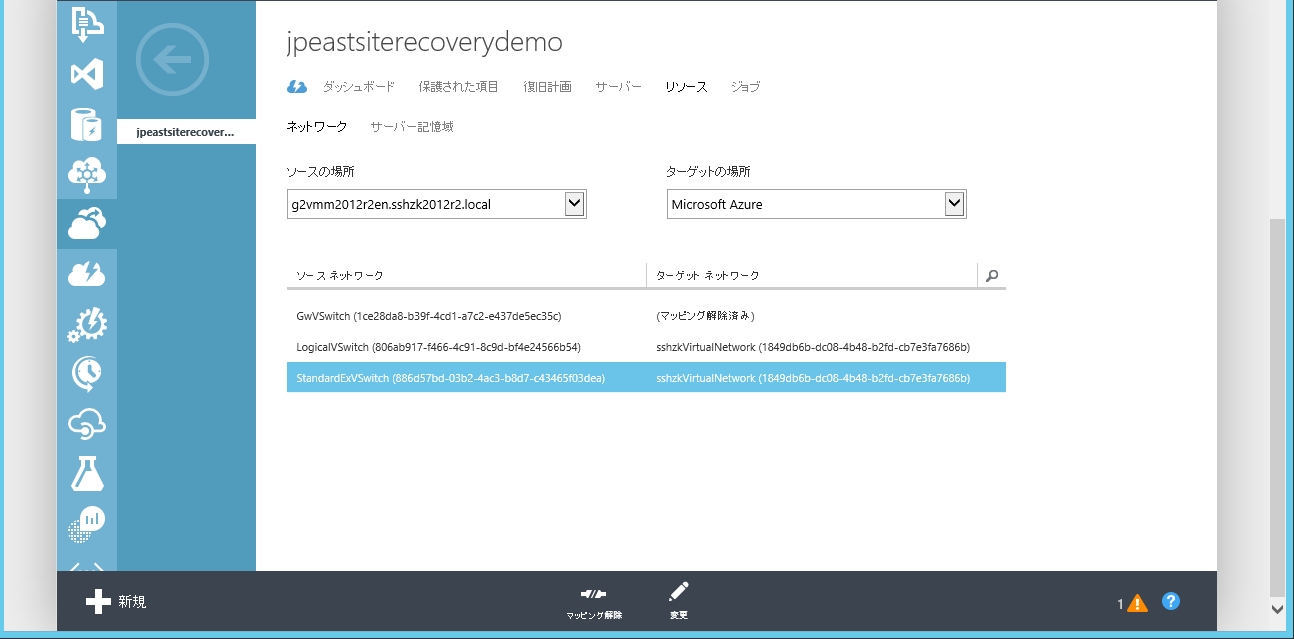
[ターゲットAzureサブスクリプション]を選択してから、[ターゲットAzureネットワーク]を選択します。
この例では、"sshzkVirtualNetwork"を選択します。選択したら右下のレ点をクリックして保存します。
azuresiterecovery-networkresourcemapping03

StandardExVSwitchとLogicalVSwitchをAzureの仮想ネットワークに関連付けました。
azuresiterecovery-networkresourcemapping04

ネットワークのマッピングが終わりましたので、VM自体の保護を有効化します。
SCVMMで(保護対象になっているVMクラウドの)VMのプロパティを開きます。このVMは、サポート対象になっているCentOS 7をインストールしてあります。
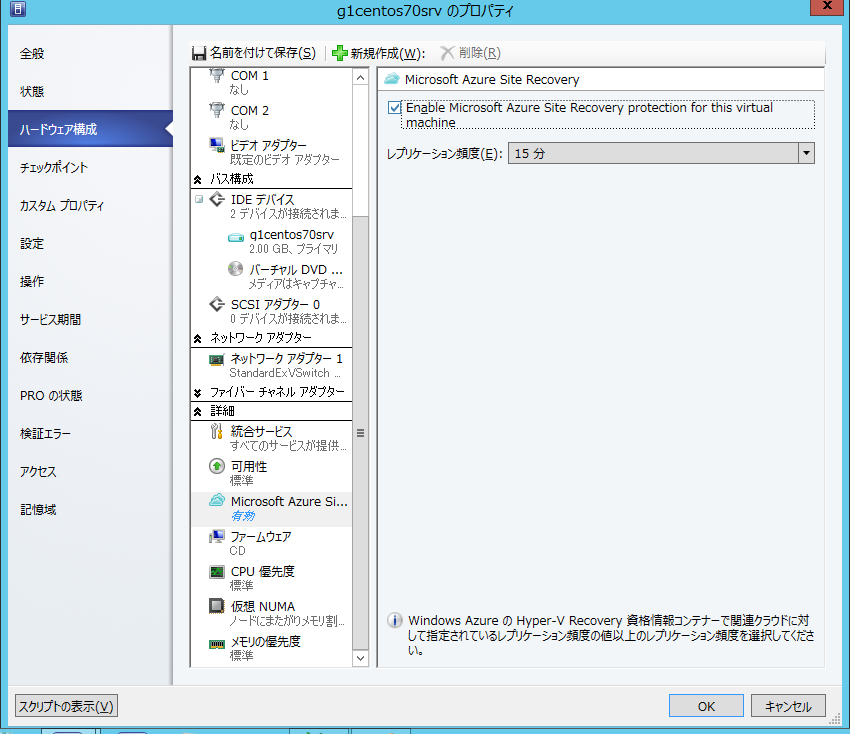
詳細の中にAzure Site Recoveryがあるので、それをクリックします。
azuresiterecovery4vm01

保護を有効化するので、[Enable Microsoft Azure Site Recovery protection for this virtual machine]をチェックし、[OK]ボタンを押します。
azuresiterecovery4vm02

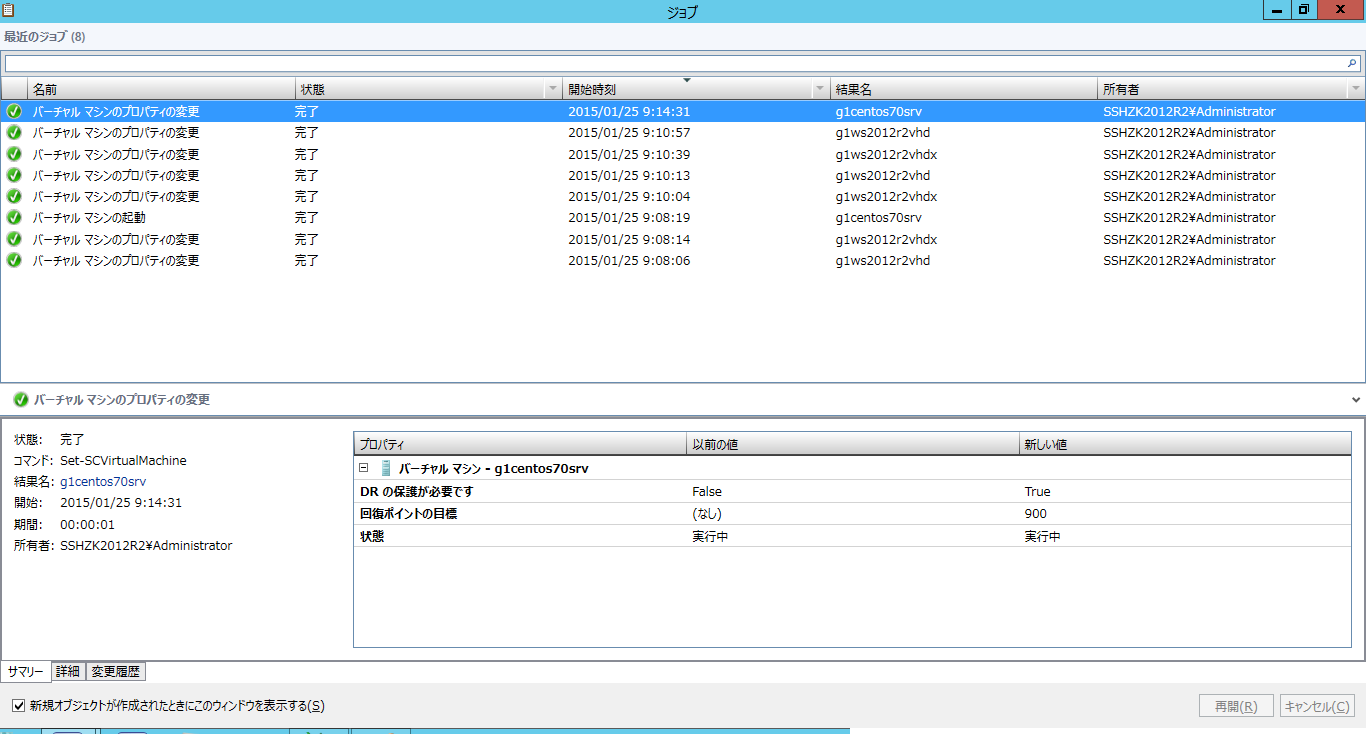
ジョブ画面で設定変更を確認します。
azuresiterecovery4vm04

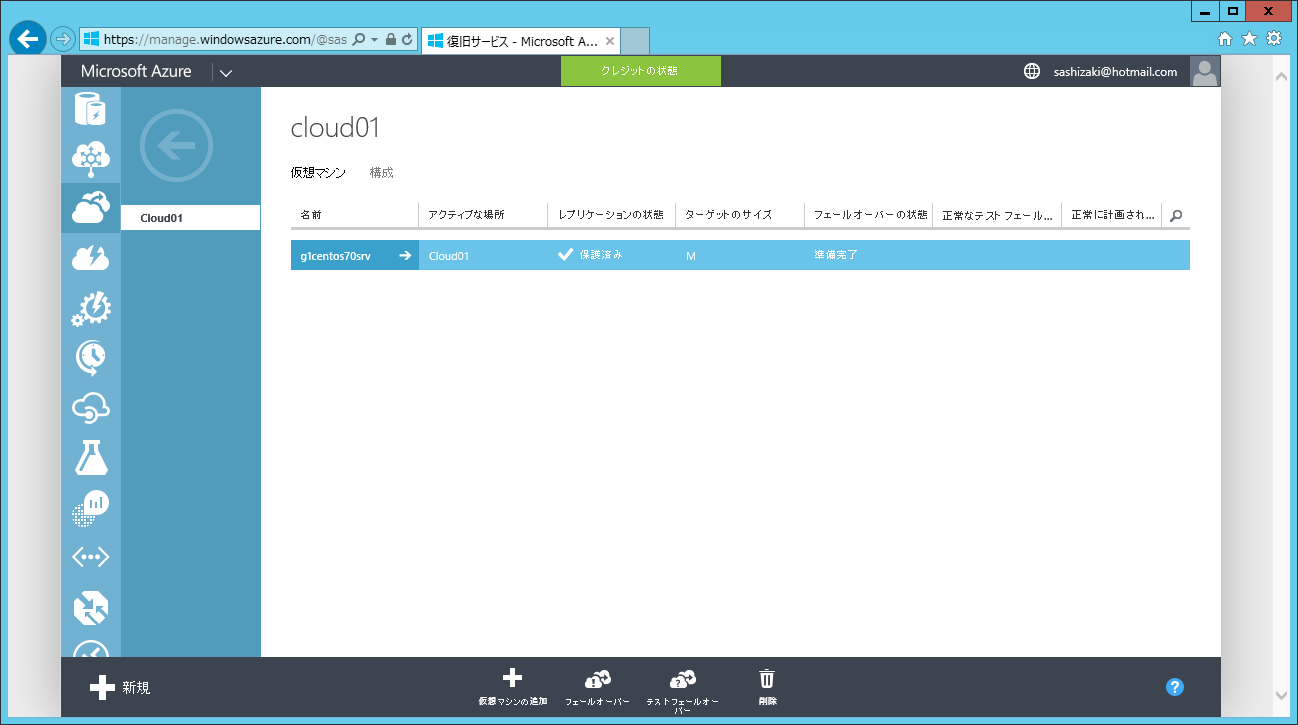
Azureの画面に戻ると、保護の設定をしたVMが画面に表示されます。→をクリックします。
azuresiterecovery4vm05

VMのHW仕様類とAzureとの対比が表示されます。ネットワークマッピングはここで効いてきます。
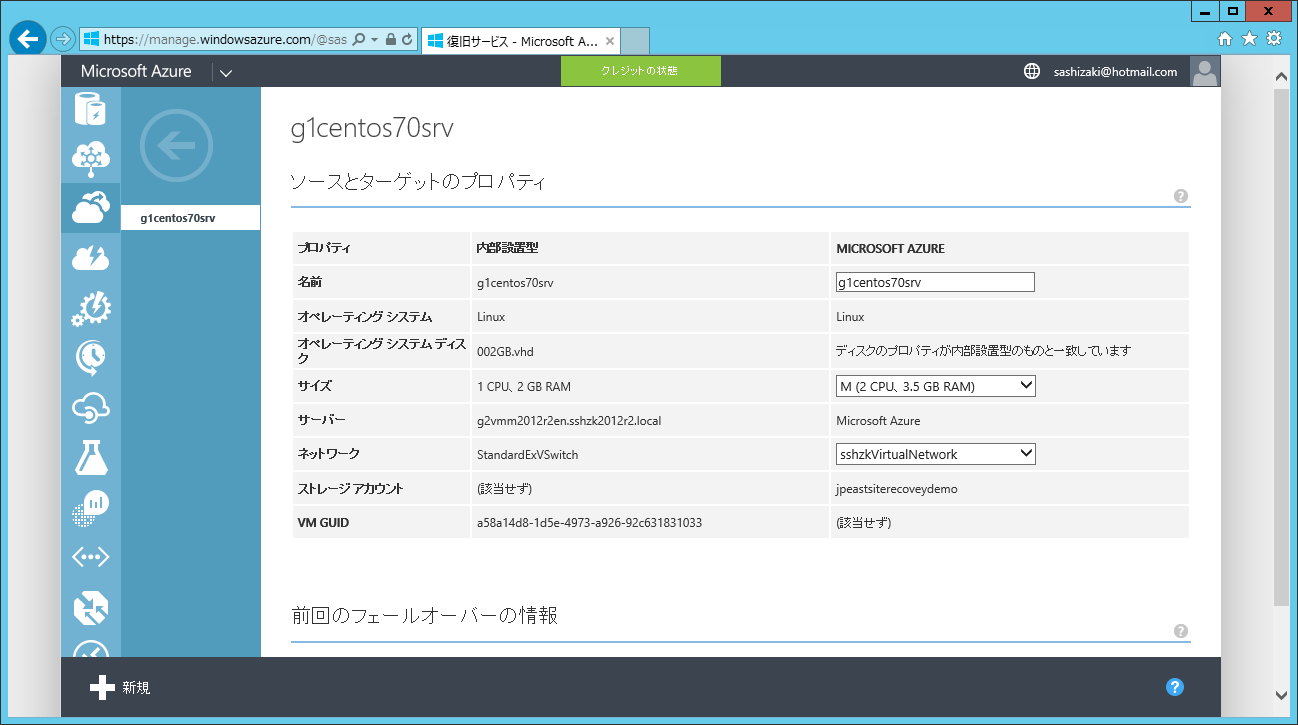
azuresiterecovery4vm06

元の画面に戻って、下にある[テストフェールオーバー]をクリックします。
azuresiterecovery4vm05

[暗号化キー]に対して、SCVMMにある管理者のドキュメントフォルダから暗号化キーを指定します(この場合は管理共有から指定しました)。
順番が前後しましたが、Azure仮想ネットワークを指定します。テストフェールオーバーの場合は、画面のヘルプ通り別のAzure仮想ネットワークを指定する必要があります。別の仮想ネットワークを指定後、右下にあるレ点をクリックし、テストフェールオーバーを開始します。
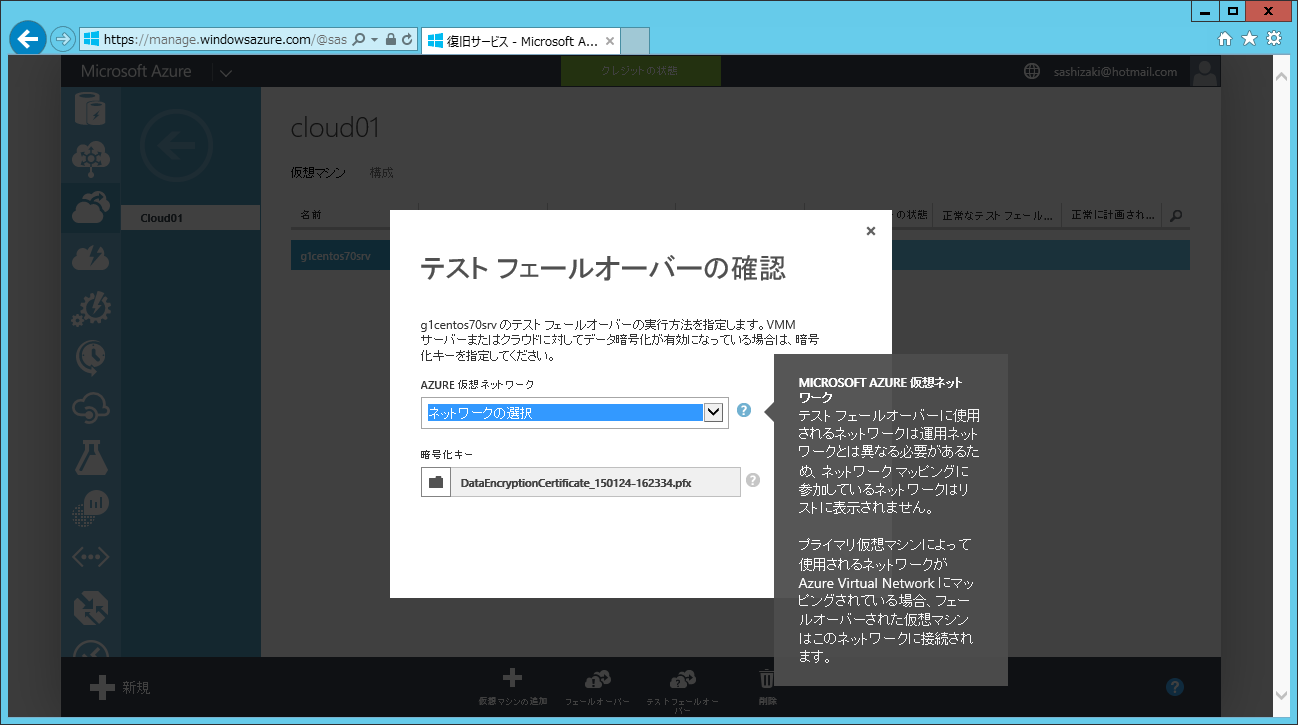
azuresiterecovery4vm07

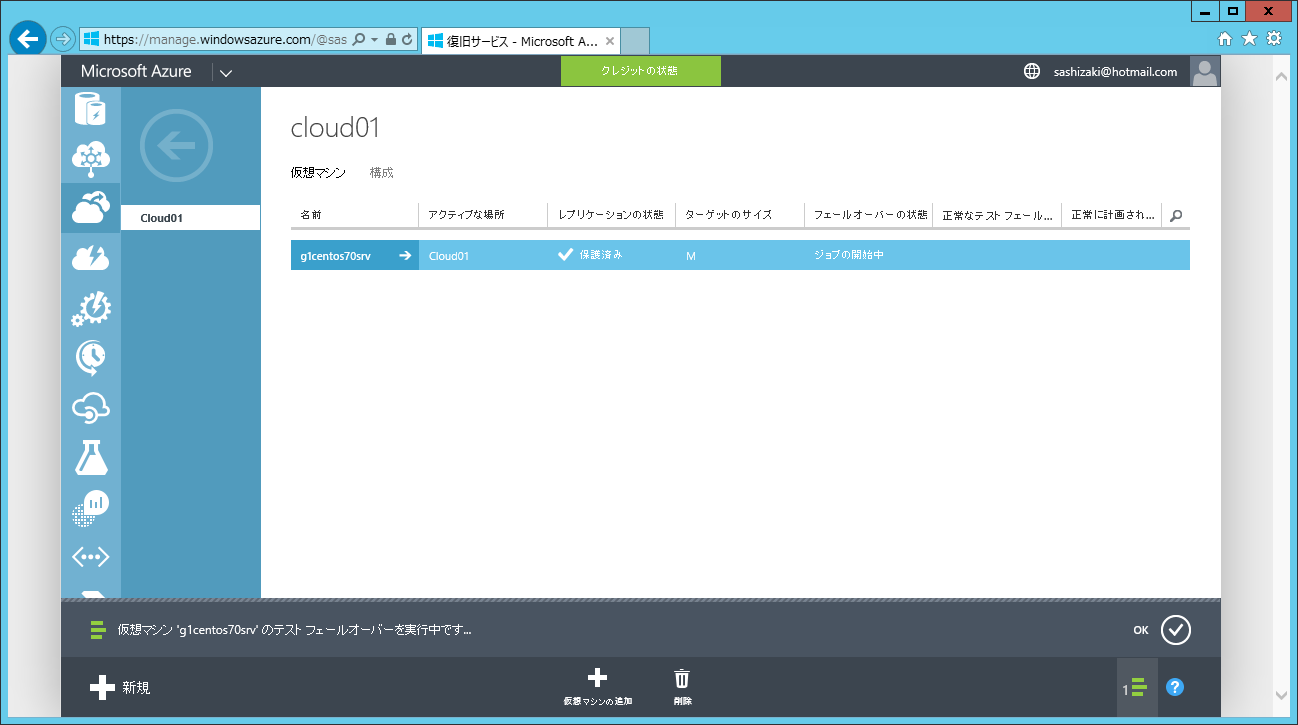
テストフェールオーバーを開始しました。
azuresiterecovery4vm08

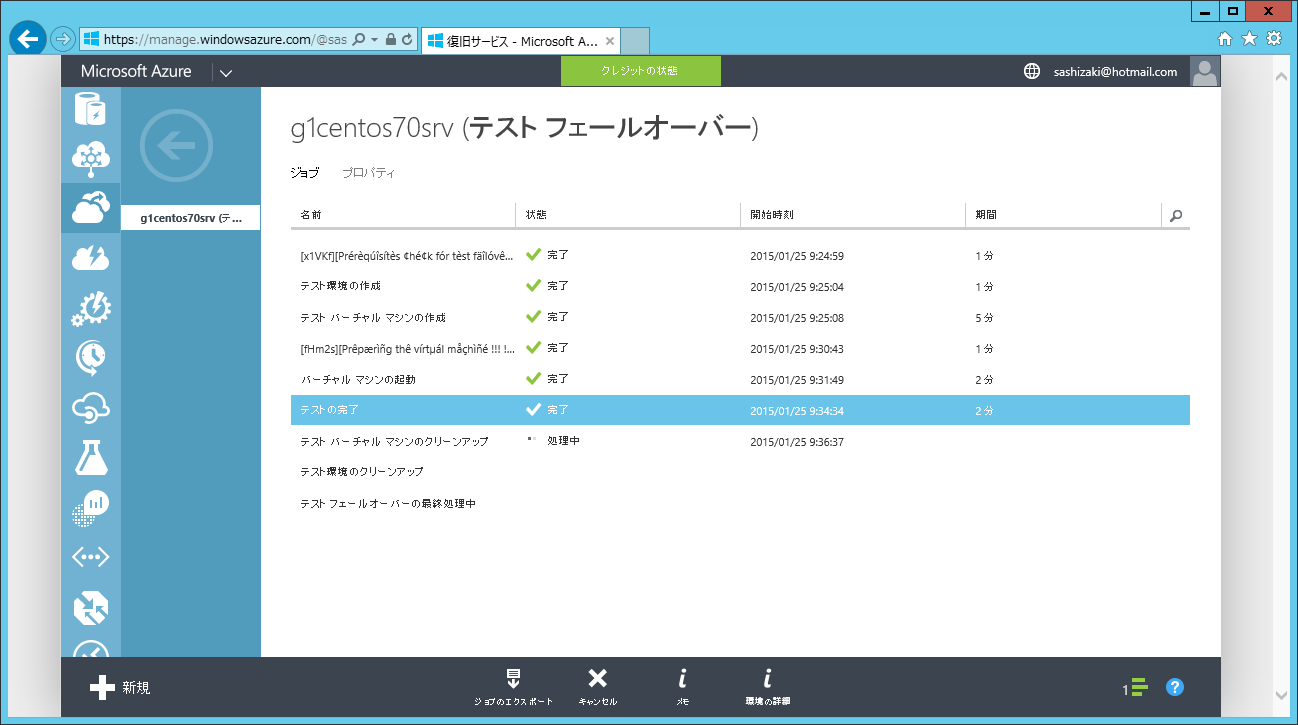
VMクラウドの画面に戻って、[ジョブ]をクリックします。
azuresiterecovery-vmmcloudprotect03
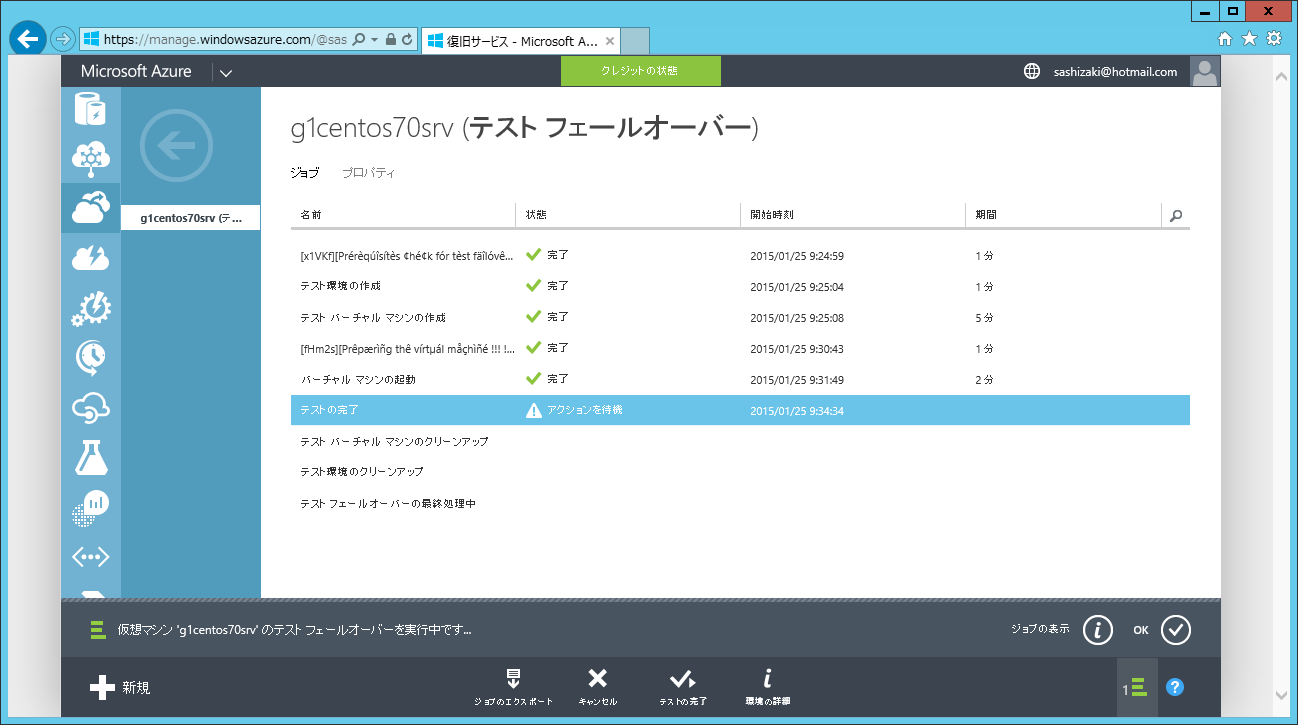
さらにそこからジョブを選択します(ジョブの→をクリック)。
そうすると状況が確認できます。
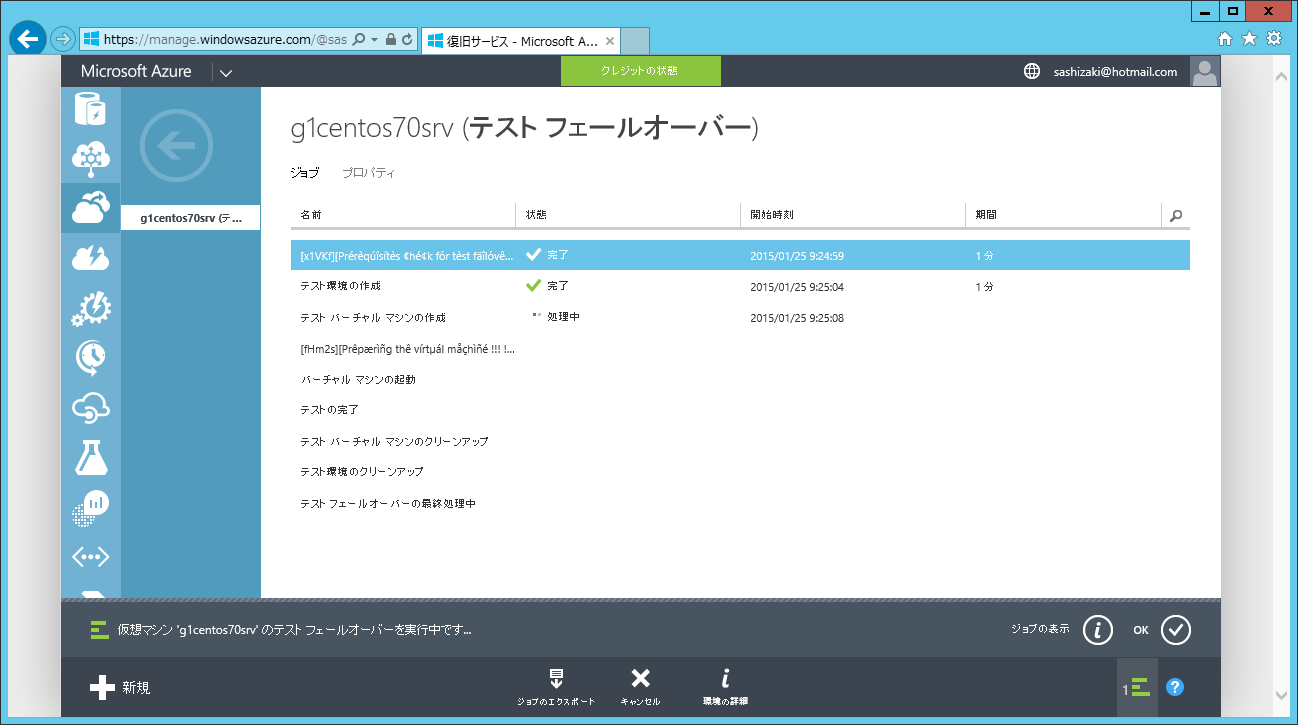
azuresiterecovery4vm09
azuresiterecovery4vm10

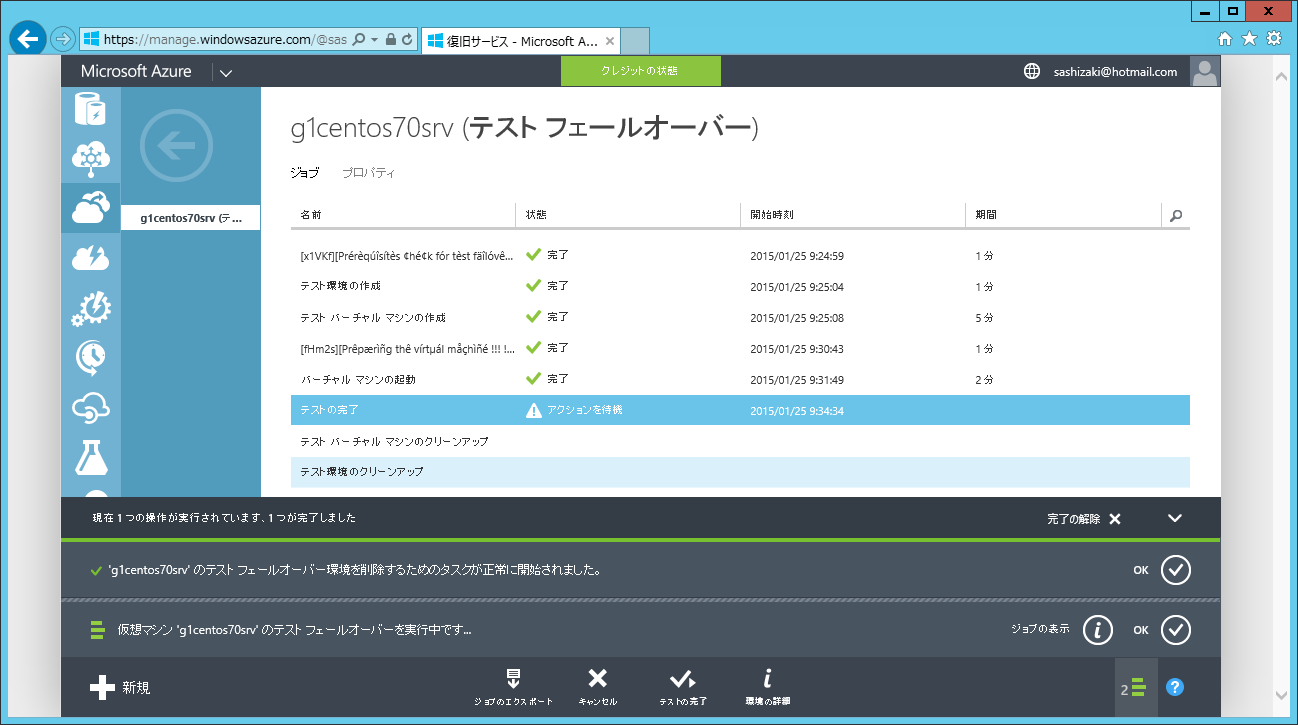
テストフェールオーバーが完了したので、コメントを入力し、右下のレ点をクリックします。
azuresiterecovery4vm11

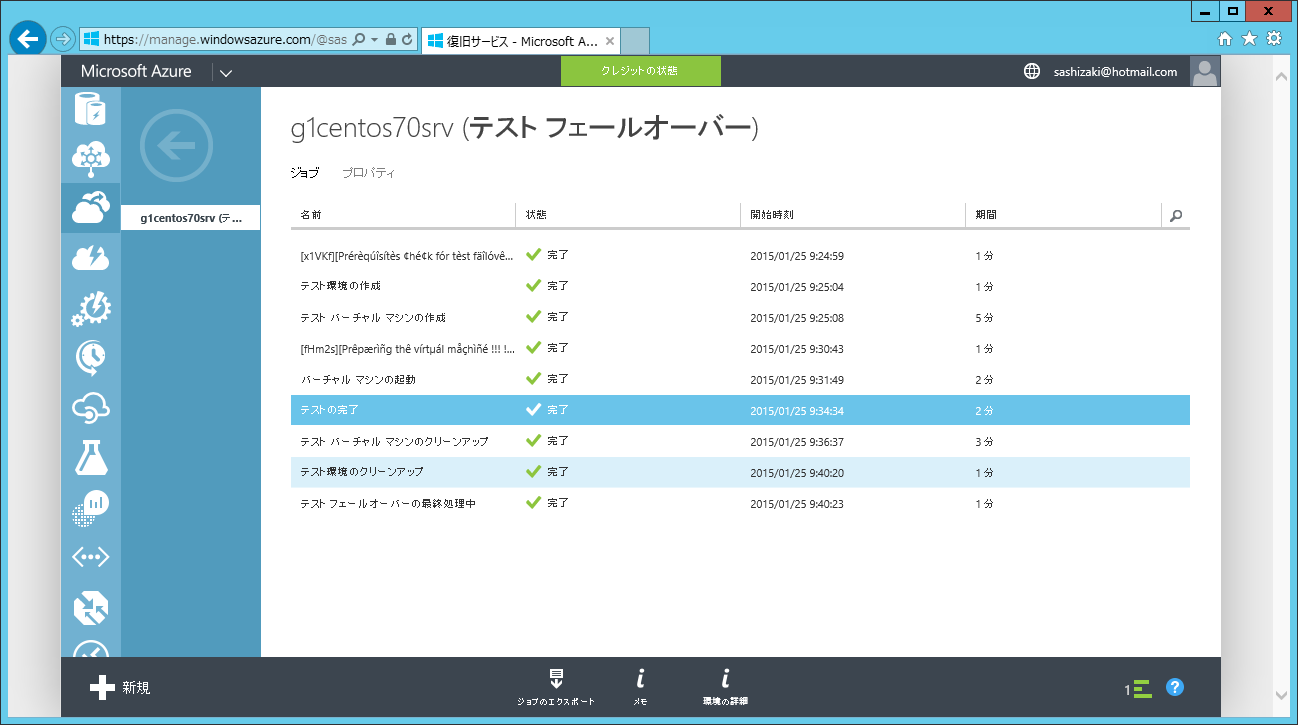
クリーンアップが開始されました。
azuresiterecovery4vm12
azuresiterecovery4vm13

クリーンアップも完了しました。
azuresiterecovery4vm14

ジョブも正常に完了しています。
azuresiterecovery4vm15

ダッシュボードを確認すると、保護の情報があります。
azuresiterecovery4vm16

以上で、自習書に沿った保護設定が完了となります。
この3回の確認で、自習書と変わった部分を発見できましたので、参考になれば幸いです。

2015年2月5日木曜日

SCVMM to Azure Site Recovery その2

前回記事では、ダウンロードしたソフトウェアは、Microsoft Azure Recovery Serviceエージェント、VMM用のAzure Site Recoveryプロバイダーであることを書きました。
azuresiterecovery-providerinstall01

今回は、これらのソフトウェアをインストールするところから始めます。
合わせて、自習書と違いがあるようであれば、そこをフォローしていこうと思います。

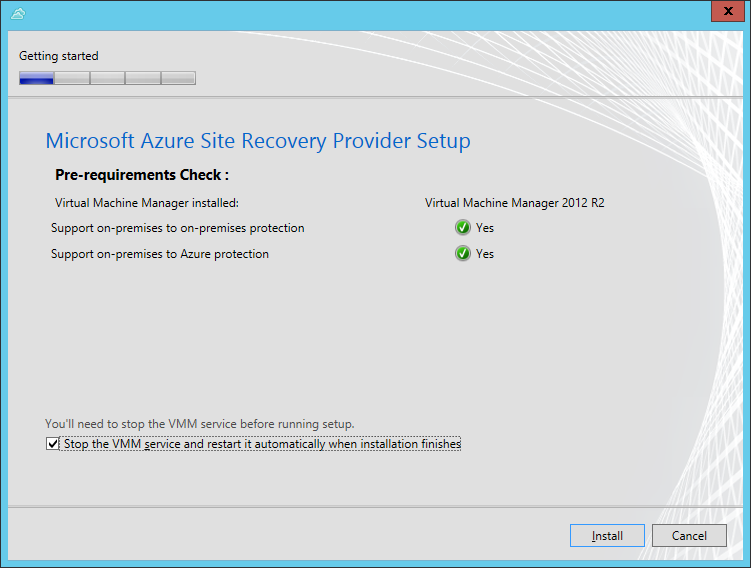
VMM用のAzure Site Recoveryプロバイダーのセットアップファイルを実行します。
[Install]ボタンを押します。
azuresiterecovery-providerinstall02

環境にあったインターネット接続を選択し、[Next]ボタンを押します。
azuresiterecovery-providerinstall03

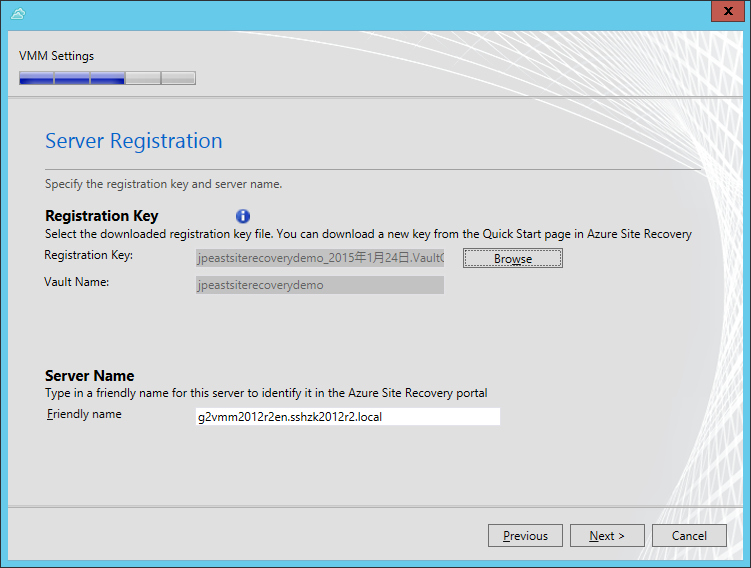
Registration Keyを登録します。
azuresiterecovery-providerinstall04
前回記事でダウンロードした"VMMサーバーへの登録キー"を選択します。登録したら[Next]ボタンを押します。
azuresiterecovery-providerinstall05

Synchronize Cloud Metadataは既定値のままとします。
Data Encryptionは、既定の保存先へ保存する設定とします。[Next]ボタンを押します。
azuresiterecovery-providerinstall06

インストールが完了しました。
azuresiterecovery-providerinstall07

Azure Site Recoveryの登録完了したことが、VMMの設定画面でもわかります。
azuresiterecovery-providerinstall08

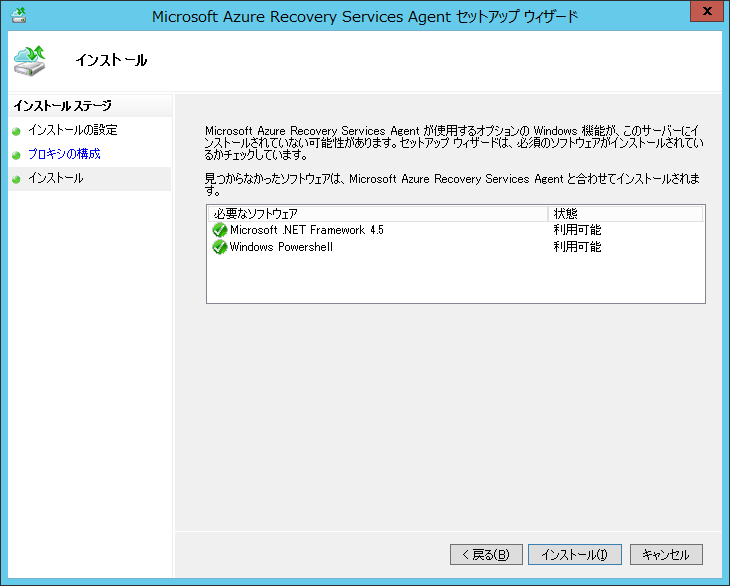
Microsoft Azure Recovery Serviceエージェントをインストールします。
インストール先は、SCVMMで管理しているHyper-Vホストになります
[次へ]ボタンを押します。
azuresiterecovery-servicesagentinstall01

プロキシ設定を既定のままとし、[次へ]ボタンを押します。
azuresiterecovery-servicesagentinstall02

[インストール]ボタンを押します。
azuresiterecovery-servicesagentinstall03

[閉じる]ボタンを押します。[登録 処理を続行]ボタンを押さない理由は、自習書の45ページに記載されているので、確認してみてください。
azuresiterecovery-servicesagentinstall04

Azureの画面に戻ります。VMクラウドの保護設定を行うので、資格情報コンテナーを開きます。
azuresiterecovery-vmmcloudprotect01

[保護された項目]をクリックします。
azuresiterecovery-vmmcloudprotect02

SCVMM側で作成されているVMクラウドが表示されてます。→をクリックします。
azuresiterecovery-vmmcloudprotect03

[保護設定の構成]をクリックします。
azuresiterecovery-vmmcloudprotect04

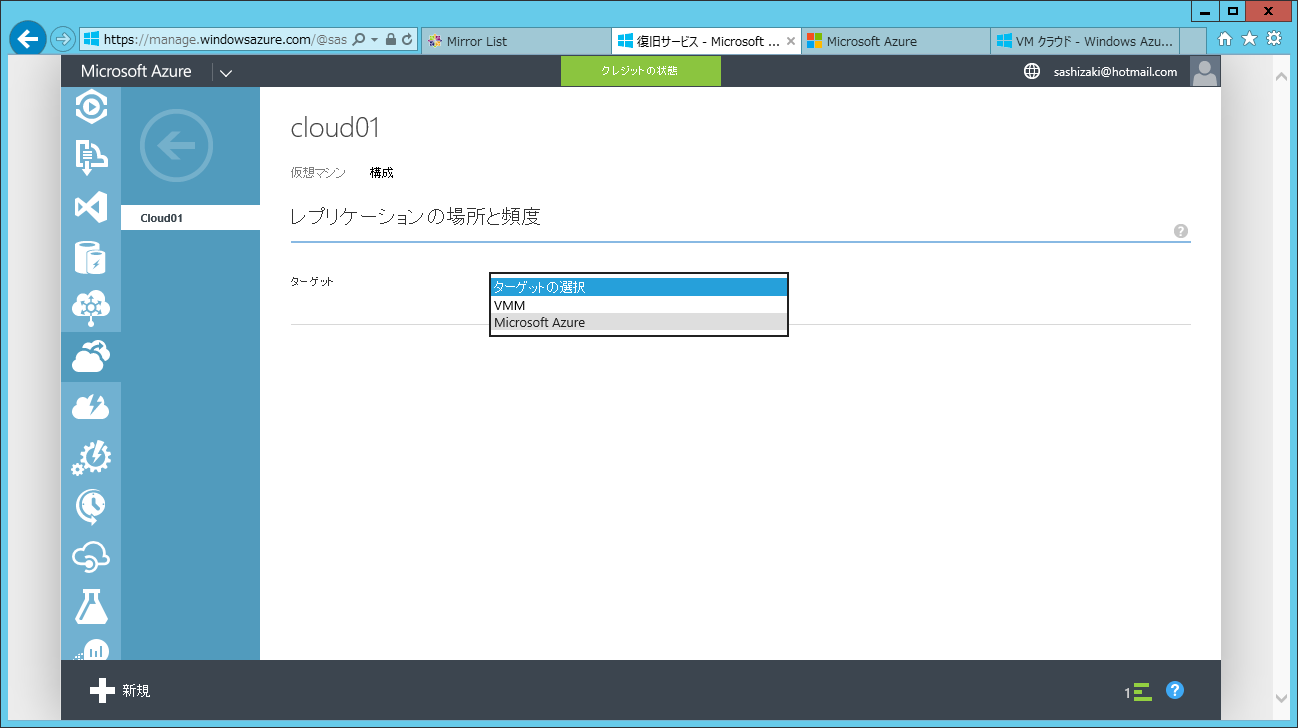
ターゲットとして[Microsoft Azure]を選択します。
azuresiterecovery-vmmcloudprotect05

サブスクリプション、作成したストレージアカウントを選択します。保存データの暗号化は、規定値のままです。
azuresiterecovery-vmmcloudprotect06
ということで、VMクラウドの保護設定を自習書どおりに終えました。

SCVMMの画面に戻ります。
VMクラウドにあるVMのプロパティを開きます。
azuresiterecovery-vmmcloudprotect07
ここでは、まだ保護されていないことがわかります。

[保存]をクリックします。[はい]を押して設定を確定します。
azuresiterecovery-vmmcloudprotect08

次回は、VMに対してのネットワーク設定をマッピングしていきます。

2015年2月1日日曜日

SCVMM to Azure Site Recovery

SCVMMとAzure Site Recoveryの組み合わせをようやく試してみました。
とはいっても、
Microsoft Azure 自習書 - Azure Site Recovery を利用した Hyper-V サイトの DR 対策 (オンプレミスから Azure のサイト回復)
の準備事項や手順に従うわけです。
ただ、この自習書のリリース後にHyper-Vから直接Azure Site Recoveryを使うパターンも発表されています。
その設定はおいおい確認するにしても、設定の分岐個所となるメニューの画面ショットをとりましたので、SCVMMとAzure Site Recoveryの確認を進めていく中で触れていこうと思います。

画面ショットが結構多くなったので、3回前後に分割して記事をお届けしようと思っております。
すでにVMMのクラウド作成、オンプレミスとAzure仮想ネットワーク間のVPN接続は構成済みなので、その省かせていただきます。

まずは、Azure Site Recoveryの資格情報コンテナーを作成するところをお届けします。

Azureの管理画面にアクセスして新規に、復旧サービス→SITE RECOVERYコンテナー→簡易作成を選択し、名前を入力してリージョンを選択します。
azuresiterecovery-container01

Azure Site Recoveryの資格情報コンテナーが作成されました。
azuresiterecovery-container02
できた資格情報コンテナーをクリックします(右矢印部分)。

ダッシュボードが開きます。[回復のセットアップ]プルダウンメニューを見てみます。
メニューの項目が自習書の内容から変更されていることがわかります。
azuresiterecovery-container03

[オンプレミスHyper-VサイトとAzureの間]を選択するとHyper-Vオンリーでの構成方法が表示されます。
azuresiterecovery-container04
※こちらもおいおい確認したいですね。

今回は、自習書の手順を試しているので[オンプレミスVMMサイトとAzureの間]を選択します。
azuresiterecovery-container05

VMM用のAzure Site Recoveryプロバイダーのインストールで必要なVMMサーバーへの登録キーをダウンロードします。
azuresiterecovery-container06

続いて、VMM用のAzure Site Recoveryプロバイダーをダウンロードします。
azuresiterecovery-container07

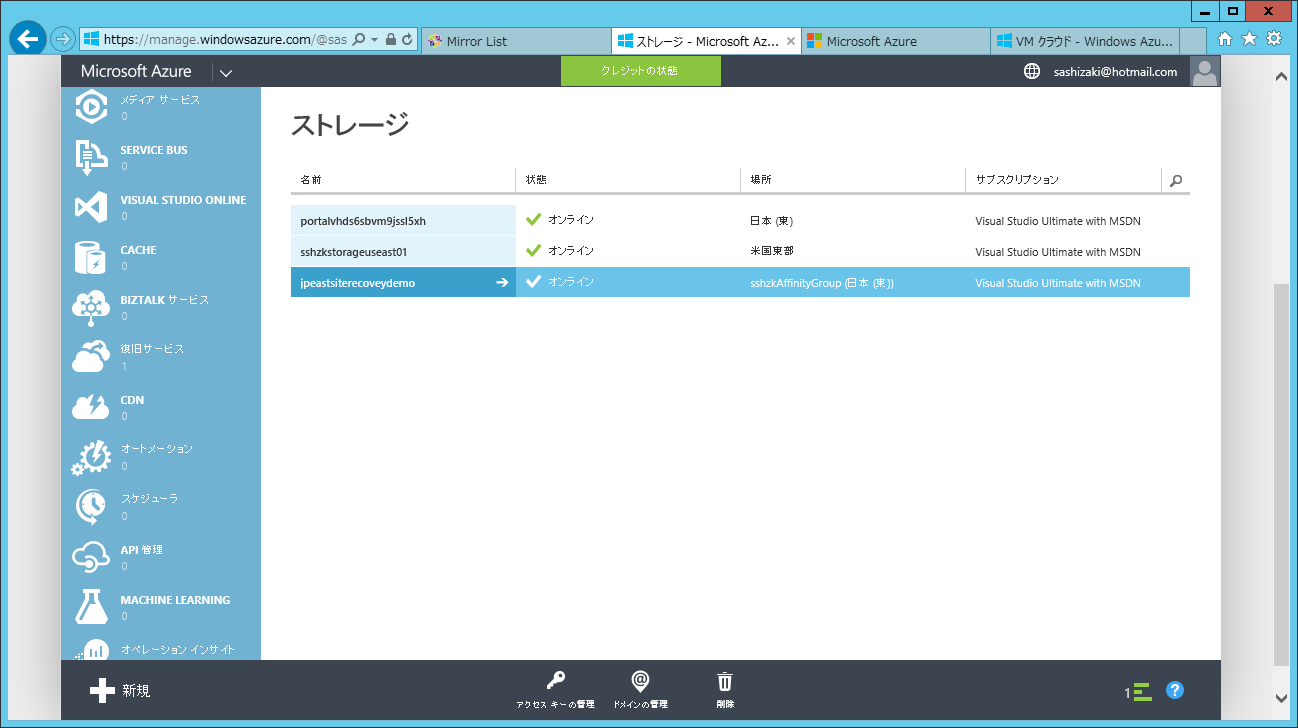
リソースの準備として、ストレージアカウントを作成します。
ストレージ→簡易作成を選択し、必要な情報を入れていきます。アフィニティグループが東日本に作成してあったので、そちらを使っています(通常はリージョン指定で良いそうです)。
azuresiterecovery-container08

ストレージアカウントまで作成できました。
azuresiterecovery-container09

この画面に戻ってMicrosoft Azure Recovery Serviceエージェントをダウンロードしておきます。
azuresiterecovery-container05

ここまででダウンロードしたソフトウェアは、Microsoft Azure Recovery Serviceエージェント、VMM用のAzure Site Recoveryプロバイダーです。
azuresiterecovery-providerinstall01
次回は、これらのソフトウェアをインストールして、VMMを構成するあたりを書いていこうと思います。