2015年4月26日日曜日

System Center Management Pack for Office 365を入れてみた

興味があったので、入れてみました。


から管理パックとガイドがダウンロードできます。

管理パックとガイド(Office 365 MP Operations Guide.docx)をダウンロードしたら、


管理パックのMSIファイルを実行します。
基本的には、ウィザード画面にしたがって、ファイルを展開します。


ファイルが展開先は"C:\Program Files (x86)\System Center Management Packs"配下になります。


"C:\Program Files (x86)\System Center Management Packs\System Center Management Pack for Office 365"に管理パックが展開されました。


SCOMの管理→管理パックをクリックします。
そこから管理パックのインポートを行います。


管理パックを追加します。


ディスクから管理パックを追加します。


管理パックの依存性を解決するためにオンラインカタログへのアクセスを許可します。


"C:\Program Files (x86)\System Center Management Packs\System Center Management Pack for Office 365"から管理パックを読み込みます。


管理パックに依存関係がないので、このままインポートを進めます。


インポート完了。


管理パックの画面でも、インポート完了したことを確認できました。


ガイド(Office 365 MP Operations Guide.docx)の「Configuring the Management Pack for Office 365」→「Cloud user account configuration」のとおり、全体管理者が構成必須です。今回は、すでに全体管理者を構成済みなので、そこは説明を省略します。
実行用のプロファイルは、下記の二つが追加されます。詳細は、ガイド(Office 365 MP Operations Guide.docx)の「Configuring the Management Pack for Office 365」→「Configure Run As Profiles」を参照ください。
なお「Office 365 Subscription Password secure reference」は、後ほど構成を確認します。


Office 365サブスクリプションを関連付けていきます。[Add Subscription]をクリックします。


SCOMで識別するための名前を入力します。した二つの入力フィールドには、Office 365へ接続するユーザー名とパスワードを入力します。


Management Server Poolへの関連付けを行い、[Add Subscription]を押します。


関連付けが完了。[Finish]ボタンを押して、ダイアログを閉じます。


設定画面上でも関連付けが確認できます。


「Office 365 Subscription Password secure reference」に設定が入ったのか確認してみます。


先ほどの関連付けで設定した情報が登録されているようです。


監視可能になりましたので監視画面へ移動して、Active Alertsを見てみます。Criticalなイベントが監視できていますね。


ダッシュボードの表示も確認できます。


以上のことからSystem Center Management Pack for Office 365は、簡単に構成できることを確認しました。
参考になれば幸いです。

2015年4月11日土曜日

Operational Insights and System Center 2012 R2 Operations Manager Update Rollup 5

Description of Update Rollup 5 for System Center 2012 R2 Operations Managerにこんな記載があります。
Operational Insights through Operations Manager
System Center Advisor is improved with many exciting features and is rebranded as "Operational Insights." Learn more about the new Operational Insights
feature. The product name is updated in the Operations Manager plug-in for System Center Advisor.
すっかり上記の記載を忘れていたのですが、System Center 2012 R2 Operations Manager Update Rollup 5の管理画面でOperational Insightsにリネームされていることを確認しました。

着々と、Operational InsightsのGA準備が進んでいるようですね!

2015年4月7日火曜日

OM Management Group delete from Operational Insights

本記事から、心機一転、Bloggerでの投稿となります。引き続きご愛顧ください。

Operational Insightsの監視対象を外すにはで記載したManagement Groupsの削除について、確認してみました。
Allow me to remove managed systems (Management Groups and Directly Connected Servers/Agents) from Usage pageでは、2週間たつと消せるようになるとのこと。
赤枠内がOperational Insightsに登録してあるSCOMのManagement Groupで、この時点では廃止してから7日間が経っています。


14日後の画像がこちら。

そして15日後に、Management Groupsの削除するためのリンクが現れます。

3週間後の画像がこちら。

4週間後の画像がこちら。

4週間を超えると下記のようになります。


では実際にOperational InsightからSCOMのManagement Groupを削除してみます。

[Remove]のリンクをクリックします。

そうすると、確認が表示されるので[Yes]をクリックします。


Operational InsightからSCOMのManagement Groupを削除されました。


以上、Operational InsightからSCOMのManagement Groupを削除できることをご説明しました。参考になれば幸いです。

2015年3月30日月曜日

Azure Site Recovery Certificate Expire

前から気になっていました。
下記画像は、2015年2月6日23:52に取得したものです。
azuresiterecovery-providerchanges02
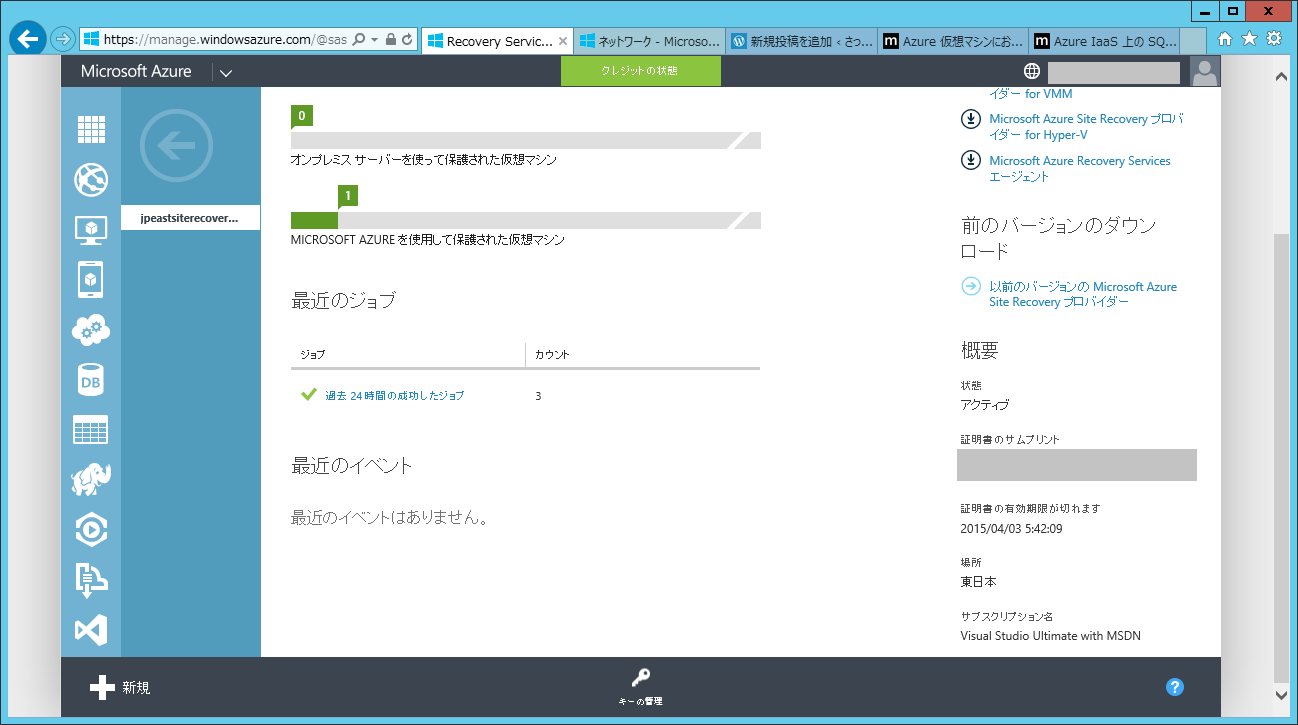
「証明書の有効期限が切れます」が"2015/01/29 07:10:51"(表記はUTC時間です)になっています。
画面取得時には、すでに期限切れなわけです。

これはいったい何者なのか。

Microsoft Azure Site Recovery Providerの新バージョンをインストールした際に、「証明書の有効期限が切れます」が変わることに気が付きました。
Microsoft Azure Site Recovery Providerの新バージョンをインストールをしていきます。
MicrosoftAzureSiteRecoveryProvider357500-install01
MicrosoftAzureSiteRecoveryProvider357500-install02
MicrosoftAzureSiteRecoveryProvider357500-install03

ここで、Microsoft Azure Site Recoveryダッシュボードから、登録キーをダウンロードしました。
MicrosoftAzureSiteRecoveryProvider357500-install04
MicrosoftAzureSiteRecoveryProvider357500-install05
MicrosoftAzureSiteRecoveryProvider357500-install06

登録キーをMicrosoft Azure Site Recovery Providerのセットアップウィザードで指定します。
MicrosoftAzureSiteRecoveryProvider357500-install07
MicrosoftAzureSiteRecoveryProvider357500-install08
ちょっとエラーが出てしまいました。。。
MicrosoftAzureSiteRecoveryProvider357500-install08error

Microsoft Azure Site Recovery Providerのセットアップウィザードをやり直します。
MicrosoftAzureSiteRecoveryProvider357500-install09
MicrosoftAzureSiteRecoveryProvider357500-install10
MicrosoftAzureSiteRecoveryProvider357500-install11

再度、Microsoft Azure Site Recoveryダッシュボードから、登録キーをダウンロードしました。この時間が11:52 JST頃でした。
MicrosoftAzureSiteRecoveryProvider357500-install12

登録キーをMicrosoft Azure Site Recovery Providerのセットアップウィザードで指定します。
MicrosoftAzureSiteRecoveryProvider357500-install13
MicrosoftAzureSiteRecoveryProvider357500-install14

今度はうまくいきました。
MicrosoftAzureSiteRecoveryProvider357500-install15
ここで、VMM Serverのサービスが再起動してます。

この時にダッシュボードの画面を撮っておりました。後で気が付きましたが、この時間はUTCなので、+9時間すると11:52 JSTになります。
MicrosoftAzureSiteRecoveryProvider357500-reconfigure04

というわけで、追試してみます。
azuresiterecovery-registrationkeyrewrite07
azuresiterecovery-registrationkeyrewrite08

ここで保存ボタンを押したのが14:42 JST頃。
azuresiterecovery-registrationkeyrewrite09

「証明書の有効期限が切れます」が5:42なので、+9時間すると14:42になりますね~
azuresiterecovery-registrationkeyrewrite10

登録キーを再発行したので、登録キーをMicrosoft Azure Site Recovery Providerのセットアップウィザードで再指定します。
azuresiterecovery-registrationkeyrewrite11
azuresiterecovery-registrationkeyrewrite12
azuresiterecovery-registrationkeyrewrite13
azuresiterecovery-registrationkeyrewrite14
azuresiterecovery-registrationkeyrewrite15

Microsoft Azure Site Recovery Providerのセットアップウィザードで再設定完了。
azuresiterecovery-registrationkeyrewrite16

改めてダッシュボードを見直してみると、5:42 UTC→14:42 JSTなわけです。
azuresiterecovery-registrationkeyrewrite17

うーん、登録キーって手動更新するものなんですかね。何らかの問題があった時に手動復旧する際の手順としてはわかりましたけど。。。
登録キーって、手動更新していくものなのか、自動更新すべきものなのか、理解しきれていないというか、うまく調べきれていません。。。
さて、どこからたどるのがよいのか、そこから探らないと。

2015年3月22日日曜日

Operational InsightsのInteligence PackのAD Assessment、Security andAuditについて

Operational InsightsのInteligence PackのAD Assessment、Security and Auditについて、レポートが表示されたので、備忘録としてまとめておきます。

Overview画面でAD Assessmentが表示されています。表示まで時間がかかりましたが、Operations Manager側でアクションアカウントの設定は特段不要でした。
opsinsights-adassessment2015031501

Overview画面でAD Assessmentをクリックし、詳細表示したのが下記の画面です。4つの項目に対してアセスメントされています。
opsinsights-adassessment2015031502

Overview画面でAD Assessmentが表示されています。こちらは割とすぐに表示されました。こちらもOperations Manager側でアクションアカウントの設定は特段不要でした。
opsinsights-securityandaudit2015032201

Overview画面でAD Assessmentをクリックし、詳細表示したのが下記の画面です。ServerとUpdateの分類で状況が確認できます。
opsinsights-securityandaudit2015032202

以上、参考になれば幸いです。

2015年3月12日木曜日

Operational InsightsのInteligence PackでAD Assessment、Security and Auditがリリースされました

Operational InsightsのInteligence PackでAD Assessment、Security and Auditがリリースされました。
operationalinsightsip-ad-security

早速、AD Assessmentを追加します。
operationalinsightsip-ad-assessment01
operationalinsightsip-ad-assessment02

Security and Auditを追加します。
operationalinsightsip-securityandaudit01
operationalinsightsip-securityandaudit02

いずれも時間が経たないとデータが収集できないようなので、表示データが集まり次第、ここでレポートします。