2014年11月23日日曜日

Windows Server Technical PreviewでVMが一覧から消える件

10月5日にこの現象に気が付いたのですが、
Hyper-V_Manager_notexist_vyos105-but-vmconnext_exist_vyos105
ほかにやることがあって、フィードバックもせずに放置していました。

最近、山市良さんのブログでこれと類似の情報について言及があったので、解決してみることにしました。
Windows Server Technical Preview の評価日記 (その 10): 消える仮想マシン問題 http://yamanxworld.blogspot.jp/2014/11/windows-server-technical-preview-10.html

私の環境で見えなくなったのは、VyOS 1.0.5です。
なおCentOS 7はシャットダウンしても見えているのですが。。。
VyOSは、VyattaからスピンアウトしたLinuxゲートウェイです。

さて、このVyOS 1.0.5は、ホームネットワークとラボネットワークのゲートウェイになっているので、上の画面イメージの通り常時稼働します。
今日改めて見てみましたが、Hyper-Vマネージャーからは消えています。
hyper-v_manager
でも、get-vmで一覧表示させるとちゃんと存在しているということで。。。
get-vm

では、山市良さんが書かれていた
get-VM "仮想マシン名" | Disable-VMIntegrationService "Heartbeat"
を試してみます。
(当該VMは上記起動しているので、start-vmは省略しています)
get-vm2
Hyper-Vマネージャー上に表示されるようになりました。
hyper-v_manager2

山市良さんの記事に感謝申し上げます!

2014年11月17日月曜日

Azure Operational InsightsがPreviewリリースされました

Azure Operational Insights Preview Now Available http://blogs.technet.com/b/server-cloud/archive/2014/11/13/azure-operational-insights-preview-now-available.aspx
azureoperationalinsightspreview00
が投稿されているのを見つけました。

なるほど、ITの監視など運用に関するSaaSであると。
いろいろな情報を集めてダッシュボード的に表示もしてくれるようです。詳しい画面は、上記リンクで確認してみてください。

というわけで、さっそく試す準備をしてみます。
紹介のページは、https://preview.opinsights.azure.com/になります。
画像も貼っておきますね。↓
azureoperationalinsightspreview01

http://azure.microsoft.com/en-us/services/operational-insights/?WT.mc_id=Blog_ServerCloud_Announce_TTD
このページに来ると紹介用のビデオが2本おいてあります。

ここからAzure Portalに飛んでPreview Programの申し込みをします。
azureoperationalinsightspreview02

あと、SC 2012用のダウンロードモジュールも別ページから入手できますね。
azureoperationalinsightspreview03
と思ったら、SC 2012 R2向けはUpdate Rollup 2のダウンロードページでした。
azureoperationalinsightspreview04
つまりこれがベースのソフトウェア要件になるということですね。

Preview Programの申し込みが通ったので、さっそく有効化されました。どうやらWorkspaceを作らないといけないようなので、作成してみます。
azureoperationalinsightspreview05

TIERは、Free、Standard、Premiumから選択できます。TIERの種類については、Azure Operational Insights Preview Now Available http://blogs.technet.com/b/server-cloud/archive/2014/11/13/azure-operational-insights-preview-now-available.aspxの最後に記述があります。とりあえずどういうものなのか知りたいので7日間周期で情報がリサイクルされるFreeを選んでおきます。
azureoperationalinsightspreview06

Workspaceの名前は、(おそらく他のサブスクリプションに対して?)一意にして、作成します。
azureoperationalinsightspreview07

しばらく待つと作成されてました。
azureoperationalinsightspreview08

とりあえず展開してみつつ、[Manage]もクリックしてみます。
azureoperationalinsightspreview09

展開すると、以下の画面が表示されました。Azure Storageのアカウントも指定しないといけないみたいですね。監視データを蓄積するから当然といえば当然ですが。
azureoperationalinsightspreview10

Workspaceを開いてみました。まだ何も設定していないので、何も出ていません(^^;)
azureoperationalinsightspreview11

Inteligence Packsを開いてみたところ、いくつか使えるものがありました。
azureoperationalinsightspreview12

ということで、次回はStorageアカウントとの関連づけ、SCOMとの接続を試してみようと思います。

2014年11月9日日曜日

System Center 2012 R2 Operations Manager Update Rollup 4を適用してみた

System Center 2012 R2 Operations Manager Update Rollup 4を適用してみました。
結論から申し上げると、Update Rollup 3と手順自体は大差ありません。では早速、手順を確認していきます。

Windows Updateからインストールを行います。
sc2012r2ur4om-install01
sc2012r2ur4om-install02

Operations Manager Update Rollup 4は再起動不要でした。
sc2012r2ur4om-install03

SQL Scriptを適用します。
sc2012r2ur4om-install04

SQL ScriptをSQL Server上へコピーします。
※本環境は、Operations ManagerとSQL Serverを別々のホストへインストールしています。
sc2012r2ur4om-install05

useを使って、Operations ManagerのデータベースにSQLスクリプトを適用します。
sc2012r2ur4om-install06
sc2012r2ur4om-install07

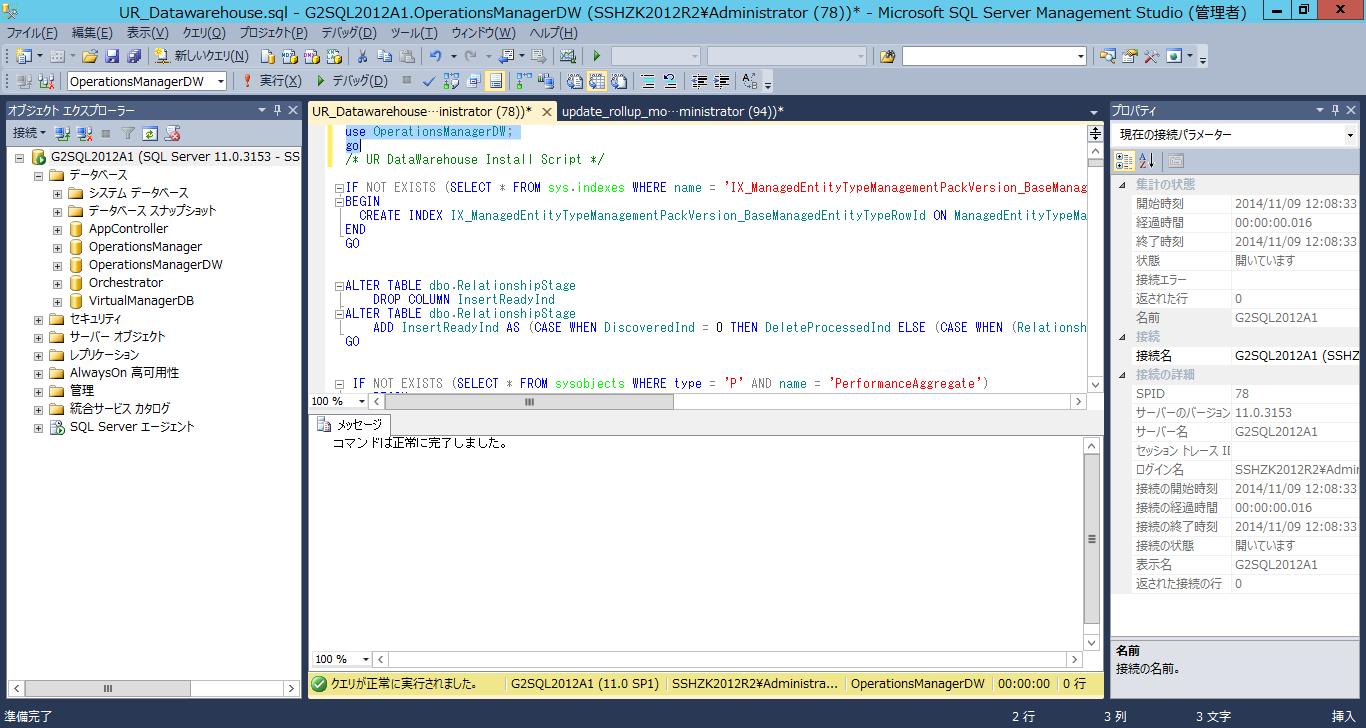
続いて、Operations ManagerのDWデータベースを更新します。
SQL Scriptの改行コードがそろっていないらしく警告が出ました。ここは[はい]ボタンを押して揃えておきます。
sc2012r2ur4om-install08

useを使って、Operations ManagerのDWデータベースにSQLスクリプトを適用します。
sc2012r2ur4om-install09
sc2012r2ur4om-install10

続いて、管理パックの更新を行います。
日本語版ですと、[管理]をクリック後、[管理パック]をクリックします。[管理パックのインポート]をクリックします。
sc2012r2ur4om-install11

[追加]ボタンを押します。
sc2012r2ur4om-install12

管理パックの依存性をオンラインで解決するように設定します。
sc2012r2ur4om-install13

管理サーバーにある管理パックの更新版が
%SystemDrive%\Program Files\System Center 2012 R2\Operations Manager\Server\Management Packs for Update Rollups
にあるので、こちらを開いて管理パックを読み込ませます。
sc2012r2ur4om-install14
sc2012r2ur4om-install15

すでにUpdate Rollup 3で依存性を解決しているので、管理パックを更新(インストール)します。
sc2012r2ur4om-install16

管理パックが更新できました。
sc2012r2ur4om-install17

この後、Update Rollup 4 for System Center 2012 R2 Operations Manager http://support.microsoft.com/kb/2992020/en-usに沿って、UNIX/Linux監視の管理パックを更新していきます。
この管理パックでは、Rehが正式にサポートされました。
sc2012r2ur4om-mp-install09

管理パックの更新については、<System Center 2012 R2 Operations Manager Update Rollup 2のインストールと同様なので、省略します。

System Center 2012 R2 Virtual Machine Manager Update Rollup 4を適用してみた

System Center 2012 R2 Virtual Machine Manager Update Rollup 4を適用してみましたので、備忘録として残します。
Update Rollup 4と若干やり方が変わっていますね。
Update Rollup 4 for System Center 2012 R2 Virtual Machine Manager http://support.microsoft.com/kb/2992024/en-us
によれば、下記の二つがポイントになります。
  • Update Rollup 4のインストール前にSQL Scriptを適用しておく。SQL Scriptとは、Update Rollup 3 for System Center 2012 R2 Virtual Machine Manager http://support.microsoft.com/kb/2965414/en-usに掲載されているSQL Scriptのことを指していると考えます。
  • Hyper-Vホストのエージェント更新前に、System Center Virtual Machine Manager DHCP Server (x64) componentを手動更新しておく。

本環境では、Update Rollup 3 for System Center 2012 R2 Virtual Machine Manager http://support.microsoft.com/kb/2965414/en-usに掲載されているSQL Scriptはすでに適用済みです。よって、System Center Virtual Machine Manager DHCP Server (x64) componentの手動更新を含めたステップバイステップを記録しておきます。

Update Rollup 4もWindows Updateで配布されているので、そちらからインストールします。
sc2012r2ur4vmm-install01

Windows Updateでインストール中。
sc2012r2ur4vmm-install02

VMMのUpdate Rollup 4は再起動が必要でしたので、再起動しておきます。
sc2012r2ur4vmm-install03

※SQL Scriptの実行が必要な場合は、再起動前に実施しておくのがよいのではないでしょうか。

System Center Virtual Machine Manager DHCP Server (x64) componentを手動更新するには、以前のバージョンを削除する必要があります。以下のコマンドで削除するバージョンを特定します。
win32_product -Filter 'Name = "Microsoft System Center Virtual Machine Manager DHCP Server (x64)"'

sc2012r2ur4vmm-install04
バージョンが特定できたら、下記コマンドで現行のSystem Center Virtual Machine Manager DHCP Server (x64) componentを削除します。
MsiExec.exe /X "IdentifyingNumberのGUIDを指定"

上記のmsiexecコマンドを実行すると、削除の確認ダイアログが表示されるので、[はい]を選択します。
sc2012r2ur4vmm-install05

現行のSystem Center Virtual Machine Manager DHCP Server (x64) componentを削除しました。
sc2012r2ur4vmm-install06

新しいSystem Center Virtual Machine Manager DHCP Server (x64) componentをインストールします。まずはmsiファイルを実行します。
sc2012r2ur4vmm-install07

ウィザードに従ってインストールを進めます。
sc2012r2ur4vmm-install08

ここでは[Repair]もしくは[修復]ボタンを押して、[Next]ボタンを押します。
sc2012r2ur4vmm-install09

[Repair]ボタンを押して、インストールを開始します。
sc2012r2ur4vmm-install10

新しいSystem Center Virtual Machine Manager DHCP Server (x64) componentがインストールできました。
sc2012r2ur4vmm-install11

先ほどのget-wmiobjectでバージョン番号を確認しておきます。新しいバージョンに置き換わったことが確認できます。
sc2012r2ur4vmm-install12

Hyper-Vホストのエージェントを更新します。
sc2012r2ur4vmm-install13

Hyper-Vホストを右ボタンクリックし、[エージェントの更新]を選択します。
※VMM Server側は英語版、Hyper-VホストにはVMMコンソールの日本語版をインストールしてある環境です。
sc2012r2ur4vmm-install14

ドメイン管理者権限の実行アカウントを指定します。
sc2012r2ur4vmm-install15

エージェントが更新されました。
sc2012r2ur4vmm-install16

SQL ScriptやHyper-Vホストのエージェント更新が少々手間ですが、順番さえ間違えなければ作業自体はさほど難しくありません。

2014年11月2日日曜日

System Center 2012 R2 Update Rollup 4がリリースされました

App ControllerとOrchestrator以外の下記コンポーネントについては、Update Rollup 4が提供されました。

  • Data Protection Manager (KB3009516)

  • Operations Manager (KB2992020)

  • Service Manager (KB2989601)

  • Service Provider Foundation (KB2992021)

  • Service Reporting (KB2992025)

  • Virtual Machine Manager (KB2992024)

  • Windows Azure Pack (KB2992027)

  • Windows Azure Pack Web Sites Version 2 (KB2992029)


Update Rollup 4 for System Center 2012 R2 http://support.microsoft.com/kb/2992012/en-us
にて詳細が確認できます。

System Center Technical Previewも出ていますが、先にUpdate Rollup 4 for System Center 2012 R2 VMMのSQLスクリプトがUR3とどこか変わったのか、Operations ManagerのUNIX/Linuxエージェントのサポート範囲とその実際など、確認したいところはまだ手が付いていません(SQL Server 2012 SP2のサポート状況も変化がでそうですしね)。おっつけ確認していく予定です。

2014年10月26日日曜日

「ノンコーディングでActive Directoryを管理してみる」セッション記事公開しました

SCUGJ 第10回勉強会 第3セッション「ノンコーディングでActive Directoryを管理してみる」のセッション資料を公開致します。
[slideshare id=40711777&w=476&h=400&sc=no]
なお、冒頭数分間、マイクが外れておりお聞き辛かったと思います。申し訳ありませんでした。

セッションのデモンストレーションでは、Azure上に構築したSystem Center 2012 R2 Orchestratorをご覧頂きました。
System CenterもAzureでサポートされています。
すでにAzure IaaSでSystem Centerなる記事を見つけて思ったことにも書きましたが、Microsoft Azure 仮想マシン用のマイクロソフト サーバー ソフトウェアのサポート http://support.microsoft.com/kb/2721672として、サポート情報もありますので、チェックしてみてはいかがでしょうか~

2014年10月19日日曜日

Windows Server 2003 ADドメインにWindows Server 2012 R2ドメインコントローラーを追加すると60日後にログオンできなくなる

Windows Server 2003からの移行セミナーでアナウンスがあったそうなのですが、見事にhitしてえらい目に遭ってしまいました。私の場合、すでにWindows Server 2003のドメインコントローラーは降格していたのですが、見事に現象通りでした。

60日後というと、Windows Server 2003 ADドメインにWindows Server 2012 R2ドメインコントローラーを追加後、コンピューターアカウントのパスワード変更を2回行ったタイミングになります(既定では30日に一度コンピューターアカウントのパスワードが変更されます)。

これが起きると、コンソールからのログオン、リモートデスクトップからのログオン、リモートからのshutdown、リモートからのイベントビューアー参照等、ほとんどのリモート操作が不可能になります。

他ドメインコントローラーのイベントビューアーでも、問題が発生したドメインコントローラーのコンピューター名で、Microsoft-Windows-Security-Kerberos の ID 4 のイベントが記録されることがあります。

こうなってしまいますと、
  • 物理サーバーであれば、電源ボタンをちょっと押しでOSのシャットダウンを実行する(電源ボタンの長押しはくれぐれもやらないでください。最悪の場合OSが起動しなくなることも想定されます)。
  • 仮想マシンであれば、ハイパーバイザー側の管理ツールからシャットダウンを実行する。

後に、電源再投入して、再起動するしかなくなります。

これはすでに下記のサポート情報で解決策が提示されています。
Windows Server 2012 R2 と Windows Server 2003 の混在環境でのコンピューター アカウントのパスワードを変更した後にログオンできない http://support.microsoft.com/kb/2989971
※この修正プログラムは、Windows Updateでも配布されています。

Windows Server 2003からの移行で、 Windows Server 2012 R2にActive Directoryドメイン サービスをインストールしたタイミング(ドメインコントローラーへの昇格前)で、上記リンクからダウンロードできる修正プログラムを適用していください。

すでに、Windows Server 2003からの移行で、 Windows Server 2012 R2をドメインコントローラーへ昇格した場合は、
  1. Windows Server 2012 R2ドメインコントローラーに修正プログラムを適用していください。
  2. その後、Windows Vista以降のクライアントOS、Windows Server 2008以降のサーバーOSは、必ず再起動を行います。

を行います。

改めて修正プログラムの適用条件を確認すると、下記の通りということでした。
  • Windows Server 2012 R2 Updateが適用されていること。
    http://support.microsoft.com/kb/2919355
  • Windows Server 2012 R2にActive Directoryドメイン サービスをインストールされていること。
    ドメインコントローラーに昇格しているか否かは関係ないです。


現象の詳細については、サポートチームのブログにも記事があるそうなので、そちらも参考にしてください。
Windows Server 2012 R2 をドメイン コントローラーとして Windows Server 2003 で構成された Active Directory ドメインに追加後、ログオン障害が発生する http://blogs.technet.com/b/jpntsblog/archive/2014/10/16/windows-server-2012-r2-windows-server-2003.aspx