2021年2月11日木曜日

Windows Admin Center Preview 2012のリモートデスクトップ接続がちょっと変わる

Windows Admin Center Preview 2012の変更をみてみる
で、Windows Admin Center Preview 2012の変更をリリースノートからふれてみました。
少しずつ、Windows Admin Center Preview 2012を調べています。そのなかで、リリースノートに書かれていない改良があったので、お知らせします。

まず、Windows Admin Center 2009のリモートデスクトップ接続画面を添付します。
となっています。

かたや、Windows Admin Center Preview 2012のリモートデスクトップ接続画面、特に認証情報を入力する画面が、ちょっと変更されています。
※接続時の証明書情報が出ないのは、既定の動きなのか引き続き確認したいので、ここでは言及しません。

Windows Admin Center 2009のちょっとモダンな感じが、Windows Admin Center Preview 2012のリモートデスクトップ接続画面にも反映されたと言えばよいのでしょうかね。

-----2021/02/12 追記-----
接続時の証明書情報は、
「このコンピューターによって提供されている証明書を使用して自動的に接続する」
をチェックすると、以前と同じような情報が表示されます。
「このコンピューターによって提供されている証明書を使用して自動的に接続する」
をチェックされていると、リモートデスクトップ接続できるようになります。


つまり、証明書に関する情報が、Windows Admin Center 2009までは、先に出ていました。
が、Windows Admin Center Preview 2012からは、後に出るようになったわけです。加えて証明書に関する情報が、チェックボックスで On/Off できるようになることで、接続前に随時確認できる感じになったともいえます。
-----2021/02/12 追記終わり-----


2021年2月7日日曜日

Azure Automanage を既存の仮想マシンで有効化してみる

Azure Automanage を新規作成の仮想マシンで有効化してみる

で、新規仮想マシンに対して、Azure Automanage を有効化しました。本稿は、既存の仮想マシンに Azure Automanage を有効にしてみます。
※Azure Policy から有効化も可能。Azure PolicyとAutomanage 2021年01月に記載していますので、よろしければご覧ください。

とはいえ、Azure Automanage の対象リージョンは、本稿作成時点で、まだ、西ヨーロッパ、米国東部、米国西部 2、カナダ中部、米国中西部、東日本ということです。こちらにあらかじめ仮想マシンを作成してから、

クイック スタート:Azure portal で仮想マシンに対して Azure Automanage を有効にする

のうち、

既存の VM で VM に対して Automanage を有効にする

に基づいて構成します。

左上の[既存の VM で有効にする]をクリックします。


[マシンの選択]をクリックします。
サブスクリプションを選択し、表示された仮想マシンを選択します。
※必要に応じて、リソースグループを絞り込んだり、対象外の仮想マシンを選択したりできます。
仮想マシンを選択したら、[選択]をクリックします。

必要に応じて、構成プロファイルは切り替えましょう。
Automanage アカウントが指定されていることを確認し、[有効にする]をクリックします。

有効にすると、しばらくは"処理中"になってます。

しばらく待つと、"構成済み"になります。

Azure Policy から既存のVMを有効化する際には、修復タスクが要ります。が、Automange だとそこはあたかも内包されている感じですね。Automanage のほうが簡単ですねー


Windows Admin Center Preview 2012の変更をみてみる

Announcing Windows Admin Center Preview 2012
にリリースの詳細があります。
ここから主だったポイントの引用と訳を記載してみます。
  • Platform updates
    • Azure File Sync: A much more reliable experience has come to Azure File Sync.
    • Files and File sharing: Bug fixes and a UNC copy-paste to the dashboard
      バグフィックスだけでなく、UNC パスのコピー&ペースがダッシュボードからできます。
    • Cluster Manager: You can now register your Azure Stack HCI cluster to Azure and change your diagnostic data settings right from within Windows Admin Center.
      Azure Stack HCI クラスタを Azure に登録し、Windows Admin Center 内から診断データの設定を右クリックで変更できるようになりました。
      ※Azure Stack HCI OS による Azure Stack HCI クラスターを Azure に登録できるようになったのですね。
    • Storage Migration: UI updates and support for several new features released with the October 2020 Storage Migration Service cumulative update.
      2020年10月のストレージ移行サービスの累積アップデートでリリースされたいくつかの新機能のUIアップデートとサポート。
    • Storage replica: You can now view the replication status next to the status icon in the partnerships table. There were also several bug fixes.
      パートナーシップ テーブルのステータス アイコンの横にレプリケーションのステータスが表示されるようになりました。また、いくつかのバグ修正も行われました。
    • System Insights: now available for Azure Stack HCI!
       Azure Stack HCIに対応
    • Virtual Machines:
      • New “Isolation mode” in the networking section when creating a new VM.
        新しいVMを作成する際のネットワーキングセクションに新しい「アイソレーションモード」が追加されました。
      • Improved SDN networking for VMs.
        VM の SDN ネットワーキングが改善されました。
      • Bug fixes and minor performance improvements.
    • Windows Update: This release fixed a bug where scheduled restarts were happening immediately, even if they were not scheduled to do so.
      このリリースでは、スケジュールされた再起動が、スケジュールされていなくてもすぐに発生していたバグを修正しました。
  • New GPU tool
    Windows Admin Centerには、サーバー上で実行されている仮想マシンにDDA(Discrete Device Assign)GPUを管理したり、割り当てたりするための新しいツールが用意されています。(以降、略)
    ※最新の拡張機能を取得しましょう。
  • Secured-core capabilities
    We are lighting up your secured-core server capabilities in the Security tool of WAC. Follow the instructions at the end of this blog to get the latest extension.
    WACのセキュリティツールで、あなたのセキュアコアサーバーの機能をライトアップしています。
    ※最新の拡張機能を取得しましょう。
  • Cluster creation tool is now generally available
    • RDMA support
      RDMA provisioning is now a part of the deployment flow. Azure Stack HCI customers can fully leverage RDMA capable network adapters using the latest cluster-creation extension in Windows Admin Center. The workflow automatically discovers the supported protocol (iWARP or RoCE V2) and guides with recommended settings for bandwidth and traffic priority.
      RDMA プロビジョニングが展開フローの一部になりました。Azure Stack HCI のお客様は、Windows Admin Center の最新のクラスタ作成拡張機能を使用して、RDMA 対応のネットワーク アダプタをフルに活用することができます。ワークフローは、サポートされているプロトコル(iWARPまたはRoCE V2)を自動的に検出し、帯域幅とトラフィック優先度の推奨設定でガイドします。
      ※RDMA設定は、S2D/Azure Stack HCI デプロイメントで設定するものなので、ここできるようになればより操作しやすいと感じました。
    • Stretch Cluster
      Azure Stack HCI stretch clusters provide a solution for disaster recovery with automatic failover. This release of cluster-creation enables to choose to deploy single-site or multi-site/stretch cluster. The wizard flow provides network configuration options and runs required network connectivity tests to validate user inputs before performing the new cluster creation. The wizard also has in-built ingenuity to auto-assign sites based on AD site provisioning.
      Azure Stack HCI ストレッチクラスタは、自動フェイルオーバーによるディザスタリカバリのソリューションを提供します。このリリースのクラスタ作成では、シングルサイトまたはマルチサイト/ストレッチ クラスタを展開することを選択できます。ウィザードのフローは、ネットワーク構成オプションを提供し、新しいクラスタ作成を実行する前に、ユーザーの入力を検証するために必要なネットワーク接続テストを実行します。ウィザードはまた、ADサイトのプロビジョニングに基づいてサイトを自動割り当てするための工夫が組み込まれています。
    • Integrated solutions updates
      Azure Stack HCI is supported on a broad range of vendor systems and is available through Microsoft’s rich selection of partners and system integrators (SIs). Windows Admin Center provides further integrated solutions through OEM extensions within the cluster deployment flow. This allows Azure Stack HCI customers to not only be up to date with OS updates but also the curated firmware/driver updates from respective OEMs based on make and model of Azure Stack HCI nodes. This will simplify the deployment of full-stack updates across your Azure Stack HCI cluster infrastructure.
      Azure Stack HCI は、幅広いベンダーのシステムでサポートされており、マイクロソフトの豊富なパートナーとシステムインテグレータ(SI)の選択を通じて利用できます。Windows Admin Centerは、クラスタ展開フロー内のOEM拡張機能を通じて、さらに統合されたソリューションを提供します。これにより、Azure Stack HCIの顧客は、OSのアップデートだけでなく、Azure Stack HCIノードのメーカーやモデルに基づいて、それぞれのOEMから提供されるキュレーションされたファームウェア/ドライバのアップデートを最新の状態に保つことができるようになります。これにより、Azure Stack HCIクラスタインフラストラクチャ全体でのフルスタックアップデートの展開が簡素化されます。
      ※DELL の場合は、OMEWACと呼んでいる拡張がこの部分を担います。
  • Secret feature
    This is not included in this release yet, but we have a hidden feature for all of you. Each of the tools in Windows Admin Center can now “pop out” by hovering on the tool and be managed in a pop-up window.
    このリリースにはまだ含まれていませんが、皆さんのために隠れた機能があります。Windows Admin Centerの各ツールは、ツール上にカーソルを置くことで「ポップアップ」して管理できるようになりました。
    ※有効化は、Announcing Windows Admin Center Preview 2012に載っています。興味にある方は、みてみてください。
以上

2021年2月1日月曜日

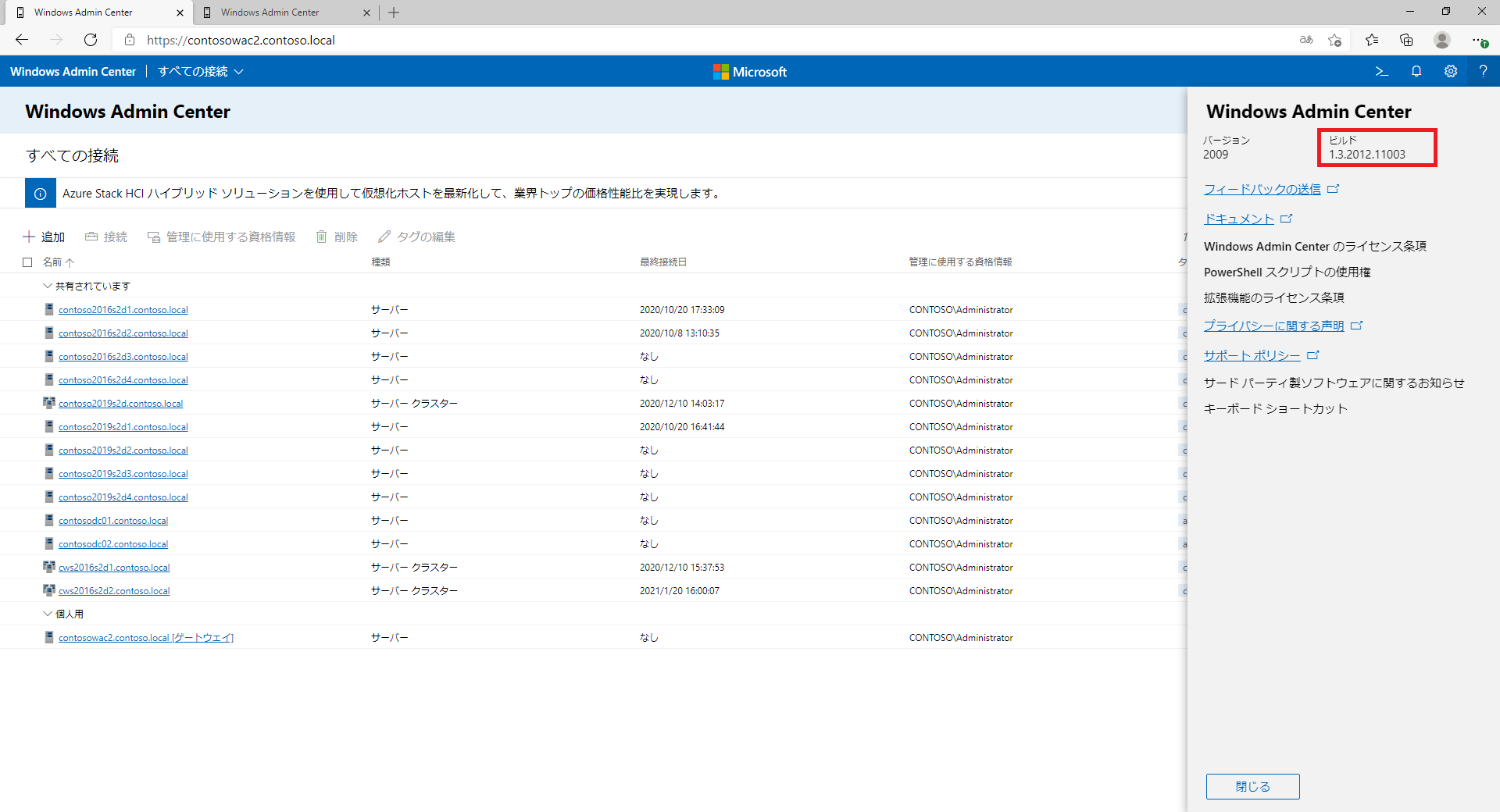
Windows Admin Center Preview 2012は、ビルド番号で識別せよ

 Windows Admin Center Preview 2012にしたはずなのに、と勘違いしそうになりました。。。

Windows Admin Center Preview 2012にアップグレードしました。バージョンが、2009のまま?!

Windows Admin Center 2009の環境と見比べてみます。
はい、ビルド番号をよーく見るとちょっと違っており、Windows Admin Center Preview 2012にアップグレードできたことが確認できます。(赤枠内)

ちなみに、インストールも全く変わっておりませんでした。(以前のインストールで、もともとのインストール既定値から変えているところ「HTTP ポート80のトラフィックを HTTPS にリダイレクト」があります、念のため)


新機能や改良点の確認は、また別途みます。

2021年1月23日土曜日

System Center User Group Japan 第23回 勉強会 資料「Azure PolicyとAutomanage 2021年01月」を公開します

System Center User Group Japan 第23回 勉強会 資料「Azure PolicyとAutomanage 2021年01月」を公開します。

動画については、別途公開を予定しています。準備できましたら、このエントリーに追記します。
動画が準備できましたので、下記に公開します。

2021年1月15日金曜日

コアクラスターリソースが WMI がらみでペンディングになっているときに使えそうな情報

 クラスターノードは活きているが、コアクラスターリソースがオフラインという状況に出くわしました。これは、所有権を持っているノードを「役割のドレイン」などしたところ解消しました。

で、Virtual Machine Cluster WMIのペンディングから遷移しなかったので、これをチェックするため、途中いろいろ調べている際、

Virtual Machine Cluster WMI Failed

を見つけました。こちらの中に

https://blogs.msdn.microsoft.com/clustering/2010/11/23/trouble-connecting-to-cluster-nodes-check-wmi/

というリンクがありますが、(Microsoftのブログプラットフォーム変更に伴い)リンク切れしています。現在のリンクは、下記になっていましたので、備忘として記載しておきます。

Trouble Connecting to Cluster Nodes? Check WMI!
https://techcommunity.microsoft.com/t5/failover-clustering/trouble-connecting-to-cluster-nodes-check-wmi/ba-p/371653

仮想マシンから、Automanage を解除する

Automanage も必要に応じて解除できます。

Automanage の一覧画面から、解除したい仮想マシンを選択し、[自動管理を無効にする]をクリックします。

[無効にする]をクリックします。
(今回のケースだと)仮想マシンの一覧から、対象が消えていれば、OK です。