2015年11月20日金曜日

Netgear PTV3000 Push2tvがWindows 10で使えなかった件

Windows 10 on Surface Proでは、解像度が下がってしまうものの上手く表示されていました。
が、Windows 10 on dynabook tab (VT484/22K)では、「接続中」から画面が切り替わることはありませんでした。

インターネット上の事例を探し回ったところ、

Netgear PTV3000 Push2tv project screen not working with Windows 10 Acer AMD quad core.

を発見。

Great news. After updating my intel display drivers, it worked.

とあります。

早速、IntelのDisplayドライバーをアップデートしてみました。


結果、IntelのDisplayドライバーをアップデートは、対策として有効であり、画面も無事に映りました!

2015年10月12日月曜日

Microsoft Operations Management SuiteのSolutions Galleryにいくつか追加されている

Microsoft Operations Management Suiteをしばらく触っていないうちに、Solutionが増えていますね。


  • Automation
    さわれていませんが、Azure Automationの作成、展開、監視、維持管理を助けるためのソリューションのようです。
  • Backup
    Azure Backupを使っているサーバーやVMの保護、バックアップされているデータ量が確認できるようです。また、Azure Backup Portalにもここからアクセスできるようです。
  • Azure Site Recovery
    いわずと知れたAzure Site Recovery用のソリューション。アプリケーションの保護状態、リカバリーのフロー、といったサーバー保護の状態を確認できるようです。
  • Wire Data
    ネットワークトラフィックを分析するソリューションのようですね。ただ、現状はWindows Server 2012 R2か、Windows 8.1か、それ以降のOS向けみたいです(といいつつ、それ以降って、Windows 10か、正式releaseされていないWindows Server 2016だけど)。

2015年10月3日土曜日

Open Source Software Management Packs for System Center 2016 Technical Preview 2によるMySQLの監視

先に、System Center 2016 Technical Preview 2に入れたOpen Source Software Management Packsで、MySQL 監視が形になりました。
一部しっくり来ていませんが、一旦まとめておきます。

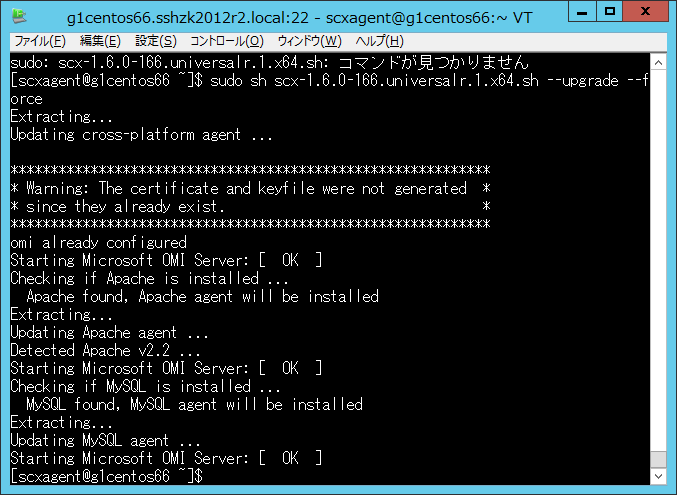
Open Source Software Management Packs for System Center 2016 Technical Preview 2 その3で、scx-1.6.0-166.universalr.1.x64.shを入れているそこも併せてご覧ください。

今回、CentOS 6.6をターゲットにしましたので、MySQL 5.1を使っています。
MySQLには、mysql_secure_installationの実行、System Center 2016 TP2 OMのLinux Agentが導入されていることを前提としています。

System Center 2016 Technical Preview 2 Management Packs for Open Source SoftwareにあるMySQLMPGuide.docxの設定手順をトレースします。
具体的には、「Configuring the MySQL Server Management Pack」の章です。
このガイド、操作順が若干入り乱れているので、実際に実行した順番で書き進めていきます。

Deploying and Enabling the MySQL OMI Providerを行うべきですが、先にConfiguring the MySQL OMI Providerを行います。

といいつつ、Creating a MySQL Userを先に進める必要があります。
MySQLにログインして、scxagentというユーザーを作成します。


続いて作成したアカウントへ権限を割り当てます。
GRANT SELECT ON information_schema.* TO ‘monuser’@’localhost’;
GRANT SELECT ON mysql.* TO ‘monuser’@’localhost’;
一つ目のコマンドは、エラーになりました。Access denied for user 'root'@'localhost' に似たエラーを見つけましたが、とりあえず、このままとしておきます。


続いて、MySQL OMI Authentication Fileを実行します。まず、
1. Run the management pack task “Set Default MySQL Credentials”
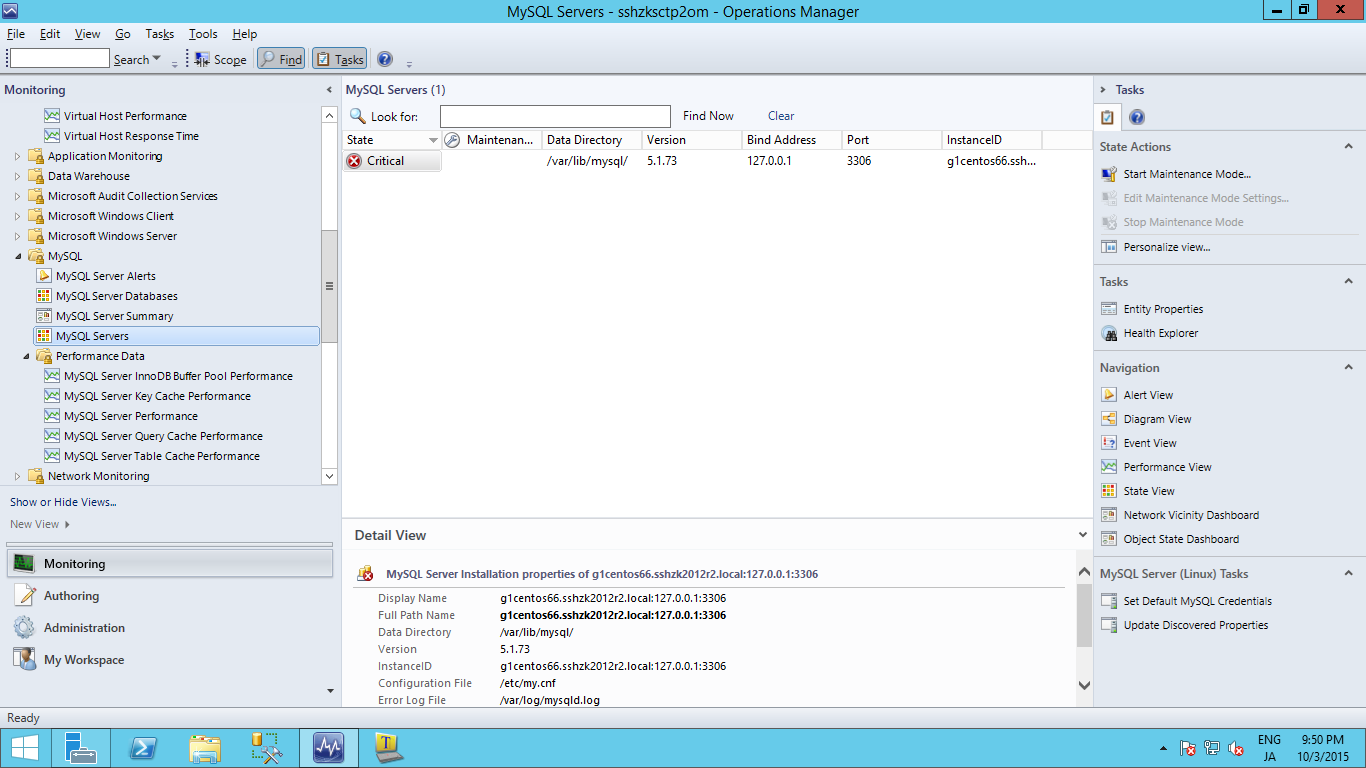
実行します。ただ、これは、下記のようにターゲットのMySQLが検出される必要があります。ここに出てくるまで数時間程度待つ必要があるみたいです。


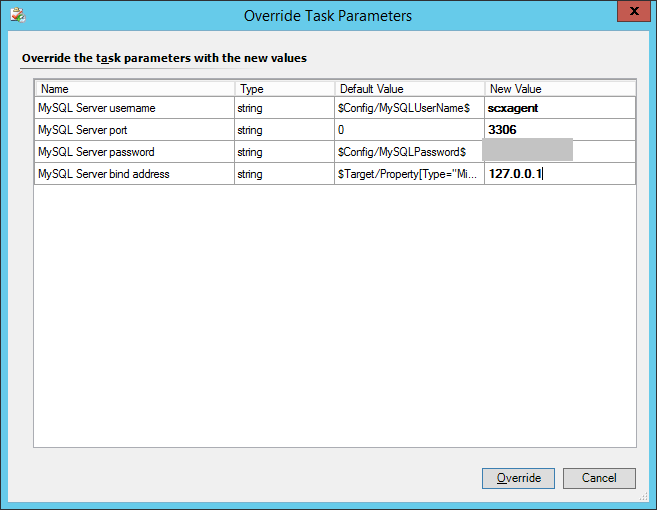
“Set Default MySQL Credentials”をクリックすると下記の画面が出てきますので、値を設定します。

最後が、Successなんですけど、Task OutputがFaultになっています。。。ここが納得しかねる状態です。

次にAuthentication Fileを用意されている
/opt/microsoft/mysql-cimprov/bin/mycimprovauthコマンドで、作成します。


作成したファイルを内容確認しますが、sudoなどの権限昇格が必要ですので、ご注意ください。
scxagentとそれ以外用の二つを用意してみました。


Deploying and Enabling the MySQL OMI Providerを実施します。


以上で、追加の構成は完了しました。
数時間ほどたつと、下記のように情報が収集できます。


以下の画面は監視データが、まだうまく収集できていないようです。


以降は、パフォーマンスの監視データの収集例となります。


以上、ご参考になれば幸いです。

2015年9月22日火曜日

Apache http Serverの監視設定にトライ 「SC 2016 TP 2 MP for OSSをSC 2016 TP3 OMに入れた その2」

注)開発途中の製品ですので、あくまでも2015年9月時点の情報となります。今後開発が進むに従い、本記事の内容と差異が発生するはずです。これをもって、次期System Center がこうなると判断するのは早計ですので、ご注意ください。

System Center 2016 Technical Preview 2 Management Packs for Open Source SoftwareをSystem Center 2016 Technical Preview 3 Operations Managerに入れるという無茶なことをやっております。あくまでもyour own riskな行為です。

さて、LinuxにApache http Server、MySQLを準備できました。

では、「Apache http Server監視設定もできるかな~」と試してます。

Linux側にアップロードするモジュールを探します。
今回、SC 2016 TP3 OMをFドライブにインストールしていますので、パスは下記の通りとなります。
F:\Program Files\Microsoft System Center 2012 R2\Operations Manager\Server\AgentManagement\UnixAgents\DownloadedKits

ふと、今回使っているAzure VMのCPUアーキテクチャを意識していないことに気づき調べてみました。

ということで、
scx-1.6.0-174.rhel.6.x64.sh

をアップロードすれば良いですね。

アップロード完了です。


実行してみたところ、失敗します。


あ、ApacheMPGuide.docxにタイプミスが。。。
sudo sh ./scx-1.6.0-156.universald.1.x64.sh --ugprade --force
ただしくは--upgradeです。フィードバックしておかなければ。

無事にCIM Providerのインストール完了です。

sudo /opt/microsoft/apache-cimprov/bin/apache_config.sh -c


CIM Providerを有効化します。


しばらくほおっておくと、監視できるようになりました。


SSL証明書はなにも入れていないので、情報としては何も出てこないと理解。


パフォーマンスデータ系のグラフは、下記のような感じになります(テスト用のサーバーなので、トラフィックを与えていないため、リアルなグラフになっておりませんことご了承ください)。


Apache http Serverの監視設定は、「SC 2016 TP 2 MP for OSSをSC 2016 TP3 OMに入れた その2」としても無事にできました。

2015年9月5日土曜日

Linux Agent for SCOMのインストールが証明書のエラーでうまくいかない

Azure VMに限った話ではないのですが、久しぶりに遭遇したのでメモ書きしておきます。
Open Source Software Management Packs for System Center 2016 Technical Preview 2 その2
と合わせてお読みいただければ、Linux Agent for SCOMのインストールエラーに対応できます。

AzureのVM対して、Linux Agent for SCOMのインストールを行いましたが、エラー発生。

これは、見たことがあると思い、拙作のブログ記事を探しました。
VyattaをSC 2012 R2 OMで監視できるか。
に解決方法を書いていました。
証明書に関する問題に公式の解決方法が載っています。

openssl x509 -noout -in /etc/opt/microsoft/scx/ssl/scx.pem -subject -issuer -dates
を実行しました。

Azure VMは、cloudapp.net配下だった。。。

証明書に関する問題に書かれている
/opt/microsoft/scx/bin/tools/scxsslconfig -f -h hostname -d domain.name
を実行してみます。


/opt/microsoft/scx/bin/tools/scxadmin -restart
でLinux Agent for SCOMを再起動します。


再度ウィザード実行したところ、今度は成功しました。


以上、ご参考になれば幸いです。

MySQLが起動しない

System Center 2016 Technical Preview 2 Management Packs for Open Source Softwareを試すために、MySQLをyum installで導入後、起動しようとしてもFailedを連発。。。

/var/lib/mysql配下にエラーログがあったので、開いてみた。


[ERROR] Fatal error: Can't open and lock privilege tables: Table 'mysql.host' doesn't exist
とある。。。
このキーワードで調べたところ、
MySQLをstartしたら[ERROR] Fatal error: Can't open and lock privilege tables: Table 'mysql.host' doesn't existがでたとき
という記事を発見!

早速、
mysql_install_db --datadir=/var/lib/mysql --user=mysql
してみました。


mysqldを起動。

起動しました。。。

/usr/bin/mysql_secure_installation
も実施。


MySQL使いの第一歩を踏み出せたようです。
System Center 2016 Technical Preview 2 Management Packs for Open Source Softwareを試すための準備に戻ります~

SC 2016 TP 2 Management Packs for Open Source SoftwareをSC 2016 TP3 OMに入れる

注)開発途中の製品ですので、あくまでも2015年9月時点の情報となります。今後開発が進むに従い、本記事の内容と差異が発生するはずです。これをもって、次期System Center がこうなると判断するのは早計ですので、ご注意ください。

SC 2016 TP 2 Management Packs for Open Source SoftwareをSC 2016 TP3 OMに入れるということで、サポート外の動きを試そうとしています。
本記事によるいかなる損害も、当方では責任を持ちかねます。Your own riskな行為であることをご了承ください。

結論から申し上げれば、インポートは可能です。ですがサポート外の行為です!

それでは、インポートの動きをおさらいします。
当然のことながら、SC 2016 TP3 OMの環境を用意しています。今回はAzureにおいております。
System Center 2016 Technical Preview 2 Management Packs for Open Source Softwareから管理パック(MP)をダウンロードしておきます。

まずは管理パックの展開からスタートです。


SC 2016 TP3 OMと同じFドライブに展開(インストール)します。


[Install]ボタンでインストール実行です。


[Close]ボタンを押すと、


インストール先のフォルダが表示されます。今回は"F:\Program Files (x86)\System Center Management Packs\OSS Management Packs for System Center TP2 Operations Manager"となりました。


ここからSC 2016 TP3 OMにインポートしていきますが、必要なところにのみ注釈を入れる形で流れをご覧いただきます。


"F:\Program Files (x86)\System Center Management Packs\OSS Management Packs for System Center TP2 Operations Manager"に管理パックがインストールされましたので、そのフォルダを開いて管理パックを読み込むようにします。


インポート可能ですね(^^;)


1分程でインポート完了しました。


一覧にも表示されました。


OM Agentを入れたLinuxにあるApache HTTP Server、MySQLの監視がどのように表示されるのかを別記事で書いていこうと思います。
※OM Agentのインストールは別記事にあるので、そこは割愛しまーす。